
【在excel中用函数公式求平方、立方、平方根、立方根的方法】
方法一:方法一:数值:
平方(公式计算结果):公式预览:数学计算方法:数值:3
9 =POWER(A7,2)3×3=994
16 =POWER(A8,2)4×4=1616方法
二:
方法二:数值:
平方(公式计算结果):公式预览:数学计算方法:数值:3
9 =A12^23×3=99416 =A13^24×4=1616方法
一:
方法一:数值:
立方(公式计算结果):公式预览:数学计算方法:数值:3
27 =POWER(A21,3)3×3×3=27274
64 =POWER(A22,3)4×4×4=6464方法
二:
方法二:数值:
立方(公式计算结果):公式预览:数学计算方法:数值:3
27 =A26^33×3×3=2727464 =A27^34×4×4=6464【在excel中用函数公式求平方、立方、平方根、立
“^”符号用 “Shift+6”来输入。
求平方公式:
平方
求立方公式:
立方
根、立方根的方法】
”来输入。
求平方根公式:
平方根(公式计算结果):公式预览:
3 =SQRT(F7)
4 =SQRT(F8)
平方根(公式计算结果):公式预览:
3 =F12^(1/2)
4 =F13^(1/2)
求立方根公式:
立方根(公式计算结果):公式预览:
3 =POWER(F21,1/3)
4 =POWER(F22,1/3)
立方根(公式计算结果):公式预览:
3 =F26^(1/3)
4 =F27^(1/3)。
Excel中进行对一个数开n次方根的操作技巧
Excel中进行对一个数开n次方根的操作技巧
Excel怎么对一个数开n次方根?具体怎么去执行操作的呢?今天,店铺就教大家在Excel中进行对一个数开n次方根的操作技巧。
Excel中进行对一个数开n次方根的开平方根
注意我这里只是求一个非负数的算术平方根(一个正数有两个平方根,其中算术平方根大于0)。
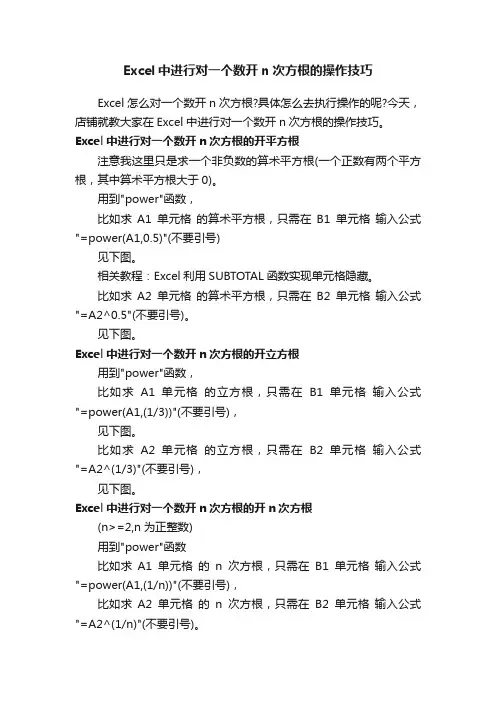
用到"power"函数,
比如求A1单元格的算术平方根,只需在B1单元格输入公式"=power(A1,0.5)"(不要引号)
见下图。
相关教程:Excel利用SUBTOTAL函数实现单元格隐藏。
比如求A2单元格的算术平方根,只需在B2单元格输入公式"=A2^0.5"(不要引号)。
见下图。
Excel中进行对一个数开n次方根的开立方根
用到"power"函数,
比如求A1单元格的立方根,只需在B1单元格输入公式"=power(A1,(1/3))"(不要引号),
见下图。
比如求A2单元格的立方根,只需在B2单元格输入公式"=A2^(1/3)"(不要引号),
见下图。
Excel中进行对一个数开n次方根的开n次方根
(n>=2,n为正整数)
用到"power"函数
比如求A1单元格的n次方根,只需在B1单元格输入公式"=power(A1,(1/n))"(不要引号),
比如求A2单元格的n次方根,只需在B2单元格输入公式"=A2^(1/n)"(不要引号)。
excel公式计算平方的方法

excel公式计算平方的方法
在Excel中经常录入好数据之后就需要计算数据,其中计算平方较为常用,如果不懂的朋友可以学习,下面是店铺带来的关于excel 公式计算平方的方法,欢迎阅读!
excel 公式计算平方的方法1
比如,我要求单元格A2的平方,并将求得的值放在单元格B2的位置
见下图
求平方步骤1:只需在单元格B2输入公式:=A2^2
求平方步骤2:然后回车
见下图
求平方步骤3:这样子,A2的平方值就列在单元格B2的位置了见下图
excel 公式计算平方的方法2
求平方步骤1:比如我要求单元格A3的平方,只需在单元格B3输入公式:=POWER(A3,2)
求平方步骤2:然后回车
结果见下图
求平方步骤3:下面一张图说明了一下怎么求立方
注意图中的公式
求平方步骤4:excel也可以直接求一个数的平方
比如我要求1.1的平方,
求平方步骤5:可以在任一个单元格,比如A10,输入公式:=1.1^2
或者
=POWER(1.1,2)
求平方步骤6:然后回车
见下图。
excel 次方 函数

excel 次方函数
Excel中的次方函数是用来计算一个数的指定次幂的函数。
在Excel中,有两个主要的次方函数,分别是POW函数和POWER函数。
POW函数的语法如下:=POW(number, power)。
其中,number表示要进行次方运算的数值,power表示指数。
例如,要计算2的平方,即2的2次方,可以使用POW函数如下:=POW(2, 2)。
该函数将返回结果4。
POWER函数的语法如下:=POWER(number, power)。
同样,number表示要进行次方运算的数值,power表示指数。
使用POWER函数进行2的2次方计算的函数如下:=POWER(2, 2)。
该函数同样将返回结果4。
除了这两个主要的次方函数,Excel还提供了其他一些与次方运算相关的函数,如SQRT函数用于计算平方根,CUBEROOT函数用于计算立方根等。
使用这些次方函数,可以在Excel中轻松进行各种次方运算,从简单的平方和立方到更复杂的高次方运算。
这些函数还可以与其他Excel
函数结合使用,从而实现更复杂的计算。
总之,Excel中的次方函数提供了强大的次方运算功能,可以方便地进行各种次方运算。
无论是简单的次方计算还是复杂的高次方运算,Excel都可以满足你的需求。
excel 开方函数

excel 开方函数
excel 开方函数是在excel中用來計算平方根的函數,其中, SQRT (Number)函数
用於求一個數的平方根, Number參數為要求開根號的數值。
excel开方函数是以四則運算的觀念來理解的概念,並且可以在excel中大量使用,
例如:
1)根據數學公式,可以使用开方函数求一個數的平方根,比如SQRT(9)=3;
2)开方函数也可以用來求統計數據的根號,例如使用SQRT函數求上面兩個數
的和的平方根:SQRT(100 + 4)= 10。
3)开方函數不僅可以求一個數的平方根,還可以求一個數組中所有元素的和
的平方根,例如:SUM (SQRT(2),SQRT(3),SQRT(4))= 9。
4)此外,也可以使用开方函數求數列中前n項的和的平方根,比如前十項和
的平方根:SUM (SQRT(1),SQRT(2),SQRT(3),SQRT(4),SQRT(5),SQRT (6),SQRT(7),SQRT(8),SQRT(9),SQRT(10))= 22。
總結:excel 开方函数是一種被廣泛使用的四則運算函數,可以用來求數字的平方根,求統計數據的根號,以及求數列中前n項的和的平方根等,從而使數據分析工作變得容易
並且更加有效率。
excel里开平方的函数
excel里开平方的函数Excel是一款功能强大的电子表格软件,它提供了许多数学函数来帮助用户进行数据处理和分析。
其中之一就是开平方的函数。
在本文中,我们将探讨Excel中开平方函数的使用方法以及它的一些注意事项。
让我们来了解一下Excel中开平方函数的语法。
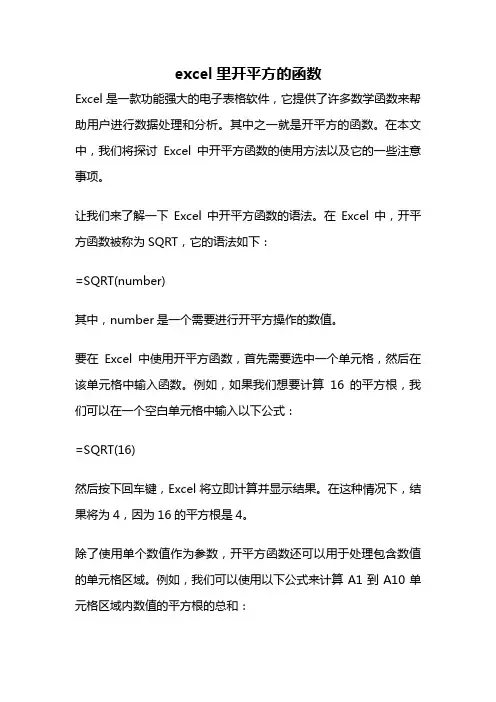
在Excel中,开平方函数被称为SQRT,它的语法如下:=SQRT(number)其中,number是一个需要进行开平方操作的数值。
要在Excel中使用开平方函数,首先需要选中一个单元格,然后在该单元格中输入函数。
例如,如果我们想要计算16的平方根,我们可以在一个空白单元格中输入以下公式:=SQRT(16)然后按下回车键,Excel将立即计算并显示结果。
在这种情况下,结果将为4,因为16的平方根是4。
除了使用单个数值作为参数,开平方函数还可以用于处理包含数值的单元格区域。
例如,我们可以使用以下公式来计算A1到A10单元格区域内数值的平方根的总和:=SUM(SQRT(A1:A10))这将返回A1到A10单元格区域内所有数值的平方根的总和。
需要注意的是,开平方函数在处理负数时会返回错误值。
这是因为在实数范围内,负数没有实数平方根。
如果我们尝试计算-16的平方根,Excel将返回一个错误值。
在处理较大的数值时,开平方函数可能会遇到精度问题。
Excel使用的浮点数表示法可能会导致舍入误差。
因此,在进行关键计算时,我们应该谨慎使用开平方函数,并考虑使用其他更精确的方法来处理。
总结一下,Excel中的开平方函数是一个非常有用的工具,可以帮助我们快速计算数值的平方根。
通过了解其语法及使用方法,我们可以更好地利用这个函数来处理数据。
但是需要注意的是,开平方函数在处理负数和较大数值时可能会产生错误或精度问题,我们应该谨慎使用,并在需要时考虑其他更合适的方法。
通过本文的介绍,相信大家已经对Excel中的开平方函数有了更深入的了解。
希望这些信息对你的工作和学习有所帮助。
excel中开根号的计算方法步骤详解

excel中开根号的计算方法步骤详解
开根号步骤2:“函数参数”的对话框有两项,一项为Number:为底数。
可以是任意实数。
开根号步骤3:一项为Power:为幂值,如要计算17的5次方,则在Number底数中输入17,Power幂值里面输入5,单元格里面则
显示为POWER(17,5),这是点击确定即可算出结果。
开根号步骤4:如要给36开4次方跟,则在Number底数中输入36,Power幂值里面输入1/4,单元格里面则显示为POWER(36,1/4),这是点击确定即可算出结果。
开根号步骤5:也可以不用第一步的操作,直接在单元格里输入
公式:POWER(Number,Power),Number为底数,可以是任意实数。
Power:为幂值,如要计算17的5次方,则在单元格中直接输入
=POWER(17,5),回车即可。
开根号步骤6:如要给36开4次方跟,则直接在单元格里输入
=POWER(36,1/4),回车即可。
开根号步骤7:一定注意“等号=”的输入,不加等号不能计算。
开平方excel公式
开平方excel公式
开平方是求一个数的平方根,即找到一个数,使得它的平方等于这个数。
在Excel中,我们可以使用SQRT函数来计算一个数的平方根。
SQRT函数的语法如下:
SQRT(number)
其中,number是要求平方根的数值。
例如,要求16的平方根,可以在Excel中输入:
=SQRT(16)
回车后,计算结果为4。
需要注意的是,如果输入的数值是负数,会返回一个#NUM!错误。
同时,如果输入的数值超出Excel可以表示的数值范围,也会返回一个#NUM!错误。
除了使用SQRT函数外,我们还可以使用幂运算来求平方根。
例如,要求16的平方根,可以使用下面的公式:
=16^(1/2)
这个公式的意思是,将16的1/2次方计算出来,即求16的平方根。
同样地,如果要求其他数的平方根,只需要将16替换为相应的数值即可。
总之,在Excel中,我们有多种方法可以求一个数的平方根,具体使用哪种方法取决于具体的需求和情况。
- 1 -。
Excel中平方函数的使用方法
Excel中平方函数的使用方法
Excel里怎么求一个数的平方呢? 具体该如何去操作的呢?今天,店铺就教大家在Excel中平方函数的使用技巧。
Excel中平方函数的使用步骤如下:
比如,我要求单元格A2的平方,并将求得的值放在单元格B2的位置。
见下图。
只需在单元格B2输入公式:=A2^2。
然后回车。
见下图。
这样子,A2的平方值就列在单元格B2的位置了。
见下图。
求平方还有另外一种方法,
比如我要求单元格A3的平方,只需在单元格B3输入公式:=POWER(A3,2)。
然后回车。
结果见下图。
下面一张图说明了一下怎么求立方。
注意图中的公式。
excel也可以直接求一个数的平方。
比如我要求1.1的平方,
可以在任一个单元格,比如A10,输入公式:=1.1^2,
或者。
=POWER(1.1,2),
然后回车,
见下图。
Excel中平方函数的使用。
excel 立方根号公式
excel 立方根号公式
【1.Excel立方根公式简介】
在Excel中,立方根公式是一种数学函数,用于计算某个数值的立方根。
立方根是指一个数的三次方根,用符号√表示。
在Excel中,我们可以使用内置的立方根函数(CUBICROOT)来求解。
【2.立方根公式的应用场景】
立方根公式在实际应用中非常广泛,例如:计算某个物质的体积、计算股票的波动幅度、分析数据的稳定性等。
在这些场景中,我们可以利用立方根公式来简化计算过程,提高工作效率。
【3.立方根公式在Excel中的操作方法】
在Excel中,要使用立方根公式,只需在单元格中输入以下公式:
=CUBICROOT(数值)
其中,“数值”可以是单元格引用、数值文本或数字。
例如,如果我们要计算9的立方根,可以在单元格中输入以下公式:
=CUBICROOT(9)
【4.实例演示】
假设我们有一组数据:2,3,4,5,6。
现在我们要计算这组数据的立方根,操作步骤如下:
1.在一个空白单元格中输入以下公式:
=CUBICROOT(A1:A5)
2.按Enter键,即可得到这组数据的立方根:1.26147,1.44221,
1.66667,1.81669,2。
3.如果要在同一个单元格中显示多个立方根,可以使用以下公式:
=CUBICROOT(A1:A5&"")
【5.总结】
Excel中的立方根公式为我们提供了便捷的计算工具,可以轻松地求解各种数值的立方根。
在实际工作中,掌握立方根公式的使用方法,可以有效提高我们的工作效率。
excel开平方的计算方法
excel开平方的计算方法Excel是一款功能强大的电子表格软件,它不仅可以进行简单的数学运算,还可以进行复杂的数据分析和处理。
其中,开平方是一种常见的数学运算,Excel也提供了相应的函数来实现这一功能。
本文将介绍Excel中开平方的计算方法。
要在Excel中进行开平方的计算,我们可以使用SQRT函数。
SQRT 函数是Excel中的一个数学函数,用于计算给定数的平方根。
使用这个函数非常简单,只需在一个单元格中输入函数名称,然后在括号中输入要计算的数值即可。
例如,我们想计算数字16的平方根,只需在一个单元格中输入"=SQRT(16)",然后按下回车键,Excel会立即计算并返回结果,即4。
这样,我们就得到了数字16的平方根。
除了使用SQRT函数,我们还可以使用幂运算来实现开平方的计算。
幂运算是指将一个数值提高到某个指数的运算。
在Excel中,幂运算使用的是CARET(^)符号。
假设我们想计算数字9的平方根,我们可以使用幂运算来实现。
只需在一个单元格中输入"=9^(1/2)",然后按下回车键,Excel会立即计算并返回结果,即3。
这样,我们也得到了数字9的平方根。
除了单个数字的开平方计算,Excel还可以进行批量计算。
假设我们有一列数字需要计算开平方,我们可以使用相同的函数或幂运算方法,只需将对应的单元格引用替换为要计算的单元格即可。
例如,我们有一列数字分别为A1、A2、A3等,我们想计算它们的平方根。
我们可以在B1单元格中输入"=SQRT(A1)",然后复制这个公式到B2、B3等单元格中,Excel会自动计算并返回每个单元格对应的平方根值。
使用Excel进行开平方的计算方法非常简单,只需使用SQRT函数或幂运算即可。
无论是单个数字的计算还是批量计算,Excel都能快速准确地完成。
这使得我们在数据处理和分析时能够更高效地进行开平方的计算。