
音乐与歌词同步
FLASH制作中歌词与音乐的同步教程我们以一首歌为实例,来学习如何把选好的音乐文件导入到Flash中,掌握在Flash中编辑音乐的方法以及歌词与音乐同步的方法。
这些是完成FlashMTV的重要环节之一,也是Flash MTV之旅的第一站。
1.音乐的导入和编辑首先我们把选好的音乐导入到Flash中,这是一首MP3格式的音乐(文件路径:/……“xzl.mp3”)。
(1)音乐的导入Flash的步骤步骤1创建音乐图层新建一个Flash文档,在【属性】面板中设置【背景】为蓝色(#0066FF)。
将【图层1】重新命名为“音乐”。
我们将把音乐“xzl.mp3”放置在该图层上。
说明:改变图层的名称是为了避免以后在制作MTV的过程中图层逐渐增多能便于识别。
在制作MTV的过程中要养成按照内容来更改图层名称的好习惯。
步骤2 将音乐导入到Flash中执行【文件】|【导入】|【导入到库】命令,弹出【导入到库】对话框。
在【导入到库】对话框中选择要导入的声音文件“xzl.mp3”,单击【打开】按钮,将声音导入到【库】中,如图13-2-3所示。
图13-2-3 【库】面板中的音乐说明:导入的声音最初并不出现在时间轴上,既使执行【文件】|【导入】|【导入到场景】命令,音乐文件也是出现在【库】中的,这里我们采用了【文件】|【导入】|【导入到库】命令,需要时可以随时在【库】中调用这个声音文件。
步骤4 将音乐文件导入到场景中选中【音乐】图层的第一帧,在【属性】面板中打开【声音】下拉菜单,选择刚导入的“xzl.mp3”,如图13-2-4所示。
图13-2-4 【属性检查器】选择音乐在【属性】面板选择了“xzl.mp3”以后,音乐就被导入到场景,【音乐】图层的第一帧出现一条表示声波的小横线。
说明:还有一种将音乐文件导入到场景中的方法,选定要添加音乐图层的帧后,将声音从【库】面板中拖到舞台上释放鼠标,声音就添加到了当前层中。
(2)计算和查看音乐长度的方法步骤1 直接计算音乐的长度要计算音乐的长度(所占帧数),首先应该知道音乐的播放时间,选择【音乐】图层第1帧,打开【属性】面板就可以看到相应的信息,如图13-2-6所示。
图13-2-6 音乐文件的相关信息我们在新建文件的时候,将动画的播放速度采用默认的设置【帧频】:12fps/s,即每秒播放12帧。
通过上面的信息提示知道音乐文件“xzl.mp3”的时间为205.1s(秒),那么可以用计算的方法算出播放完整音乐所需的帧数:12×205.1=2461.2,取整数值为2461帧。
选择【音乐】图层的第2460帧,按F5键,延伸帧,使音乐能在时间轴上播放完,如图13-2-7所示。
图13-2-7 延伸帧步骤2 在【编辑封套】面板中查看音乐长度上面是通过计算的方法算出音乐的长度,还有一种方法是通过【编辑封套】面板来查看音乐的长度。
选中【音乐】图层的第一帧,打开【属性】面板,单击【编辑】按钮,弹出【编辑封套】对话框。
在【封套编辑】对话框的最下方有一组按钮,最右边的按钮为【帧】按钮,按下它后,能使音乐以帧为单位的方式显示。
拖动下面的滚动条到最右边,单击【缩小】按钮,如图13-2-9所示。
其中灰白交界的地方为音乐的长度。
我们选择了以帧为单位显示,音乐的长度就是音乐持续的帧数,本例中“xzl.mp3”帧数为“2461帧”,如图13-2-9所示。
图13-2-9 查看音乐长度的帧数步骤3 声音全部显示在时间轴上单击【确定】按钮,回到场景1,逐步增加【音乐】图层中的帧,直到图层的帧数为“2461帧”,这样,【音乐】图层上的帧数与音乐的长度就一致了。
完成后【音乐】图层上出现长长的音乐波形,如图13-2-10所示。
图13-2-10 声音的波形2. 流类型的音乐设置Flash MTV以音乐衬托画面,在制作Flash MTV的时候,非常重要的一点就是要音乐和歌词以及我们所做的动画效果同步显示,这样才符合MTV最基本的要求。
这就要用到“流类型”的音乐设置,下面我们来学习流类型声音设置方法。
(1)声音同步类型特征分析选中【音乐】图层的第1帧,打开【属性】面板。
打开【同步】下拉菜单,在菜单中有四种同步类型:【事件】、【开始】、【停止】和【数据流】,如图13-2-11所示。
这些知识我们已经在第五章的第一节中详细介绍了,这里不再赘述。
图13-2-11 声音同步的四种选项(2)为什么MTV作品要用流类型声音【数据流】同步音乐的方法,它所起的作用是播放动画的同时,与动画对应的声音也同时播放。
当发布影片时,音频流混合在一起的,是Flash强制动画和音频流同步,而且音频流的播放时间绝对不会比帧播放的时间长。
Flash MTV以音乐或歌词贯穿全部作品,以图形解释音乐,以音乐衬托画面,是视觉和听觉双重方式向观众表达作者创作的主题。
因此在用Flash制作MTV时,一定要使用流类型的声音设置,只有这样做才可以使声音文件和MTV的动画播放同步,画面与音乐结合得更紧密。
选择流类型声音分布类型,音乐文件的播放是以流的方式分布在动画对应的帧中,声音文件与和它相对应的动画播放是完全同步的,如果动画结束,声音的播放也会结束。
有些初学者忽略了流类型声音分布的重要性,在本地测试时候还是同步的,但是发布到网上观看时出现画面和声音的不同步现象,这就是在Flash MTV中一定要选择流类型声音分布的重要原因。
(3)设置流类型声音方法选中【音乐】图层的第1帧,在【属性】面板中选择【同步】为【数据流】,如图13-2-12所示。
图13-2-12 【数据流】同步的设置3. 歌词与音乐同步的方法u 选择了数据流的同步方法,流类型声音就设置好了,接下来就要给音乐加上歌词,为做动画做好准备。
在加歌词之前首先要确定每句歌词的位置,然后制作歌词元件,最后把做好的歌词元件添加到音乐层出现歌词的时间帧上,摆放到合适的位置,这样就完成了音乐的设置。
下面我们来学习具体的方法和步骤。
(1)标识歌词的位置步骤1 建立歌词标记图层单击【插入图层】按钮,新建【图层2】,重新命名为【歌词标记】图层,如图13-2-13所示。
图13-2-13 添加歌词标记图层步骤2 定义第一句的帧注释标记拖动“播放头”到第1帧的位置,按键盘上的回车键,音乐开始播放了。
当听到开始唱第一句歌词时,再按一下键盘上的回车键,音乐停止播放。
我们看见红色的播放头停止在第550帧处,选中【歌词标记】图层的第550帧,按键盘上的F6键,插入一个关键帧。
保持第550帧处于被选中状态,打开【属性】面板,在【帧标签】中输入“第一句”三个字,如图13-2-14所示。
图13-2-14 输入帧标签打开【标签类型】下拉菜单,选择【注释】。
说明:帧标签的【标签类型】有3种类型,【名称】标识时间轴中的关键帧的名称,在动作脚本中定位帧时,使用帧的名称;【锚记】可以使用浏览器中的“前进”和“后退”按钮从一个帧跳到另一个帧,或是从一个场景跳到另一个场景,从而使得Flash动画的导航变得简单;将文档发布为SWF文件时文件内部会包括帧名称和帧锚记的标识信息,文件的体积会相应地增大。
【注释】类型的帧标签,只对所选中的关键帧加以注释和说明,文件发布为Flash 影片时不包含帧注释的标识信息,不会增大导出SWF文件的大小。
所以我们采用了【注释】类型的帧标签来给歌词加上标记。
步骤3 完成其它歌词的帧注释标记第一句歌词起始位置的“帧注释”标记添加完成后,再按键盘上的回车键,继续播放音乐,用同样方法在所有歌词的起始位置加上帧“注释”,直到整个歌曲的所有歌词添加完毕。
所有的歌词标记加好以后从头再听一遍,对于不够准确的帧【注释】可以选中加上“注释”的关键帧,拖动到合适准确的位置上即可。
加上帧“注释”以后,关键帧上出现两条绿色的小斜线和注释文字,效果如图13-2-15所示。
可参见配套光盘中的“歌词与音乐同步.fla”文件。
图13-2-15 定义帧注释标记(2)歌词的制作与设置同步的方法和步骤步骤1 创建歌词图形元件执行【插入】|【新建元件】命令(快捷键Ctrl+F8),新建【名称】为“歌词1”的【图形】元件。
步骤2 设置歌词文本属性进入“歌词1”图形元件的编辑场景,选择【文本工具】,在舞台上单击鼠标,打开【属性】面板,设置文本类型为【静态文本】,字体选择【隶书】,字体大小为“24”,字体颜色为白色,按下加粗按钮。
步骤3 输入歌词内容并对齐在舞台上输入第一句歌词“雪花飘,飘起了多少爱恋……”。
单击【选择工具】,选中舞台上的歌词文本,按快捷键Ctrl+K,打开【对齐】面板,按下【相对于舞台】按钮,再分别单击【水平中齐】和【垂直中齐】按钮,使歌词显示在舞台中央处,如图13-2-17所示。
这样做便于我们在加入歌词时,歌词在相同的位置上,平时在制作元件时也应该养成对齐中心的好习惯。
图13-2-17 输入歌词和对齐歌词以此类推,用同样的方法依次制作出整首歌的14句歌词。
这首歌一共有16句歌词,其中有两句是一样的,在第一段和第二段中出现过两次,只做一个就可以了,可以在第一段和第二段调用同样的歌词,这样做可以减少文件的大小。
步骤4 添加第一句歌词文本切换到场景1,单击【插入图层】按钮,新建【图层3】,重新命名为“歌词”。
把播放头定位到标记为“第一句”的帧,选中【歌词】图层上与其相同的帧,按快捷键F6,插入一个关键帧。
将【库】中的“歌词1”元件拖放到舞台合适的地方,如图13-2-18所示。
图13-2-18 第一句歌词的加入步骤5 全部歌词同步的方法第一句歌词加好以后,拖动播放头到【歌词标记】图层的“第二句”的帧标记处,选中【歌词】图层上与其相同的帧,按快捷键F6,插入一个关键帧。
这时【舞台】上依然显示的是第一句歌词的内容。
单击舞台上的“歌词1”实例,打开【属性】面板,在【属性】面板的中间有个【交换】按钮,如图13-2-19所示。
图13-2-19 【属性检查器】面板的【交换】按钮单击【交换】按钮,打开【交换元件】对话框,可以看见刚才做的所有的歌词元件都在这个对话框中,选中“歌词2”,单击【确定】,如图13-2-20所示。
图13-2-20 【交换元件】对话框单击【确定】按钮以后,【舞台】上原来的“歌词1”已经被替换成“歌词2”元件实例了,位置则与“歌词1”相同,如图13-2-21所示。
图13-2-21 将第二句歌词添加到舞台以此类推,用上面同样的方法依次将后面的14句歌词替换到舞台上。
整首歌的全部歌词文本元件在几分钟之内就全部同步导入,这是一种简单快捷的办法。
(3)歌词文本的特殊效果根据作品的风格需要,我们常常需要一些特殊的字体来做歌词的文本,如果浏览者的电脑中没有安装你选择的字体,那么在观看你的作品时就会看见是系统默认的字体,这样会影响作品的效果。
《午夜狂想曲》歌词 纯音乐合辑

午夜狂想曲翡冷翠狂想曲演唱:九渊、MomoZero同步编辑:461069316女:他是一个诗人红家的雅克来自巴黎的诗人一个流浪者女:翡冷翠午夜狂妄意大利天堂之上升起群星的光芒乔万尼洗礼堂男:但丁圣十字广场(女:十字广场) 大卫有谁不在场(女:谁不在场) 狂想想翡冷翠神话画像(女:话画像) 圣殿建这曲狂想(女:这曲狂想) 乔托响午夜乐章(女:午夜乐章)幻想想翡冷翠的天堂女:我躲在卑微里看光芒下的你男:可恋上而不可及女:那疲惫的秘密被藏进我的心男:开与关取决于你女:等待最后出场波提切利秘密男:神话中的春天女子的画像女:美惠三女神们音乐中伴舞(男:音乐中伴舞)男:打开了天堂之门伴随她出场(女:伴随她出场)女:佛罗伦萨的狂想文艺复兴新剧场走动的白色雕像点亮圣洗礼堂男:复活有她的画像(女:她的画像)春天维纳斯方向(女:纳斯方向) 狂想想翡冷翠神话画像(女:话画像) 凝视这疲倦空荡(女:疲倦空荡) 眼神她给我幻想(女:给我幻想)幻想想翡冷翠的天堂女:我看不清目的我帮助你忘记男:欲望难阻扰靠近(女:欲望难阻扰靠近)女:寻到彩色风景却仍偷不走你合:是受伤挽留了你女:像未知数神圣神圣的女神男:这舞蹈的乐章阿波罗奏响女:分离的吸引力你注视空荡(男:你注视空荡)男:是否红家的雅克向我的方向(女:走向我的方向)以上就是关于午夜狂想曲的歌词,感谢您的阅读!。
歌词滚动ppt课件

信息量大
歌词滚动PPT课件可以包含大量 的文字、图片和视频信息,有 助于学生更好地理解和记忆知 识点。
方便快捷
歌词滚动PPT课件制作简单,使 用方便,能够快速有效地传递 信息。
不足
分散注意力
信息过载
Hale Waihona Puke 过多的视觉元素和动态效果可能会分散学 生的注意力,使他们无法专注于教学内容 。
部分学生可能无法在短时间内消化大量信 息,导致学习效果不佳。
特点
具有直观、动态、交互性强的特点, 能够吸引学生的注意力,提高学习兴 趣,同时有助于学生更好地理解歌曲 内容,加深记忆。
02
歌词滚动PPT课件的设计
页面布局设计
01
02
03
页面尺寸
选择适当的页面尺寸,确 保内容能够清晰地展示在 屏幕上。
布局结构
合理安排内容的位置和分 布,使页面看起来整洁有 序。
果。
动画速度
根据展示需求,调整动画的速度, 使效果更加自然流畅。
交互设计
合理设置交互元素,如按钮、超链 接等,以提高课件的互动性和用户 体验。
03
歌词滚动PPT课件的内容
歌曲简介
歌曲名称
歌手简介
显示歌曲的名称,方便学生了解课件 的主题。
简要介绍歌手的背景和成就,帮助学 生了解歌曲的创作背景和艺术价值。
虚拟现实技术
结合VR技术,创造沉浸式的歌词滚动PPT课件体验,使学习者更加 投入。
语音识别技术
利用语音识别技术,实现语音控制歌词滚动PPT课件,提高操作便 捷性。
应用拓展
教育领域
01
歌词滚动PPT课件在教育领域的应用将更加广泛,不仅限于音乐
课程,还可以应用于其他学科。
浅谈舒伯特艺术歌曲中歌词与音乐的关系——以《水上吟》为例
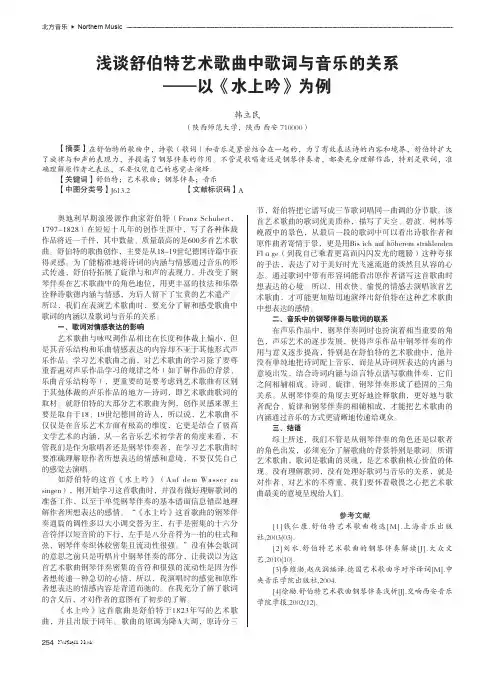
北方音乐Northern Music浅谈舒伯特艺术歌曲中歌词与音乐的关系——以《水上吟》为例韩立民(陕西师范大学,陕西 西安 710000)【摘要】在舒伯特的歌曲中,诗歌(歌词)和音乐是紧密结合在一起的,为了有效表达诗的内容和境界,舒伯特扩大了旋律与和声的表现力,并提高了钢琴伴奏的作用。
不管是歌唱者还是钢琴伴奏者,都要充分理解作品,特别是歌词,准确理解原作者之表达,不要仅凭自己的感觉去演绎。
【关键词】舒伯特;艺术歌曲;钢琴伴奏;音乐【中图分类号】J613.2 【文献标识码】A奥地利早期浪漫派作曲家舒伯特(Franz Schubert,1797-1828)在短短十几年的创作生涯中,写了各种体裁作品将近一千件,其中数量、质量最高的是600多首艺术歌曲。
舒伯特的歌曲创作,主要是从18-19世纪德国诗篇中获得灵感。
为了能精准地将诗词的内涵与情感通过音乐的形式传递,舒伯特拓展了旋律与和声的表现力,并改变了钢琴伴奏在艺术歌曲中的角色地位,用更丰富的技法和乐器诠释诗歌德内涵与情感,为后人留下了宝贵的艺术遗产。
所以,我们在表演艺术歌曲时,要充分了解和感受歌曲中歌词的内涵以及歌词与音乐的关系。
一、歌词对情感表达的影响艺术歌曲与咏叹调作品相比在长度和体裁上偏小,但是其音乐结构和乐曲情感表达的内容却不亚于其他形式声乐作品。
学习艺术歌曲之前,对艺术歌曲的学习除了要尊重普遍对声乐作品学习的规律之外(如了解作品的背景、乐曲音乐结构等),更重要的是要考虑到艺术歌曲有区别于其他体裁的声乐作品的地方—诗词,即艺术歌曲歌词的取材。
就舒伯特的大部分艺术歌曲为例,创作灵感来源主要是取自于18、19世纪德国的诗人,所以说,艺术歌曲不仅仅是在音乐艺术方面有极高的维度,它更是结合了极高文学艺术的内涵,从一名音乐艺术初学者的角度来看,不管我们是作为歌唱者还是钢琴伴奏者,在学习艺术歌曲时要准确理解原作者所想表达的情感和意境,不要仅凭自己的感觉去演唱。
自动识别LRC歌词
音频特征提取
从音频信号中提取出与歌 词相关的特征,如音高、 节奏、音色等,用于识别 歌词的时间点和内容。
音频分段与切分
将音频信号按照时间轴分 段,并确定每段中歌词的 起始和结束时间,以便提 取歌词文本。
歌词时间戳确定
音乐节奏分析
通过分析音乐的节奏和节拍,确定歌词在音乐中的时 间点。
语音识别技术
利用语音识别技术,将音频信号转化为文本,并确定 文本在音乐中的时间点。
歌词文本提取与识别
要点一
歌词文本提取
从音频中提取出歌词文本,这通常涉及到语音识别技术。
要点二
歌词校验与修正
对提取出的歌词文本进行校验和修正,以减少误差。
输出LRC歌词文件
格式化时间戳
将歌词时间戳按照LRC标准格式进行整理。
生成LRC文件
将格式化后的时间戳和对应的歌词文本写入LRC文件,完成整个自动识别LRC歌词的过 程。
语音识别
将自动识别的LRC歌词用于语音识别技术中,提高语音转文字的准确率。
智能家居
结合智能音箱等设备,通过识别家庭成员听歌的喜好和习惯,为用户推荐合适的 音乐或智能家居场景。
感谢观看
THANKS
音奏、音量等时域特征,用于描述音频的基本属性。
频域特征
通过傅里叶变换等手段,提取音频的频谱特征,反映音频的音色和音质。
歌词时间戳确定
音频分段
根据音频特征的变化,将音频分成若干个段落或节拍。
对齐歌词与音频
通过比对音频特征与已知的歌词特征,确定歌词与音频的对应关系,得到歌词的时间戳。
自动识别LRC歌词
• 自动识别LRC歌词技术概述 • 自动识别LRC歌词的关键技术 • 自动识别LRC歌词的实现流程 • 自动识别LRC歌词的挑战与解决
音乐与歌词的句子仿写

音乐与歌词的句子仿写音乐是一种跨越语言和文化,引发人们共鸣的艺术形式。
而歌词则是音乐作品中表达情感和意义的重要组成部分。
在这篇文章中,我将尝试通过仿写音乐与歌词的句子,来探讨音乐和歌词之间的关系以及它们对我们的影响。
1. 对音乐的感知音乐如同清晨的阳光,温暖而舒缓,唤醒我沉睡的灵魂。
它的旋律如清泉,温柔地流淌过我的思绪。
听着它,我仿佛置身于一片宁静的森林,感受着大自然的呼吸。
它不需要言语,却能直抵内心深处,让我重新找到自己。
2. 歌词的魅力歌词是音乐的灵魂,是音符与情感的结合。
它如同一首精心编织的诗歌,每一个字词都如同星星,闪烁着独特的光芒。
有时,它是寄托情感的出口,让我能够倾述心声,表达内心的悸动;有时,它是一剂魔法药,能够治愈我内心的创伤,给我力量和希望。
3. 音乐与歌词的默契音乐和歌词如同最好的拍档,相辅相成,互补其中不足。
当旋律和歌词相适应时,仿佛天籁之音在耳畔回响,瞬间打动了我的心弦。
它们的默契让我感受到音乐的力量,进入一个完全属于自己的世界,与歌词中的人物和故事产生共鸣。
4. 音乐和歌词的戳心瞬间有时候,一句简单而朴实的歌词能够穿透岁月的长河,触动我心底最柔软的地方。
它们如同那颗悄然闪亮的星星,点亮了我的黑暗,带给我无尽的温暖和力量。
每当我沉浸在音乐的海洋中,那些戳心的瞬间会在我脑海中反复回荡,让我对生活和爱充满希望。
5. 音乐与歌词的创作与传承作为音乐与歌词的创作者,他们不仅仅是音乐产业的一部分,更是这个时代的艺术家,他们用自己的音符和思想,创造了许许多多动人的作品,拥有着无穷的魅力。
而我们作为倾听者,也能从中得到启迪与激励,不断发掘自己生命的意义和价值。
在音乐与歌词的世界里,我们可以找到自己的存在感,找到与他人连接的纽带。
它们无声无息地将我们带入新的世界,让我们体验到不同的情感和思绪。
我们可以通过仿写音乐与歌词的句子,让他们成为我们表达个人感受和理解的工具,为我们的内心世界增添色彩。
mp3格式歌词歌曲同步下载

这样你听歌的时候就应该是歌曲与歌词同步了
你好,可以在下载.
要自己嵌入的啊...下载LRC和MP3以后自己嵌入
2
mp4歌曲歌词同步下载
按功能键选择歌词同步,选择打开即可.
而且你的机子里面必须要存有与歌名完全同名的LRC格式的歌词文件,那样才可以在播放的时候显示歌词.
9.将编辑好的歌词文件取和MP3歌曲一样的名(扩展名默认为.LRC)并保存。
10.将歌曲与歌词一并拷贝到MP3播放器中,播放时将有歌词显示。
有什么不明白的可参见:
/shownews.asp?NewsID=8220(资料由different不同搜集)
3、按上面的方法下载其它的歌曲及相应的歌词。
6、断开MP3机和你的电脑连接(在电脑右下角的地方左键单击“新硬件”,左键单击“安全删除新硬件”。)
7、拔掉插在电脑上的和MP3连接的线,再拔掉插在MP3上的线。
7、打开MP3机,选择“歌词与歌曲同步”(这一步我不太知道了,只用别人的机器试过一次,你自己在你的MP3里找到这个菜单吧)
首先进入这个网站。
在蓝色框里面输入歌名和验证码,检索。
点击蓝色框内LRC图标,保存。
保存到计算机的目录里,然后把歌曲和歌词一同拷入MP3机就OK了。 千万要注意:歌曲名和歌词名一定要一致,不然就没法显示歌词。
如果有些歌词还不能显示,那么就要用软件合成了。
如果是要用MP3随身听的话(说明书上应该有说吧),首先请确定你的MP3播放器有同步显示歌词的功能,一般来说近期购买的支持中文显示的MP3播放器都支持歌词同步显示。 然后直接把对应的lrc文件复制到MP3随身听上就可以了,但是要注意,要保持MP3文件和lrc文件的文件名一致(除拓展名外)否则无法播放。
如何实现歌词与音乐的同步
如何实现歌词与音乐的同步文源/网络编辑/幽谷星尘1.音乐的导入和编辑首先我们把选好的音乐下载到桌面(或我的电脑),这是一首MP3格式的音乐。
(1)音乐的导入Flash的步骤步骤1创建音乐图层新建一个Flash文档,在【属性】面板中设置【背景】为蓝色(#0066FF)。
将【图层1】重新命名为“音乐”。
我们将把音乐“khm.mp3”放置在该图层上。
说明:改变图层的名称是为了避免以后在制作MTV的过程中图层逐渐增多能便于识别。
步骤2 将音乐导入到Flash中执行【文件】|【导入】|【导入到库】命令,弹出【导入到库】对话框。
在【导入到库】对话框中选择要导入的声音文件“khm.mp3”,单击【打开】按钮,将声音导入到【库】中,如图所示。
【库】面板中的音乐说明:导入的声音最初并不出现在时间轴上,既使执行【文件】︱【导入】︱【导入到场景】命令,音乐文件也是出现在【库】中的,这里我们采用了【文件】|【导入】|【导入到库】命令,需要时可以随时在【库】中调用这个声音文件。
步骤4 将音乐文件导入到场景中选中【音乐】图层的第一帧,在【属性】面板中打开【声音】下拉菜单,选择刚导入的“khm.mp3”,如图所示。
【属性检查器】选择音乐在【属性】面板选择了“khm.mp3”以后,音乐就被导入到场景,【音乐】图层的第一帧出现一条表示声波的小横线。
说明:还有一种将音乐文件导入到场景中的方法,选定要添加音乐图层的帧后,将声音从【库】面板中拖到舞台上释放鼠标,声音就添加到了当前层中。
(2)计算和查看音乐长度的方法步骤1 直接计算音乐的长度要计算音乐的长度(所占帧数),首先应该知道音乐的播放时间,选择【音乐】图层第1帧,打开【属性】面板就可以看到相应的信息,如图所示。
音乐文件的相关信息我们在新建文件的时候,将动画的播放速度采用默认的设置【帧频】:12fps/s,即每秒播放12帧。
通过上面的信息提示知道音乐文件“khm.mp3”的时间为205.1s(秒),那么可以用计算的方法算出播放完整音乐所需的帧数:12×205.1=2461.2,取整数值为2461帧。
歌词与音乐的协调统一
歌词与音乐的协调统一在音乐创作中,歌词和音乐都是至关重要的元素。
它们俩在协调统一方面发挥着重要作用,使得一首好听的歌能够更好地传达歌手的情感和意图。
在本文中,我们将深入分析歌词与音乐之间的协调关系,为读者展现它们如何在同一篇作品中互相搭配,实现音乐和谐的有声表达。
首先,歌词是一首好歌的灵魂。
它是歌曲的文字部分,可以表达歌手内心的情感,思想和主题。
与纯音乐不同,歌词并不是静态的,它具有很强的表达力和可读性。
好的歌词通常能够引起听众的共鸣,让他们感受到歌手的情感和意境。
而良好的歌词与音乐之间的协调,可以大大增加歌曲的感染力,实现情感的传递。
例如,一首以“梦想”为主题的歌曲,歌词应该表达出歌手的对梦想的热爱和追求,这种歌词通常会使用较为抒情的词语,并且从一个具体的场景或者体验中出发,引出一些情感上的体悟。
这时音乐的节奏和曲调应该相对温和,不用过于抢眼,强调歌曲的内涵,塑造出一种柔软梦幻的氛围,使听众的心灵得到放松和感动。
相反,如果歌词是关于爱情的,那么音乐的节奏和曲调应该更加明亮动感,通过快速流畅的旋律和韵律,能够表现出歌手的激情和向往。
而歌词也应该诙谐幽默一些,营造出轻松愉悦,又活泼开朗的气氛。
其次,音乐也是歌曲的灵魂。
它是歌曲的声音部分,是表现力最强的部分之一。
音乐旋律的优美度,和歌曲的综合水平是密切相关的。
在整个创作过程中,音乐是非常重要的。
如果音乐的节奏和曲调与歌词不一致,会削弱歌曲的振动力和感染力,甚至会导致音乐的大众化,听众没有归属感还有可能让歌曲失去核心魅力。
例如,无论是浪漫迷人的歌曲还是励志鼓舞的歌曲,如果歌曲的音乐整合度高,那么歌曲的盛情与实感能够实现协调统一。
在节奏方面,高度和谐的音乐会让听众尽情享受节奏的美妙,进而增强其听众的音乐体验。
同样地,对于一些清淡柔和且慢节奏的歌曲,音乐的曲线应该平和柔绵,并达到协调统一。
在演奏部分,音乐创作者需要从不同的音乐风格中选择合适的乐器和音色,来呈现出歌曲的理念和主调,使歌曲既有美妙的音乐,也有强烈的表达力。
二胡自拉自唱的技巧
二胡自拉自唱的技巧
二胡自拉自唱是一项技巧相对较高的表演形式,需要演奏者具备较好的音乐技巧和协调能力。
以下是一些二胡自拉自唱的技巧和建议:
1. 熟练掌握二胡演奏技巧:在自拉自唱的表演中,二胡演奏是基础。
要熟练掌握二胡的指法、弓法和音色控制等基本技巧,以确保演奏的准确性和表现力。
2. 同步练习唱歌和弹奏:自拉自唱要求演奏者同时进行歌唱和二胡演奏,因此需要进行反复的同步练习。
可以先分别练习歌唱和二胡演奏,逐渐尝试将二者结合起来,保持节奏和音准的一致性。
3. 技巧性的安排:在自拉自唱的表演中,可以设计一些技巧性的安排,例如在演奏过程中切换音色、进行音乐装饰和变奏等,以增加表演的变化和吸引力。
4. 注意音乐与歌词的协调:在自拉自唱时,要注意音乐和歌词之间的协调。
要保持歌唱与二胡演奏的节奏和情感的统一,使二胡的音乐表达与歌词的意境相互呼应。
5. 提高舞台表现力:除了音乐技巧,自拉自唱还需要注意舞台表现力。
可以通过肢体语言、眼神交流和面部表情等方式,增强表演的感染力和亲和力。
6. 多样化的曲目选择:选择适合自己风格和技巧的曲目进行自拉自唱。
可以尝试不同类型的音乐,如民歌、流行歌曲或经典曲目,以展示自己的音乐才华和个性。
7. 反复练习和演出:要想在自拉自唱方面取得进展,需要不断地反复练习和实践。
可以参加音乐比赛、演出或与其他音乐人合作,积累经验和提高演技。
最重要的是,自拉自唱需要持续的热情和坚持不懈的努力。
通过不断地练习和演出,逐渐提高自己的技巧和表现力,展现出独特的音乐魅力和个人风格。
Flash制作MTV生日贺卡第一部分
Flash制作MTV生日贺卡第一部分:音乐编辑设置与歌词同步制作60.22.15.* 1楼Flash制作MTV生日贺卡第一部分:音乐编辑设置与歌词同步制作舞台设置:场景尺寸——550*400,背景——黑,帧频——12/fps一、音乐编辑设置练习要点:1. 音乐同步选项设置;2. 编辑自定义音乐效果1. 导入音乐:依次点菜单“文件”-“导入”-“导入到库”(或者“导入到舞台”),找到下载的声音文件“生日.mp3”,点“打开”。
这时,库里面就有了名为“生日.mp3”的声音文件。
(提示:flash会直接将声音文件导入到库中,所以点“导入到库”和“导入到舞台”是一样的。
)2. 设置音乐同步选项:将主场景“图层一”更名为“音乐”。
选中第1帧,打开属性面板,在“声音”选项里选择“生日.mp3”,“同步”选“数据流”(如图1)。
这时,时间轴上就会出现声音波形显示,在时间轴后面不断按“f5”键,将该层延长至780帧。
这时敲回车键就能听到随播放头移动的音乐声了。
3. 自定义声音效果:将属性检查器右边的“效果”选为“自定义”(或者点旁边的“编辑…”按钮),这时会弹出“编辑声音封套”面板,点击右下角的“秒”按钮,使标尺以秒为单位显示,点击缩小按钮,使声音波形完全显示出来。
分别在第15秒和第45秒处的“封套线上”点一下鼠标,增加两个“封套手柄”,现在的封套线上一共是4个“封套手柄”。
将第一个“封套手柄”往下拉至接近波形窗口的底边,使声音出现淡入的效果;将最后一个“封套手柄”拉至底边,使声音出现淡出的效果,点确定退出。
(如图2)此主题相关图片如下:(提示:封套线显示声音播放时的音量。
单击封套线可以创建其他封套手柄(总共可达 8 个)。
将其拖出窗口可以删除封套手柄。
)*******************************************************************二、歌词与音乐同步效果制作练习要点:1. 添加图层文件夹有序组织图层 2. 添加帧标签和帧注释 3. 复制图层技巧 4. 做镂空文字 5. 用遮罩技巧做卡拉OK歌词字幕效果1. 组织图层点时间线左下角“插入图层文件夹”按钮,添加一个图层文件夹,双击名称“文件夹1”,将名称改为“音乐歌词”;将“音乐”图层拖入该文件夹,点时间轴左下角“插入图层”按钮,在“音乐”图层上方插入4个图层,自下而上分别命名为“帧注释”、“歌词背景”、“歌词”、“歌词边框”;右击“歌词”图层,在上下文菜单中选“遮罩层”将“歌词”设为遮罩层。