
学籍系统照片处理方法
中小学学籍系统批量修改照片名

关于照片改名的建议
照片改名的难点在于身份证号没有规律,无法批量修改,手工修改工作量太大。
这里建议如下:
1、先把学生信息统计完,最好是在学生信息正常导入后,再进行照片的处理。
2、新建一个表格,在A列复制学生的姓名,在B列复制学生的身份证号。
3、打印这个表,并接这个表的顺序给学生照相。
注意,如果照相过程中有出错的而照了两张以上的,要做好记录,后面备用。
4、照完后在电脑上把照片名指输入到C列。
由于是连续照的,照片编号可以通过复制手柄指完成。
5、根据出错的记录,删除出错的照片名,注意选择“下方单元格上移”
6、让照片数和学生数一一对应,为了防止出错,最好进行跳跃检查。
7、打印姓名和身份证号以及照片进行核对(这一步可不要,比较麻烦,但可以直观的把学生和照片相对应,有兴趣的话留言,我把过程详细的讲一下,效果类似如下:)
8、在D1单元格输入公式: ="ren "&C1&" "&B1&".jpg" (可直接复制此公式)
9、然后复制d1到所有学生。
效果如下:
10、复制D列(下图),
在照片文件夹里新建一文本文档,打开后粘贴。
效果如下:
11、另存此文本文档,还是存在照片文件夹里,
12、双击这个文件完成改名。
学籍系统简要操作流程图

学籍系统简要操作说明一、学校管理学校用户操作步骤:1、选择菜单【学校管理->学校基本信息管理】,核对学校信息是否正确,如不正确请修改,修改完成后点击<保存>按钮,如下图:2、选择菜单【学校管理->年级信息管理】,添加本学校年级信息。
3、选择菜单【学校管理->班级信息管理】,添加本校班级信息。
4、如果学校存在复式班,则选择菜单【学校管理->复式班管理】,维护本校复式班的信息。
教育局用户操作步骤:1、选择【学校管理->学校信息管理】,进入学校信息管理维护界面,页面显示辖区所有的学校信息列表,选择需要维护的学校,然后点击<修改>按钮,即可修改该学校的信息。
2、手工录入在学籍注册页面中点击<在校生注册>按钮,进入手工录入信息界面,请将信息如实填写,填完后点击<保存并继续>按钮,继续添加家庭成员信息,填写完成后点击<保存>按钮即可。
3、模板导入在学籍注册页面中点击<学籍导入>按钮,进入模板导入界面,点击下载模板,将模板下载到电脑上,然后按照要求将学生信息填写到模板中。
填写完成后点击<浏览…>选择填写好的模板文件,然后选择业务类别,最后点击<上传>按钮即可完成模板导入操作。
如下图:注意:模板导入结果会在“处理结果”一列显示,如果显示为“失败”,说明模板填写有误,点击上传失败的文件名,列表中会显示在模板文件中的哪一行,哪个数据项填写不规或者填写错误。
只需在模板中修改对应出错的数据,再重新导入一次即可。
此时重新导入不会造成数据重复!4、问题学籍处理等待系统后台自动查重结束后,用户需对存在重复的问题学籍进行处理。
点击【学籍管理->学籍注册->问题学籍处理】,进入问题学籍处理界面。
学校用户需根据实际情况,对问题学籍进行变更、佐证或者删除操作。
5、学籍注册学校审核等待系统后台自动查重结束后,对无问题的学籍需学校审核。
在校学生网上核对学籍及照片步骤

!!!切记:如果是首次注册请必须牢记注册的账号(建议使用qq邮箱。
例如:)和密码(便于记忆的数字或者符号),以便核对网上电子照片(针对已照相同学)、专升本科及升研究生查询学籍、学历信息。
继教院成教学生注册学信档案、校对图像信息操作指南一.登录学信网.cn进入学历图像核对系统;点击学籍查询点击查询点击注册二.注册学信档案,点击“注册学信网账号”;(1)注册学信档案的用户名为学员私人邮箱(如QQ邮箱,sina邮箱,163邮箱等,用来接收账户激活邮件,密码可以自行设定,然后点击“立即注册”;(2)学信网会即时发送一个学信网账户激活邮件到学员自己注册的邮箱里,学员须进入邮箱,点击链接,以完成账户的激活;(3)点击链接后系统会自动跳转至实名注册页面,录入信息中的姓名,性别,身份证号,出生日期必须与学信网中的注册信息一致(学员报到入学后,基本信息会上报学信网,如果基本信息有误请先与教学点的老师联系,勘误信息后再注册),否则无法注册成功,特别是持警官证、军官证、士兵证报名入学的学员特别要注意,证件号如果录入不一致,将无法注册。
录入手机号码后,点击“获取校验码”,学信网会即时发送到所留手机号上,录入校验码后,点击“完成注册”。
如同一时间段内较多学员注册,造成网络堵塞,虽然系统提示“已经成功发送校验码”,但长时间内未收到,请隔一段时间后再试;(4)注册成功后,系统会弹出一个信息确认框,提示你再次核对自己注册的基本信息(姓名,身份证号,手机号)是否正确。
系统会提示你学信网注册成功,选择“登录”,也可直接点击进入“学籍档案”“学历档案”;(5)登录后,从左边的导航栏选择“学籍信息”,便可查看自己的学籍信息;(6)点击“(图像核对)”核对自己的图像信息:照片,学号,姓名,证件号码。
在核对过程中学号可以忽略不用核对,主要是核对照片,姓名,证件号码,如果正确就点击“正确”。
如果有误,就修改为正确信息。
三.在学信档案注册及核对图像中常出现的问题(1)在学信档案注册的时候,有时系统会提示“没有学籍信息”,出现这种情况的有两种原因,①是专升本的学员因为专科学历审核未通过,所以学信网上查询不到相关的专升本学籍信息,②是因为学员注册的信息与学校上报学信网的信息不一致,导致无法查询相关信息。
郑州市中小学学籍照片采集处理方法
郑州市中小学学籍照片采集处理方法一、基本要求1寸近期正面白底免冠淡白色背景彩色照片,要求人像清晰,层次丰富,神态自然,照片背景为白色,无边框。
要求统一设定数码相机拍摄像素为1600*1200,竖向拍摄,即拍摄出来的照片为宽1200像素,高1600像素。
设置图片存储格式为JPG。
最终处理好的电子照片大小为宽236像素,高315像素,其中人像头部宽度120像素—150像素,头部高度240像素—270像素。
文件大小尽量不超过240K。
二、准备工作1、为保证效果,请各学校用数码相机为学生拍照。
2、拍摄时应尽量选择在室内且光线充足,如果光线较差,则拍摄时采用闪光,避免逆光和阴影。
3、胸部以上免冠照片,顶端应留部分空间(约十分之一),避免出现头顶与照片上部几乎接近的情况,照片下部应露出衣领,左右应留出适当间距。
4、拍摄时学生最好选择端坐在方凳上,后面要有白色平展的幕布做背景或者干净的白色墙壁,学生应尽量统一着装。
5、电脑上安装图像处理软件Adobe Photoshop CS。
(网上下载地址/photoshop.rar)6、下载照片批处理文件“photo.rar”并解压缩以备用,下载地址:/photo.rar三、开始拍照1、学生以班级为单位进行拍照,每拍摄完一个班级,导出该班级学生照片,在电脑上建立对应班级名称的文件夹。
2、照片存入该文件夹以后,为每一张照片修改名称,名称对应学生名字,以方便将来报名数据导入。
3、如果遇到一个班里面有重名的学生,要做出适当的标记,防止出现错误。
四、照片处理等所有学生照片拍摄完毕,并已建立好对应班级文件夹,修改照片名称为学生姓名以后,这时候开始对照片大小进行处理。
(注:为了防止照片处理过程中出错,处理之前一定要至少用硬盘或者光盘备份一遍)1、打开安装好的Adobe Photoshop CS软件。
2、点“窗口”菜单选择“动作”选项会出来“动作”选项卡。
3、点击动作选项卡后面的按钮,在弹出的对话框中选择“载入动作”4、在弹出来的对话框中找到存储解压缩过批处理文件photo.rar的文件夹。
学籍照片批量处理、上传的办法
学籍照片批量处理、上传的办法
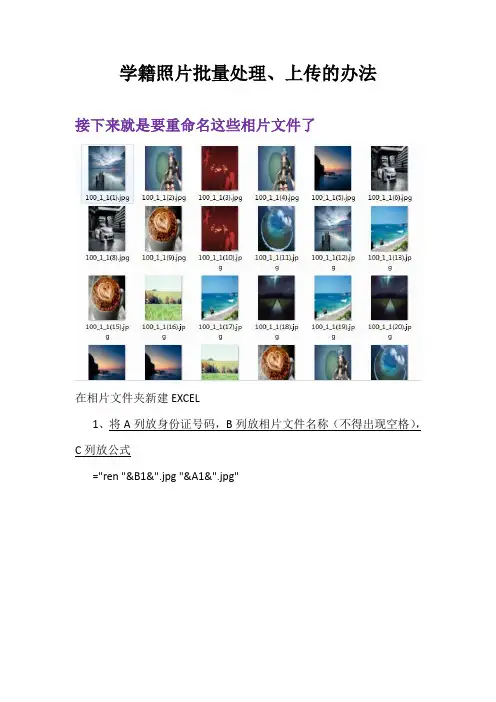
接下来就是要重命名这些相片文件了
在相片文件夹新建EXCEL
1、将A列放身份证号码,B列放相片文件名称(不得出现空格),C列放公式
="ren "&B1&".jpg "&A1&".jpg"
2、在相片所在文件夹里新建.txt文件
3、复制C列内容到.txt文件,保存后关闭
4、按Ctrl复制.txt文件副本,并修改后缀名为.BAT
5、点确定后双击.BAT,完成替换
最后就是上传了,按照班级分类。
1、将这些文件打包成.zip压缩包(全选相片后右键点击选择“添加到压缩文件”)
2、选择.zip格式点确定
3、打开进入学籍系统并登陆成功
4、打开日常管理——学生照片采集
5、点击选择找到刚才打包好的.zip压缩包
6、点击上传等待上传结束
谢谢!。
《岳阳市基础教育管理平台》学籍管理系统学籍信息建档操作须知

《岳阳市基础教育管理平台》学籍管理系统学籍信息建档操作须知一、登录方式说明:1、输入“基础教育管理平台”网址:2、登录角色的选择:在【用户登陆】区域选择好要登录的用户角色,如果是学校用户选择【学校端】选项卡,如果是教育局用户则选择【教育局端】。
输入用户名、密码进入主页面。
二、操作流程图:三、建立学校基本信息:1、点击页面右上角的“系统管理”标签,进入“系统管理”模块的主界面。
2、点击页面左边“学校信息管理”建立和修改学校管理中的相关信息进入“班级管理“,运用右上角“添加”按钮分年级建立学校所有班级名称。
(本部分的“用户管理”功能因服务器达不到要求,暂时未开放学生个人上报信息的端口。
)四、学籍管理——新生管理:(一)流程:学籍信息录入新生拍照上报教育局。
(二)操作步骤:1、点击页面右上角的“教务及学生管理”标签,进入“教务及学生管理”模块的主界面。
2、点击页面左边“新生管理”进入“新生导入”3、点击该页面的“下载模板”下载“新生导入数据模板”(EXCEL表格)4、输入学生信息:由班主任组织学生填写信息后,按格式输入所有信息,注意所有填写的项目必须按下发的模板字段规格填写规则认真将所有项目填写完整。
(字段规格见“初中学生学籍信息导入模板字段规格”)5、分年级、分班导入全校学生信息点击页面左边“新生管理”进入“新生导入”“导入信息”“浏览”找到学生分班信息数据表点击“上传”按钮点击“同名匹配”按钮“保存”。
注意:(1) 所有格式必须全部按规范要求填写,否则无法审核通过。
(2) 学生的班级名称必须与系统内建立的班级名称一致。
(3) 学籍号是识别学生的唯一代码,每个学生必须有一个唯一的学籍号,因转学、休学等原因空缺的学籍号不可转给其他转入、复学等异动的学生。
从其他学校转入的学生,若出现与本校原始注册学生重复的流水号,须在本校学生学籍号尾数后递增新编流水号。
6、打印核对学生信息点击页面左边“新生管理”进入“新生录入”,点击页面下方的“打印学生基本信息”按钮,可打印出全校学生的基本信息进行核对,打印前请选中相应的年级和班级,分年级、分班打印学生基本信息,下发到班进行逐项核对。
学籍照片上传图解说明
1
学籍照片上传图解说明:
第一步:采集信息,按学籍号顺序给学生照相,注意背景颜色最好用素淡一点的,尽量避免用大红。
第二步:用客户端里的相片处理工具将照片统一处理。
1. 解压后在桌面出现右侧图标,点击打开。
2. 将照片批量重命名,步骤:点击批量——全选——更名——填定序号 (一般以2012开头,填前16位,开始序号填1,位数填3)——
选择处理后图片保存到指定文件夹(将照片放在客户端相应的年级如2012根目录下的photos 文件夹里面)。
确定后点击开始更名
3.将照片批量压缩:步骤:点击批量——全选——选择处理后图片保存到指定文件夹(将照片放在客户端相应的年级如2012根目录下的photos 文件夹里面)设置JPEG 转换文件限制,在不超过 KB 的选项中填写或选择15,点击确定
第三步:打开客户端,在系统管理中先进行学籍数据强制
同步。
第四步:在学籍管理——照片上传——选择相应年级,开始上传学籍照片。
中国高等教育学生信息网(学信网)图像校对操作过程
中国高等教育学生信息网(学信网)图像校对操作过程由于近期学信网针对学生学籍查询、学历查询、毕业生校对等页面进行了改版,以至于近期学生无法登录进行学历图像校对;另外由于现在国家教育部将网上学历图像校对与否作为毕业生办理毕业证的依据,所以教育部要求所有已参加信息采集的预计毕业生必须对网上的学历图像进行校对,在规定时间内没有进行校对的学生将取消办证资格。
鉴于当前的情况,教务处学籍科现将学信网图像校对的操作方法与过程演示如下,希望各系负责人及时通知学生。
一、学历图像校对的过程及步骤。
第一步打开网页浏览器,在地址栏输入图1所示的网址。
第二步点击主页中如图2所示的学历图像校对,进行学历图像校对页面第三步进入如图3所示的图像校对的主页面,根据学生是否注册的情况选择“我要注册”或“开始校对”,如果学生没有注册过请根据以下步骤先注册,若已注册过选择“开始校对”进入第一步第四步学信网注册,输入用户名(用户需要激活因此必须为可用的电子邮箱)与密码后点击立即注册,如图所示点击立即注册后如下图第五步打开电子邮箱,将发现收到一封来看学信网的邮件,打开邮件,点击收到的激活链接,将回到学信网填写个人详细资料填写详细资料,注意姓名与身份证号必须与高考录取的信息一致,否则将无学籍信息,带*号为必填信息,填写完毕后点击完成注册即可。
第六步开始校对学历图像,依据第一至三步进入第三步的页面,选择“开始校对”,在出现的登录页面①中输入已注册的用户名和密码,点击登录后出现图②页面,点击开始校对进入图③,在该页面中显示学生注册的学籍信息与图像,请学生在此页面仔细核对本人的各个信息,在确认无误后,先点击页面下方“学籍信息校对”正确,再点击“毕业照片核对”,在确认24小时之内可以修改,确认24小时之后将生效,不能修改。
若发现学籍或照片有误,请在先和学院学籍科或系部教师联系,再确认是否点击有误。
此学历图像校对完成,学生可在24小时之后登录确认是否校对成功,成功后将显示如图④所示的信息二、关于常见问题的处理1.忘记用户名。
电子学籍软件中学生照片批量导入的方法
电子学籍软件中学生照片批量导入的方法
一、下载本班学生照片
打开IE浏览器,输入“FTP://172.88.17.151”回车。
如图:
用户名和密码均为xtxx
复制班级学生照片文件夹
(新胜小学学生照片另传。
)
二、修改学生照片文件名,使之与电子学籍中学生的“班内编号”一致。
注:
电子学籍中仍有个别班级学生的“班内编号”有重号、错号,必须先修改好,这是前提。
(蒋老师负责拍好的照片,本人已批量处理成需要的尺寸,可能在批量处理中自动产生的文件名个别与电子学籍中的班内编号不一致,需要老师们修改,请包涵。
)
例:一(1)班学生班内编号为02的学生:
文件中照片的文件名也必须为02
三、照片导入
打开本班电子学籍进行批量导入
点击“照片处理”按钮
按后会弹出一菜单,选择“照片批量导入”。
在弹出窗口做好三个选项设置:1、照片文件夹路径,2、“本地照片命名方式”选“按班内编号”,3、勾选班级,如图所示:
设置完成后按“导入”完成。
四、逐个查看本班学生照片,查验正误。
查看照片需要勾选照片下的“显示照片”。
默认情况下是不显示的。
如图:
查看反馈结果。
三步搞定学生学籍照片快速命名法
三步搞定学生学籍照片快速命名法1.打开学籍照片批量身份证号码改名工具.exe
2.找到需要改名的文件夹
3..加入学生身份证号码
4..,打完收功。
附操作流程:
准备工作
1、从学籍系统导出班级信息表,并将学生身份证号码(不要标题),复制到记事本里,保存到电脑。
2、按照班级信息里的顺序为每位学生照相。
3、用图像处理软件将学生照片处理好。
分班级保存。
命名程序
1、点左边的目录框找到需要更名的图片文件夹,点击需要改名的文件夹。
照片文件列表中加入文件夹中的所有图片。
(如果是其它扩展名请将扩展名改为相应的类型即可。
)
2、打开要改的记事本文件(.txt类型),列表框里加入学生身份证号码。
3、如果照片数量与身份证号码数量一致时,就开始改名。