
手机打开iso文件的软件
esd格式系统转iso的方法

ESD格式系统转ISO的方法
什么是ESD格式?
ESD(ElectronicSoftwareDistribution)是一种用于电子软件分发的压缩文件格式。位于Windows操作系统中,ESD格式广泛应用于Windows安装文件的分发和存储。然而,由于ESD格式文件在某些情况下不太便捷,许多用户会选择将ESD文件转换为ISO格式,以便更好地管理和使用。
ESD转ISO的背景
ESD格式提供了一个更小并且更高效的文件容器,在Windows更新中得到广泛应用。然而,由于一些特定需求,比如创建可引导的USB安装驱动器或者使用第三方工具进行安装,将ESD转换为ISO格式就显得非常必要。
ESD转ISO的方法
虽然Windows本身并没有提供ESD转ISO的官方工具,但是我们可以通过使用一些第三方软件实现此目的。下面将介绍几种常用的ESD转ISO方法。
方法一:使用第三方工具NTLite
1.首先,确保已经安装并打开NTLite软件。
2.点击软件界面上的“加载”按钮,选择要转换的ESD文件。
3.选择一个输出路径,确保生成的ISO文件会被保存在合适的位置。
4.点击“转换”按钮,等待转换过程完成。
5.在转换完成后,您将得到一个与ESD文件相对应的ISO文件。
方法二:使用第三方工具ESD Decrypter
1.在您的计算机上下载并安装ESDDecrypter工具。
2.打开工具,选择要转换的ESD文件。 3.点击“解密”按钮,等待解密过程完成。
4.解密完成后,您将得到一个解密的WIM文件。
5.使用Windows提供的内置工具(如DISM)将WIM文件转换为ISO格式。
方法三:使用第三方工具ESD ToolKit
1.下载并安装ESDToolKit工具。
2.打开工具,并选择要转换的ESD文件。
3.点击工具界面上的“解压”按钮,等待解压过程完成。
4.解压完成后,您将得到一个解压的WIM文件。
ubuntulinux下下打开ISO文件两种方法

ubuntulinux下下打开ISO文件两种方法
方法一、Linux下用mount挂载命令
在网上下载的软件盘是iso格式的,不刻成光盘就可以读取里面的文件。不用解压。
在终端用mount -o loop /mnt/*/1.iso /mnt/cdrom 命令,(其中*是你工具盘放置的路径)。
输入命令后,打开我的电脑——〉打开CD-ROM就能看到里面的文件了。运行install或者 autorun。
当提示charudi二张光盘时,键入命令umount /mnt/cdrom 。
然后再键入mount -o loop /mnt/*/2.iso/mnt/cdrom(把第一条命令的文件名的1改成2,就是第二张光盘的名字了)。这样再回车。等待就可以了。
取消挂载用umount /mnt/cdrom
例:
挂载第一张盘
#mount -o loop /mnt/*/1.iso /mnt/cdrom
取消挂载
#umount /mnt/cdrom
挂载第二张盘
#mount -o loop /mnt/*/2.iso/mnt/cdrom
取消挂载
#umount /mnt/cdrom
注意:umount和/之间有空格
/*是iso文件放置的路径
方法一已用成功,法二就用不到了,也就没有亲自实践。
方法二、在Linux下使用虚拟光驱
其实根本不需要什么虚拟光驱软件,用mount命令就可以完成。
1. 把光盘制作成iso文件 cp /dev/cdrom XXXXX.iso
XXXXX.iso为你所命名的镜像文件。执行此命令之后就可以将整个光盘制作成iso文件。XXXXX.iso前你可以加上路径哦。
2.将硬盘上的iso文件加载到光盘(或者说虚拟光驱)。
mount -t iso9660 -o loop /*/XXXXX.iso /mnt/iso
3.如果是安装系统盘所提供的文件,如添加删除程序,系统可能会提示你插入光盘,但我们没有光盘,只有镜像,怎么办?
psp游戏iso转cso
转载至狸涡家园 psp游戏iso转cso文件的图文教程
玩过PSP游戏的朋友应该对iso和cso格式并不陌生,通常可以在网上下载PSP游戏的ISO或CSO文件放到记忆棒对应的文件夹里直接就可以玩了。有时下载到的是iso文件,考虑到PSP游戏的体积庞大,会把游戏iso文件压缩转换成cso文件,方便装到设备中。下面给大家讲讲iso转cso的图文教程。
简单了解:ISO文件,以ISO为扩展名的文件,是对光盘的整盘复制的镜像文件。这个格式的文件包括了原始光盘里所有的数据,所以也会有很多没有用的垃圾文件;CSO文件,对ISO文件进行再次压缩得到的文件。特点是体积大幅缩小,不过负面效果就是读取数据时间会稍微长一些。
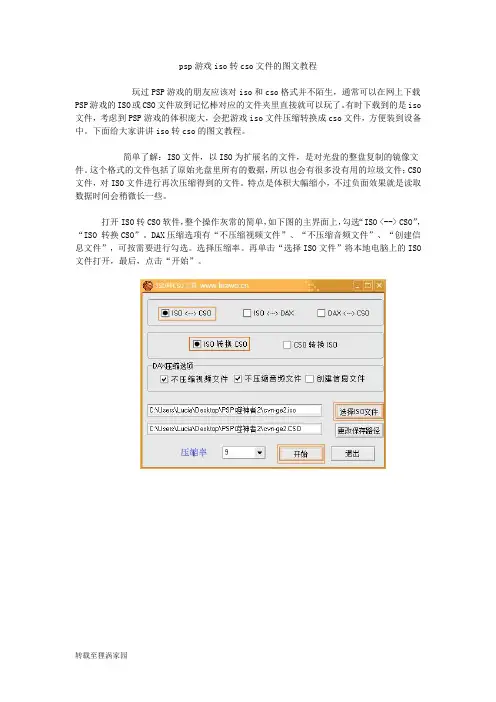
打开ISO转CSO软件,整个操作灰常的简单,如下图的主界面上,勾选“ISO <--> CSO”,“ISO 转换CSO”。DAX压缩选项有“不压缩视频文件”、“不压缩音频文件”、“创建信息文件”,可按需要进行勾选。选择压缩率。再单击“选择ISO文件”将本地电脑上的ISO文件打开,最后,点击“开始”。
转载至狸涡家园
弹出如下图所示的界面,自动将ISO转换CSO,需要稍等片刻,处理完毕后会自动关闭此窗口。
打开指定的输出路径,查看下导出的CSO文件,可看到CSO文件比ISO文件体积小很多了。
转载至狸涡家园
CSO格式是ISO的压缩形式,能够保持原版UMD光盘特性的情况下,减小ISO的容量。当然CSO格式的缺点也很明显,由于对ISO进行了压缩,所以使用CSO进行游戏时会频繁读盘,导致很多游戏的速度拖慢,所以大家可酌情使用,玩一些动作或格斗又或者飞车之类的游戏就不要用CSO了,玩一些RPG之类的游戏还是可以的。
教你如何用UltraISO制作U盘系统安装盘(图文教程)

教你如何⽤UltraISO制作U盘系统安装盘(图⽂教程)
准备⼯作:
1、⼀个U盘,也可以是⼿机或数码相机内存卡通过读卡器与电脑连接;2、⼀个可引导的系统
ISO镜像,可以是安装版、克隆版,可以是维护盘、WinPE等;3、刻录软件UltraISO;下载地
址: /6091123.html本⽂以刻录“⾦狐多功能系统维护盘2009”为
例进⾏图⽂讲解,供新⼿朋友参考。顺便介绍如何对ISO镜像内的⽂件进⾏添加、删除和替换等
操作。启动UltraISO,点击“⽂件”菜单下的“打开”按钮,打开已准备好的ISO镜像⽂件,如lichenlong_XP.iso
由于维护盘不含GHO系统⽂件,所以刻录时需添加,刻录前已经在桌⾯上新建了⼀个“⾦狐作
品”的⽂件夹,⾥⾯放了WIN7.GHO、VISTASP2.GHO、XPSP3.GHO三个系统⽂件,还有“激活
⼯具”以及“软件包”,准备⽤驱动⼈⽣2009带⽹卡驱动的单⽂件版替换原来不带⽹卡驱动的版
本。相关⽅法如图⽰,在UltraISO界⾯左下⾓的“本地⽬录”⾥定位到桌⾯上的“⾦狐作品”这个⽂
件夹,它⾥⾯的所有⽂件会在右下⾓显⽰,把要加⼊ISO镜像的所有⽂件选中后按住⿏标左键拖
到右上⾓的区域。
要添加的⽂件如果原来ISO镜像⾥已经存在会弹出“是否替换”的提⽰,确定要替换就选“是”,这
样就完成了ISO镜像的修改。如果以后还需要⽤到这个修改过的ISO镜像的话,可以通过点击“⽂
件”菜单下的“保存”或“另存为”保存修改后的ISO镜像。
接下来就是刻录U盘的过程了。点击菜单栏⾥的“启动”菜单下的“写⼊硬盘映像”命令,打开“写⼊
硬盘映像”对话框。
如图⽰,“硬盘驱动器”⾥就是选择你要刻录的U盘,这⾥演⽰⽤的是⼀张数码相机的内存卡。写
⼊⽅式默认是USB-HDD+,还有USB-HDD、USB-ZIP、USB-ZIP+,共四种供选择,这主要取
决于你的主板⽀持的启动类型,可以在刻录前进CMOS看⼀下,注意有的主板需要插⼊U盘才会
Linux中打开ISO文件方法
在Linux中打开ISO文件方法
Fedora软件包管理器system-config-packages
Fedora Core 软件包管理工具system-config-packages,这个工具主要是对系统安装盘中的软件管理,比如从安装盘中添加,有时我们在安装系统时没有安装的软件,可以通这个软件来补充;也可以通过软件包管理工具来删除通过系统安装盘已经安装的软件;功能上来说并不是特别强大;但对于补装软件还是有必要的;
一、system-config-packages的安装和使用;
1、首先确认是不已经安装 system-config-packages
[root@localhost beinan]# rpm -qa system-config-packages
system-config-packages-1.2.25-1
如果有上面的提示,就是已经安装;
如果没有安装,您可以通过如下的命令来安装:
[root@localhost beinan]# rpm -ivh system-config-packages*
2、运行system-config-packages
[beinan@localhost ~]# system-config-packages --help
Usage: system-config-packages [--help] [--tree=PATH] [--isodir=PATH]
我们可以看到 system-config-packages的帮助,可以看到system-config-packages支持iso补装或者删除软件包;
所以我们在运行这个命令时,要指定ISO的存放位置;
[beinan@localhost ~]# system-config-packages --isodir=存放ISO光盘映像的目录;
可能您的ISO映像存放于 Windows中的fat32分区,您可以用 mount 来加载分区;
UltraISO软碟通使用指南

UltraISO软碟通使用指南
UltraISO软碟通使用指南
1、浏览光盘映像并直接提取其中的文件
目的:直接提取光盘映像的内容,无需刻录成光碟或虚拟光驱软件。
方法:直接打开并提取文件或文件夹就可以了(UltraISO支持27种常见光盘映像格式)。
要点:提取文件可以用“提取到”功能再指定目的目录;也可以在界面下方的“本地”浏览器中选择路径并直接拖放。
2、将光盘制作成ISO,保存在硬盘上。
目的:备份光盘内容,用于虚拟或以后刻录。
方法:使用“制作光盘映像”功能,选择光驱,按“制作”就可以了。
要点:UltraISO采用逐扇区复制方式,因此可以制作启动光盘的映像,刻录后仍然能启动。但是,UltraISO不支持音乐光碟、VCD光碟和加密游戏碟的拷贝。
3、将已经解开在硬盘上的文件制作成ISO
目的:用于刻录或虚拟使用
方法:新建ISO文件,将文件或目录从界面下方的“本地”浏览器拖放到上方的“光盘”浏览器,最后保存就可以了。
要点:UltraISO可以制作10GB的DVD映像文件,如果是CD-R,注意顶部的“大小总计”,避免容量超出限制。另外,制作DVD映像建议选择“UDF”,制作CD映像选择“Joliet”就可以了。
4、制作启动光盘
目的:制作可以直接启动的系统光盘
方法:文件准备同上,关键是设定正确的“引导文件”。Windows 98使用setup.img,Windows NT/2000/XP使用w2ksect.bin。如果手头没有的话,可以下载配套工具EasyBoot,在安装目录disk1ezboot下有这两个文件。另外,UltraISO可以直接从启动光盘提取引导文件(.bfi),或者将可启动软盘制作成引导文件(.img)。要点:如果要制作N合1启动光盘,需要用EasyBoot制作图形化中文启动菜单,将’ezboot’目录加入光盘根目录,“引导文件”选用loader.bin就可以了。另外,制作N合1注意选择“优化文件”选项,可以将1.5G的Windows 2000 3合1优化到700M左右。
软碟通用法大全
“”软碟通操作方法图解
函哥精心收集整理
UltraISO 对光盘镜像常用操作方法图解
一、如何使用 UltraISO 打开光盘镜像
1、启动UltraISO软件,点击:文件——打开。如下图:
2、找到需要刻录的光盘镜像文件.iso:方法:在“查找范围”内找到你要打开的.iso文件。
3、找到后的界面如下(图中打开是windows 7镜像,光盘为可引导,大小2499MB):
二、检验光盘“能否”启动的方法
•方法1、 使用UltraISO判断光盘可引导(可启动)方法,如上图左侧的小框框
必须有“可启动UDF”
或“可引导光盘”样式。
•方法2、如果光盘是已刻录好的,可以用上述方法,点击菜单“文件”——“打开光
盘”,也可以在小框框里看出是否可启动。
•方法3、直接插入光盘到光驱,在BIOS下设置“光盘第一启动”可以直接测试光盘
是否可引导。
三、如何使用 UltraISO 提取光盘的引导文件
制作引导启动光盘时:
1:如果是使用Easyboot软件,XP可启动文件都自带了,不需要提取引导文件。如果没
有,则需要自己进行提取引导文件。
2:提取引导文件方法如下:
一):按照上面方法打开iso镜像文件,然后点击菜单栏:“启动”----“保存引导文
件”,如下图所示
2、弹出如下窗口,提取出Windows 7的光盘引导文件,输入保存名称(图中为win7),
并点击“保存”即可。
3、这个win7.bif就可以作为制作多启系统的引导文件,当然如果采用其他软件,格式可
能不同,也可能是bin等。
四、如何使用 UltraISO 提取光盘镜像的全部文件
1、使用上文方法打开光盘镜像,点击菜单操作——提取,如下图:
2、弹出如下窗口,选择制作光盘文件
的根目录,并点击确定即可。
3、确认是否把全部文件提取,点击
“是”并等待提取完成。
特别说明:上图默认是提取所有文件,
如果只需要提取某个文件或文件夹,只需要先选中该文件或文件夹,然后使用相同操作步骤
即可,也可以直接在该文件夹上鼠标右键提取也可以。
工具软件 WinISO v5.3
工具软件 WinISO v5.3
WinISO是一款CD-ROM映像文件格式转换工具,并且具有直接对光盘映像文件进行编辑的功能。该软件支持Windows95/98/Me/NT/2000操作系统,几乎可以处理所有的CD-ROM映像文件,包括ISO和BIN,还可以将其他格式的映像文件转换为标准的ISO格式,同时也可以从CD-ROM中创建ISO映像文件。
例如,双击WinISO图标,打开WinISO界面,在该界面中,主要由菜单栏、工具栏、文件列表窗格、进度栏等构成,如图11-19所示。
图11-19 WinISO界面
该映像制作工具有以下特点:
能够直接编辑BIN、ISO等几乎所有格式影像文件的软件;
支持转换为几乎所有映像文件格式,并将其保存为标准的ISO格式文件;
支持几乎所有已知的CD-ROM映像文件,包括一些虚拟光驱映像文件;
可以直接从CD-ROM中创建ISO文件;
可以选择映像文件或目录,并创建为标准的ISO映像文件;
能够打开映像文件,显示文件目录树,并在映像文件内部运行文件;
支持创建文件关联,在Windows资源管理器中,双击ISO文件即可打开;
操作简单、使用方便,功能强大;
1.新建映像文件
添加文件,将文件打包成ISO格式的光盘镜像文件。
首先,单击【添加】按钮,在打开的【打开】对话框中,选择需要添加的文件,单击【打开】按钮,即可完成文件的添加,如图11-20所示。 菜单栏
工具栏
文件列表窗格 进度栏
图11-20 添加文件
然后,单击【保存】按钮,在打开的【另存为对话框】中,设置文件名和文件保存的位置,单击【保存】按钮,即可完成映像文件的创建,如图11-21所示。
图11-21 另存为镜像文件
2.格式转换
将ISO格式的光盘映像文件转换为BIN格式的文件。
首先,执行【转换】|【ISO转换为BIN】命令,打开【ISO转换为BIN工具】对话框,如图11-22所示。 单击
UltraISO使用手册
UltraISO使用手册
实验背景
随着大硬盘以及刻录机的普及,在日常办公和生活中,我们会越来越多地接触到光盘映像,甚至需要亲自制作光盘映像。常见的光盘映像格式是ISO,这种格式很好地保留了光盘的全部信息,并可以被刻录软件直接使用刻录到光盘或者在虚拟光驱中使用。在这里,我们给大家推荐一款强大的光盘映像文件制作、编辑、格式转换工具UltraISO,它能直接编辑光盘映像或者从光盘映像文件里面提取文件;可以从CD-ROM里面制作光盘映像;也可以把硬盘上的文件制作成ISO文件;可以把ISO中启动信息保存下来,也可以为ISO添加启动功能,非常实用。
UltraISO简介
软件类型:光碟工具
出品商:EZB Systems
语言:中文简体 / 中文繁体 / 英文
运行平台:Windows 7,Windows Vista,Windows Server 2003,Windows XP,Windows 2000,Windows ME,Windows 98,Windows 98 SE,或Windows NT4操作系统。
1功能
UltraISO可以图形化地从光盘、硬盘制作和编辑ISO文件。UltraISO可以做到:
从CD-ROM制作光盘的映像文件。
1. 将硬盘、光盘、网络磁盘文件制作成ISO文件。
2. 从ISO文件中提取文件或文件夹。
3. 编辑各种ISO文件(如Nero Burning ROM、Easy CD Creator、Clone CD 制作的光盘映像文件)。
4. 制作可启动ISO文件。
实验一:ISO文件的制作
实验目的
熟悉UltraISO的界面风格及软件功能;
掌握ISO文件的制作过程;
实验步骤
步骤1:启动UltraISO,界面如图一所示。 图一 UltraISO界面
步骤2:UltraISO默认为新建一空ISO文档,类似于word之类的软件,参照图一所示。首先为默认文档取个新名字,如图二所示,单击选中默认的光盘文件,右击选择重命名,把光盘文件改名为first。
[img文件如何打开]如何打开img文件?img文件是什么?
[img文件如何打开]如何打开img文件?
img文件是什么?
篇一 : 如何打开img文件?img文件是什么?
img文件可以用什么打开呢?其实IMG就是镜像文件。跟ISO
等镜像文件相似,可以使用各种虚拟光驱软件打开,其实WinRAR压缩解压软件即可支持IMG镜像文件的解压打开了。
使用一些虚拟软件打开img文件,如Daemon Tools Lite、UltraISO虚拟光驱、虚拟光驱、LevinISO虚拟光驱软件均可以比较轻
松的打开。
DAEMON Tools下载: DAEMON Tools虚拟光驱使用方法:
下载并安装软件,然后打开计算机,可以看到一个虚拟光驱,
你载入的镜像文。
在本向导中,我们主要描述对”recovery”和”boot”的存储设备进
行操作;”system”存储设备保存了android系统目录的所有数据;“userdata”存储设备将保存了android数据目录中的所有数据。
从上面的输出可以看出来,recovery和boot分区对应着/dev/mtd/mtd1和/dev/mtd/mtd2,在你您开始做任何修改之前一定要做
两件事情,第一件事情,一定要先对这两个分区进行备份。 可以使用如下命令进行备份:
# cat /dev/mtd/mtd1 > /sdcard/recovery.img
# cat /dev/mtd/mtd2 > /sdcard/boot.img 第二件事情,你您应该把你您最喜欢的update.zip刷机包放置
到你您的sd卡的根目录上面。如此一来,即使你您在后续的操作中出了问题,也可以启动到recovery模式进行恢复。 另外一个你您需
要知道的重要文件是在android系统目录下的/system/recovery.img,此
文件是mtd1存储设备的完全拷贝。这个文件在每次关机的时候,会自动地被写回到mtd1存储设备里面。
这会意味着两个事情: 任何对/dev/mtd/mtd1中数据的直接修改都会在下一次重启手