
影片剪辑教学使用 PowerDirector (威力导演)
Back SONY DCR-TRV830 SONY DCR-TRV30
28
相關硬體設備
攝影機 擷取卡
AV Audio
S-Video
S-Video
Video
29
Audio/Video Composite
連接至Audio 擷取孔
3.5mm立體插頭
外 接 式 擷 取 卡 Audio端子 (紅/白)
Video端子(黃)
連接攝影機
連接至DV、 V8或錄放影機
30
S-Video
S-Video較AV端子能獲得更佳影像
Back
31
相關硬體設備
數位攝影機 接線
USB
IEEE1394 Back
IEEE-1394
32
影片剪輯軟體
Premiere 6.0 (Adobe) MediaStudio Pro 6.5 (Ulead) 會聲會影 6.0 (Ulead) DVD製片家 (Ulead) Power Director 2.x (CyberLink) Power VCR II 3.x (CyberLink)
聲音: MP3, WAV 圖片: BMP, JPG, GIF, TIFF
偵測場景 匯入媒體檔
12
B. 預覽視窗
將檔案匯入「媒體資料 庫」之後,只要將檔案 拖入「預覽」視窗或者 連按兩下檔案,便可以 開始預覽。
下方有一排功能鍵,包含影片的播放、 停止、暫停、錄製等工作。 在預覽視窗編輯完成後,按下 Apply 將修改結果套用至「腳本區」
26
類比式攝影機
V8 (Video8)
8mm影帶 類比式儲存 AV端子 Hi8 8mm影帶 (Hi8) 類比式儲存
Back SONY CCD-TRV57 XR SHARP VL-AH60U
27
數位式攝影機
D8 (Digital 8) SONY機型 Hi8 Tape,相容 V8、Hi8 數位儲存 DV (Digital Video) DV Tape (可回錄) 數位式儲存 IEEE-1394 Memory Stick
按下「Apply」鈕,將結果套用至腳本區
21
Step 6: 加入效果
從腳本區旁的按鈕加入全場效果
加入「全場音效」 加入「浮水印」
選取影片片段,從「模式轉輪」中進入編 輯模式,並將修改結果套用至腳本區 (各模式之操作方法請看「線上說明」)
22
Step 7: 產生影片
SVRT (智慧型高速不失真影片輸出技術) 在不含「全場音效」和「浮水印」的情況下, MPEG / DV AVI格式可使用SVRT技術快速產生影片
9
儲存成各類型影片檔
MPEG-1 VCD MPEG-2 DVD Windows Media AVI QuickTime…
燒錄成光碟
VCD DVD
環境說明 (PowerDirector Pro 2.55)
系統需求
Windows 98SE、ME、2000、XP
硬體需求
Pentium II 450 或更快的處理器 200MB 的可用硬碟空間 影像擷取裝置 (選用)
Back
34
6
影片製作流程
構思劇本 取得影片 擷取影片
類比式影音擷取卡 數位式影音擷取卡
IEEE-1394
TV卡
7
影片製作流程
構思劇本 取得影片 擷取影片 編輯影片
調整順序 製作畫面特效 加入文字說明 加入旁白 背景音樂 轉場效果 … 補充: 影片剪輯軟體
8
影片製作流程
構思劇本 取得影片 擷取影片 編輯影片 產生影片
影片剪輯教學
使用 PowerDirector (威力導演)
陳佳杏 製作
2003.9.30
1
大綱
影片製作之流程與基本技巧
(9:00~10:00)
PowerDirector 操作說明與上機實作
(10:10~11:10)
2
下載 & 安裝
下載並安裝 DirectX 8.0 以上之版本
/windows/directx
13
C. 模式轉輪
只需要在每個操作圖案上以滑鼠雙按兩下,轉輪 即會自動旋轉至所選取的編輯模式下。
3 4 5 11 6 10 7 8 9 2 1
1. 擷取模式 2. 預覽模式 3. 修剪模式 4. 速度模式 5. 文字模式 6. 特效模式 7. 子母畫面 8. 聲音模式 9. 轉場模式 10.產生影片 11.製作光碟精靈
操作環境
1024x768 (高彩16位元) 以上之螢幕. B. C. D. 媒體資料區 預覽視窗 模式轉輪 腳本區
B
C
D
11
A. 媒體資料區
媒體資料區可以匯入三種不 同的多媒體素材,支援的輸 入格式如下: 影片: MPG, AVI, DAT (VCD
光碟使用) 顯示影片媒體 顯示聲音媒體 顯示圖片媒體
下載並安裝 PowerDirector Pro 試用版
下載練習範例
3
Part I
影片製作之流程 與基本技巧
4
影片製作流程
構思劇本
影片主題 觀看對象 情節安排 呈現方式 …
5
影片製作流程
構思劇本 取得影片
類比攝影機 (V8, Hi8) 數位攝影機 (D8, DV) 電視節目 網路上公開的影片 現成的VCD/DVD影片
將所編輯的影音工作,在維持目前工作進度 的狀態下儲存起來,下次再開啟此專案檔時, 就可以修改或繼續未完成的工作。
「建立新專案」
17
Step 2: 匯入媒體
匯入欲使用的媒體素材
從外部擷取聲音、影像、DV 從檔案匯入影像、聲音、圖片 2
1
18
Step 3: 偵測場景
點選「媒體資料庫」中的影片,按下「偵 測場景」鈕 進入「偵測場景」視窗
按「分割」鈕 按「偵測」鈕 手動偵測場景 自動分割場景
按「確定」回主畫面,或「取消」
19
Step 4: 編排腳本區
將分割好的影片片段加入腳本區 增減或調動腳本區中影片片段的播放順序
剪下、複製、貼上、移除
20
Step 5: 修剪影片
選取欲修剪的影片,拖曳至預覽視窗中 將模式轉輪切換至「修剪模式」
決定截取時間的開始點和結束點 調整畫面尺寸:縮放、Letterbox、裁切
14
D. 腳本區
腳本區是影片編輯排列的區域,要作任何的影片 編輯之前,必須先將要編輯的素材拖拉至腳本區, 才能製作完整的影片。
轉場 播放影片(預覽) 浮水印 全場音效
媒體片段
15
Part 2
PowerDirector 操作說明 與上機實作
16
Step 1: 建立專案
執行「檔案」 專案檔 (.pds)
23
Step 8: 製作光碟
點選「製作光碟精靈」
從「模式轉輪」中點選「製作光碟精靈」 選擇燒錄類型 (DVD, VCD, SVCD, MiniDVD) 設定影片章節 製作選單 燒錄光碟或建立映像檔
適用於 DVD/MiniDVD
24
線上說明
「說明」功能表
威力導演專業版說明 (F1)
25
參考資料
威力導演專業版說明 威力導演2.5影音製作總動員 / 黃英傑 著
Back
33
播出系統格式
NTSC
全名
PAL
國家電視系統委員 逐行倒相制 (Phase 會 (National Television Alteration Line)
Systems Committee)
525 625 掃瞄線 (條) 29.97 25 更新速率 (fps) 通用國家 美國、日本、韓國、 歐洲、澳洲、中國 台灣…等 大陸…等
威力导演3,TMpegEncoder,WindowsMovieMaker2影片编辑制作讲座

TMpg Encoder 2系列
免費軟體 常用作檔案格式轉換、剪接、分離影像檔 的畫面與音軌用 只可輸入MPEG-1、Windows AVI、Quick Time 可輸出MPEG-1、 Windows AVI
6
Windows Movie Maker 2
免費軟體 全方位的影片處理軟體 可擷取、剪接、加特效、加字幕、配音、 配樂功能(*自由度低) 可輸入Windows AVI、MPEG-1、MPEG-2、 各式圖像檔、聲音檔 可輸出格式的影音檔案只有WMV、寫回DV
*燒錄前記得要先製作影片
29
30
TMpgencoder 2系列主介面
*主介面一般用途為讓你把其他格式的影音檔轉換成標準的MPEG-1檔案時使用
31
TMpgencoder 2中的MPEG工具
32
TMpgencoder 2中的剪接功能
剪接時為了兼容考量,建議在類 型處選回MPEG-1 VCD以減低 不必要的兼容問題 按「追加」可以加入一個檔案, 在該檔案上連點兩下或按「編輯」 可設定所需影片的片段。 在輸出處鍵入檔名,按「執行」 即可開始剪接影片。 若想把多段影片檔合成為同一檔 案時只需一直「追加」即可。
威力導演3, TMpg Encoder, Windows Movie Maker 2 影片編輯製作講座
主講人:梁駿傑
概念─各式各樣的格式
非串流格式 VCD (MPEG-1)
– 解析度:352*284
SVCD (較好的MPEG-1)
– 解析度:480*480
串流格式 Quicktime Windows Media Format (WMV) Real Media (RM)
7
/
8
威 力 導 演 3 介 面 說 明
威力导演威力导演视频编辑器7.2.0中国免费
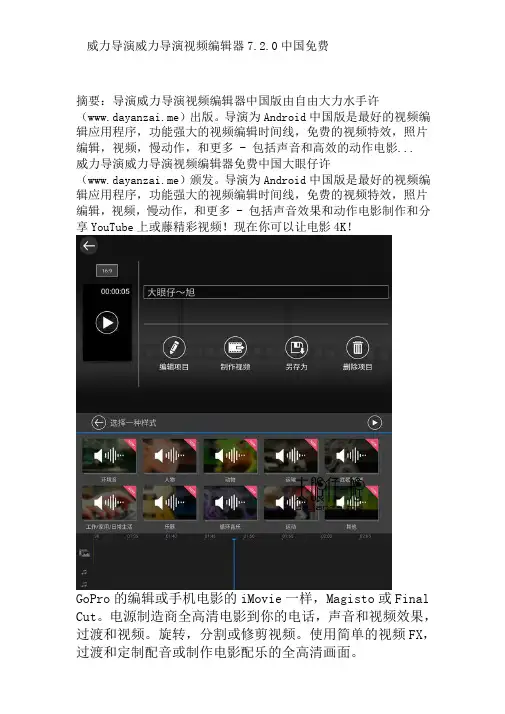
威力导演威力导演视频编辑器7.2.0中国免费摘要:导演威力导演视频编辑器中国版由自由大力水手许(www.dayanzai.me)出版。
导演为Android中国版是最好的视频编辑应用程序,功能强大的视频编辑时间线,免费的视频特效,照片编辑,视频,慢动作,和更多 - 包括声音和高效的动作电影...威力导演威力导演视频编辑器免费中国大眼仔许(www.dayanzai.me)颁发。
导演为Android中国版是最好的视频编辑应用程序,功能强大的视频编辑时间线,免费的视频特效,照片编辑,视频,慢动作,和更多 - 包括声音效果和动作电影制作和分享YouTube上或藤精彩视频!现在你可以让电影4K!GoPro的编辑或手机电影的iMovie一样,Magisto或Final Cut。
电源制造商全高清电影到你的电话,声音和视频效果,过渡和视频。
旋转,分割或修剪视频。
使用简单的视频FX,过渡和定制配音或制作电影配乐的全高清画面。
创建慢动作视频,即使你无法录制慢动作视频。
慢动作视频编辑器允许你改变的速度,产生慢动作视频像GoPro的。
从时间轴,即时编辑添加视频!直接分享到YouTube和Facebook视频等!现在,体验威力导演的PC的全部潜能!电影公司比你见过的,更好的任何大。
威力导演15是用于PC的视频编辑器的首选,具有易于使用的,高端的性能和先进的编辑。
威力导演特点:快速编辑照片编辑器★视频编辑应用程序,顺利的编辑界面时间表★视频添加到你的时间表,并在我们先进的视频编辑编辑免费★视频编辑效果和强大的专业工具★的Final Cut,Magisto和iMovie中的用户 - 体验简单,功能强大的新电影制作创建视频效果★FX编辑和视频,图像和音频的拖放控制★视频编辑 - 添加效果和快速点击★音频编辑器 - 改变你的音乐视频,并添加淡入淡出效果/声音★照片视频编辑器 - 图片和视频的电影组合PIC和视频合并★视频拼贴效果,衬托出你的最佳场景★与你的音乐视频和PIC的拼贴集合★画中画视频叠加**支持的设备:HTTP:///prog/ap/powerdirector-mobile/so c.jsp电影制作音乐和声音★声音轨道和自定义功能★编辑音乐的音量★最后说话的音频,以及自定义音乐和声音★音色编辑 - 添加语音视频照片视频编辑彩色视频编辑器★ - 亮度,对比度和饱和度★旋转立即翻转,分割或修剪视频剪辑★视频修剪 - 修剪视频长度达到完美视频分割★ - 夹分割缩短或重新安排★作物视频 - 作物视频,只需轻轻一按,以完美的长度★旋转视频 - 创造一个令人眩目的效果创建慢动作视频★慢动作编辑器,你可以创建慢动作视频轻点几下FX★免费慢动作视频效果,如慢动作视频GoPro的保存并共享视频★保存视频到您的手机,或上传到YouTube和Facebook,葡萄及更多与朋友在社交媒体上最后一个剪辑★份额在720P,全高清1080p和4K★导出视频*在应用程序内* 1080 / 4K只购买系统要求的Android 4.3(杰利贝恩)和上述最合适的:高通Snapdragon 800或更高三星的Exynos 7420或更高版本的NVIDIA Tegra K1或更高联发科P10或更高版本[支持的格式]图片:JPEG,GIF,PNG,BMP,WebP的视频:H.263(.3GP,.MP4,.MKV),H.264 AVC(.3GP,.MP4,.MKV),MPEG-4SP(.3GP,MP4,MKV),VP8 音乐:WAV,MP3,MP4,M4A,AAC资源:1477.rar解压密码:www.dayanzai.me转载请保留出处,谢谢?。
威力导演7.0字幕功能制作MV

威力导演7.0字幕功能制作MV.
具体步骤如下:1.在网上下载一首歌曲的音频和歌词,歌词用TXT的格式保存;2.选一段视频拖放到威力导演的视频轨,把音乐播放到音乐轨,视频的长度和先前下载的歌曲长度一致;3.点威力导演的字幕功能,开始放音乐,对照歌词,在歌词每行的开头刚要播放的时候点一下字幕功能的添加字幕标记,有多少行歌词就点多少下;4.歌曲播放完毕后,点字幕功能栏的打开文本文件,找到刚下载下来的歌词,打开它,歌词就自动添加上来了.剩下的工作就是欣赏您的MV了.5.威力导演只能制作单声道的MV,要想作得象卡拉OK那样的双声道,可用会声会影9以上的版本,方法跟威力导演差不多.。
几种常用流行的非编软件

几种常用流行的非编软件家庭级编辑软件1.会声会影是由台湾友立公司推出的入门级视频编辑软件,(更专业的是其同门师兄Ulead MediaStudio Pro即“友立独立制片人”)。
它是专门为个人及家庭用户量身打造的数码影像编辑软件,可以对存储在硬盘上的视频片断进行处理。
它支持多种视频来源中,可直接从数码摄像机、电脑摄像头、数码相机等多种数码设备上获取视频素材,可能以生成多种编码格式的视频文件,能够直接生成VCD或DVD并刻录影牒。
由于主要针对的是个人及家庭用户,因此会声会影在设计上也非常人性化。
它的视频编辑功能非常丰富,具有故事模板编辑方式和时间线编辑方式,能够处理滤镜特效、字幕标题、配乐旁白等,详尽的向导功能能够带领任何初学者快速上手。
此外简洁的工作流程、清晰的结构布局,也使得初学者能够在上手的同时对非编软件有较好的理解,养成良好的操作习惯,为以后的进阶打下坚实基础。
到2010年已升级到Corel Videostudio Pro X3。
2.威力导演(PowerDirector)《威力导演》是台湾迅连科技有限公司的家用非编软件,也叫“魅力四射”。
是一个数字视频编辑程序,它帮助用户创建具专业外观的电影,加上配乐、配音、电影特效以及转场特效等,让用户的电影至臻完美。
如果用户没有制作电影的经验,也无需担心。
讯连科技《威力导演》为家庭用户提供了简单易用的工具,帮助他们使家中的视频变得更具创意。
用户不需要成为视频处理专业人员,也不用具备制作一部大片的雄心壮志,即可尽情享受《威力导演》带来的乐趣。
威力导演具备采集、编辑、压缩、刻录功能,凡会声会影具备的,威力导演都具备。
转场特效多,视频滤镜效果实用,能过滤风声噪音、能调色,字幕标题功能强大,有许多字幕模板,不用费事就可以制作出炫目的字幕。
具有简易画中画功能。
最值得称道的是其压缩速度比会声会影快两倍,还支持压缩成MPG4。
目前最高版本是9.0,其4.0对电脑配置要求不高,一般奔三就可以,256内存即够用。
director教程

director教程很高兴你对学习director(导演)感兴趣!Director是一种广泛使用的多媒体制作软件,可以让用户创建交互式的多媒体应用程序、游戏和演示文稿等。
以下是一个基本的Director教程,帮助你入门该软件:1. 下载和安装Director:首先,你需要从Adobe官方网站或其他可信来源下载并安装Director。
安装过程通常非常简单,只需按照安装向导的指示进行操作。
2. 掌握Director界面:打开Director后,你将看到一个包含菜单栏、工具栏和舞台等元素的主界面。
熟悉这些界面元素是很重要的,在后续的步骤中会频繁使用到它们。
3. 创建一个新项目:在Director中,你可以创建多个项目来管理不同的多媒体作品。
在菜单栏中,选择“文件”>“新建项目”来创建一个新项目。
4. 添加元素:在导演项目中,你可以添加各种元素,如图像、音频、视频和交互式按钮等。
选择“插入”>“媒体元素”来添加不同类型的媒体。
5. 设置动画和交互:Director具有广泛的动画和交互功能,让你创建出丰富多样的多媒体体验。
通过选择元素并在时间轴中编辑属性和行为来设置动画。
你还可以使用Lingo (一种与Director配套使用的脚本语言)来实现复杂的交互行为。
6. 导出和发布:完成项目后,你可以将其导出为可执行文件(.exe)或SWF格式,以便在其他计算机上运行。
选择“文件”>“导出”来进行导出设置,并根据需要选择合适的导出选项。
这是一个简单的Director教程,让你了解该软件的基本使用方法。
随着你的实践和深入学习,你可以探索更多高级功能和技巧,以发挥影片导演的创造力和潜力。
祝你学习愉快!。
威力导演15 文字模板

威力导演15 文字模板
威力导演15是一款功能强大的视频编辑软件,它提供了丰富的文字模板,可以帮助用户制作出色的视频内容。
文字模板是视频编辑中常用的元素之一,可以为视频增添吸引人的标题、字幕、引言等内容。
威力导演15的文字模板包括各种风格和主题,用户可以根据自己的需求选择合适的模板进行编辑和定制。
首先,威力导演15的文字模板涵盖了各种风格,包括简约、时尚、艺术、科技等,用户可以根据视频的风格和主题选择合适的文字模板,从而使视频内容更加丰富多彩。
其次,文字模板的定制化功能也是威力导演15的一大特点,用户可以根据自己的需求对文字模板进行编辑,包括文字内容、字体样式、颜色、动画效果等,从而使文字内容更符合视频的整体风格和氛围。
此外,威力导演15还提供了丰富的文字动画效果,用户可以为文字添加各种动感的过渡效果和动画效果,使文字在视频中更加生动、吸引人。
另外,威力导演15还支持用户自定义文字模板,用户可以根据自己的创意和需要制作符合个性化要求的文字模板,从而使视频内容更加个性化、独特。
总的来说,威力导演15的文字模板功能丰富多样,具有很强的定制化特点,能够满足用户在视频编辑过程中对文字内容的各种需求,帮助他们制作出精彩纷呈的视频作品。
数位影音剪辑教学PowerDirector威力导演-PPT文档资料
模式說明
11
擷取媒體
12
13
媒體庫視窗
14
工具列
15
1.工具列簡介
16
2.工具列簡介
17
3.工具列簡介
18
4.工具列簡介
19
2-7、時間軸檢視模式
20
2-8、腳本檢視模式
21
使用魔術編輯工具
Magic Clean Magic Motion Magic Cut Magic Fix
27
Magic Music
Magic Music 會配合從 5 秒到 2 小時不等
的任何長度,自動調整其所含音樂片段的 播放方式,並微調音訊以獲得流暢的音樂 剪輯。 Magic Music 工具十分適合用來處 理相片幻燈影片。
28
輸出檔案模式
29
播出系統格式
NTSC
全名
PAL
國家電視系統委員 逐行倒相制 (Phase 會 (National Television Alteration Line)
25
Magic Fix
Magic Fix 可以穩定受手振影響的影片。
您可依據晃動的嚴重性決定要提高或減少 修正的程度。 Magic Fix 也可以自動移除 紅眼,並改善模糊相片上的對焦。
26
Magic Style
Magic Style 使用事先設計的樣式範本自
動製作專業的影片。Magic Style 含有事 先設計的開場影片、轉場和特效,可在時 間軸上自動產生具專業外觀的影片。 想 要建立出色外觀的影片但不想麻煩親自設 定片頭、影片特效和轉場特效時,這就是 您最好的選擇。
取得影片
擷取影片 編輯影片 產生影片
威力导演制作电子相册视频文件步奏
1.先打开威力导演我们先新建个项目2.Gingkojpg MapleLeaves..Native.mpgsaxophonejpgTrain.jpg侃侃-滴答.弹3我们把音乐放入音乐轨道锁定音乐3.我们这些图片就是我们刚导入的了4 .我们先选中第一张照片,按住shift 见键,在选中最后一张,拖入5 .我们选中全部的照片右键,设置持续时间,系统默认的是5秒,我们可以改变根据我们E 下载的位置•里维纳兰词壁批一让你的里面要去漂亮吊\Q28jpg 类型:JPG031pg032Jpg(133jpg034jpg435jpg00:011X1:0000值:00便00:03^)0:000(9:04:00:01X1:05:00:00::mUM 1翡TMapleLeaves...Nature.mpg这时候我们会发现,音乐的长度和图片的长度不一样了,我们不用担心,我们一会儿可以用转场来设置7.我们选中单独的一张照片,右键,设置图像拉伸模式恢复为原音量水平轨道静音全选 编辑视频 设置持续时「被片段侃侃,,懦答.mp3持续时间"ffi00:01:00:00设置显示比例更改别名 重置别名在Fh0tt 国0w!中编辑 片段静音即小加:卸停帧6.8.如果照片是横着的,我们就只点击第二个,如果是竖着的,我们点了第二个之后,我们在点下,第三个,图像就变的好看了我们点中一张图片,在点后面的几张,不要太多,点中了之后,你就会看到图片轨道上面那里有幻灯片出现,我们点击一下幻灯片, 我们选择3D的点击下个预览当前幻灯片设讨自定义下一个完成善fx幻灯片创建成功.您可将瓦珀出为视频文件或迸人•创建光君’将其刻录到光盘上.*导入照片:6使用的照片:6未用照片:0提示:您可在首选项对话框中修改3D虫丁灯片的制作质量.如幻灯片的质量一**上一个完成取消在点击确定10.这时候我们要开始转场了(按下快捷键F7),,选择我们需要的转场效果,拖到两张图片中间我们这时候转场已经做好了,11.我们这时候添加我们想要的歌词,先把歌词放入txt文档里面这样与威力导演排列12.IT不若布考还W 眼 酒喈富人啥怎”泪看位nA邓,上嗥,情, 吨_£二.一厘是年货,府广而F耳;.喝有厢的厢的厢好吨有唱甘喀布啥下呼”的3哈•一,唱坦咤裔1甚?b n僵工=嘀B-充带二不白帚仃奇节声萃曷F国瓦咽齿矍出 泪 B us s单击电处前痴电折芯片厘至视阚式袒聿画轨.13.这时候点击这个,制作歌词用的捕捉 □0:01:00:00D0:D2:D0:0a CKkOSODD O目中」14.我们先点击播放,当听到歌词的时候,我们点击十号片段全片司■IE1・■■■窗0:0000 求命名的新项目-起始时间*转交时间创建光星双击进行编辑的15.16.17.18.未命名的新项目.起蛤时间籍束时间字幕100:00!27:05舞OOtOO;12:15嘀嗒嘀喑哺喑嘀等200:0Q;32:15 OOE Q O:孙口g时针它不停在转动3 0000:38:0900:00:44:08嘀嗒嘀咯唯喀嘀嗒400:00:44:08 00:00:*:05帝小雨她拍打着水花鼓500:00:50:05।OOrOO:56:00嘀嗒哺唔噫嗒1商塔00:00:56:04 00^01:00^00是不是还会牵挂地曾*匏7□0:01!01£23 OO L D1:O7218嘀嗒嘀嗒嘀唔嘀目邨举提创建觉俱曰4誓帝制作这就是我们做好的歌词了耒命名的新项目“,辑str创建光盘我们点击制作这种AV1格式辨有高质量音频♦可存放在DV摄像机或DUVCR上.CLVS£JQ.Q7K/S।0.4QS0在点击开始这时候威力导演就在制作了o(n_n)o谢谢。
威力百科 3 白金版
《威力百科3》包括以下组件构成·播放电影——PowerDVD 5·编辑影片——威力导演 3(PowerDirector 3)·制作DVD光盘——DVD威力制片 2(PowerProducer 2)·撷取音乐/刻录数据——威力酷烧 3(Power2Go 3)·复制DVD——PowerDVD Copy·文件备份——PowerBackup·相片处理——PhotoNow!·制作幻灯片——魅力四射 3(Medi@Show 3)·音乐播放:JukeBox十合一DVD全能百科——烧录、编辑、制作、拷贝、备份·完美整合影片编辑、制作DVD光碟、光碟烧录等10大功能;·顶级影音播放软件PowerDVD,让您亲身体验极致影音享受;·轻松复制DVD影音光碟,直接对拷更快速;·超强资料烧录功能,独家选拉放,快速完成烧录;·整合操作界面,直觉环境操作最便利;·百种超炫影片、文字特效,轻松编辑最出色的专业影片。
功能导向的整合式接口——PowerStarter·任务导向的操作方式简单易用,只需按下所选图标,立即激活对应执行程序。
·透过同一窗口激活软件功能。
·可将经常使用的软件功能加入至『我的最爱』。
·线上直接下载免费更新并升级软件版本。
随着DVD全面性刻录应用时代的到来,我们购买一台DVD刻录机,不再只是做为刻录工具,刻录前可能还想要编辑影片、备份计算机文件、制作DVD影碟与音乐碟等应用,而为了实现这么多功能,我们必须要安装一大堆不同公司甚至不同语言的软件,不但要考虑兼容性问题,而且使用起来既麻烦,效率也不高。
现在,这一切都改变了!我们不用再担心DVD工具总是少一项,台湾讯连科技继推出全球知名的影音播放软件《PowerDVD》后,又重磅推出全方位的DVD刻录、编辑制作软件「威力百科3白金版」,最大特色就是集合影片编辑、DVD光盘制作、刻录、备份、音乐转换、电影播放、音乐撷取等10大功能,一套软件就能搞定所有影音图需求。
“一师一优课”活动应注意的几个问题
“一师一优课”活动应注意的几个问题李海年一、上一年度“一师一优课”活动中存在的部分问题1、教学实录时间过短或严重超时。
实录时长应该是标准课时,去年省和国家评审时要求最少不得少于30分钟。
2、教学课件大都是演示型,教学模式大都是“PPT+计算机+大屏幕”形式的多媒体辅助教学。
上课时,很少看到师生在白板上交互操作,教师大都是通过鼠标在讲台上操作电脑。
“一师一优课”的课实际上属于“信息技术与学科课程整合课”,要多运用白板的交互功能并充分发挥信息技术在教学中的作用。
(教学设计时就应该充分考虑到如何信息技术,也就是说,信息技术的使用应该明确体现在具体的教学过程设计中!去年国家和省级评审,在看教学设计时,也注重看设计内容里有没有信息技术相关的设计。
)3、农村教师用录播教室录课后,后期剪辑时镜头选择有的不太合理。
4、生成实录视频后,应该使用“一师一优课转码工具”进行转码(小于1G的不转码也能上传,但转码后上传的时间短,很快即可上传完毕),转码后再上传到晒课平台。
5、上传教学课件时,只能上传单一的PPT(或PPTX)文档。
其他格式的课件无法上传,可以上传到“教学资源”里。
另外,有的课件用PowerPoint 2003制作的,制作时使用了音视频文件,上传课件时,因为只能上传单一PPT文档,导致音视频无法上传,从而导致课件无声和无视频图像。
建议使用PowerPoint 2010或以上版本制作课件,声音就可以嵌入到课件中了。
6、很多老师上传实录视频到平台上,却发现黑屏无法播放。
此时就误以为是视频本身出了问题。
建议此时用同一台电脑看看平台上其他视频,若都黑屏,则大都是电脑设置问题。
按本文第三部分“无法观看网页上视频的解决办法”的方法重装一下Flash插件即可解决黑屏问题。
若平台上其他视频都能正常播放,唯独自己的视频黑屏,则有两种常见原因:一是平台正在排队转码,过一段时间就可以转码成功正常播放了;二是自己的视频出了问题,大都是自己在本地转码没转好,或者上传平台时,平台转码没转好。