
PT200阴阳板程序制作
2. 完成后,点选程序,同时按”IMPORT” 键
ห้องสมุดไป่ตู้
Each of Us acting with the spirit of the founder
3. 选择” CAD DATA”,按照正常模式导入BLOCK2 的CAD,BOM
Each of Us acting with the spirit of the founder
4. 此时出现与正常模式不同的画面,”MULTI BLOCK “可以选择了,选择”Create new block
选择”Create new block”
特殊导入的画面
正常导入的画面
Each of Us acting with the spirit of the founder
REMARKS: MULTI BLOCK: 选择”Create new block”,则BLOCK2 的数据将重建一个BLOCK,具体见后.
Remarks: 当然如果不是做阴阳板程序,以上方法同样适用与将几个拼板程序和在一起,好处是 NOTEBOOK 中会遇到一块主板上有几块拼板,有时要将几个拼板SKIP,逐点SKIP 会漏且麻 烦.现在就可以将其整体SKIP.另外可以将几个不同坐标系的拼板做在一起,且可以整体修 正其坐标..当然用这个做阴阳板是最好的了.
Each of Us acting with the spirit of the founder
5. BLOCK2 的数据,BLOCK1,2的数据在SIMULATION 的时候将合成一个整体优化,所以对 外来看又是一个整体程序而已.
Each of Us acting with the spirit of the founder
6. 进入”BLOCK ATTRIB”, 可以设定BLOCK2 与BLOCK1 的原点OFFSET,并可以设定 BLOCK2相对BLCO1 的角度.这是制作阴阳板重要的一点. 注意! 做成后一定要做”EXPANSION” 否则数据将不会展开
Each of Us acting with the spirit of the founder
Each of Us acting with the spirit of the founder
选择”add exit block”,则BLOCK2的数据追加在BLOCK1的后面,成一个BLOCK 数据
NOZLLE Add register: register : 指导入数据时将数据包含的NOZZLE LIB 也追加进去. (一般适用与将别的FILER 里的数据 导入时将新NOZLLE LIB 一起追加到现在NOZZLE LIB 中 Unregister :不追加
PT200 阴阳板程序制作流程
---暨不同坐标系的拼板制作流程
Each of Us acting with the spirit of the founder
1. 首先准备阴阳板的CAD,BOM,用正常手法在LINE CONVERT 中做出阳板(或阴板)以下 简称BLOCK1的程序
Each of Us acting with the spirit of the founder
阴阳板拼板教程

阴阳板拼板教程
1、板子传入轨道后,定位好元件C35为原点,做好MARK点(SMT教程中有叙述)
2、进入基板,点
3进入界面后在设置拼版里面输入数量
4将照相机对准第一块板子的C35元件中心
此时用手柄X移动到第二块板子的C35中心5选中第二块板子坐标,点GET
得到值-12MM如下红色圈住,这个值为第一块板子到第二块板子的原点水平坐标距离
用手柄将照相机移到第三块板子的C35元件中心点位置,选中第三块板坐标,点GET;
同理用手柄将照相机移到第四块板子的C35元件中心点位置,选中第四块板坐标,点GET,此时四块板子原点坐标均获得,如下图:
6、由于是阴阳板第三,第四块板子相对于第1块板子方向偏移了-180度,所以在角度R 里输入-180度,如下图所示:
然后点更新,阴阳板制作完成。
PT200程序编辑过程(超详细)
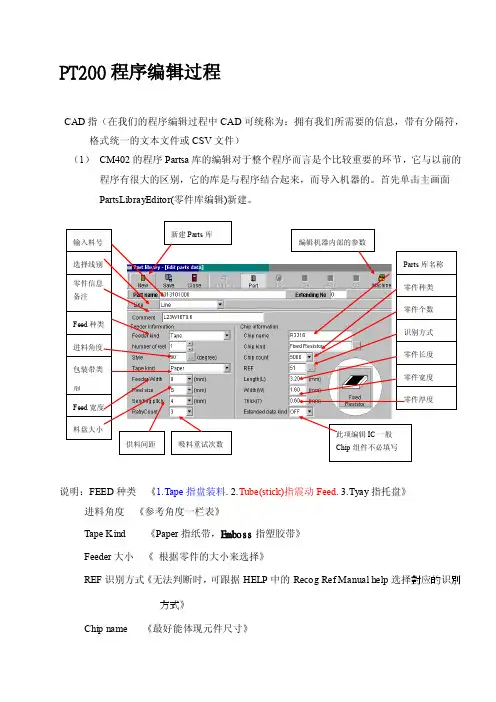
PT200程序编辑过程CAD 指(在我们的程序编辑过程中CAD 可统称为:拥有我们所需要的信息,带有分隔符,格式统一的文本文件或CSV 文件)(1) CM402的程序Partsa 库的编辑对于整个程序而言是个比较重要的环节,它与以前的程序有很大的区别,它的库是与程序结合起来,而导入机器的。
首先单击主画面PartsLibrayEditor(零件库编辑)新建。
说明:FEED 种类 《1.Tape 指盘装料. 2.Tube(stick)指震动Feed . 3.Tyay 指托盘》进料角度 《参考角度一栏表》Tape Kind 《Paper 指纸带,Emboss 指塑胶带》 Feeder 大小 《 根据零件的大小来选择》REF 识别方式《无法判断时,可跟据HELP 中的Recog Ref Manual help 选择對应的识別方式》Chip name 《最好能体现元件尺寸》*编辑《IC Parts 库》打开Extended data kind 选择QEP*编辑机器内部参数(2).LineConverter(数据转化)主要是用来对CAD的进行编辑。
进入LineConverter点击Import将CAD输入。
编辑格式,能使PT读到CAD读取CAD的结束行X坐标Y坐标角度料号以逗号分计算公式,如果所给的坐标系或原点,角度,有误。
都可给公式将其计算正确*PT 通过所给的格式读入CAD 后,CAD 此时已经被转化成了CM402的原始程式 然后双击程式名,进入PCB 编辑。
打开Board Data(基板数据)说明:CM402基板原点应设置在下脚。
*基板数据编辑完成后进入Block Data 下图就是PT 所生成的程式说明:此时的程式数据只有一块作为基准的拼版,直接进行下一步。
*点击NEXT 进入Block Attrib(编辑拼版坐标)*现在此程序有单片坐标,和每块拼版之间的距离。
然后通过点击Expansion(扩展)软件自动对基准板和各拼版之间,进行计算生成一个整片的程式。
PT200 程序流向角度转化
4:把b里面的值清零,
5:点BoardRecogData如下图一 6:如图一,a为两个Mark点 的X,分别用这个里的X+ (±第4步里的X);b为两 个Mark点的Y,分别用这个 里的Y+(±第4步里的Y); 值都修改好后,请记下这四 个值。 7:新的Mark点坐标为:
M1新=Y1原,(L原-X1原) M2新=Y2原,(L原-X2原) 注:这里的原值是已经 经过第6步后的值了,
注:这里的原值是已经经过第 9步后的值了,
11:把C里的值改为90度,
12:点MountData进入,把这里面贴装数据都删除后,保存退出后,点Expansion,再进行 数据检查,如果没有问题的话,保存退出,传程式到机器,示教一下(我修改后一般都不 用示教,都是准的)如果没有问题,可以生产,如果有问题,请再检查是否那一步没有做 以上步骤转了90度后,如果我们在生产过程中有位移的话,可能加减后生产出来的效果就 不一样了,所以我一般还要做三步,这样就把原点移到左下角了,方便我们改位置,方法 如下:
PT200 程序流向角度转化
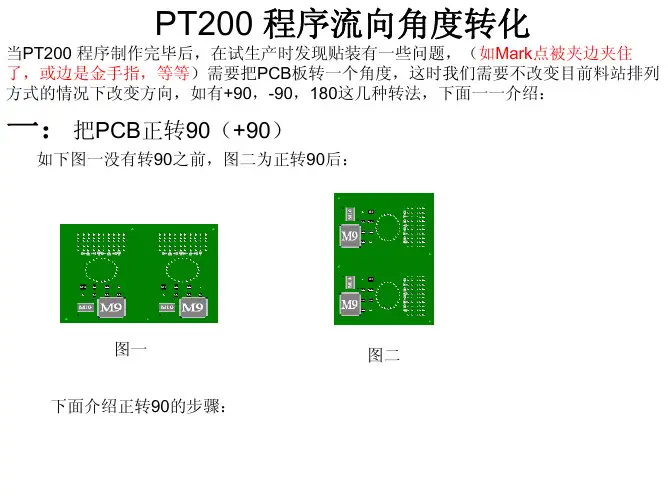
当PT200 程序制作完毕后,在试生产时发现贴装有一些问题,(如Mark点被夹边夹住 了,或边是金手指,等等)需要把PCB板转一个角度,这时我们需要不改变目前料站排列 方式的情况下改变方向,如有+90,-90,180这几种转法,下面一一介绍:
一:把PCB正转90(+90)
图一
8:点BlockAttribData进入如下图画面: 9:如下图a与b,把a里面的值O X+(±第4步里的X);把b里面的值O Y+(±第4步里的Y);请记住这两个改过的OX与OY; 10:由第9步得出OX与 OY我们编号为OX原与 OY原,那么正转90度后 我们编号为OX新与OY新 所以我们下转90度后 OX新= OY原 OY新=L原- OX原
PT200 程式制作原理-第二篇 实例介绍
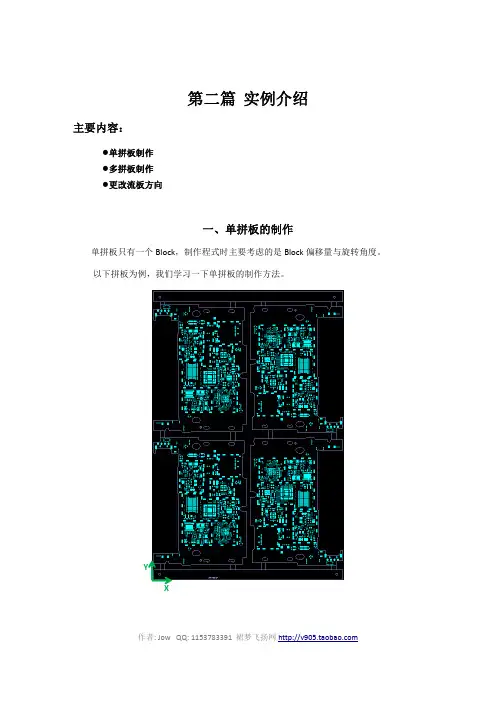
第二篇 实例介绍主要内容:●单拼板制作●多拼板制作●更改流板方向一、单拼板的制作单拼板只有一个Block,制作程式时主要考虑的是Block 偏移量与旋转角度。
以下拼板为例,我们学习一下单拼板的制作方法。
X Y首先,我们选择PCB 的坐标系及量测板长、板宽、板厚。
本例选择的是PCB 的左下角为原点的坐标系。
大家可以根据自己的需要或是制程流板方向的不同自由选择。
其次, 我们需要得到Block 中所有零件和Fiducial Mark 的坐标,选择原点如下,然后导出坐标值输入到PT200中。
输入数据PCB 原点相对机器原点的偏移量,因本例选择PCB左下角为原点,故为0输入数据Block原点及坐标的选择原则:原点可以是单板区域内的任意点,通过右手螺旋法则判定出的Z轴必须与PCB的Z轴方向一致。
其三,测量PCB原点到Block原点的偏移量,如下剪头所示。
输入数据二、多拼板的制作多拼板的制作方法与单拼板一样,只是对应的多出几个Block数据,按照以上介绍的单拼板数据的输入方法,将每个Block数据对应输入到PT200中就可以了。
选择不同的Block输入对应的数据三、更改流板方向在实际生产中,可能会因为制程原因或是其它原因需要更改流板方向,如何更改流板方向,大家可能会有自己独特的方法,针对这些特殊的方法我们就不去作探讨了。
下面我们以PT200最基本的程序制作原理为基础来介绍如何更改流板方向,只要大家理解并掌握了这种方法,就可以轻松更改任何复杂拼板的流板方向。
同样,我们以之前介绍过的例子来说明,如何将流板方向旋转90度。
同样,与制作拼板的方法类似,第一步我们需要确认PCB 原点和坐标。
因PCB 旋转了90度,所以原点从左下角移动到了左上角,这时我们需要改点PCB 的原点。
可能大家会想能不能不更改原点,在PT200的原点选择中不是有一个左上角的吗?答案是否定的,可能你没有注意,PT200中左上角的原点与现在我们的原点Z 轴是不一致的,按之前我们介绍的Block 坐标选择规则来说,Block 坐标需要再重新选择,重新来修正所有Block 数据,这样工作量比较大,比较麻烦。
电路板阴阳板设计方案及方法
电路板阴阳板设计方案及方法一、电路板阴阳板的概念。
1.1 啥是电路板阴阳板呢?简单来说,就像是一对互补的小伙伴。
阳板和阴板在功能和设计上相互关联又各有特点。
阳板往往是我们比较常见的那种,上面有各种线路、元件的布局,就像城市里规划好的道路和建筑分布一样。
1.2 阴板呢,相对来说更像是阳板的“影子”,但这个影子可是很重要的。
它和阳板配合起来,能让整个电路板的功能发挥到极致。
这就好比是两个人合作,一个在台前,一个在幕后,缺了谁都不行。
二、设计方案。
2.1 布局规划。
对于阳板的布局,那可得像下棋一样精心谋划。
要把那些重要的芯片、电容、电阻等元件放在合适的位置。
就像安排一场演出,主角要站在舞台的中央。
比如CPU这种核心部件,就得放在散热良好、周边线路干扰小的地方,不然就像把一个歌星放在嘈杂的工地旁边唱歌,肯定唱不好。
阴板的布局要根据阳板来。
它就像是给阳板定制的“合身衣服”。
阳板上有元件凸起的地方,阴板相应的地方就得凹下去,而且线路的连接点也要精确对应。
这可不能马虎,一丁点儿的差错就像齿轮里卡了沙子,整个电路板就运转不灵了。
2.2 线路设计。
阳板的线路设计要考虑信号传输的效率。
线路就像高速公路,得让信号这个“车辆”跑得又快又稳。
要避免线路交叉太多,不然就会像城市里堵车一样,信号就乱套了。
阴板的线路虽然相对隐蔽,但也是重中之重。
它的线路要和阳板的线路形成一个完整的回路。
这就像两个人拉着手,缺了一只手就牵不起来了。
而且要注意线路的绝缘性等问题,要是线路之间“串门”了,那可就成了一团乱麻,也就是我们常说的短路了。
2.3 元件选型。
阳板上的元件选型要根据电路板的功能需求。
不能大材小用,也不能小马拉大车。
就像给运动员选鞋子,合适的鞋子才能让运动员发挥出最佳水平。
阴板虽然元件相对较少,但那些关键的连接元件也得精挑细选。
要选质量好、可靠性高的,这就好比给房子选根基,根基不牢,地动山摇。
三、设计方法。
3.1 手工设计。
这是比较传统的方法,就像老工匠做手工活一样。
PT200编程

新建立个记事本的文本
用鼠标右键点建 立好的记事本文 本出现菜单选择 [Rename]中文 意思重命名
以你要做的 机以种你输要入做的机 [种E输G入A[0EG 0A106061]66 后]打后开打出开现出现 下下面面的的画画面面
请用上面的格式输入
根据CAD坐 标和图面输 完数据
选择File展开 后点击Save后 就完成了数据 的输入
点OK
选择 MARK颜 色是白色
用同样方式编辑B点 MARK的数据
单基板MARK的识别数据
X坐标
Y
坐
角度
标
料号
位号
基板数据编辑完成后进入Block Data这个图就是PT所生成的程式
此时的程式数据只有一块小拼版,直接进行下一步
进入Block Attrib(编辑拼版 坐标)
根据单板数据扩 展拼版 数据
点击这个功能键进行编辑程序
点击这项目变成绿色
右键选择第一项目
读数据的方式是列讀取 点击这项目变成绿色
同时鼠标右键选择数据1 初始行
选择成功后会变成数据1
点击这项目变成绿色
选择成功后会变成数据228
結束行
鼠标右键选择数据228
同时鼠标右键选择分隔符空格
点击这项目变成绿色
选择成功后TAB是分隔符
第2步
在PT200的主画面点击 这个菜单进入下面的画面
在这个画面点击 此+号出现下面 的画面
第2点击Impot后出现下面的画面 第1点击Line
点击CAD datah 后出现下面的画面
点击Refer 后出现一 个窗口
选择你原来输入的CAD坐标数据 EGA00166点击打开
这是你要编辑的程序CAD记 事本的文件路径
阴阳板程序制件指引
一、坐标的整理及其格式类型程序转档功能要求的TXT文档格式中没有包含正反面的信息。
如果加入正反面的信息再使用转档,转出的*.aoi文件中将会自动删除最右边一列的资料。
因此,不要使用转档功能转成*.aoi文件,可以直接保存成*.aoi文件。
方法如下:二、ATPG流程2-1、统一间距多连板2-1-1、直接导入*.aoi资料2-1-2、按实际连板设定连板信息2-1-3、导入资料后,整板显示的元件都是正面的2-1-4、按实际情况点击鼠标右键选“正面/反面”,显示出反面的元件。
422-1-5、选择板1上的元件设定进板角度。
2-1-6、分别在板7、板8上做“定位”得到整板的layout(布局)。
2-1-7、设定板边时,依次设定“板1左上角”、“板1右下角”、“板2左上角”的实际位置。
2-1-8、完成“对位标记”。
2-1-9、完成所有元件类型的Library。
2-1-10、整合Libraty。
2-1-10、配置FOV。
2-1-11、进入"Train"检查并教导未教导的检测框。
2-1-12、核对检测率是否100%,调试误判。
程序完成。
找开“手动设定不测板”可以看到,Layout是4×2,并且正面、反面是独立的一个块板。
2-2、不同间距多连板右图中,Y1=Y3<Y22-2-1、直接导入*.aoi资料2-2-2、按实际连板设定连板信息2-2-3、导入资料后,按实际情况,点击鼠标右键选“正面/反面”,显示出反面的元件。
2-2-4、选择板1上的元件设定进板角度。
2-2-5、分别在板7、板8上做“定位”得到大概的整板的layout(布局)。
由于Y2的间距是最大的,这两次的定位不能在板11、板12或者板15、板16上做。
2-2-6、按住ctrl 键,选择板9、板11、板13、板15,然后在板9上做定位。
这时会弹出警告,在警告中选择“否”。
然后继续做定位。
警告内容:同一行的板,Y 坐标不一致。
pt200教材
PT200优化技巧3
有BAD MARK时: 基板流入XY TABLE, Table1先识别PCB MARK,再识别BAD MARK.Table3 只识别PCB MARK. Table1在识别PCB MARK,BAD MARK时 ,Table2 HEAD 处于原点状态。BAD MARK识别完成后,Table1和 Table2才会进行元件的吸着,认识和贴装。此时Table1和Table2贴 装顺序不确定根据每个Table上的物料多少来决定。 所以使用Bad Mark后,在Table1吸料数量可能等于或大于Table2 的吸料的情况下,可能会出现Table1先贴装的情况。在程序优化时 ,Table1也可以比Table2多一个Turn.(前提:Table1上的料要便于 同吸) 另外值得注意的是由于TABLE2,4距离MOUNT位置距离较远,需要 尽可能减少移动次数故此可以多放一些易同吸的料,通过减少吸料 时间来弥补移动时间, TABLE1多放一些大料, 相同的料放在TABLE上不要为奇数避免无法同吸。
將以上所需資料框起來 , 點mouse右鍵
按”OK” , 輸入map檔(宣告格式檔) 名稱 .
選擇宣告好之map檔
按“OK”開始轉換
輸入檔名即完成
點擊後file name將傳送至line converter
再次進入line converter
選取在refer所製作的file name
基板尺寸濃度
PT200优化技巧2
1.同一型号的料架尽可能摆放在一起以保证吸嘴之间的距离等于8*2料架之间的 距离,可以做到同吸减少吸着次数缩短吸着时间。 例:高速头 4头同吸 8个料,比单个同吸 8个料 快0.5S。 注:基板的宽度200以下 2.CM402的贴装顺序说明: 无BAD MARK时: 基板流入XY TABLE, Table1,3 照mark, Table2,4预吸元件,TABLE1,3识别 MARK后, Table2,4先进行贴装,故Table2,4可以多进行一次贴装来回。顾可以 将多出的点位添加到Table2,4上。 例
PT200程序作成实战
8联板扩展块程序做成180
旋转后原点位置
X5 PITCH X6PITCH X7PITCH
Page24
KDG-电子保全
X8 PITCH
A
A
A
A
X1 PITCH
X2 PITCH X3 PITCH
A
Y PITCH
A
A
A
8联板扩展块程序做成180
Page25
KDG-电子保全
AB板2联板程序做成
Page26
KDG-电子保全
长宽互换
X补变换前W值
AB板(阳反180)2联板转-90度程序做成
Page84
KDG-电子保全
BLOCK1 MARK不变
BLOCK2 MARK不变
AB板(阳反180)2联板转-90度程序做成
Page85
KDG-电子保全
BLOCK1 识别坐标自动生成
BLOCK2 识别坐标自动生成
AB板(阳反180)2联板转-90度程序做成
KDG-电子保全
A
B
AB板2联板程序做成
阴板识别坐标(block 1) 阳板识别坐标(block 2)
Page27
KDG-电子保全
AB板2联板程序做成
阴板识别坐标(block 1)扩展 阳板识别坐标(block 2)扩展
Page28
KDG-电子保全
AB板2联板程序做成
阴板block data(block 1) 阳板block data(block 2)
AB板标准2联板转90度实装效果图
Page59
KDG-电子保全
AB板标准2联板转180度程序做成
Page60
KDG-电子保全
长宽不变
PT200安装步骤
2. 選擇所要安裝到哪個盤中,默認為D盤(圖7).點擊“Start” 開 始安裝.安裝完畢後關機重新啟動(圖8).
圖7 圖8
Delta Confidential
參數設置部份 1.重啟電腦後,pt200會加載幾個用戶到windows,後續在任 何 情況下都不可刪除所加載的用戶,刪除後將無法恢復(圖 9). 登錄用戶“create”.尋找路徑. 圖9 D:kme/systemInfo/pt100/pt100_CURRENTVERSION_Sys tem_PTLogon
圖10圖11圖13圖12圖14deltaconfidential改寫機器ip地址和機器名稱圖15將你所選擇的機器拖到各自線体位置要根據線体配置情況和pt電腦所承載的線体數量來進行添加1617
PT200系統安裝
DP-SMT設備部
目錄
一. PT200軟體硬件要求 二. 安裝前準備事項
三. 安裝過程與注意事項
三.安裝過程與注意事 項
程序安裝部份 1.在滿足以上條件後,登錄用戶 Administrator,找到所要安裝 的pt200文件.打開“inst”(圖3).出現pt200的一些基本信息(圖 4).此處以C53線為例安裝.選擇你所要安裝pt200軟體所在位 置(圖5,6).
圖3 圖4
圖5
圖6
注:如安裝畫面出現:YES.NO.NEXT.BACK等一律選擇YES和NEXT
將currentMode=2改成=3
Delta Confidential
Pt200畫面會提示設置電腦IP(圖10).點即進入設置介面,設 置IP和線体名稱(圖11),點擊Line Config,進入機器設置介 面(圖12).選擇線体所擁有的機器名稱與數量(圖13,14).