
如何查看SAP用户登录历史记录
如何查看SAP用户登录历史记录
思路:在SM19中新建安全审计参数文件,然后在SM20中读取审计日志。
1、 T-code: SM19, 新建安全审计参数文件
加过滤器,只选择统计用户登陆情况,配置细节
勾上‘LOGON Successful’。
先保存,后激活,参数文件建好了。
2. 参数文件建好后,系统会自动按参数文件设置收集数据。
可以到t-code: SM20看安全审计日志
状态为LOGON Successful的就是用户登陆记录。
注:系统会有很多后台用户的登陆数据,你最好按用户来查询登陆记录。
步骤如下:
1)执行SM19,创建对用户的记录,输入配置参数文件名,如:LOGINLOG
2)在细节配置中,选中“Logon Successful”
3)返回后,保存。
4)激活审计参数文件:重新执行SM19,打开刚创建的参数文件:LoginLog
选中“过滤激活”,保存。
5)执行SM20,准备开始查看登录日志:
点击“Detail Sel.”按钮,只选择查看登录日志情况,如下:
点击“确定”,返回
6)点击“重新读取审计日志”
7)显示用户登录日志,并对用户名排序后,导出到Excel中,进行统计:
8)。
SAP点击空格无法带出历史记录,我这样设置成功了。
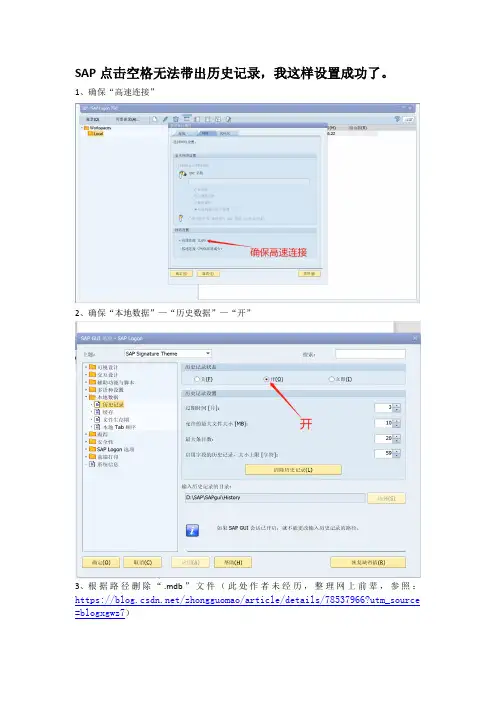
SAP点击空格无法带出历史记录,我这样设置成功了。
1、确保“高速连接”
2、确保“本地数据”—“历史数据”—“开”
3、根据路径删除“.mdb”文件(此处作者未经历,整理网上前辈,参照:https:///zhongguomao/article/details/78537966?utm_source =blogxgwz7)
4、前面大家如果发现路径里没有该“.mdb”文件,恭喜你遇到了与我相同的情况。
读者一定在自己的电脑里安装SAP应用程序2次及以上的用户。
看下去:
(1)首先找到你的SAP安装位置,找到“SAPgui”
(2)双击进去
(3)你可能发现,没有我靠!咋办?自己动手丰衣足食——手工创建一个文件夹命名为“History”
(4)打开“本地数据”—“历史数据”修改路径,(关闭SAP正使用的界面,否则无法修改)
5、重新登陆:随便输入一个数据,返回再点击一下空格键看是否有记录出现,如果成功了,恭喜!没成功的再请大神来吧!小弟无能为力了!在这里希望能帮到大家。
SAP-ABAP批量查询SAP标准日志(更改历史記錄)

描述OBJECTCLAS對象物料主数据变更查询(MM03)MATERIAL采购信息记录变更查询(ME1L)INFOSATZ采购申请(PR)BANF采购订单变更查询(PO)EINKBELEG销售凭证(含合同、订单等)VERKBELEG客户DEBI供应商KRED信⽤(FD32)KLIMCDHDR -抬头表OBJECTCLAS对象类OBJECTID对象值CHANGENR⽂档更改编号CHANGE_IND U 更新I 插⼊E 删除 (单字段⽂档) D 删除J 插⼊ (单字段⽂档)SAP-ABAP批量查询SAP标准⽇志(更改历史記錄)常⽤對象名:如何查找对象1.对象表:TCDOBTCDOBT(SE11,根據表查詢對象)/SCDO(根據對象查詢表)2.⽤单号,编码模糊查询3.限定时间与⽤户进⾏测试批量查询标准⽇志⽅法⼀:事务代码(SE38):RSSCD100 / (RC1CD100\RSSCD1TS)⽅法⼆:后台表(SE11):CDHDR 和 CDPOSCDPOS-项⽬表OBJECTCLAS对象类OBJECTID对象值CHANGENR⽂档更改编号TABNAME表名TABKEY已更改的表记录码FNAME字段名CHNGIND修改类型 (U, I, E, D)TEXT_CASE标识:X=⽂本更改UNIT_OLD更改⽂档,参照的单位UNIT_NEW更改⽂档,参照的单位CUKY_OLD更改⽂档,参照货币CUKY_NEW更改⽂档,参照货币VALUE_NEW更改字段的新内容VALUE_OLD更改字段的新内容*&---------------------------------------------------------------------**& Report ZCDHDR_CDPOS*&*&---------------------------------------------------------------------**&*& 标准程序:RSSCD100*&---------------------------------------------------------------------*REPORT zcdhdr_cdpos NO STANDARD PAGE HEADING .TYPE-POOLS: slis.TABLES: cdhdr,cdred,tcdob.DATA: fldct TYPE slis_t_fieldcat_alv,slayt TYPE slis_layout_alv ,varnt LIKE disvariant,repid LIKE sy-repid .DATA: itab TYPE TABLE OF cdred WITH HEADER LINE.DATA: it_cdhdr TYPE TABLE OF cdhdr WITH HEADER LINE.DATA: it_cdred TYPE TABLE OF cdred WITH HEADER LINE.SELECT-OPTIONS :s_clas FOR tcdob-object OBLIGATORY ,s_objtid FOR cdhdr-objectid,s_usrnam FOR cdhdr-username ,s_udate FOR cdhdr-udate DEFAULT sy-datum,s_time FOR cdhdr-utime,s_tcode FOR cdhdr-tcode,s_tab FOR cdred-tabname,s_fname FOR cdred-fname,s_tabkey FOR cdred-tabkey .AT SELECTION-SCREEN OUTPUT.%_s_clas_%_app_%-text = '对象类'.%_s_objtid_%_app_%-text = '对象值'.%_s_usrnam_%_app_%-text = '⽤户名'.%_s_udate_%_app_%-text = '⽇期'.%_s_time_%_app_%-text = '时间'.%_s_tcode_%_app_%-text = '事务码'.%_s_tab_%_app_%-text = '修改的表名'.%_s_fname_%_app_%-text = '字段名'.%_s_tabkey_%_app_%-text = 'KEY值'.START-OF-SELECTION.PERFORM getdata.PERFORM outdata.*&---------------------------------------------------------------------**& Form getdata*&---------------------------------------------------------------------* FORM getdata.CLEAR: itab,itab[],it_cdhdr,it_cdhdr[].SELECT * INTO TABLE it_cdhdrFROM cdhdrWHERE objectclas IN s_clas ANDobjectid IN s_objtid ANDusername IN s_usrnam ANDudate IN s_udate ANDutime IN s_time ANDtcode IN s_tcode .LOOP AT it_cdhdr.CLEAR: it_cdred,it_cdred[].CALL FUNCTION'CHANGEDOCUMENT_READ'EXPORTINGchangenumber = it_cdhdr-changenrobjectclass = it_cdhdr-objectclasobjectid = it_cdhdr-objectidTABLESeditpos = it_cdredEXCEPTIONSno_position_found = 1wrong_access_to_archive = 2time_zone_conversion_error = 3OTHERS = 4.IF sy-subrc = 0.LOOP AT it_cdred WHERE fname IN s_fname AND tabname IN s_tab ANDtabkey IN s_tabkey .APPEND it_cdred TO itab.ENDLOOP.ENDIF.ENDLOOP.ENDFORM. "getdata*&---------------------------------------------------------------------**& Form outdata*&---------------------------------------------------------------------* FORM outdata.DATA lines(10).slayt-colwidth_optimize = 'X'.slayt-zebra = 'X'.slayt-detail_initial_lines = 'X'. "&ETA 空单元格也显⽰ repid = sy-repid.CALL FUNCTION'REUSE_ALV_GRID_DISPLAY' EXPORTINGi_callback_program = repidi_structure_name = 'CDRED'i_save = 'A'is_layout = slayti_callback_user_command = 'USER_COMMAND' TABLESt_outtab = itabEXCEPTIONSprogram_error = 1OTHERS = 2.ENDFORM. "outdata*&--------------------------------------------------------------------**& Form user_command*&--------------------------------------------------------------------* FORM user_command USING r_ucomm LIKE sy-ucomm rs_selfld TYPE slis_selfield.CASE r_ucomm.WHEN '&IC1'.READ TABLE itab INDEX rs_selfld-tabindex.CHECK sy-subrc = 0.WHEN 'REFRESH'.PERFORM getdata.ENDCASE.rs_selfld-row_stable = 'X'.rs_selfld-col_stable = 'X'.rs_selfld-refresh = 'X'.ENDFORM. "user_command*&--------------------------------------------------------------------**& Form set_status*&--------------------------------------------------------------------* FORM set_status USING rt_extab TYPE slis_t_extab. SET PF-STATUS'STANDARD' EXCLUDING rt_extab . ENDFORM. "set_statusZCDHDR_CDPOS。
sap使用技巧

SAP使用技巧SAP是全球领先的企业管理软件解决方案提供商,它提供了一套完整的业务流程集成解决方案,帮助企业实现高效的管理和运营。
在日常工作中,熟练掌握SAP的使用技巧对于提高工作效率和准确性非常重要。
本文将介绍一些常用的SAP使用技巧,帮助您更好地利用SAP进行工作。
1. 快捷键熟练掌握SAP的快捷键可以大大提高操作效率。
以下是一些常用的快捷键:•F4:显示可选项列表•F5:刷新屏幕•F6:在不同窗口之间切换•F7:显示文档概述•F8:执行(保存)当前事务•Ctrl+C:复制选定内容•Ctrl+V:粘贴内容•Ctrl+Y:重复上一次操作这只是一小部分常用快捷键,您可以根据自己的需要进行设置和调整。
2. 搜索功能SAP提供了强大的搜索功能,帮助您快速找到需要的信息。
在主菜单或者具体模块中,点击搜索图标或者按下Ctrl+F键即可打开搜索框。
您可以输入关键字或者事务代码来查找相关信息。
3. 自定义菜单SAP允许用户自定义菜单,将常用的事务代码和功能放在一个菜单中,方便快速访问。
在主菜单中,点击“个人设置”或者按下Alt+F12键,然后选择“自定义交易”选项。
您可以创建新的菜单并添加需要的事务代码和功能。
4. 历史记录SAP可以记录您最近使用过的事务,方便您快速访问。
在主菜单中,点击“系统”->“历史记录”或者按下Ctrl+Shift+F12键即可打开历史记录窗口。
您可以选择最近使用过的事务并直接打开。
5. 过滤和排序在SAP的列表界面中,经常需要处理大量数据。
为了更好地处理这些数据,SAP提供了过滤和排序功能。
在列表界面上方通常会有一个工具栏,在工具栏上有相应的按钮用于过滤和排序操作。
您可以根据需要设置过滤条件和排序规则。
6. 屏幕布局SAP允许用户自定义屏幕布局,以适应不同的工作需求和个人喜好。
在主菜单中,点击“个人设置”->“屏幕设置”或者按下Alt+F7键,然后选择“布局”选项。
您可以调整各个区域的大小和位置,以及显示或隐藏某些区域。
SAP登录与基本操作

参照完整性校验
检查数据之间的参照关系是否正确,如外键 是否指向正确的记录等。
06
CATALOGUE
SAP系统的日常维护与优化
SAP系统的日常维护工作
数据库监控
定期检查数据库运行状态,确保数据 库稳定运行。
系统日志检查
查看系统日志,了解系统运行情况和 潜在问题。
保健机构等。
02
CATALOGUE
SAP系统的登录
SAP系统的访问方式
1 2
通过Web浏览器访问
SAP系统可以通过任何支持Web浏览器的设备进 行访问,如电脑、手机等。
使用SAP GUI客户端
SAP提供了GUI客户端软件,用户可以在安装了 SAP GUI的设备上通过客户端访问SAP系统。
3
移动设备访问
SAP系统支持移动设备访问,用户可以通过移动 设备上的SAP移动应用进行操作。
SAP系统的登录步骤
打开Web浏览器或 SAP GUI客户端,输 入SAP系统的URL或 IP地址。
点击“登录”按钮, 等待系统验证用户身 份并进入SAP系统主 界面。
在登录界面输入用户 名和密码,选择要登 录的SAP系统实例。
SAP系统的数据维护流程
数据核对
核对输入的数据是否准确无误 。
数据修改
对错误或过时的数据进行修改 。
数据更新
将最新的数据更新到SAP系统 中。
数据备份
定期备份SAP系统中的数据, 以防数据丢失。
SAP系统的数据校验功能
格式校验
检查数据的格式是否符合要求,如日期格式 、数字格式等。
完整性校验
检查数据是否完整,如是否缺少必要的字段 、字段值是否符合要求等。
SAP异常日志查看手册
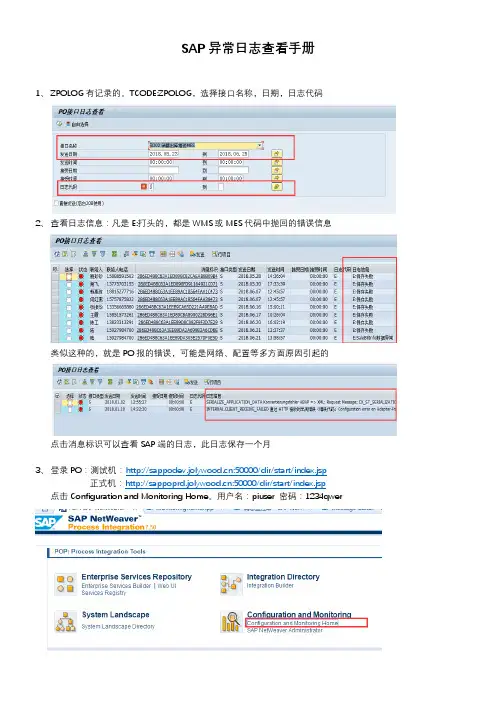
SAP异常日志查看手册1、ZPOLOG有记录的。
TCODE:ZPOLOG,选择接口名称,日期,日志代码2、查看日志信息:凡是E:打头的,都是WMS或MES代码中抛回的错误信息类似这种的,就是PO报的错误,可能是网络、配置等多方面原因引起的点击消息标识可以查看SAP端的日志,此日志保存一个月3、登录PO:测试机::50000/dir/start/index.jsp正式机::50000/dir/start/index.jsp 点击Configuration and Monitoring Home。
用户名:piuser 密码:1234qwer4、选择适配器引擎-》消息监控器5、如果是在PO端产生的错误,因错误而终止会有数字,打开后可以看到具体的报错原因。
目前发现的PO端常发生的问题:a)配置问题,字段为空值未设置为在XML中必须显示b)特殊字符问题,出现乱码c)外围系统WebService连不通。
可以用SoapUI进行测试d)外围系统调用PO的WebService连不通,多数是URL地址错误点击成功或因错误而终止的资料,可以直接链接到查看PI消息界面6、查看PI消息日志。
点击高级按钮,再勾选消息头数据,出现日志查询条件。
输入接口名称接口名称可以查询\\10.8.8.8\sap项目文件\07.Report&Interface Development报表&接口开发\中来股份SAP ERP项目PO接口开发清单_V1.1.xls7、选中需要查看的消息。
a)时间会跟电脑时间有2分钟左右的差异b)发送者组件:接口的发起方c)接收者组件:接口的接收方d)打开消息:打开发送者发送至接收者的消息e)相关消息:打开来回双方通讯的消息8、最下方的XML文件就是传送的实际内容9、拷贝出来进行XML格式化,然后进行分析。
SAP查询操作手册

—SAP培训教材,(报表查询)\)目录【一、查询分类 (2)二、查询的一般技巧 (3)(一)选择界面的查询技巧 (3)单项选择 (3)多项选择 (3)动态选择 (6)保存、选择变式 (6)(二)显示内容界面的查询技巧 (8)@排序 (8)筛选 (8)小计 (9)选择、保存格式 (11)三、详细方法 (12)凭证查询 (12)已记帐凭证 (12)未记帐凭证 (16)!总账查询 (17)应收查询 (20)应付查询 (23)成本中心查询 (24)订单查询 (28)工号查询 (28)合同号查询 (31)主数据查询 (31){FI主数据查询 (31)CO主数据查询 (31)四、报表的导出与打印 (32)五、SAP其他小技巧 (35)显示系统信息 (35)添加到收藏夹 (36)修改字体、快速剪贴 (36)设置个人设置 (37))一、查询分类1、凭证查询2、总帐查询3、应收、应付查询4、成本中心查询(费用查询)5、订单查询(收入、成本查询)6、!7、开发报表查询8、主数据查询二、查询的一般技巧(一)选择界面的查询技巧单项选择双击需选择的字段出现如下图所示:多项选择—多项选择是查询中最常用的技巧;图标为。
1、在多项选择时如果不选任何选项则系统默认为全部选择;2、进入到多项选择内部后会有红、绿,单值、范围共四种选项;其中绿色的代表包含;红色代表不包含;A、在绿色单值输入200000则只显示客户200000B、。
C、如想查询多个客户则可以在绿色单值处多次输入D、如要查询的是一个范围在绿色范围处输入所要的范围E、在红色单值处输入20000则显示200000以外的所有客户,红色的范围也是这种选择F、高级:单击画红圈的地方会有等于、不等于、大于、小于等选项。
(在绿色单值和红色单值)G、多项选择中相关按钮的使用技巧插入行、删除选择标准、删除全部选择行、从文本文件中导入^3、多项选择有两种模式A、本身包含范围:一般用于日期、科目等。
如何查看SAP用户登录历史记录
如何查看SAP用户登录历史记录SAP系统是一种企业级的ERP(企业资源规划)软件,用于管理和整合企业的各个业务流程。
SAP系统的安全性对于企业来说非常重要,因此,了解和追踪用户的登录历史记录对于保护系统和数据的安全至关重要。
下面是一些方法和技巧,可以帮助您查看SAP用户的登录历史记录。
1.查看SAP系统日志:在SAP系统中,可以使用事务码SM20或SM21来查看系统的日志信息。
SM20是一个报表工具,可以显示系统的安全日志,而SM21是系统事件日志。
通过这些工具,可以查看用户登录系统的时间、IP地址、用户信息等。
2.使用SAP审计日志:SAP系统提供了审计日志功能,可以在系统中启用并记录用户的活动。
使用事务码SM19可以查看和配置审计日志。
启用审计日志后,系统将记录用户的登录信息、操作、数据更改等。
可以使用事务码SM20或SM21来查看审计日志。
3. 使用SAP Solution Manager:SAP Solution Manager是一种用于监控和管理SAP系统的工具。
通过Solution Manager,可以配置和查看用户登录历史记录、活动日志等。
可以使用事务码ST03或STAD来查看这些信息。
4.使用SAP安全编号:5.使用SAP日志分析工具:SAP系统日志通常以二进制格式存储在系统中。
可以使用专门的日志分析工具来提取和解析这些日志信息。
一些常用的工具包括SAPSolution Manager的日志分析插件、Splunk、ELK Stack等。
6.使用第三方日志管理和审计工具:除了使用SAP自带的工具和功能外,还可以使用第三方的日志管理和审计工具来监控和追踪用户的登录历史记录。
这些工具可以集成到SAP系统中,提供更全面的报告和分析功能。
7.配置报警和通知:SAP系统可以配置报警和通知功能,以便在用户登录系统或进行关键操作时及时收到警报。
可以使用SAP Solution Manager或其他第三方工具来配置这些警报和通知。
如何查看SAP用户登录历史记录
如何查看SAP用户登录历史记录
思路:在SM19中新建安全审计参数文件,然后在SM20中读取审计日志。
1、T-code: SM19, 新建安全审计参数文件
加过滤器,只选择统计用户登陆情况,配置细节
勾上…LOGON Successful‟。
先保存,后激活,参数文件建好了。
2. 参数文件建好后,系统会自动按参数文件设置收集数据。
可以到t-code: SM20看安全审计日志
状态为LOGON Successful的就是用户登陆记录。
注:系统会有很多后台用户的登陆数据,你最好按用户来查询登陆记录。
步骤如下:
1)执行SM19,创建对用户的记录,输入配置参数文件名,如:LOGINLOG
2)在细节配置中,选中“Logon Successful”
3)返回后,保存。
4)激活审计参数文件:重新执行SM19,打开刚创建的参数文件:LoginLog
选中“过滤激活”,保存。
5)执行SM20,准备开始查看登录日志:
点击“Detail Sel.”按钮,只选择查看登录日志情况,如下:
点击“确定”,返回
6)点击“重新读取审计日志”
7)显示用户登录日志,并对用户名排序后,导出到Excel中,进行统计:
8)。
sap小技巧
sap小技巧SAP小技巧SAP是全球知名的企业管理软件,广泛应用于各行各业。
在使用SAP过程中,掌握一些小技巧可以提高工作效率和准确性。
本文将介绍一些常用的SAP小技巧,帮助读者更好地使用SAP系统。
1. 快捷键掌握SAP的快捷键可以大大提高操作效率。
例如,F4键用于打开输入帮助,Ctrl+C用于复制,Ctrl+V用于粘贴,Ctrl+Z用于撤销等等。
熟练使用这些快捷键可以节省大量时间,提高工作效率。
2. 搜索功能SAP系统中有一个强大的搜索功能,可以帮助用户快速找到需要的信息。
在SAP的顶部菜单栏中,有一个搜索框,用户可以输入关键词进行搜索。
例如,输入“销售订单”,系统会列出所有与销售订单相关的事务代码、报表和功能模块。
这个搜索功能非常实用,可以帮助用户快速定位到需要的功能。
3. 自定义菜单SAP系统中的菜单是可以自定义的。
用户可以根据自己的工作需求,将常用的事务代码、报表或者功能模块添加到自定义菜单中。
这样就可以将常用的功能集中在一个菜单中,方便快速访问。
自定义菜单的设置方法可以在SAP的系统设置中找到。
4. 多重会话SAP系统支持多重会话,即可以同时打开多个SAP窗口。
这个功能非常实用,可以在不同的窗口中进行不同的操作,避免频繁切换界面。
在SAP的顶部菜单栏中,有一个“新会话”按钮,点击后可以打开一个新的SAP窗口。
5. 常用事务代码在SAP系统中,有一些常用的事务代码可以帮助用户快速完成常见操作。
例如,ME21N用于创建采购订单,VA01用于创建销售订单,MIGO用于物料收货和发货等等。
熟练掌握这些常用事务代码,可以提高工作效率。
6. 数据导出与导入SAP系统中的报表和数据可以方便地导出为Excel或者文本文件,也可以从Excel或者文本文件导入到SAP系统中。
这个功能非常实用,可以方便地进行数据分析和数据导入导出操作。
在SAP的菜单栏中,可以找到相关的导入导出功能。
7. 交易变更记录SAP系统中的交易变更记录功能可以帮助用户追踪和查看某个交易的变更历史。
SAP查询操作手册
SAP培训教材(报表查询)目录一、查询分类 (3)二、查询的一般技巧 (3)(一)选择界面的查询技巧 (3)单项选择 (3)多项选择 (3)动态选择 (6)保存、选择变式 (7)(二)显示内容界面的查询技巧 (9)排序 (9)筛选 (9)小计 (10)选择、保存格式 (12)三、详细方法 (13)凭证查询 (13)已记帐凭证 (13)未记帐凭证 (17)总账查询 (18)应收查询 (21)应付查询 (24)成本中心查询 (25)订单查询 (29)工号查询 (29)合同号查询 (32)主数据查询 (32)FI主数据查询 (32)CO主数据查询 (32)四、报表的导出与打印 (33)五、SAP其他小技巧 (36)显示系统信息 (36)添加到收藏夹 (37)修改字体、快速剪贴 (37)设置个人设置 (38)一、查询分类1、凭证查询2、总帐查询3、应收、应付查询4、成本中心查询(费用查询)5、订单查询(收入、成本查询)6、开发报表查询7、主数据查询二、查询的一般技巧(一)选择界面的查询技巧单项选择双击需选择的字段出现如下图所示:多项选择多项选择是查询中最常用的技巧;图标为。
1、在多项选择时如果不选任何选项则系统默认为全部选择;2、进入到多项选择内部后会有红、绿,单值、范围共四种选项;其中绿色的代表包含;红色代表不包含;A、在绿色单值输入200000则只显示客户200000B、如想查询多个客户则可以在绿色单值处多次输入C、如要查询的是一个范围在绿色范围处输入所要的范围D、在红色单值处输入20000则显示200000以外的所有客户,红色的范围也是这种选择E、高级:单击画红圈的地方会有等于、不等于、大于、小于等选项。
(在绿色单值和红色单值)F、多项选择中相关按钮的使用技巧插入行、删除选择标准、删除全部选择行、从文本文件中导入3、多项选择有两种模式A、本身包含范围:一般用于日期、科目等。
因为本身包含范围所以如要查询一个范围,不必要点选多项选择,直接输入既可。