
成功修复mom.exe-NET.Framework初始化错误
win7 64位专业版开机时出现MOM.EXE-NET.Framework初始化错误提示,解决办法:
1、首先确定的你的用户为管理员,即administrator。
如果不是请按以下步骤修改
1、右键单击“计算机”——”管理“——”本地用户和组“——”用户“找到administrator 电脑图标右键单击”属性“将”禁用此用户“选项勾掉。
2、点击开始按钮,在关机选项的下拉菜单中选择”切换用户“,将用户切换为”administrato“
2、切换用户后,键盘按”微软视窗键+R“出现DOS的小对话框,输入”net stop wuauserv"稍等提示windows update 关闭
3、关闭对话框,在点击“开始”按钮在“搜索程序和文件”框中输入“%windir%",出现一个windows文件夹,找到”software distribution"文件夹更名为“sdold",关闭文件夹。
4、在网上下载一个NET.Framework 4.0 文件。
?下载地址:/en-us/download/details.aspx?id=17113下载后安装,安装完毕再次键盘按”微软视窗键+R“出现DOS的小对话框,输入”net start wuauserv"
5、重启后回到原用户,重新禁用administrator用户,重启正常开机即可。
regsvr32.exe程序错误,应用程序正常初始化(0×00000142)失败
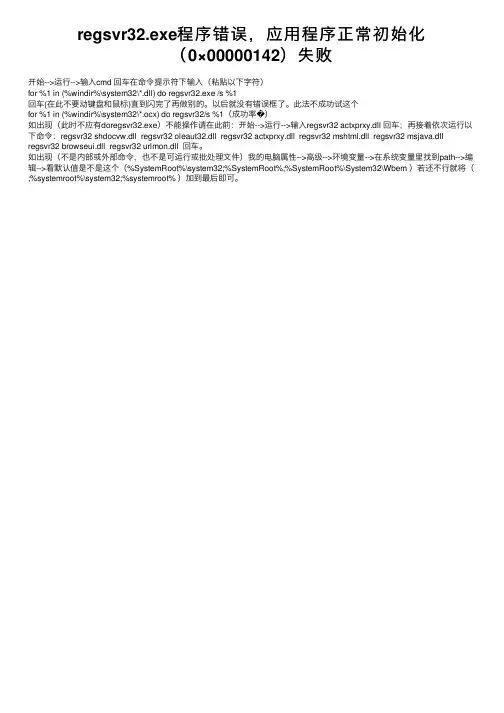
regsvr32.exe程序错误,应⽤程序正常初始化
(0×00000142)失败
开始-->运⾏-->输⼊cmd 回车在命令提⽰符下输⼊(粘贴以下字符)
for %1 in (%windir%\system32\*.dll) do regsvr32.exe /s %1
回车(在此不要动键盘和⿏标)直到闪完了再做别的。
以后就没有错误框了。
此法不成功试这个
for %1 in (%windir%\system32\*.ocx) do regsvr32/s %1(成功率�)
如出现(此时不应有doregsvr32.exe)不能操作请在此前:开始-->运⾏-->输⼊regsvr32 actxprxy.dll 回车;再接着依次运⾏以下命令:regsvr32 shdocvw.dll regsvr32 oleaut32.dll regsvr32 actxprxy.dll regsvr32 mshtml.dll regsvr32 msjava.dll regsvr32 browseui.dll regsvr32 urlmon.dll 回车。
如出现(不是内部或外部命令,也不是可运⾏或批处理⽂件)我的电脑属性-->⾼级-->环境变量-->在系统变量⾥找到path-->编辑-->看默认值是不是这个(%SystemRoot%\system32;%SystemRoot%;%SystemRoot%\System32\Wbem )若还不⾏就将(;%systemroot%\system32;%systemroot% )加到最后即可。
NET Franework初始化错误的解决
问题:
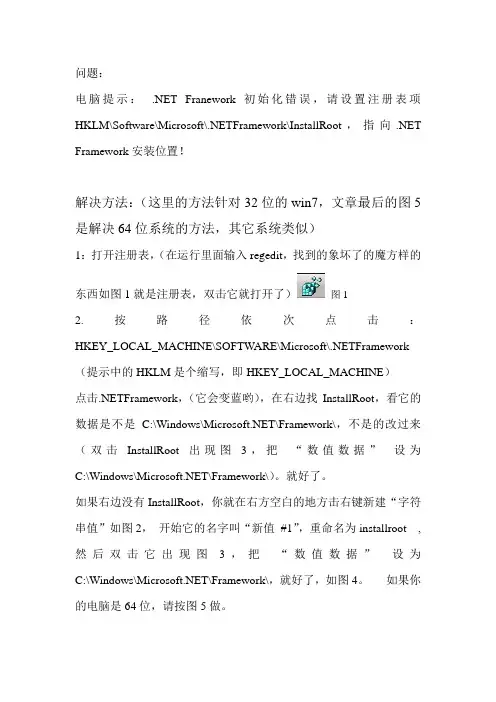
电脑提示:.NET Franework初始化错误,请设置注册表项HKLM\Software\Microsoft\.NETFramework\InstallRoot,指向.NET Framework安装位置!
解决方法:(这里的方法针对32位的win7,文章最后的图5是解决64位系统的方法,其它系统类似)
1:打开注册表,(在运行里面输入regedit,找到的象坏了的魔方样的东西如图1就是注册表,双击它就打开了)图1
2.按路径依次点击:HKEY_LOCAL_MACHINE\SOFTWARE\Microsoft\.NETFramework (提示中的HKLM是个缩写,即HKEY_LOCAL_MACHINE)
点击.NETFramework,(它会变蓝哟),在右边找InstallRoot,看它的数据是不是C:\Windows\\Framework\,不是的改过来(双击InstallRoot出现图3,把“数值数据”设为C:\Windows\\Framework\)。
就好了。
如果右边没有InstallRoot,你就在右方空白的地方击右键新建“字符串值”如图2,开始它的名字叫“新值#1”,重命名为installroot ,然后双击它出现图3,把“数值数据”设为C:\Windows\\Framework\,就好了,如图4。
如果你的电脑是64位,请按图5做。
图2
图3
图4
图5。
mmc无法初始化管理单元怎么解决
mmc无法初始化管理单元怎么解决打开组策略或MMC时会提示【MMC无法初始化管理单元】的错误消息,这是为什么呢?原因有很多种,有可能是注册表参数设置错误,也有可能是环境变量的问题,下面就让我们一起来解决这个问题吧!1、注册表1单击【开始】,单击【运行】,在打开框中键入【regedit】命令,单击【确定】按钮2展开到以下分支,然后删除MMC主项HKEY_CURRENT_USER\Software\Policies\Microsoft\MMC3接着再定位到以下分支,确保默认值为【%SystemRoot%\System32\GPEdit.dll】HKEY_CLASSES_ROOT\CLSID\{8FC0B734-A0E1-11D1-A7D3-000 0F87571E3}\InProcServer322、环境变量1右击我的电脑,在弹出的右键菜单选择【属性】命令2在系统属性页面切换到【高级】选项卡,单击【环境变量】按钮3确保系统变量中的变量名为【Path】的值是【%SystemRoot%\system32;%SystemRoot%;%SystemRoot%\Sy stem32\Wbem】3、注册DLL文件1执行【regsvr32filemgmt.dll】命令注册dll文件4、确保framedyn.dll文件存在1进入【%windir%\system32\wbem】目录,确保Framedyn.dll文件未被删除或损坏打开组策略或MMC时会提示【MMC无法初始化管理单元】的错误消息,这是为什么呢?原因有很多种,有可能是注册表参数设置错误,也有可能是环境变量的问题,下面就让我们一起来解决这个问题吧!1、注册表1单击【开始】,单击【运行】,在打开框中键入【regedit】命令,单击【确定】按钮2展开到以下分支,然后删除MMC主项HKEY_CURRENT_USER\Software\Policies\Microsoft\MMC3接着再定位到以下分支,确保默认值为【%SystemRoot%\System32\GPEdit.dll】HKEY_CLASSES_ROOT\CLSID\{8FC0B734-A0E1-11D1-A7D3-000 0F87571E3}\InProcServer322、环境变量1右击我的电脑,在弹出的右键菜单选择【属性】命令2在系统属性页面切换到【高级】选项卡,单击【环境变量】按钮3确保系统变量中的变量名为【Path】的值是【%SystemRoot%\system32;%SystemRoot%;%SystemRoot%\Sy stem32\Wbem】3、注册DLL文件1执行【regsvr32filemgmt.dll】命令注册dll文件4、确保framedyn.dll文件存在1进入【%windir%\system32\wbem】目录,确保Framedyn.dll文件未被删除或损坏通常我们办公一般都会使用到打印机这个外设,那么在一个局域网里面,我们怎样设置才能达到打印机资源共享呢?本文以现在主流系统win7为例,讲述怎样设置打印机共享。
Microsoft_.NET_Framework_4.0错误
一、XP系统的
1.开始——运行——输入cmd——回车——在打开的窗口中输入net stop WuAuServ
2.开始——运行——输入%windir%
3.在打开的窗口中有个文件夹叫SoftwareDistribution,把它重命名为SDold
4.开始——运行——输入cmd——回车——在打开的窗口中输入net start WuAuServ
第二步:
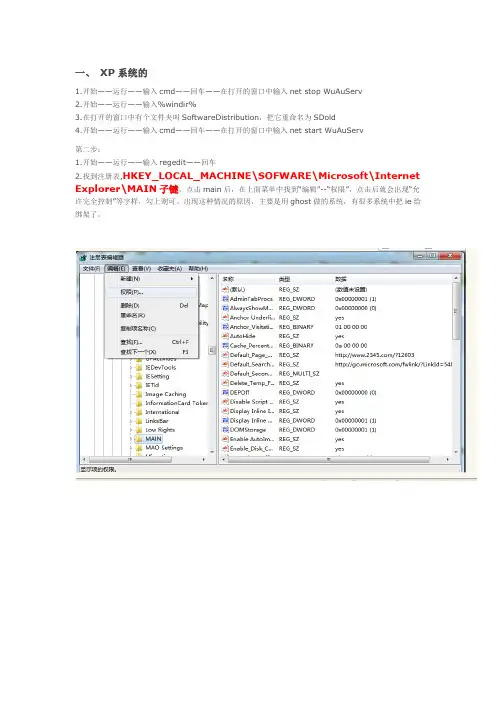
1.开始——运行——输入regedit——回车
2.找到注册表,HKEY_LOCAL_MACHINE\SOFWARE\Microsoft\Internet Explorer\MAIN子键,点击main后,在上面菜单中找到“编辑”--“权限”,点击后就会出现“允许完全控制”等字样,勾上则可。
出现这种情况的原因,主要是用ghost做的系统,有很多系统中把ie给绑架了。
第三步:
1.安装Net.Framework4.0
二、Windows7 旗舰版
1、开始->运行->net stop WuAuServ
2、开始->运行->%windir%
3、将文件夹SoftwareDistribution重命名为SDold
4、开始->运行->net start WuAuServ
如果不能重命名,重启一下电脑在重命名就好了。
之后再重新装.net4就能装了。
PS:win+r 打开Windows7的“运行”。
应用程序正常初始化失败0xc000007

应用程序正常初始化(0xc000007b)失败【转】2010-12-27 17:22:12| 分类:电脑网络| 标签:内存 dll 软件补丁指令|字号大中小订阅运行某些程序的时候,有时会出现内存错误的提示(0x后面内容有可能不一样),然后该程序就关闭。
“0x????????”指令引用的“0x????????”内存。
该内存不能为“read”。
“0x????????”指令引用的“0x????????”内存,该内存不能为“written”。
不知你出现过类似这样的故障吗?一般出现这个现象有方面的,一是硬件,即内存方面有问题,二是软件,这就有多方面的问题了。
下面先说说硬件:一般来说,内存出现问题的可能性并不大,主要方面是:内存条坏了、内存质量有问题,还有就是2个不同牌子不同容量的内存混插,也比较容易出现不兼容的情况,同时还要注意散热问题,特别是超频后。
你可以使用MemTest 这个软件来检测一下内存,它可以彻底的检测出内存的稳定度。
假如你是双内存,而且是不同品牌的内存条混插或者买了二手内存时,出现这个问题,这时,你就要检查是不是内存出问题了或者和其它硬件不兼容。
如果都没有,那就从软件方面排除故障了。
先简单说说原理:内存有个存放数据的地方叫缓冲区,当程序把数据放在其一位置时,因为没有足够空间,就会发生溢出现象。
举个例子:一个桶子只能将一斤的水,当你放入两斤的水进入时,就会溢出来。
而系统则是在屏幕上表现出来。
这个问题,经常出现在windows2000和XP系统上,Windows 2000/XP对硬件的要求是很苛刻的,一旦遇到资源死锁、溢出或者类似Windows 98里的非法操作,系统为保持稳定,就会出现上述情况。
另外也可能是硬件设备之间的兼容性不好造成的。
下面我从几个例子给大家分析:例一:打开IE浏览器或者没过几分钟就会出现"0x70dcf39f"指令引用的"0x00000000"内存。
NET Framework 修复工具
Framework 修复工具简介 Framework 修复工具检测经常出现的问题影响的 Framework 安装程序或更新。
该工具将尝试解决这些问题,通过应用已知的修补程序或修复损坏的安装的受支持的.NET Framework 版本。
此工具具有易于使用的基于向导的用户界面(UI)。
此外,它还支持命令行用法,以及更多高级选项。
Microsoft 已发布了下面的更新的版本的 Framework 修复工具。
最新版本上次更新时间:2014 年03/13 /发行版:v1.2版本:4.5.52207.36207支持的语言:英语(美国)发行v1.2 中包含的更改安静模式和被动模式支持通过命令行添加工具。
现在,该工具不需要您可以仅在用户界面模式中运行。
因此,可以自动完成该任务。
该工具现在支持.NET Framework 4.5 和.NET Framework 4.5.1。
因此,修复和维修也是适用于这些产品。
添加一个新的、可选的命令行开关来启用特定的.NET Framework 版本,若要在同一时间重写其他已安装的版本的修复的修复。
修复工具生成的日志文件可以现在还可以保存在用户指定的位置使用命令行选项。
这个新选项将重写默认位置即以安静模式/被动模式的UI 模式和%temp%文件夹中的当前用户的桌面。
注意我们建议使用此选项来运行该工具以安静模式或被动模式将日志保存到指定的位置。
一个新的选项,您可以以仅日志集合模式运行修复工具,而不应用任何修补程序或修复。
选项提供了灵活性,以收集和调查日志,然后再应用实际修复。
增加了新的、可选的支持,让您选择取消静默或被动模式中的任何数据收集。
软件更新提高工具稳定性,以及解决其他的.NET Framework 安装失败的原因。
注释.NET Framework 修复工具仅以英文提供。
在"适用于"部分中列出的受支持的平台和.NET Framework 版本。
下载信息最新版本的.NET Framework 修复工具是可从下面的Microsoft 下载中心网站下载: Framework 修复工具(/fwlink/?LinkID=246062)此工具支持的命令行选项收起该表格展开该表格标准选项选项说明使用情况/? 或者帮助/ 显示帮助信息。
初始化失败解决方法
初始化失败解决方法
初始化失败通常是指在启动或安装某个软件或系统时遇到的问题。
解决这个问题需要根据具体情况采取不同的方法。
以下是一些可能的解决方法:
1. 重新启动设备,有时候设备的内存或者其他资源可能出现问题,导致初始化失败。
通过重新启动设备可以清除临时数据,从而解决问题。
2. 检查网络连接,如果初始化涉及到网络连接,比如在安装软件或系统更新时,需要确保网络连接稳定并且没有被防火墙或者代理服务器阻挡。
3. 检查系统要求,确保你的设备满足软件或系统的最低要求,比如操作系统版本、内存、存储空间等。
4. 更新软件或系统,有时候初始化失败是因为软件或系统本身的bug或问题,更新到最新版本可能会修复这些问题。
5. 清除缓存,有时候设备上的缓存文件可能导致初始化失败,
清除缓存可能有助于解决问题。
6. 重装软件或系统,如果以上方法都无法解决问题,可以尝试重新安装软件或系统,确保安装过程中没有出现错误。
7. 寻求专业帮助,如果以上方法都无效,可以考虑联系软件或系统的技术支持团队,寻求他们的帮助。
总之,解决初始化失败的问题需要根据具体情况采取不同的方法,有时候可能需要多种方法结合才能解决问题。
希望以上方法对你有所帮助。
refmon initialization failed
refmon initialization failed错误解决办法refmon initialization failed是指启动某些视频播放软件或者游戏时,出现的一个错误提示信息。
通常情况下,这是由于显示驱动程序出现了问题而引起的。
以下是解决refmon initialization failed错误的方法:
1. 更新显卡驱动程序。
前往显卡官方网站下载并安装最新的显卡驱动程序。
2. 卸载并重新安装显卡驱动程序。
在设备管理器中,找到显卡并右击选择卸载,然后重新安装驱动程序。
3. 更新DirectX和.NET框架。
某些软件和游戏需要最新的DirectX和.NET框架才能正常运行。
所以,可以前往微软官方网站下载并安装最新的DirectX 和.NET框架。
4. 关闭防病毒软件和防火墙。
某些防病毒软件和防火墙可能会阻止某些程序的正常操作。
先关闭这些程序,然后再启动需要运行的软件或游戏。
5. 禁用高级图形设置。
如果显卡无法支持高级图形设置,那么可以尝试禁用这些设置,以便正常运行程序。
6. 修复Windows注册表。
如果Windows注册表出现了问题,那么也可能会导致此种错误。
可以使用专业工具修复Windows注册表,例如:CCleaner。
如果以上的方法都无法解决问题,那么可以尝试重装Windows操作系统,或联系相关技术支持人员寻求帮助。
netframework安装失败解决方法
Framework 各操作系统安装失败解决方法在安装各版本时候请关闭杀毒软件,并确保机子上已经有和.1.安装初始化失败解决方法:Windows Installer服务错误导致此操作可以纠正大多数初始化与安装过程中出现的问题(这项操作不会影响任何当前安装的使用 Windows Installer 的程序)。
第一步: 注销 Windows Installer。
为此,请依次单击“开始”和“运行”,在“打开”框中键入 msiexec /unregister 然后单击“确定”。
第二步: 重新注册 Windows Installer。
为此,请依次单击“开始”和“运行”,在“打开”框中键入 msiexec /regserver 然后单击“确定”。
第三步: 重启,重新安装2.Windows Installer 完好,安装Framework 过程出错首先删除 .NET Framework。
请下载dotnetfx_cleanup_tool 或用Windows Installer 清除以前的版本,在继续后续步骤.方法一:第一步:1.开始——运行——输入cmd——回车——在打开的窗口中输入net stop WuAuServ2.开始——运行——输入%windir%3.在打开的窗口中有个文件夹叫SoftwareDistribution,把它重命名为 SDold4.开始——运行——输入cmd——回车——在打开的窗口中输入net start WuAuServ5.安装.NET Framework第二步:1.开始——运行——输入regedit——回车2.找到注册表:HKEY_LOCAL_MACHINE\SOFWARE\Microsoft\Internet Explorer 下的MAIN子键,点击main后,在上面菜单中找到“编辑”--“权限”,点击后就会出现“允许完全控制”等字样,勾上则可。
出现这种情况的原因,主要是用ghost做的系统,有很多系统中把ie给绑架了。
NET Framework 安装时发生严重错误
环境:win7 64位
NET Framework 3.5 开启(控制面板-- 打开或关闭Windows 功能)
此方法也适用NET Framework 4.0 安装时发生严重错误的情况
首先干净卸载电脑上所有版本的NET Framework
卸载软件下载/s/1sjz8qD3
运行后点击YES
下拉菜单选择如图所示的选项,然后点击Cleanup Now 。
然后软件会卸载电脑上所有版本的NET Framework 。
几分钟后出现这个界面点击Exit 关闭软件。
然后重启电脑(重要省略此步后果自负)
然后下载运行MicrosoftFixit50123 修复MSI 软件更新注册损坏问题( 完成后重启) /s/1dD1Y8WL
然后再次安装NET Framework 4.5
/s/1mgp9ai8
楼主到此步已经安装完成,若到这里还没有成功安装就进入微软官网
/kb/976982
参照网页上方法2 方法3 逐步操作。