
使用word邮件合并功能提取Excel表格中字段数据制作座位卡
使用word邮件合并功能提取Excel表格中字段数据制作座位卡、准考证、证件卡等因为学校检测学业水平时通常会安排考试座位,如何使用已有的Excel表格中的数据来制作座位卡、准考证、证件卡等,并在一张A4张上打印多个卡表,因为工作需要,摸索出来步骤,现记录在案,备查。
这里以office 2010 制作座位卡并打印为例:
一、建好规整的excel表格。
一般教导处都会有这样的汇总表,根据需要建立各个字段,大致如下:
、在word中用文本框建好座位卡的模板,预留出要读取数据的空位。
第试场誉
座位号 _________
姓名 ________ 班级_______ *
准考证号____________ 』
三、使用邮件合并功能。
1、单击“开始邮件合并”,选择“信函”命令。
:1逹
算冃in
3[] 1 20011 代還.1**h制耳期1ai-财AILL 认詁03U i-<
ir W-ma丸C対51-05
6 4-(5.1轨轴0幽61-0*
7 " 9Q0QI非isfi01^ —
B F&如02L
3圖
r~
040$
ai-
9 " j俪:AtlJ L
A , 1 L..:11-07 —L
窝踰Ul-0® 一
11; *JMB c即神
电一—
Q«U,131-OT 一
12 jo 哪&wn(bl?-
13' it
p—14 12;.T QDO?A10 OM aidi■—nooi MOI—
創建 _
开g 就入新列表㈣冲
13僮用现有列表匡L.
<j 从Outlook 联至人甲园^©}・“
3、选择刚才建好的excel 表格,并选择表格所在工作表名称。
注意下面的打“V”,表示工作表有标题(字段) 行。
° ■
文件
电子拦件旧
可录(D)
[Wl 普通Word 文栏㈣
邮件合并分■步向寻(W)・“
中丈信封售封
採件合井* 枚件人* ■■■-:
二否
2、单击“选择收件人”,选择“使用现有列表”
中文信封 信封标筌
开嬪 选择 箱
圭二三亍堀址块 问換语 邮杵井-收件人「疗件人列轰
舍并理
毛
X
V轴首行包含列标题®
4、在留空处选择“插入合并域”各个对应字段。
学
釆:厚
性别
比生年月
F11
F12
丸柬翹标進
备;主
名称
園Sheets
團:充幼I
國"淙动$' frint_Ti ties
inE^Sl
囲丰嗣iSFilwDfbg
HH1 非流动$Fr i nt_r itles
修改时间
6/17/2016 12:46:11 FM
6/17/2016 12:46:11 EM
6/17/2016 12:46:11 FM
6/17/2016 12:46:11 PM
G/l 7/2O1S 12.46:11 FW
6/17/2016 12:46:11 TH
6/17/2016
F
创建时间削
6/17/2016 12:46:11 FM
6/17/3016 12:46:11 EM
6/17/2016 12 46:11 FM
6/17/2016 12:46:11 PM
G/17/20!£12:46:11 PM
6/17/2016 12:46:11 PM
6/17/2016 12:46:11 FM v
确定取消
A
座位号_______
姓名_________
准考证号_____
荒件蛊興視到凰亍PDF 格式
准考迂号
班簸
戟号
5、选择完成后在留空处出现带书名号“〈〈》”的字段名,大致如下:
第机考场号井试场3
座位号机座位号片4
姓名牧姓名,〉班级呪班级力° 准考证号黑准考证号於亠
★ ★★特别提醒:到此,如果再按“完成并合并”按钮就可以完成座位卡的制作了。
但尝试以后会发现,完成的座位卡是每一页A4纸上一个,而如果你需要制作的卡表不是很大,为了节约打印纸张,可以一张A4纸上打印多个卡表,所以我们暂时不按“完成并合并”按钮,继续操作,否则达不到我们的要求。
6、双击卡表文本框,调出“格式”菜单,设置“位置”为“嵌入文本行中”。
(这一步很重要!)
畐诉PDF
『考场号H 试场*
底位号》
» _____ 卫圧级 试吉任级沖
覆准考证号》
7、单击“完成并合并”,选择“编辑单个文档”。
主成并合并
T
Q 歸里个加E …
血打印文裆固… & 发送电子也潯⑸…
8、在“合并到新文档”对话框中,如果选择“全部”,表示将 excel 数据表中第二行起所有数据读入(除去第
一行标题行)。
因为我之前的表格, 从第三行才开始是数据 (有两行标题表头),所以我选择了第三种 “从2到 后面数据如果空着,则默认读入到表格最后一行数据。
A 文本麻▼ *丝文本K 廓* -
文^3^”
HA 文字方向▼ 专对齐s 本.
QI 茁 屯上移一层.陰艮 二丄 (4
下》-层
尿廓▼
嵌入文富行中
文字环底
总基他布周选项◎“
总基他布周选项 門
合并记录
O全部⑥ 当前记录仗) : (F
至|]
⑴:
9、这时word会为我们自动生成一个信函文件,
但是卡表是一页纸上一个的。
这时我们使用word "替换"命令, 打开“更多”,选择“特殊格式”中的“分节符”,则查找项中出现“ F ”字样。
在替换项中留空,单击全部替换。
••节
萱找迦替换® 定位⑹ 替换为⑴:
«更少① 替换⑻
号
彗换
菊肅式(!)・
格式©• 查栈内咨(町: 选顶: 区分全F 半角
搜秦选顶
搜索亠全部J3 □区分大小写(曲 □全宇匹翔(Q □使用通鄭苻包) □同音(英文)⑥
□查找单词的所有砒式(英文血)
rvl 尸」f il
制表得CD
吒官如⑥ 三當亨国①
分栏苻◎ 音晤号旧 全角巻曙号(E 长划戋也
V4全角空格⑥
无空可迂分匡待◎ 无空非分阵特曲
倉⑪ 圧'主云己丘 囹形① 手动换行符①
^Wf^lSCS ) 可迁谨字荷◎ 分节苻⑹ 空白区域曲
10、到此,座位卡表已经一页 8个自动排好,更改页边距后就可以打印了 卡表大小有关)
扌
AaBk AaBbC AaBb
(一页多少个卡表,与你自己设计的
■
31^?L
f1
亡勺密E 七丄:空圭凡lets r: ;i?
<*
ocps3O«
l_? M ________ 1
—
1茎它豊<01 11fill 31
iis 空宏二Ju.
DCGT
■-宿・
唸JJJ3^* 迎:H
讀刍一
1M L Jrt# ft Cl:冬与菩54 k .- r:
::7j3010
■ 一"
4G**1-16W JJL-1£
“ IL T r 也S4 药足皆z二上:
QC11<■5*«K
三、其他未尝试但很有用的功能
比如"规则"按钮里的各个命令,可以指定excel表格中哪些符合条件的数据被读入,具体的大家再去自己研究
尝试一下吧。
合井域T
询冋㈤•••
埴充(£)”・
童找如
认域如果.M£ S^i.M卜瓷则(J)
“ ■
秩总结枭
台并记录甘®
考场
芒
合并帧#(2) 下一15录型
T—录案件凶M. 设置书签
固•“ 険记录案件①”。
Word使用技巧使用邮件合并功能

Word使用技巧使用邮件合并功能Word使用技巧:使用邮件合并功能Word是一款功能强大的文字处理软件,除了常见的编写文章、制作表格等功能外,还具备许多实用的技巧,如邮件合并功能。
邮件合并功能可以帮助我们快速批量发送邮件,提高工作效率。
本文将为您详细介绍Word中使用邮件合并功能的步骤和注意事项。
一、准备工作在进行邮件合并之前,我们需要准备好以下内容:1. 邮件列表:将需要发送邮件的联系人信息整理为Excel表格,确保包含姓名、邮箱等必要信息。
2. Word文档:在Word中编写好邮件正文,使用合适的格式和样式。
3. 邮件附件(可选):如果需要在邮件中添加附件,将相关附件保存在本地,准备好待发送。
二、步骤指引下面是在Word中使用邮件合并功能的步骤指引:1. 打开Word文档,点击"邮件合并"选项卡。
2. 在"开始邮件合并"组中,选择"开始邮件合并向导"。
3. 弹出的向导面板中,选择"电子邮件",然后点击"下一步"。
4. 在下一步中,选择"使用现有列表",然后点击"浏览"选择之前准备好的Excel邮件列表。
5. 在下一步中,选择正确的联系人信息,确保姓名、邮箱等字段对应无误,点击"下一步"。
6. 在下一步中,点击"写邮件",在邮件正文中编写好需要发送的邮件内容。
7. 如果需要添加附件,可以点击"附件"按钮,在弹出的文件浏览器中选择相关附件。
8. 编写完毕后,再次点击"下一步",在下一步中点击"完成与合并"。
9. 弹出的面板中,选择"发送电子邮件",然后点击"合并"。
10. Word将自动完成邮件合并,并将邮件发送到每个联系人的邮箱。
Word邮件合并功能应用

Word邮件合并功能应用
经常工作中会遇到将EXCLE表中数据提取到WORD中,如果遇到数据较多,且WORD 的内容格式一致,就可以用邮件合并功能解决。
假设要求分单位统计收支情况,1个单位1页,每页的具体内容如下;
**单位,2013年总收入万元,总支出万元,其中:基本支出万元、项目支出万元。
具体方法如下;
1、先把需要数据资源在EXCLE表中列明,注意最好把抬头做好,以便插入数据
的时候知道是数据的具体内容。
从第一行开始,不要留空。
假设定为“收支表”,内容如下
2、进入WORD, 邮件——选择收件人——使用现有列表,然后选中做好的文件“收支表”,
再选中相应的工作簿,然后确定。
3、点“编辑收件人列表”,全选,点确定。
4、然后,点“插入合并域”,按顺序选择需要合并到WORD中的数据。
具体如下;
将文档中“**单位”选中,然后点“插入合并域——单位名称”,再按此方法,将光标放在总收入后,点“插入合并域——总收入”以此类推,出现如下;
«单位名称»,2013年总收入«总收入»万元,总支出«总支出»万元,其中:基本支出«基本支出»万元、项目支出«项目支出»万元。
5、选择“完成并合并——编辑单个文档”,选择全部合并,
6、完成,将自动生成需要内容,每个单位一页。
如下:。
如何使用WORD文档中的邮件合并功能

如何使用WORD文档中的邮件合并功能在本篇文章中,我们将探讨如何使用Word文档中的邮件合并功能。
邮件合并功能是一项强大而实用的工具,它可以帮助我们批量发送个性化的邮件,提高我们的工作效率。
下面我们将逐步介绍如何使用这一功能。
一、准备工作在开始使用邮件合并功能之前,我们需要进行一些准备工作。
首先,确保你已经安装了Microsoft Office套件中的Word软件。
其次,准备好要使用的邮件列表和邮件模板。
邮件列表通常是一个Excel表格,其中包含了收件人的姓名、电子邮件地址等信息。
邮件模板则是你想要发送的邮件的内容,可以在Word中编写并设计。
二、设置邮件模板1. 打开Word软件,点击“新建文档”以创建一个新的文档。
2. 在文档中编写你要发送的邮件内容。
可以根据需要插入图片、链接、表格等元素。
3. 在邮件内容中标记出需要个性化的部分。
例如,如果你想在每封邮件中包含收件人的姓名,可以在相应的位置插入一个占位符,如“[姓名]”。
三、连接邮件列表1. 在Word的菜单栏中选择“邮件合并”,然后点击“开始邮件合并”。
2. 在弹出的菜单中选择“电子邮件”,然后点击“下一步:电子邮件选项”。
3. 在“选择收件人”对话框中,点击“使用现有的列表”,然后选择你之前准备好的邮件列表Excel文件。
4. 验证列表中的收件人信息是否正确,如有需要,可以使用“编辑收件人列表”来进行调整。
5. 点击“确定”完成收件人列表的连接。
四、设置个性化字段1. 在邮件模板中,点击“邮件合并”菜单,选择“规则”。
2. 在“规则”对话框中,点击“添加规则”,然后选择需要个性化的字段,如“姓名”、“公司名称”等。
3. 在“规则”对话框中设置相应的规则和格式,如选择收件人姓名后,选择在邮件中插入收件人姓名的方式,可以是直接插入或作为链接。
五、预览和完成邮件合并1. 在邮件模板中,点击“邮件合并”菜单,选择“预览结果”来查看个性化的邮件效果。
利用WORD邮件合并功能处理标签(300条信息,不能10分处理完毕)

利用WORD邮件合并,批量生成标签
以WORD2007为例说明,学校要制作学生考试座位标签,用于裁剪粘贴在每张桌子上。
以下为具体的操作。
1、资料整理(准备好EXCEL表的内容,EXCEL不要有标题)
通过WORD的邮件合并,做出来的标签内容,每个学生按顺序自动填充到标签的指定位置
2、打开WORD——菜单“邮件”——“选择收件人”——“使用现有列表”,选择前面的EXCEL文件存放位置。
点确定后,在WORD里选择编辑收件人列表
不需要调整)。
直接确定。
确定
确定后,把光标放在标签表格中的“座位号”下面,点击“插入合并域”——“座位”,“学校”、“学生考生号”、“学生姓名”
完成后效果图
到这里为止,基本完成了。
但由于有十几个学生,要在一张纸上生成多个学生标签。
再继续以下操作。
把光标放在表格下一行,点击“规则”——插入“下一记录”,并连同表格复制多份(一张纸决定放多少个表格放复制多少个)
点“完成并合并”——“编辑单个文档”——“全部”
WORD会自动生成一个新的文档,看看效果:
处理一个300个标签,用以上方法,不用10分处理完毕。
如何在 Word 中使用邮件合并功能,创建和打印使用从 Excel 工作表数据的套用信函
本文介绍了如何创建,并通过使用Microsoft Excel 工作表中的数据打印套用信函,Word 中使用邮件合并功能。
您在使用Word 邮件合并功能时Word 会合并主文档与生成一组输出文档的收件人列表:∙主文档包含基本的文本中的所有输出文档相同的。
它可能包含了信头、文本,和中用于插入文本(例如收件人姓名和地址)的合并域到另一个输出文档之间变化的说明。
∙收件人列表是包含要合并到输出文档的数据的数据库。
例如对于收件人列表是一个Microsoft Access 数据库文件或Excel 工作表。
此数据库通常是名称、地址、电话号码和个人信息的其他类别的列表。
∙输出文档是邮件合并的结果。
在输出文档中的文字可以是在所有的输出文档中相同,但您可以应用于特定的文档格式。
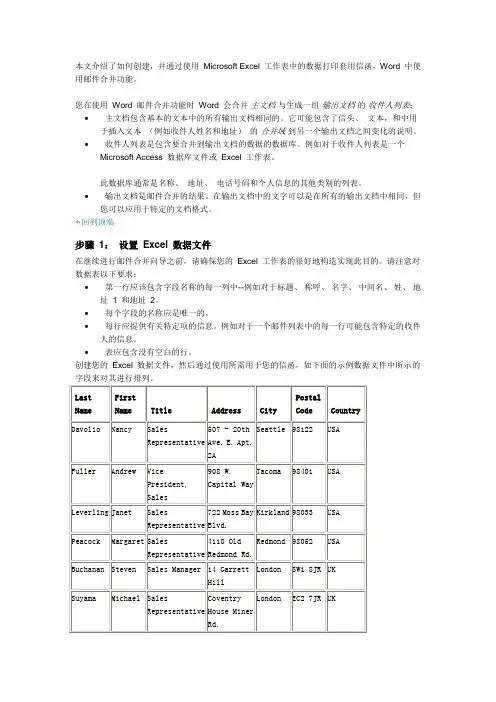
回到顶端步骤1:设置Excel 数据文件在继续进行邮件合并向导之前,请确保您的Excel 工作表的很好地构造实现此目的。
请注意对数据表以下要求:∙第一行应该包含字段名称的每一列中--例如对于标题、称呼、名字、中间名、姓、地址 1 和地址2。
∙每个字段的名称应是唯一的。
∙每行应提供有关特定项的信息。
例如对于一个邮件列表中的每一行可能包含特定的收件人的信息。
∙表应包含没有空白的行。
创建您的Excel 数据文件,然后通过使用所需用于您的信函,如下面的示例数据文件中所示的字段来对其进行排列。
创建您的Excel 数据文件后,保存它,然后关闭数据文件。
有关如何创建邮件合并地址列表的详细信息单击下面的文章编号,以查看Microsoft 知识库中相应的文章:294688如何设计和设置邮件合并地址列表在Word 2002 和更高版本的Word 中回到顶端步骤2:设置主文档1. 在Microsoft Office Word 2003 和早期版本的Word 中,指向工具菜单上的信函与邮件,然后单击邮件合并向导。
在Microsoft Office Word 2007 年中邮件选项卡上的开始邮件合并组中单击开始邮件合并,然后单击邮件合并向导的循序渐进。
word文档邮件合并的使用方法

word文档邮件合并的使用方法
Word文档邮件合并是Word定义的一种特殊的邮件合并,它允许用户将Word文档中的数据与其他信息进行邮件合并,从而创建个性化的邮件。
它可以帮助您简化大量重复的邮件发送任务,同时可以更有效地传达您的信息。
使用Word文档邮件合并的步骤如下:
1.打开Word文档,然后单击“开始”>“邮件合并”>“启动邮件合并”。
2. 选择一种邮件合并类型,例如信封、电子邮件或符合格式的文档。
3. 选择要使用的数据源,例如Excel工作表、Outlook联系人列表或Word文档中的数据库。
4. 在Word文档中编写你想要合并的内容,然后使用数据源中的字段插入变量。
5. 在“预览结果”选项卡中查看邮件合并结果,然后单击“完成合并”按钮。
6. 选择邮件合并的目的地,可以是打印出来的文档、电子邮件或文件夹。
7. 完成合并后,Word会生成一个文档,其中包含所有合并的邮件。
如何在Word中使用邮件合并功能
如何在Word中使用邮件合并功能Word是一款功能强大的文字处理软件,除了编辑文档、设计排版等基本功能外,还有一项非常实用的功能——邮件合并(Mail Merge)。
邮件合并可以帮助用户批量生成个性化的信件、标签、名片等,提高工作效率。
本文将详细介绍如何在Word中使用邮件合并功能。
一、准备数据源在使用邮件合并功能之前,我们需要准备好数据源。
数据源可以是Excel表格、Outlook联系人、Access数据库等。
在本例中,我们以Excel表格为例说明。
1. 打开Excel表格,确保数据源格式正确。
2. 确定每一列的表头作为邮件中的字段,例如“收件人姓名”、“收件人地址”等。
二、创建主文档主文档是我们将要生成的合并文档的框架,在邮件合并中起到模板的作用。
可以在Word中创建新的主文档或打开现有的文档进行编辑。
1. 打开Word软件,点击“邮件合并”选项卡,选择“开始邮件合并”下的“步骤 by 步骤向导”。
2. 在“选择文档类型”中,选择“信件”。
3. 在“选择起始文档”中,选择“使用当前文档”或“从现有文档选择”,然后点击“下一步:开始邮件合并”。
三、添加合并字段合并字段对应于数据源中的各列,在合并时可以替换成实际的数据。
1. 在“选择转到的文档部分”页面,点击“编辑收件人列表”。
2. 在“编辑收件人列表”对话框中,点击“获取数据”并选择相应的数据源(此处为Excel表格)。
3. 在“编辑收件人列表”对话框中,选择表格中的字段作为合并字段。
四、设置合并规则合并规则可以根据需要进行设置,包括筛选、排序、过滤重复记录等。
1. 在“选择转到的文档部分”页面,点击“过滤收件人列表”或“排序收件人列表”,按需进行设置。
五、编辑合并文档在主文档中添加各种合并字段和普通文本,进行排版编辑。
1. 在主文档中插入合并字段,例如“<<收件人姓名>>”。
2. 插入其他文本、图片或格式设置,完善合并文档。
借助Word邮件合并功能实现卡片批量制作方法探讨
借助Word邮件合并功能实现卡片批量制作方法探讨作者:付小强来源:《电脑知识与技术》2012年第27期摘要:该文主要介绍如何利用Word的邮件合并功能,将Excel数据库中的信息合并到一张随意设计的卡片上,并重点介绍如何将每个信息对应的图片(照片)同时合并到相应的卡片上,从而快速批量地制作各类带图卡片。
关键词:Word邮件合并;批量制作带图卡片中图分类号:TP3文献标识码:A文章编号:1009-3044(2012)27-6637-05相信很多从事文秘业务的朋友们,在日常工作中常会遇到制作准考证、学生接送卡、学生学籍卡等既包含文字信息、又包含个人照片的卡片类工作,您是否还在为此苦苦寻找相关的专门软件,是否还在不厌其烦地一张一张插入图片,其实,我们最熟悉的Word早就为我们想好了对策,本文就以制作学籍卡为例,一步一步教给大家如何利用Word的邮件合并功能,快速批量制作和打印带图卡片。
2.1用Excel制作学生基本信息库如下图:提示:照片名可以按证号制作,也可以按姓名制作,上表就是以证号制作照片名,为了迅速完成照片名,可通过”&”制作,如:A2&”.jpg”,A2就是第一学生的证号所在单元格,”.jpg”是照片格式,注意这里的”.jpg”必须是英文状态下输入,第一个学生的照片名就是“证号+.jpg”,即:2012008001.jpg2.2用Word制作学籍卡模板可采取插入或绘制表格的方面,做成想要的模板,如下图。
2.3将事先照好的照片按学号进行命名全部保存为”.jpg”格式(注意:如果照片大小不一,可以先用PS进行批处理,统一大小),连同刚才制作的Excel和Word文档放在某个盘的同一目录下,如E:\photo,如下图。
5.1点击“完成并合并”按钮,选“编辑单个文档”,选“全部”,便会生成一个叫“目录1”的Word文档,所有的学籍卡被一次性输出如下图:6结束语。
图解WORD、EXCEL数据、邮件合并功能批量制作准考证、工牌、明信片、导入照片详细教程
图解WORD、EXCEL数据、邮件合并功能批量制作准考证、工牌、明信片、导入照片详细教程1.最近又有网友问Word邮件合并批量打印带照片的事情,为了节省时间和说明问题,特制作此图片教程。
下面将以图片的形式来说明这个问题。
2.下面是这三个文件打开后的样子,我这里只是做了一个演示,你可以根据最近的情况做到举一反三,其余的都是大同小异的事情。
3.打开文档,执行下面的三个步骤调出邮件合并的工具。
4.打开数据源5.点确定后数据源就加入到这个文件里面了6.合并数据的过程7.合并后效果8.下面将进行照片的合并,照片的合并是和文字合并不一样的,需要通过域来合并。
9.选择域10.出现了下面的这个情况请不要着急,大部分同志到了这里就卡住了,请详细看我的操作。
11.请你按住键盘上的Ait和f9这两个键看下面的效果。
12.这步很关键,字段取代和替换。
请看仔细些。
13.字段取代和替换后的效果,看双引号里的名称是不是替换掉了。
14.点击合并到新文档15.合并后将在任务栏产生一个新的文档,这个新文档的名称是系统自动生成的,比如本例就叫字母1,因为工号在表格的前面是字母的关系,也许你的不叫这个名字,没有关系你只要看任务栏多出一个文件就是刚才合并产生的新文档。
有时候合并完成后他会跳到桌面,有时候不会跳到桌面,这个都没有关系,你只要知道下一步的操作将要在这个新生成的文档里进行就好了。
下面是我认为栏的截图。
16.在新文档里的操作步骤主要是全选后,按键盘上的Ait和F9键就出来图片了,如果这时候不出现图片,按F9键多刷新几下一般就出来了,实在不行重复上面的步骤。
17.这个是合并后的最终效果18.2010版的邮件合并和2003版的大同小异,主要是插入域的地方不好找,下面附上。
Word中如何使用邮件合并功能
Word中如何使用邮件合并功能Word是一款功能强大的文字处理软件,除了常见的编辑、排版功能外,它还提供了一项非常实用的功能,即邮件合并功能。
邮件合并功能可以帮助用户批量发送个性化的邮件,提高工作效率。
本文将介绍如何在Word中使用邮件合并功能。
第一步:准备数据源文件在使用邮件合并功能前,首先需要准备好数据源文件,即收件人列表。
可以将收件人的姓名、地址等信息整理在一个Excel表格中,每一列对应一项信息。
第二步:打开Word并创建邮件打开Word,点击“邮件合并”选项卡中的“开始邮件合并”按钮,选择“电子邮件”选项,然后点击“撰写并编辑邮件”。
在弹出的对话框中,可以先编写好邮件的正文。
在需要插入收件人姓名、地址等信息的位置,可以使用“插入合并字段”按钮来选择对应的合并字段。
合并字段会自动插入到光标所在位置,并在合并时替换为实际的收件人信息。
第三步:选择数据源在邮件编辑界面,点击“选择收件人”按钮,选择“使用现有列表”选项。
然后点击“浏览”按钮,选择准备好的Excel数据源文件,点击“打开”。
Word将会显示数据源文件的表格预览,确认数据源无误后,点击“确定”。
第四步:插入合并字段在邮件正文中需要插入合并字段的位置,点击“插入合并字段”按钮,选择对应的字段名称。
比如,可以选择“姓名”字段插入到收件人的称呼位置。
通过插入合并字段,可以自动在邮件中插入相应的收件人信息,保证每封邮件都是个性化的。
第五步:预览合并结果在邮件编辑界面,点击“预览结果”按钮,可以预览合并后的邮件效果。
通过上下滚动可以查看每封邮件的内容,确保合并结果符合预期。
如果需要修改某封邮件的内容,可以点击“编辑收件人列表”按钮,在弹出的对话框中编辑相应的信息。
第六步:完成合并并发送邮件当预览结果无误后,点击“完成合并”按钮,在弹出的对话框中选择“发送电子邮件”,即可将合并后的邮件批量发送给收件人列表中的每个人。
总结:通过以上步骤,我们可以在Word中灵活运用邮件合并功能,高效地发送个性化的邮件。