
浙教版信息技术七年级上册第十一课形象的统计图图表创建
——图表的创建
图表的类型 • 面积图、饼图:可以显示部分相对于整体的关系。
图表的类型 • 柱形图:强调说明一段时间内的变化情况。
图表的类型
• 条形图:强调各个值之间的比较而并不太关心时 间。
图表的类型 • 折线图:能够反映数据变化的趋势。
图表的类型
• X、Y散点图、气泡图:可以显示出多个数据系列的数 值间的关系。
(1)在EXCEL中创建一个工作表 (2)创建曲线图 (3)对自己的学习提出合理的建议
•图表的类型 •创建图表 •修改图表的格式 •分析图表
课堂小结
图表的类型 • 股价图:用于反映股票价格变化的趋势。
图表的类型 • 曲面图:有助于反映两组数据间的最优组合。
创建图表
• 任务一:请分析以下这几位同学的各科的段考成 绩,比较哪位同学的成绩相对平衡,哪位同学偏 科严重。思考应该创建哪种图表合适?尝试创建 图表。
修改图表格式
• 任务二:除了刚才创建的图表,还有没有哪一种 图表更适合的?请修改成折线图表,使之更加形 象直观。
修改图表
• 任务三:为图标添加X轴、Y轴以及标题信息,更 改数据胡填充效果,完善图标。
图表分析
• 任务四:根据圆柱形图表,可以看出几位同学的 各科成绩的差距;根据折线图可以看出,几位同 学的各科成绩的变化曲线。请你为变化幅度比较 大的同学提出合理的建议。
课堂练习
• 作业:按题目要求完成书本第56页的第二 题。
你今天补了吗?——《形象的Excel统计图》的教学新设计
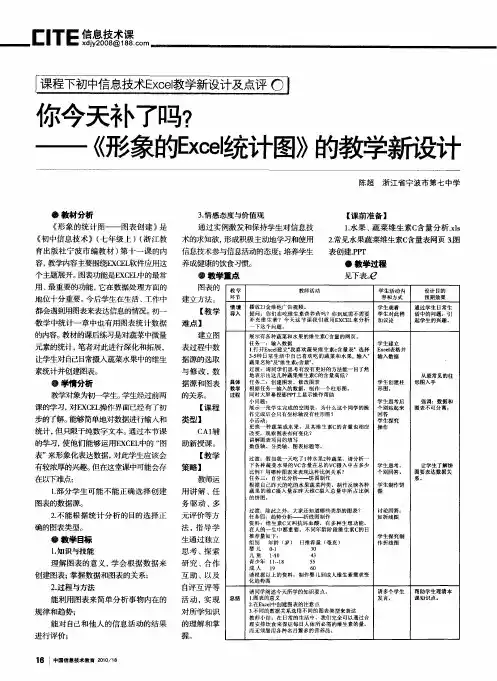
对所 学 知识 的理 解 和 掌
握。
能利用图表来简单分析事物内在 的
规律 和趋势; 能对 自己和他人 的信 息活动的结果
进行 评 价 ;
1 I 信息技 6 中国 术教育 21/8 00 ]
请 同学 阐述今天所 学的知识 要点 请多个学 生 总结 1图表的意义 . 2 Ecl 在 xe中创建 图表的注 意点 3不同的数据 关系选用 不同的 图表 类型来表达 教师 小结 :在 日常 的生活中 ,我们完全 可以通过合 理安排 饮食来 保证每 日人体所 必需的维 生素的量 , 而无须服 用各种名 目繁多 的营养品。
让学生对自己日 常摄 ^ 蔬菜水果中的维生 素统计并创建图表。
建立图 表过程 中数 据源的选取 与修 改 , 数 据源和图表
的关 系。 【 程 课
展示有 各种蔬菜和 水果 的维 生素C 含量 的网页 。 任务 一:输入数据 学生建立 1 打开E c l x e建立 我喜欢 蔬果 维生索 c 含量表 选择 E c l x e表格并 35 日常 生活 中 自己喜欢 吃 的蔬菜 和水 果。输入“ 输入数据 -种 蔬果 名称 维 生素c 及 含量 。 过渡 :请 同学们思考 有没有更 好的方法 能一 目了然
的学 习, 使他们能够运用E C L X E 中的 “ 图 表” 来形象化表达数据 , 对此学生应该会 有较浓厚的兴趣。 但在这堂课中可能会存 在以下难点: 1 . 学生可能不能正确选择创建 部分 图表的数据源。 2不能根据统计 分析的 目的选 择正 . 确的图表类型。
助新 授 课 。
学情分析
教 学对 象为初 一学 生。 学生经 过 前两 课 的学 习, E C L 作界 面 已经有 了初 对 X E ̄
浙教版初中信息技术 第十一课 图像处理的综合运用 课堂素材

2、适当调整“波纹”图层的透明 度,达到更和谐的效果。 使用技巧:羽化、不透明度设置。
思考:如何使加入的波纹与背景图片之间色 彩变化和协调、衔接?
任务三:朦胧月色
1、在“背景”所在图层上面新建 一图层,并添加深绿色到无色的 渐变效果;
2、在渐变图层上,添加滤镜—— 镜头光晕,位置左上角,做出月 亮效果; 3、适当调整不透明度。 4、操作比较快的同学,继续为设 计好的作品添加美观的文字。 5、作品保存为JPEG格式上交。 使用技巧:渐变、滤镜、不透明 度设置。
十一课 图像处理的综合运用
任务一:人鱼出场
1、用Photoshop打开素材文件中 的“背景”图片; 2、在图片中加入“美人鱼”、 “荷花”等; 使用技巧:魔棒工具、反选。
思考: 魔棒工具选项中,容差、连续有什么 作用?
任务二:碧波荡漾
1、打开素材文件中,“波纹”图 片,拷贝一部分波纹,添加到 “背景
初中信息技术教师职称考试试题(教师职务评审考核笔试试题)

A)交换机 B)网桥 C)路由器 D)网关
(16) TCP和UDP的一些端口保留给一些特定的应用使用。为HTTP协议保留的端口号为( )
A) TCP的80端口 B) UDP的80端口
C) TCP的25端口 D) UDP的25端口
D)Visual Basic中控件的某些属性只能在运行时设置
(2)以下不属于Visual Basic系统的文件类型是( )
A).frm B).bat C).vbg D).vbp
(3)如果要改变窗体的标题,则需要设置的属性是( )
A)Caption B)Name C)BackColor D)BorderStyle
1、选择题(34分)
(1)以下叙述中错误的是 ( )
A)Visual Basic 是事件驱动型可视化编程工具
B)Visual Basic应用程序不具有明显的开始和结束语句
C)Visual Basic工具箱中的所有控件都具有宽度(Width)和高度(Height)属性
Next
End Sub
该程序通过For循环计算一个表达式的值,这个表达式是( )
A)1+1/2+ 2/3+3/4+4/5 B)1+1/2+2/3+3/4
C)1/2+2/3+3/4+4/5 D)1+1/2+1/3+1/4+1/5
(5)在SQL SELECT语句中用于实现关系的选择运算的短语是( )
初中信息技术教师职称考试试题(教师职务评审考核笔试试题) - 教师职称考试试题[参考资料网]试题:初中信息技术教师职称考试试题(教师职务评审考核笔试试题),所属栏目:教师职称考试,简介:2)什么是蓝牙(3)什么是WindowsCE3、编程题(6分)BASIC语言编程:试用随机函数产生20个〔100,1000〕之间的整数,并按从小到大的顺序,按每行10个数的格式输出。本站首页
浙教版初中信息技术 第十一课 图像处理的综合运用 课件 (3)

课 堂 练 习 :
设计一份学校的明信片。
要求:体现学校特色, 美观、大方
风景
文 化
特色、风格
情 怀
任务
设计一张学校ห้องสมุดไป่ตู้信片
七年级下册 第十一课
魔棒工具
一般用于选择颜色相近的区域
图像的前景色(或对象的颜色)和 背景色差异越大,魔棒选择的准确率 就越高。
练习: 使用魔棒工具取消小图片 当中的白底部分
羽
化
是让选区内外衔接的部分虚化, 起到渐变的作用,从而达到各图层 之间的图像自然衔接的效果
羽 化 效 果 图
羽化值越大,朦胧范围越宽 羽化值越小,朦胧范围越窄
任
务
• 利用羽化功能,使设计的明信片作品 中的各图层之间过渡更自然。
1、当不透明度为100%的时候, 代表本层图像完全不透明,图像 看上去非常饱和、实在。 2、当不透明度下降的时候,图 像也随着变淡。如果把不透明度 设为0%,就相当于隐藏了这个 图层。 3、层的不透明度虽然只对本层 有效,但会影响到本层与其他图 层的显示效果。
第十一课形象的统计图图表的创建教学设计浙教版(广西宁波)初中信息技术七年级上册

巩固练习(10min)
【任务三】
1、小组合作:完成任务三工作表,根据提供的数据表格和问题,制作图表。
2、结合创建的图表进行分析,从图表中,你发现了什么?应该采取何种措施应对?
教师总结归纳。
小组合作完成练习,提交作业。
学生能够选择恰当的数据区域创建图表,学会在不连续区域中的数据选定操作,使用Ctrl,学会通过创建图表来分析数据。再次巩固知识,加深学生的理解。
三、教学目标
1、理解图表的意义,学会根据数据来创建图表。
2、学会修改图表的格式。
3、通过分析数据之间的关系,选择合适的图表类型来制作图表。
4、能利用图表来简单分析事物内在的规律和趋势。
四、教学重点、难点
1.教学重点
创建Excel图表;
修改图表格式;
掌握数据和图表的关系。
2.教学难点
根据图表达的需要选择恰当的数据区域;
【任务二】分析表格问题:请分析以下这几位同学的各科的段考成绩,比较哪位同学的成绩相对平衡,哪位同学偏科严重。思考应该创建哪种图表合适?并根据问题尝试创建图表。(7min)
学生自主完成任务二,结合教师讲解的知识,学会用Excel去创建图表。
通过任务二,加强学生对Excel中根据数据创建合适的图表的能力,培养学生学会根据数据来创建图表。
教师根据学生完成任务二的情况,如有学生制作图表类型错误,完成修改图表样式。如若以上都没有,则教师创建情景:分析错问题,想要修改图表,学生自主探究,完成修改。并对图表进行美化,如添加:数值轴、分类轴、图例项、绘图区、图表区以及图表颜色样式的设计等(5min)
学生认真听课,思考问题并回答。并继续完善任务二,对图表进行完善。
小结和作业(5min)
第十一课教学过程
第十一课形象的统计图
——图表创建
一、教学内容分析
1、教材分析
“形象的统计图”是信息技术第一册第十一课的内容,在前几节课中己学会了对数据输入、求和、数据排序等基本操作,对本堂“形象的统计图”的学习奠定基础。
2、学情分析
本堂课使用适应性强,一般可分一课时或两课时,根据学生自身情况调整成一课时。
3、教学要求
知识与技能:让学生了解图表的作用,会根据已知数据进行图表创建,并进行相关的修改。
过程与方法:采用任务驱动法,让学生通过观察、模拟演示操作过程,调动学生的学习积极性。
情感与态度:让学生通过自己动手、动脑的方式,培养学生互帮互助的精神!
4、教学重点、难点:
重点:图表创建及图表类型修改
图表类型选择得当便能形象地分析数据,更能反映事物间的内在规律和趋势。
难点:数据源确定和不连续数据的选定
学习新的知识,一般情况下学生会忽视老知识,利用ctrl键和鼠标来进行选择是本堂课的难点。
5、教具:多媒体教室
教学过程:
感谢您的阅读,祝您生活愉快。
初中信息技术:七年级信息技术下《第十一课 图像处理的综合运用》
加强学生组内团结、共同完成任务
培养学生组间合作能力,增强对知识的掌握
通过小组合作,加强学生组内团结、共同完成任务
培养学生独立完成练习的能力。
课堂小结
分小组总结归纳,教师补充。
各组汇报总结,其他小组成员做补充。
锻炼学生的总结能力,逻辑思维、语言表达能力。
布置作业
1、“羽化”的效果是什么?
在选择内容时,按住Shfit键可以增加选区,按住Alt键可以减少选区。
在具体设定选区时,可以综合运用多种选择工具。
在实际创作过程中,常常需要从别的素材中选择不同的内容,要根据所选区域的形状、色彩等特点,使用不同的选择工具。
视频:《魔棒工具的使用》
一、“魔棒工具”的使用
在“精彩的多媒体世界”作品图中,图片中的小图标和按钮都留有白边,影响了整张图片的美观度,利用“魔棒工具”可以快速去除这些白边。
浙教版信息技术七年级上第十一课图像处理的综合运用教学设计
课题
图像处理的综合运用术
年级
七年级
学习
目标
知识目标:了解魔棒工具的作用;了解羽化和不透明度的作用。
技能目标:掌握魔棒工具的使用方法;掌握羽化和不透明度的使用方法;
情感目标:养成关注细节、完善作品的品质,体会图像处理技术的强大功能与魅力。
魔棒工具是Photoshop中提供的一种抠图工具,对于一些分界线比较明显的图像,通过魔棒工具可以很快速的将图像抠出。
容差:在Photoshop中,“容差”数值不同会影响选中颜色范围,容差越大,选取的范围也越大,其数值为0-255。
大显身手
试用你所学的知识把图中的整枝花选取出来。
二、图层的透明效果
在“精彩的多媒体世界”作品图中,虽然增加了“镜头光晕”滤镜的特殊效果,但其图片的视觉中心还略显单薄。
宁波版初中信息技术第一册教案 形象的统计图——图表创建
宁波版初中信息技术第一册教案形象的统计图——
图表创建
第十一课形象的统计图——图表创建
一、教材分析:
本课是宁波版初中信息技术第一册第十一课的内容,属于课程指导纲要中“计算机数据处理”中的第三课内容,也是本模块的最后一课,是Excel2003另一个重要功能,把汇总的数据以直观形象的图形呈现出来,帮助我们更好地分析事物的内在规律和趋势。
前面两课的学习为本课的学习打下了基础。
由于本课较多且都是学生第一次接触,所以把本课分成两学时,把图表格式的修改放在第二课时。
下面主要是第二课时的安排。
二、学生分析:
在此之前学生在上堂课已经学习了根据数据来创建图表,由于学生的个别差异,很难用同一标准和进度进行教学,因此,可以采用任务驱动式的分层教学和个别化学习,同时,大多数学生对信息技术这门课有较高兴趣,有很强的好奇心,很喜欢自己去尝试性的操作,探索的积极性很高,也可以让学生进行尝试性学习。
三、教学目标:
(1)知识与技能:熟练掌握图表的创建,了解条形图、折线图、饼图的适用范围,掌握如何调整和美化图表;
(2)过程与方法:利用11届全运会为切入点,采用任务驱动式教学,学生自主学习,并让学生自己尝试,把学生自学得到的知识同化到学生的知识链条中去;
(3)情感态度与价值观:通过11届全运会来激发学生的学习兴趣,体验。
形象的统计图
形象的统计图
一,教学内容分析
1,教材分析:
形象的统计图是初一《信息技术》第一册教材第十一课的内容,Excel 教学内容在初一信息技术中共安排了三课(第九课至第十一课),这是学习Excel 的第三课.在前二课中学生已初步领略了Excel 的强大功能,学习了Excel 下数据输入,求和,连续数据区域的选择等基本操作,这为本节课形象的统计图的创建奠定了基础.通过本节课的学习,学生将能利用图表来直观,形象地将数据呈现出来,并建立起利用图表来分析事物的内在规律和趋势的方法,同时进一步体验到Excel 的强大功能,为学生今后进一步学习Excel 打下良好的基础.
2,重点,难点分析:
(1)教学的重点:
本节课要求学生掌握在Excel 下图表的创建,而图表的创建是否合理关键是图表类型的选择与数据源的确定,因此本节的教学重点:
利用图表向导进行图表的创建;
图表的格式修改:包括图表类型的修改,不连续数据源的选择.
(2)教学的难点:
数据源的确定需要学生对问题的要求有明确的了解,即要将题目读透,初中学生容易忽略题目中所隐含的因素;不连续的数据源的选择除了用鼠标以外还需要用键盘上的Ctrl 键才能将。
《第11课数据分析报告》作业设计方案-初中信息技术浙教版20七年级上册自编模拟
《数据分析报告》作业设计方案(第一课时)一、作业目标本作业设计旨在通过《数据分析报告》的第一课时学习,使学生能够:1. 理解数据分析的基本概念与重要性。
2. 掌握数据分析报告的基本结构和写作流程。
3. 学会运用基本的数据分析工具进行简单的数据整理和初步分析。
二、作业内容作业内容主要围绕以下方面展开:1. 理解与探索:学生需自学数据分析的基础知识,包括数据类型、数据来源及数据分析的意义等。
2. 实践操作:学生需从日常生活或学习中选取一组数据(如考试成绩、班级调查数据等),利用信息技术课程所学的数据分析工具进行数据整理,包括数据的清洗、排序和筛选等操作。
3. 分析报告编写:学生需根据整理后的数据,编写一份简短的数据分析报告。
报告需包括:- 数据背景介绍。
- 数据收集与整理过程描述。
- 数据分析结果及结论。
- 针对数据的建议或改进措施(如有)。
4. 格式规范:报告需遵循规范的格式,包括标题、正文、结论等部分,并合理使用表格、图表等辅助说明数据。
三、作业要求1. 数据来源要真实可靠,不得虚构数据。
2. 报告内容要条理清晰,逻辑严谨。
3. 数据分析工具的使用需恰当,并说明使用原因。
4. 按时完成作业,并在规定时间内提交。
5. 鼓励创新,可在报告中加入自己的见解和建议。
四、作业评价1. 教师将根据报告的逻辑性、数据的准确性和分析的深度进行评价。
2. 评价将考虑学生的参与度、合作精神和创新思维。
3. 评价结果将作为学生课程成绩的一部分。
五、作业反馈1. 教师将对每份作业进行详细批改,指出优点和不足。
2. 学生需根据教师的反馈,对报告进行修改和完善。
3. 教师将在课堂上对优秀作业进行展示,并分享优秀经验。
4. 对于未达标的学生,教师将提供指导和帮助,鼓励其不断进步。
六、附加建议为帮助学生更好地完成作业,建议家长在孩子完成作业过程中给予支持和指导,鼓励孩子独立思考,培养其分析问题和解决问题的能力。
同时,教师可在课堂上组织小组讨论,分享各自的数据分析经验和技巧,提高学生的合作能力和交流能力。