
卓越DMS系统操作流程
一、系统下载、安装、参数设置:
二、配件订购流程:
1、业务→备件管理→采购管理→厂家采购→新建→车系查询→订单类型→采购员→收货地址→填写界面内容(订货)→确认→审核通过→上报。
2、售后→配件业务→订单处理→关注订单处理状态→到货进行验收。
3、配件的入库、验收
业务→备件管理→厂家采购→检索→找到对应的订单(订单状态为已上报)选中→到货→到货(总部订单)→确定→订单状态变成已到货状态→选中该订单→验收→下一步→验收入库→确定→确定→确定→订单状态变成已入库状态→售后→找到对应的订单变成已验收状态。
4、厂家代开定单入库步骤:
釆购管理→备件其他→供应商→新开(供应商代码:903 ,供应商名称:长沙基地)→保存→厂家采购→总部订单→找到代开订单→拷贝(双击选择供应商)→拷贝→到货→验收。
三、索赔、结算流程:
1、新车整备(PDI)
业务→业务接待→车辆维修→新开F1→填写界面内容(基本信息)→保存F7→维修项目F1→鉴定F8→保存→确定→审查F9→完工审查(质检员)→确认→财务管理→车辆结算→找到对应单据双击打开→
→结算F1→确定→确定→打印→索赔→保养单→找到对应单据双击打开→完善填写界面内容→保存→上传→下一步→上传成功→售后→保修管理→保养单查询→找到对应单据关注审核状态→手工填写新车整备检验单(签字、盖章)→回寄公司。
2、强制保养(首保)
业务→业务接待→车辆维修→新开F1→填写界面内容(基本信息)→保存F7→维修项目F1→预估材料F2→备件管理→领料处理→鉴定F8→保存→确定→审查F9→完工审查(质检员)→确认→财务管理→车辆结算→找到对应单据双击打开→结算F1→确定→确定→打印→索赔→保养单→找到对应单据双击打开→完善填写界面内容→保存→上传→下一步→上传成功→售后→保修管理→保养单查询→找到对应单据关注审核状态→手工填写新车首次保养卡(签字、盖章)→回寄公司。
3、服务活动
业务→业务接待→车辆维修→新开F1→填写界面内容(基本信息)→保存F7→维修项目F1→鉴定F8→保存→确定→审查F9→完工审查(质检员)→确认→财务管理→车辆结算→找到对应单据双击打开→结算F1→确定→确定→打印→索赔→索赔单→找到对应单据双击打开→完善填写界面内容→保存→上传→下一步→上传成功→售后→保修管理→保修单查询→找到对应单据关注审核状态→打印三联(签字、盖章)→回寄公司。
4、一般索赔
A、只做索赔单
业务→业务接待→车辆维修→新开F1→填写界面内容(基本信息)→保存F7→维修项目F1→预估材料F2→保存F7→备件管理→领料处理→鉴定F8→保存→确定→审查F9→完工审查(质检员)→确认→财务管理→车辆结算→找到对应单据双击打开→结算F1→确定→确定→打印→索赔→索赔单→找到对应单据双击打开→完善填写界面内容→保存→上传→下一步→上传成功→售后→保修管理→保修单查询→找到对应单据关注审核状态→打印三联(签字、盖章)→回寄公司。
B、先做预授权再做索赔单(关联)
(1)售后→信息管理→索赔预授权申请报告→新单→填写界面内容→上传。
(2)业务→业务接待→车辆维修→新开F1→填写界面内容(基本信息)→保存F7→维修项目F1→预估材料F2→保存F7→备件管理→领料处理→鉴定F8→保存→确定→审查F9→完工审查(质检员)→确认→财务管理→车辆结算→找到对应单据双击打开→结算F1→确定→确定→打印→索赔→索赔单→找到对应单据双击打开→完善填写界面内容→保存→上传→下一步→上传成功→售后→保修管理→保修单查询→找到对应单据关注审核状态→打印三联(签字、盖章)→回寄公司。
(3)先将(2)做的索赔单号记在本子上,再找到(1)做的索赔预授权申请单双击打开,最后将索赔预授权申请单报告编号改成索
赔单号(本子上的索赔单号填写到索赔预授权申请单上)点击上传。
C、即要做24小时救援报告单,又要做预授权再做索赔单(关联)
(1)售后→信息管理→24小时援助服务受理单→新单→填写界面内容→保存。
(2)售后→信息管理→索赔预授权申请报告→新单→填写界面内容→上传。
(3)业务→业务接待→车辆维修→新开F1→填写界面内容(基本信息)→保存F7→维修项目F1→预估材料F2→保存F7→备件管理→领料处理→鉴定F8→保存→确定→审查F9→完工审查(质检员)→确认→财务管理→车辆结算→找到对应单据双击打开→结算F1→确定→确定→打印→索赔→索赔单→找到对应单据双击打开→完善填写界面内容→保存→上传→下一步→上传成功→售后→保修管理→保修单查询→找到对应单据关注审核状态→打印三联(签字、盖章)→回寄公司。
(4)先将(3)做的索赔单号记在本子上,再找到(1)做的24小时援助服务受理单双击打开,最后将24小时援助服务受理单报告编号改成索赔单号(本子上的索赔单号填写到24小时援助服务受理单上)点击上传。
(5)先将(3)做的索赔单号记在本子上,再找到(2)做的索赔预授权申请单双击打开,最后将索赔预授权申请单报告编号改成索赔单号(本子上的索赔单号填写到索赔预授权申请单上)点击上传。
5、旧件运费
6、例行保养
7、自费
8、大综合。
卓越系列销售管理系统使用说明书

卓越系列销售管理系统使用说明书打开光盘,双击setup.exe文件,根据提示安装软件程序(建议安装到除C盘以外的其它盘),插上随光盘的USB接口加密狗。
在桌面双击软件图标,录入公司信息,点击“确定"进入登录界面,点击“确定”进入软件主界面,如下图所示:文件:打开文件下拉列表,权限管理(设置关联业务员,打开权限管理左下角可以增加新用户,右击默认管理员选择修改可以给管理员设置一个密码,设置默认关联业务员),如下图:备份数据库(可以把数据经常备份、以防丢失)、公司信息、清除数据(清除所有数据)、保留基本数据(根据需要清除业务数据,保留基本信息)、登陆、升级数据库。
软件左上角开始客户管理(客户基本信息)、库存查询(库存)、库存报警、销售汇总(销售报表)、应收应付查询(财产明细)、收支管理(统计财务查询)、系统锁定(可以更换用户登陆)软件左边是进货入库、库存管理、销售管理、统计报表、财务管理、基本信息。
POS销售:打开POS销售,把光标放到“条形码"处,条形码可以用扫描枪扫入也可以手动输入,“整单折扣”是一张单所有商品的折扣,F10可以设置小票打印格式,如下图一、基本信息:1、员工信息:打开“员工信息”,在左上角有“添加”、“删除”、“修改"、“查找”(可以输入员工的姓名,编号等查找)、“单独发短信"、“群发短信”(需要接入硬件短信猫),右击显示列业务员信息可以隐藏选择中列、修改布局、修改显示列,如下图所示:单击“添加”按钮输入员工的基本信息,添加完成后点击“确定”,如下图:2、供货商信息:打开供货商信息,供货商信息可以导出,可以方便查看,如下图:单击左上角的“添加"按钮输入供货商的基本信息, “期初应收”是供货商应该给公司的金额,“期初应付"是公司应该付给供货商的金额,在以后的进货中金额会自动生成,如果只有单个供货商可以把供货商设为默认,如图所示:3、仓库信息:打开仓库信息,单击左上角的“添加”按钮输入仓库的基本信息,如果只有单个仓库可以把仓库设为默认.4、其它功能:打开其它功能,单击“积分"按钮,按商品积分,按付款总额,取消积分功能。
卓越DMS系统资料(第六章)

订单详情”界面中,点击“订单类型”右边的下拉箭头, ◆ 在“订单详情”界面中,点击“订单类型”右边的下拉箭头,可选 正常,特殊,紧急,补发, 计划; 择:正常,特殊,紧急,补发,或计划; 点击“订购方式”右边的下拉箭头,可选择:厂家订购或 ◆ 点击“订购方式”右边的下拉箭头,可选择:厂家订购或外购或值 供。
采购管理”界面中,单击“新建”按钮,打开“订单详情” ◆ 在“采购管理”界面中,单击“新建”按钮,打开“订单详情” 窗口。 窗口。
选择好订单类型,供应商号,及订购方式后, ◆ 选择好订单类型,供应商号,及订购方式后,可通过备件编号或备件 名称来查询需订购的备件,备件选择完毕后,单击“确认订单”按钮, 名称来查询需订购的备件,备件选择完毕后,单击“确认订单”按钮,会 弹出一对话框提示: 订单已确认” 此时该单的状态为“已确认” 弹出一对话框提示:“订单已确认”,此时该单的状态为“已确认”。
说明:如选择“款项是否已结清” 可手动给该采购单标明为“结清” 说明:如选择“款项是否已结清”,可手动给该采购单标明为“结清”;如选择 入库后生成补发订单” 系统会自动生成一张订单号以“ 开头的货损单 开头的货损单。 “入库后生成补发订单”,系统会自动生成一张订单号以“P”开头的货损单。
备件入库后,如需退货, 采购管理”界面中,单击“退货” ◆ 备件入库后,如需退货,在“采购管理”界面中,单击“退货”按 在打开的“退货处理”窗口双击“退货数”字段,在弹出的“ 钮,在打开的“退货处理”窗口双击“退货数”字段,在弹出的“输入 退货数”窗口中直接输入退货数即可。 退货数”窗口中直接输入退货数即可。
领退料处理”界面中,点击“品牌” 框后的浏览按钮, ◆ 在“领退料处理”界面中,点击“品牌” 框后的浏览按钮,打开 品牌选择”窗口,通过“品牌编号” 品牌名称”可查找品牌, “品牌选择”窗口,通过“品牌编号”或“品牌名称”可查找品牌,找 到某品牌后双击选中即可。 到某品牌后双击选中即可。
卓越DMS系统资料(第三章)
§3.3 服务站信息
点击进入“系统管理—服务站信息”界面中,单击“新加分厂” ◆ 点击进入“系统管理—服务站信息”界面中,单击“新加分厂”按 可在“新建分厂”界面中,设置分厂编号及管理员等信息。 钮,可在“新建分厂”界面中,设置分厂编号及管理员等信息。
服务站信息”界面中,单击“编辑”按钮,进入“服务站信息” ◆ 在“服务站信息”界面中,单击“编辑”按钮,进入“服务站信息” 编辑界面,设置完相关信息后,单击“保存”按钮即可。 编辑界面,设置完相关信息后,单击“保存”按钮即可。
§3.9 专项配件优惠
点击进入“系统管理—专项配件优惠”界面中,可以增加、 ◆ 点击进入“系统管理—专项配件优惠”界面中,可以增加、修改专 项配件优惠信息。 项配件优惠信息。
单击“增加” 编辑”按钮,分别进入 配件明细”编辑界面, 进入“ ◆ 单击“增加”或“编辑”按钮,分别进入“配件明细”编辑界面, 通过“品牌”框后的浏览按钮,选择不同的厂家品牌,单击“检索” 通过“品牌”框后的浏览按钮,选择不同的厂家品牌,单击“检索”按 选择专项优惠的配件。 钮,选择专项优惠的配件。
单击“增加” 编辑”按钮,进入“标准工时库”编辑界面, ◆ 单击“增加”或“编辑”按钮,进入“标准工时库”编辑界面,通 工时标准”框后浏览按钮,选择不同的工时标准,单击“检索” 过“工时标准”框后浏览按钮,选择不同的工时标准,单击“检索”按 选择专项优惠的工时工位。 钮,选择专项优惠的工时工位。
选定需做专项优惠的工时工位后,双击该项目,进入“新增” ◆ 选定需做专项优惠的工时工位后,双击该项目,进入“新增”编辑 界面,输入“优惠工时” 优惠日期” 备注”等信息,单击“ 界面,输入“优惠工时”,“优惠日期”、“备注”等信息,单击“确 按钮即可。 定”按钮即可。
卓越DMS系统操作流程
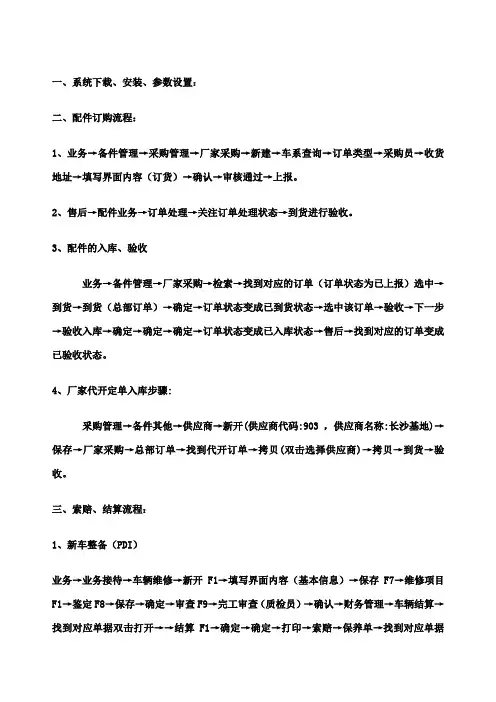
一、系统下载、安装、参数设置:二、配件订购流程:1、业务→备件管理→采购管理→厂家采购→新建→车系查询→订单类型→采购员→收货地址→填写界面内容(订货)→确认→审核通过→上报。
2、售后→配件业务→订单处理→关注订单处理状态→到货进行验收。
3、配件的入库、验收业务→备件管理→厂家采购→检索→找到对应的订单(订单状态为已上报)选中→到货→到货(总部订单)→确定→订单状态变成已到货状态→选中该订单→验收→下一步→验收入库→确定→确定→确定→订单状态变成已入库状态→售后→找到对应的订单变成已验收状态。
4、厂家代开定单入库步骤:釆购管理→备件其他→供应商→新开(供应商代码:903 ,供应商名称:长沙基地)→保存→厂家采购→总部订单→找到代开订单→拷贝(双击选择供应商)→拷贝→到货→验收。
三、索赔、结算流程:1、新车整备(PDI)业务→业务接待→车辆维修→新开F1→填写界面内容(基本信息)→保存F7→维修项目F1→鉴定F8→保存→确定→审查F9→完工审查(质检员)→确认→财务管理→车辆结算→找到对应单据双击打开→→结算F1→确定→确定→打印→索赔→保养单→找到对应单据双击打开→完善填写界面内容→保存→上传→下一步→上传成功→售后→保修管理→保养单查询→找到对应单据关注审核状态→手工填写新车整备检验单(签字、盖章)→回寄公司。
2、强制保养(首保)业务→业务接待→车辆维修→新开F1→填写界面内容(基本信息)→保存F7→维修项目F1→预估材料F2→备件管理→领料处理→鉴定F8→保存→确定→审查F9→完工审查(质检员)→确认→财务管理→车辆结算→找到对应单据双击打开→结算F1→确定→确定→打印→索赔→保养单→找到对应单据双击打开→完善填写界面内容→保存→上传→下一步→上传成功→售后→保修管理→保养单查询→找到对应单据关注审核状态→手工填写新车首次保养卡(签字、盖章)→回寄公司。
3、服务活动业务→业务接待→车辆维修→新开F1→填写界面内容(基本信息)→保存F7→维修项目F1→鉴定F8→保存→确定→审查F9→完工审查(质检员)→确认→财务管理→车辆结算→找到对应单据双击打开→结算F1→确定→确定→打印→索赔→索赔单→找到对应单据双击打开→完善填写界面内容→保存→上传→下一步→上传成功→售后→保修管理→保修单查询→找到对应单据关注审核状态→打印三联(签字、盖章)→回寄公司。
DMS系统正常开关机步骤

DMS系统正常开关机步骤第一部分系统启动步骤OPEN3000系统的启动顺序一般是先启磁盘阵列,然后启数据库服务器,接着是FES服务器、SCADA服务器、PAS服务器等,最后启工作站。
一、启磁盘阵列(约需30秒钟,单机库跳过此步骤)开启电源即可,可同时进入第二步二、启服务器操作系统为了节约时间,在启磁盘阵列的过程中,可以同时启动各服务器操作系统:数据库服务器、SCADA服务器、PAS服务器、FES服务器、WEB服务器等。
1.为各服务器插上电源,等1-2分钟,直到看到主机面板上的电源灯闪烁为绿色时,按下白色电源按钮,大约过5分钟,直到显示器上出现欢迎登录界面。
三、启HA(集群,单机库跳过此步骤)在his1服务器上,用oracle用户登录。
打开终端,输入lspv,查看datavg状态:此时如看到如下状态,即hdisk2、hdisk3的状态没有concurrent,则表示磁盘阵列硬盘没有挂上来。
在root用户下,输入smitty clstart,回车;只需要在一个节点上执行。
选择两个节点his1、his2,回车;在his1和his2上分别用lspv查看,直到两台节点上的datavg状态都为concurrent 时,才表示HA启动完成。
四、启CRS以及ORACLE数据库(单机库oracle用户执行/users/oracle/stopdb 脚本)在每台机器的/users/oracle/10.2/crs/bin目录下用root用户执行:./crsctl start crs 启动CRS服务。
执行完毕后会自动拉起来 ORACLE服务检查ORACLE是否正常,/users/oracle/10.2/crs/bin目录下用oracle用户执行:crs_stat –t如果所有都显示online就表示ORACLE启动正常。
此时,通过sqlplus ems/naritech@o20001或sqlplus ems/naritech@o20002应能正常连接数据库。
卓越汽车服务管理系统操作手册--操作指南

第三章操作指南§3.1 操作员必读3.1.1 工作站开机打开电源开关, 开显示器、再主机,待WIN98启动后,出现注册框:图3-1-1点取其中的“确定”即进入网络系统,然后用鼠标双击“汽修管理系统”图标即可进入本软件系统,出现系统主菜单,如图2-1-1。
3.1.2 工作站关机有二种方法:①退出“汽修系统”时在提示“退出系统并关机”时单击“是”;图3-1-2②单击“开始”→“关闭系统”→“是”图3-1-3─110─待屏幕上出现“现在您可以安全地关闭计算机了”时, 就可以关掉电源。
3.1.3 服务器开机打开服务器的电源启动服务器,若有开机口令,输入开机口令,待服务器启动,当出现注册对话框时,按Ctrl+Alt+Del键,出现输入登录信息对话框,输入系统管理员密码,点一下“确定”即可。
3.1.4 服务器关机待所有工作站都退网关机后单击“开始”→“关闭系统”→“是”。
3.1.5 菜单选择系统的功能以菜单形式提供给用户,菜单中功能项的选择方法如下:①键盘操作:用光标键将亮条移至所需项目,再按一下回车键;或者直接按菜单项目前面的数字即可;②鼠标操作:用鼠标在菜单上下移动一下,即能显示所有子菜单及子菜单的子菜单,将鼠标移到所需菜单项目上点一下即可。
3.1.6 常见操作1.中断某操作:按中断键, 是“Esc”键;2.退出某窗口:一般按“0”键退出, 如果处于输入状态,则按“Esc”键退出;3.退出某菜单:每个菜单上都有“0. 退出”一项, 按一下“0”即退出当前菜单,也可按中断键退出当前菜单。
3.1.7 浏览窗口的右半部分有时要显示的容较多,屏幕上显示不下,还有部分容在屏幕的右面未能显示出来。
要查看这部分容:1.按“Tab”键将光标往右移,直至看到有关的容为止;2.也可用鼠标将窗口底下的滚动条往右拉,直至看到有关的容为止。
3.1.8 查看长字段的全部容有时为顾全整个窗口显示的全面性,将个别较长的字段缩短显示。
卓越DMS系统资料(第七章)
卓越汽车DMS系统培训主讲人:方彦卓越的软件,卓越的服务目录第一章软件介绍及其下载安装第二章维修操作流程第三章基本参数设置第四章客户管理第五章业务接待第六章备件管理第七章财务管理第八章索赔功能第九章报表功能第十章软件其他功能第七章财务管理§7.1 车辆结算●点击“财务管理—车辆结算”,进入“委托书查找”界面,选择状态为“已审查”的车辆信息,单击“结算”按钮。
●进入“车辆结算》编辑”界面,输入并检查相关信息后,单击“保存”按钮,确定保存成功即可完成车辆的结算。
●在“车辆结算》编辑”界面中,单击“改项目”按钮,进入“项目处理”界面中,选中需要修改的项目,单击“修改”按钮。
在“请输入”窗口中,输入项目的别名,加工时等信息,单击“确定”按钮即可。
●在“车辆结算》编辑”界面中,单击“改材料”按钮,进入“材料处理”界面中,可看到该结算车辆的领用材料。
●选中某一材料后,单击“调价”按钮,进入“调价处理”界面中,输入相关信息后,单击“确定”按钮。
●单击“别名”按钮,进入“别名”窗口中,输入该材料的别名,单击“确定”按钮即可。
●单击“领前台料”按钮,进入“领料”窗口中,输入材料的名称,单位,数量,单价等信息后,单击“确定”按钮即可。
●若要退某一前台料,选中该材料后,在“材料处理”界面中,单击“退前台料”按钮即可。
★注意:前台料以红色标志在“材料处理”界面中显示。
§7.2 销售结算●点击进入“财务管理—销售结算”界面,选择某销售单信息,单击“保存结算单”按钮,确定保存成功即可。
●在“销售结算”界面中,单击“查材料”按钮,进入“材料处理”界面中,可看到该销售单的材料信息。
●选中某一材料后,单击“调价”按钮,进入“调价处理”界面中,输入相关信息后,单击“确定”按钮。
●单击“别名”按钮,进入“别名”窗口中,输入该材料的别名,单击“确定”按钮即可。
●单击“领前台料”按钮,进入“领料”窗口中,输入材料的名称,单位,数量,单价等信息后,单击“确定”按钮即可。
卓越系统操作流程
日期最多只能 选择一个月
卓越的订单号:根据此订单号与联强系统中下的对账单进行核对, 核对总金额,如果无误点 =》
核对金额,金额无误直 接点“保存并继续”
当天对账完毕后,要在第二天系统中才会显示“等待付款”
系统显示等待付款后,即可要求卓越财务提供付款结算单(PIA)
此部分填写需要客户提供 对账单的所有单据的明细 及对结算单的要求
系统会自动把付款结算单发到预留的邮箱中,拿到付款结算 单后即可开票。 注意:发票金额要和付款结算单上金额一致!一张付款结算 单可对应一张或多张发票,但是不能几张发票
卓越DMS系统资料(第八章)
车辆维修》编辑—维修项目”界面,根据维修车辆的基本信息, ◆ 在“车辆维修》编辑—维修项目”界面,根据维修车辆的基本信息, 选择不同的工时标准或输入“编号” 标准或输入 名称”等信息后,单击“检索” 选择不同的工时标准或输入“编号”及“名称”等信息后,单击“检索” 按钮,可以检索出该工时标准相应的所有维修项目的信息。 按钮,可以检索出该工时标准相应的所有维修项目的信息。 双击选中该车辆维修项目,进入“维修项目”界面,此时“项目性质” ◆ 双击选中该车辆维修项目,进入“维修项目”界面,此时“项目性质” 修理类别”也自动标明为“索赔”类型,输入其他信息后,单击“ 和“修理类别”也自动标明为“索赔”类型,输入其他信息后,单击“保 按钮即可。 存”按钮即可。
保养单”界面中,单击“上传”按钮, ◆ 在“保养单”界面中,单击“上传”按钮,可将该单上传至总部进 行审核,保养单上传成功以后,此时在“保养单”界面中, 行审核,保养单上传成功以后,此时在“保养单”界面中,可见该单为 已上传”状态。已上传的保养单,总部结算后,此时在“免保单” “已上传”状态。已上传的保养单,总部结算后,此时在“免保单”界 面中,该单的状态为“已结算” 面中,该单的状态为“已结算”。
车辆修理完毕后,点击系统进入“业务接待——车辆维修》编辑” ——车辆维修 ◆ 车辆修理完毕后,点击系统进入“业务接待——车辆维修》编辑” 界面。 实领材料” 选中该材料,单击“材料性质修改”按钮, 界面。在“实领材料”中,选中该材料,单击“材料性质修改”按钮, 可对配件材料的性质进行修改, 材料性质”标明为“索赔” 可对配件材料的性质进行修改,将“材料性质”标明为“索赔”,则 旧件处理”自动标明为“索赔” 单击“确定”按钮即可。 “旧件处理”自动标明为“索赔”,单击“确定”按钮即可。
吉利汽车公司卓越DMS软件系统培训资料-维修部分之维修操作流程
◆ 在“故障示意图和照片”界面中,可根据车身的故障,画出车辆故 障示意图,也可将车辆照片导入,使车辆故障信息更加直观明了。
◆ 客户维修车辆信息登记完毕后,即可打印委托书。修理工可根据委 托书上的维修项目或预估材料到仓库领料,系统操作如下:点击“备件 管理”模块,进入“维修领料”界面。
◆ 鼠标双击选中车辆,进入“领退料处理”界面,首先要输入发料员 和领料员。
◆ 接下来进行车辆现行状况登记和检查。在“其他信息”中输入车况 描述、剩余燃料和车上附件等信息。
◆ 输入“维修项目”时,系统会根据车辆所属车系自动选择该车系标 准工时库,可根据维修项目编号和名称等进行查询(均为模糊查询,只 需输入部分即可)。
◆ 查询到所需维修项目后,鼠标选中双击,在出现的“维修项目” 界面中,输入相关信息,如果需要对该修理项目进行派工,单击“派 工”按钮选择修理工后,单击“保存”按钮即可添加该维修项目。
◆ 分别点击“发料员”和“领料员”后面的白框,分别进入“职员查 找”界面,检索到相应的发料员和领料员,双击鼠标左键选中即可。
◆ 根据所修车辆的品牌,选择对应配件的品牌库。点击“品牌”框后 面的浏览按钮,进入“品牌选择”界面,鼠标左键双击选中对应的品牌, 单击“检索”按钮显示该品牌所有配件。
◆ 找到所要领用的配件,鼠标左键双击,进入配件“领料信息”界面, 输入“配件数量”等信息,单击“确定”按钮,即完成该配件领料。
“保存”按钮保存客户的基本信息。
★ 说明:以上操作是针对新客户来车维修时,客户信息和车辆信 息的输入和保存。保存完毕,客户信息和车辆信息将自动存入客户 管理模块中。 ★ 若客户信息和车辆信息在客户管理中的客户管理模块已经录入, 则该客户再次来车修理时,无需进行再次输入,系统将根据客户档 案号或者车牌号等唯一信息自动录入客户的相关信息,操作员也可 先进行相关查询,再区分新老客户,以确定相应操作。