
WinCC flexible ES -- 创建HMI组态 -- 组态变量
z Input_Hour (DInt) 小时值设定
z IInput_Second (DInt) 秒值设定
Output parameters for the FB210:
z Out_Date (DInt) 剩余时间的日期值
FB210的结构:
Fig. 04
FB210:
z In_Type_Of_Timer
设定使用的定时器功能块类型.
1=SFB3 (TP); 2=SFB4 (TON); 3=SFB5 (TOF) z In_Timer_Start (Bool)
定时器启动
z In_Timer_Reset (Bool)
定时器重置
Fig. 01
关键词: 删除变量 如何在操作面板上设定定时器时间, 同时如何输出定时器的剩余时间?
显示订货号
说明: 下面几个例子演示了如何在面板上设置定时器时间,同时也演示了定时器剩余时间的输出。 本文最后的项目样例里包括下面例子展示的全部功能。 No. 步骤
1 以秒为单位设定定时器时间(example_1 + example_2):
/CN/llisapi.dll/21809209?func=ll&objId=21809... 2009-12-1
Siemens - Industry Automation and Drive Technologies - Service& Support - Automa... Page 4 of 12
z In_Type_Of_Timer
设定使用的定时器功能块类型.
1=S_PULSE; 2=S_PEXT; 3=S_ODT; 4=S_ODTS; 5=S_OFFDT z In_Timer_Number
设定使用的定时器编号(最大编号取决于 CPU).
z In_Timer_Start (Bool)
定时器启动
实例应用: 通过间接寻址,可以组态下列情景: 操作员从选择列表中选择多个机器之一。根据操作员选择,在输入或输出域中显示机器的过程值。
如何删除 WinCC flexible 工程中未用的变量或对象? 显示订货号
说明: 为了简化配置工作,工程的某部分经常要被拷贝并插入新的工程中。 此时,某些被拷贝的变量和对象,在新创建的工程中已经不再使用。 WinCC flexible 提供了一种操作,可以显示这些不用的变量。 在“编辑”菜单下选择“在项目中查找...”,在弹出的窗口中选择需要的搜索选项。 例如,为了查找未用的变量可以选择“过滤器”复选框。在下拉列表中选择“变量”, 在下面的“在”下拉列表中指定搜索的范围。这对于项目中含有多个面板时尤其有用。 选择下面的“参考”复选框,然后选择“未被使用”->“所有类型”,然后单击“立即查找”按钮。 这样,在右侧的列表中就可以看到所有未使用的变量了。 为了删除它们,选择欲删除的变量然后在变量上右键单击。在弹出的菜单中选择“删除”来删除这些已 选择的变量。
要求: 只能对作为控制器使用的 SIMATIC WinAC、SIMATIC S7-300、SIMATIC S7-400 或 SIMOTION 使用 多路复用。
注意事项: 只有在所寻址变量的下一个更新周期时,才会读取存储区中的数值。 例如,如果使用脚本中的多路复用变量,在更改存储区后,无需直接访问其内容。 => 在脚本中,避免修改多路复用变量的索引,然后访问这些变量。 更改多路复用变量的索引,然后访问这些变量 (例如,在同一个脚本内) 会引起数据不一致性!
Siemens - Industry Automation and Drive Technologies - Service& Support - Automa... Page 2 of 12
型的变量,其输入必须以毫秒为单位。 一般“Timer”类型的变量需以毫秒为单位输入,为能够以秒为单位输入时间, 需要修改变量属性中的“线性标定”。
Siemens - Industry Automation and Drive Technologies - Service& Support - Automa... Page 1 of 12
返回列表 WinCC flexible ES -- 创建HMI组态 -- 组态变量
如何删除 WinCC flexible 工程中未用的变量或对象? 如何在操作面板上设定定时器时间, 同时如何输出定时器的剩余时间? 地址多路复用如何工作? 变量指针化如何工作?
z Out_Second (Int) 剩余时间的秒值
z Time_Exit (Bool) 时间状态
z Fault (Bool)
如果输入的时间超过2小时46分30秒,本例中出错位被置位,或者可以在操 作面板中输出一个消息。.
"example_3"的操作注释:
例三中可以选择不同的定时器功能块作测试,一旦选定某一个,将会有对应的数 值作为参数提供给FB200.
"example_4"的操作:
例三中可以选择不同的定时器功能块作测试,一旦选定某一个,将会有对应的数 值作为参数提供给FB210.
例子项目中的画面:
Fig. 05
运行和测试环境: 这个例子适用于所有SIMATIC S7-300/400系列的CPU。 另外,这个例子适用于所有操作系统基于Windows CE的操作面板。 下表是项目例子中使用的硬件和软件,经测试能够实现上述功能。
若在 操作面板上设定定时器的定时时间,相应的变量需要定义为”Timer”类 型。如果面板的项目已经集成到Step7中,则变量可以直接引用Step7符号表, Step7项目中的”S5TIME”类型的变量会自动转为面板中“Timer”类型,这种类
/CN/llisapi.dll/21809209?func=ll&objId=21809... 2009-12-1
z Out_Hour (DInt) 剩余时间的小时值
z Out_Minute (DInt) 剩余时间的分钟值
z Out_Second (DInt) 剩余时间的秒值
z Time_Exit (Bool)
/CN/llisapi.dll/21809209?func=ll&objId=21809... 2009-12-1
Fig. 01
如图1所示,在线性标定中设定“操作面板,上限值=1,控制器,上限值= 1000”意味着面板上输入的1会转换为1000传输到控制器中,因此面板可以秒为 单位直接输入时间值(1000=1000毫秒=1秒) 2 将定时器的剩余时间以秒为单位在面板上输出:
介绍:
时间输出值与时基相关,下图是Step7关于S5TIME定义的在线帮助。
/CN/llisapi.dll/21809209?func=ll&objId=21809... 2009-12-1
Siemens - Industry Automation and Drive Technologies - Service& Support - Automa... Page 6 of 12
Fig. 02
有关S5TIME在STEP7的在线帮助中 可以查到更多说明,这里不再展开。
例1:
在面板项目的第一个例子里,剩余时间直接来自于定时器的BCD输出,由于面板 中的变量使用“Timer”的数据类型,因此不需要考虑控制器中S5TIME的时基就 可以正确地在面板上显示剩余时间。(STEP7项目中调用FC10,DB10)
Siemens - Industry Automation and Drive Technologies - Service& Support - Automa... Page 5 of 12
时间状态 z Fault (Bool)
如果输入的时间超过24天20小时31分钟23秒,本例中出错位被置位,或者 可以在操作面板中输出一个消息。.
z In_Timer_Reset (Bool)
定时器重置
z Input_Hour (Int)
小时值设定
z Input_Minute (Int)
分钟值设定
z Input_Second (Int)
秒值设定
FB200的输出参数:
z Out_Hour (Int) 剩余时间的小时值
z Out_Minute (Int) 剩余时间的分钟值
例3:
在第三个例子中,时间可以以时/分/秒的格式设定,当设定时间比较大的时候推 荐用这种方法。(STEP7项目中调用FC82; FC200; FB200,DB200) 这个例子中的FB200是用户自定义的功能块,其中包括将以秒为单位的整型时间 值到S5TIME的转换。 注释:
/CN/llisapi.dll/21809209?func=ll&objId=21809... 2009-12-1
4 以时/分/秒格式在操作面板上输入/输出定时器时间:
例4:
第四个例子中,时间可以以日/时/分/秒的方式设定。与前几个例子不同的是, 本例中调用了系统功能块SFB3 "TP"; SFB4 "TON" 和 SFB5 "TOF"。标准块中时 间的最大值是2小时46分30秒,而系统块可以设定的最大值是24天20小时31分钟 23秒(STEP7项目中调用FC40; DB40; FB210,DB210) 这个例子中的FB210是用户自定义的功能块,其中包括将以秒为单位的整型时间 值到S5TIME的转换。
The attached download contains the archived STEP 7 project and integrated WinCC flexible project,
along with the function blocks described above. 下载附件包括压缩的STEP7项目和集成在项目中的WinCC flexible项目,其中包括上述的功能块。
WinCC flexible ES -- 创建HMI组态 -- 载入并测试组态

通过MPI/PROFIBUS 进行S7 路由的要求
WinCC flexible 2005 或更高版本 STEP 7 V5.3 SP2或更高版本
通过Ethernet进行S7 路由的要求
WinCC flexible 2008 或更高版本 STEP 7 V5.4 SP3 或更高版本 可仅使用如下设备通过"S7 Ethernet"传送通道来路由:
关键字 面板,项目下载,Pack & Go
如何使用 WinCC flexible 通过 S7 路由传输项目到操作面板上? 显示订货号
内容
介绍 S7路由的要求和注意事项 S7路由举例 通过S7路由的传送步骤
介绍
可以从WinCC flexible 组态计算机通过不同的子网来下载WinCC flexible 项目。如果使用路由,则可以建 立一个不同子网间的连接。一个SIMATIC站如果有相应的接口则可作为一个路由器使用。具有通信能力的 模块(CPU 或CP)如果用来创建不同子网间的网关,则必须支持路由功能。WinCC flexible 组态计算机必须 连接到一个MPI总线、PROFIBUS或Ethernet网络上来下载WinCC flexible 项目。下载程序的目标操作面 板也必须 连接到一个MPI总线、PROFIBUS或Ethernet网络上。
西门子安全建议的链接
OP 73micro TP177 Mobile Panel 177 Mobile Panel 277 Mobile Panel 277 IWLAN Mobile Panel 277 IWLAN V2 所有 OP73, OP77A, OP77B OP / TP177 OP / TP 277 MP 177 MP 277 MP 377
wincc flexible创建脚本的技巧
collapse('/WWsupport/',24248681, document.img_24248681) 在 WinCC flexible PC 运行系统中如何将打印输出到不同的打印机上?隐藏订货号显示订货号订货号:说明在 WinCC flexible PC 运行系统中无法明确地为打印输出指定打印机。
所有来自于 WinCC flexible PC 运行系统的打印输出总是输出到 Windows 的默认打印机上。
为了使来自于 WinCC flexible PC 运行系统的打印输出到不同的打印机上,相关的打印机必须被设置为 Windows 的默认打印机。
可以在每个打印输出之前手动的设置,通过 Windows 打印机对话框(开始 > 设置 > 打印机及传真 > 定义为默认)进行设置,但是这样很不方便。
可以选择通过在 WinCC flexible 运行系统中使用 VB 脚本来改变默认打印机。
可以将该脚本连接到一个按钮上,例如,通过该按钮在 Windows 中设置一个指定的打印机为默认打印机然后开始打印输出。
可以将该脚本结构化以至于可以重的面板,如何使用脚本将信息保存到文本文件或读取出来? 如何在WinCC flexible PC 运行系统中通过脚本启动一个声音文件? 如何在 WinCC flexible 中用脚本做动态对象? 在 WinCC flexible 中提供哪些 VBS 信息和编程向导?隐藏订货号显示订货号订货号:附件隐藏订货号显示订货号订货号理论上,基于Windows CE 的面板不能访问SQL 数据库。
必要条件:∙SQL server1∙Windows 中必须创建SQL 数据源∙WinCC flexible Advanced∙WinCC flexible PC Runtime1 SQL server 必须和操作系统相匹配(同时也必须和WinCC flexible 相匹配)。
wincc flexible教程

wincc flexible教程WinCC Flexible教程WinCC Flexible是一款由西门子公司开发的工业自动化软件,用于编程和监视人机界面。
它是一款功能强大、灵活易用的软件,适用于各种工业领域和应用场景。
本教程将详细介绍WinCC Flexible的基本功能和操作方法,帮助读者快速上手并掌握该软件的使用技巧。
第一部分:WinCC Flexible简介与安装1. WinCC Flexible简介- 介绍WinCC Flexible的主要特点和功能。
- 解释WinCC Flexible在工业自动化中的作用和意义。
2. WinCC Flexible安装- 阐述WinCC Flexible的安装步骤和注意事项。
- 提供常见安装问题的解决方法。
第二部分:WinCC Flexible项目创建与配置1. WinCC Flexible项目创建- 演示如何创建新的WinCC Flexible项目。
- 分析项目文件结构和组织方式。
2. WinCC Flexible项目配置- 介绍项目配置的基本概念和作用。
- 演示如何配置项目的属性、变量和通信设置。
第三部分:WinCC Flexible图形界面设计1. WinCC Flexible图形界面概述- 简要介绍WinCC Flexible的图形界面组件和特点。
- 解释不同界面元素的功能和用途。
2. WinCC Flexible界面设计工具- 详细介绍WinCC Flexible的界面设计工具及其使用方法。
- 演示如何创建和编辑图形界面。
3. WinCC Flexible界面设计实例- 提供几个实际应用场景的界面设计示例。
- 解释每个实例的目的和设计思路。
第四部分:WinCC Flexible数据处理和报警管理1. WinCC Flexible数据处理功能- 介绍WinCC Flexible的数据处理功能,如数据记录和计算。
- 演示如何使用数据处理功能实现特定的业务逻辑。
创建HMI组态

创建HMI组态一.创建面板(一)、在面板中分配用户权限说明:面板有一个动态接口和一个静态接口。
动态接口能够动态的改变面板的属性。
静态接口参数只能在开发环境下(WinCC flexible ES) 并且不能在运行模式下改变。
在画面中为对象分配用户权限(例如配置I/O 域) 只能通过设置静态接口实现。
1.添加文本域和IO域分别添加5个IO域和5个文本域。
布置文本域和IO域,如图所示。
重命名文本域“Set value”,“Actual value”,“P”,“I” 和“D”。
2.创建一个面板按下鼠标左键的同时移动,在出现的虚框中选中画面中的所有对象(多选)。
鼠标右键单击弹出一个菜单。
选择“Create Faceplate”。
3.创建用户权限属性创建一个分类,名称为“User Management”。
创建两个属性,名称分别由“Admin”和“User”。
这里不要激活属性检测开关。
动态接口属性静态接口属性4.连接属性选中I/O域“Set value”。
在面板配置窗口中,选中对象的内部属性则会高亮显示。
为相关的I/O域展开“Security” 条目。
单击“Authorization” 条目并且拖拽到“User”属性上。
最小化相关的I/O域。
重复操作,从而使I/O域“P”,“I”和“D”都连接用户权限到属性“Admin”上。
通过点击连接线(1)检查“Admin”属性的连接,当选中连接线,则改线黄色高亮显示。
5.关闭面板关闭面板编辑器。
6.创建用户在工程树形图中双击“Runtime User Administration > Users”切换到“Users”视窗。
创建一个新的用户“User1”并且为该用户分配密码(例如:“200”)。
添加该用户到“Users”组中。
7.分配用户权限切换到包含面板的画面中。
.选中面板,在属性窗口中选择“General”条目(1)。
在“General”分类中包含了“User Management”分类,在分类中的这些属性都是静态接口的镜像。
WinCC flexible ES -- 创建HMI组态 -- 创建面板
{ "Auto" { "Manual" { "Manual ON" { "Manual OFF" { "X"。
Fig. 04 3 添加文本域和矩形
z 添加两个小尺寸的矩形用来作状态显示。 z 将两个矩形上下叠放在“对话框”矩形的中间。 z 然后添加 3 个文本域,如图 05 所示。 z 给文本域分别输入下列文本:
SymbolFactory 256 Colors > Pumps”中选择图形“Horizontal pump (right).wmf”。 z 将此图形放置在大矩形中(见图 05)。
/CN/llisapi.dll/23425423?func=ll&objId=23425... 2009-12-1
Manual Reset bit Properties.CB_0_Auto_On
Manual Set bit Properties.CB_1_Manual_On On
Manualቤተ መጻሕፍቲ ባይዱReset bit Off
X 表 03
Inverted Faceplate_visible bit
/CN/llisapi.dll/23425423?func=ll&objId=23425... 2009-12-1
使用结构 结构仅用在:
z 面板 z S7 连接或内部变量 z 动态接口。 注意: 在本文的结尾处可下载样例项目。它包含了一个连接到面板的结构。 在 WinCC flexible 中组态 下表仅描述了面板的创建过程。样例项目中有更详细的说明。泵操作过程的描述是基于可以显示的对话 窗口的。 序 步骤 号 1 创建对话框
WinCC flexible ES -- 创建HMI组态 -- Create and edit texts and graphics

Fig. 03 4 创建一个符号 IO 域
z 添加一个符号 IO 域。 z 将创建的文本列表连接到符号 IO 域。 z 连接 "Tag_Index" 变量到符号 IO 域。
Fig. 04 5 添加 I/O 和文本域
/CN/llisapi.dll/34370159?func=ll&objId=34370... 2009-12-1
索引 0 1 2 3
条目 List 2-1: 静态文本 List 2-2: 静态文本 List 2-3: 静态文本 List 2-4: 静态文本
Text list_2
索引 0 1 2 3
条目 List 3-1: 静态文本 List 3-2: 静态文本 List 3-3: 静态文本 List 3-4: 静态文本
变量 Tag_String_1 Tag_Int_1 Index_Tag
数据类型 String Int Int
Fig. 02 3 创建文本列表
z 打开文本列表编辑器。 z 创建一个文本列表。 z 插入以下条目:
索引 0 1 2 3
条目 Text 0: 静态文本 Text 1: <tag Tag_String> Text 2: <tag Tag_Int> Text 3: 静态文本
Fig. 06 3. 动态文本列表集成文本列表的组态 以下表格逐步说明了基本组态步骤。 No. 步骤
1 创建一个WinCC flexible 项目 z 启动 WinCC flexible 并创建一个新项目。 z 选择一个操作面板 - 如MP377 12" Touch。
2 创建变量 z 打开变量编辑器。 z 创建以下三个内部变量:
Fig. 11
WinCC flexible ES -- 创建HMI组态 -- 创建脚本
注释:
/CN/llisapi.dll/24248681?func=ll&objId=24248... 2009-12-1
Siemens - Industry Automation and Drive Technologies - Service& Support - Automa... Page 7 of 51
Siemens - Industry Automation and Drive Technologies - Service& Support - Automa... Page 2 of 51
z 存储路径 使用这个参数定义存储路径(例如:drive C:\)。 被归档的变量在脚本进行中定义。 注意: VBS 的功能让我们有很大的选择范围,来影响结果的显示和参数化不同的脚本。 可以按照自己的期望来改变脚本以适应需求。 请参照 WinCC flexible 在线帮助或者相关专家的论文来获得使用中函数和命令的信息。 3 标签声明: 为了清楚起见……
Fig. 06 功能: -> 参照以下六点 4 配置位报警:
z 报警类型 为了更好的处理创建了单独的报警类型,这样,可以为“位报警”单分配报警类型。
Fig. 07 z 位报警 在这个程序下创建“位报警”。
Fig. 08 z 第一点: 仅仅是字符串类型的变量代替报警输入在文本中。 在条目 “属性〉常规〉设置〉文本”中可以为输出变量值添加域。 z 第二点: 在条目“类”中选择新创建的报警类型“String_Log_File_Class”。 z 第三点: “Trigger_Tag_Log_File”变量被用作“触发变量”。 当相关的位被置位,有关的“报警”就会被显示。
Fig. 05 No. 使用消息归档来归档字符串类型的变量
WinCC-flexible用户管理的组态
7
用户视图在用户管理中的应用 -在运行时通过用户视图管理用户
• 在用户视图中单击鼠标左键,或单击“用户 登录”按钮可以打开登录对话框。
8
用户视图在用户管理中的应用 -在运行时通过用户视图管理用户
• 管理员登录时,用户视图中显示所有的用 户。 管理员可以改变每个用户的用户名和 口令。 还可以创建新用户,并将其分配到 现有的用户组。
• 如果在工程系统中组态了用户视图,那 么当传送到HMI 设备后可以在用户视图 中管理用户。
2
用户视图在用户管理中的应用-
组态
要求:以创建至少一个画面
• 1.在工具栏中“增强对象”条目下选择“用户视图”, 并将其拖放到画面中。
3
用户视图在用户管理中的应用-
组态
• 2.在“用户视图”的属性视图中设置用户视图 的各种属性。
20
Thank you for your attention!
End of presentation!
21
• 在工程系统中创建用户和用户组, 并将其传送到HMI设备。
• 拥有“管理”权限的用户可以不受 限制地访问用户视图,以便管理所 有用户。
• 用户视图在每一行中显示用户、用 户口令、所属的用户组以及注销时 间。如果没有用户登录,则用户视 图为空。
6
用户视图在用户管理中的应用 -在运行时通过用户视图管理用户
• 在第一个画面中组态一个按钮,其功能是 实现在两个画面之间的浏览。
14
组态具有访问保护的对象-按钮
组态系统函数“ActivateScreen”
15
组态具有访问保护的对象-按钮
组态画面浏览功能
WinCC flexible ES -- 创建HMI组态 -- 用户管理_安全设置
8. 用户/口令设置有何限制?
用户名: 用户名长度可以为 1 至 40 个字符。
口令: 口令必须至少为 3 个字符,最大为 24 个字符。
关键字: 口令,管理员 不使用用户管理如何创建一个被保护的用户画面?
/CN/llisapi.dll/21778862?func=ll&objId=21778... 2009-12-1
Siemens - Industry Automation and Drive Technologies - Service& Support - Automa... Page 5 of 9
MP370 Touch -
Microsoft Windows XP SP2
WinCC flexible 2007 HF3 / HF4 MP370 Touch -
Microsoft Windows XP SP3 WinCC flexible 2008 SP1
MP370 Touch -
关键字: 未授权, 用户名 用户管理的技巧与窍门
补救措施:
z 作为项目的设计者可创建自己的“ service site ”,其只有你才能通过密码进行访问,而不必使用 用户管理。
z 使用“ ProSave ”软件备份/恢复密码。
提示1: 调试之后必须始终备份“ user administration ”。例如保存数据到 CF 卡中或者操作员面板的闪存中。
显示订货号
说明: 画面通常被配置为具有“ ADMIN ”权限的用户才能操作或打开。在这样的画面能够运行用户管理或通 过其访问面板或 PC 的控制面板。例如,“ Open Control Panel ”函数。
WinCC flexible ES -- 创建HMI组态 -- 创建面板
动态接口
/CN/llisapi.dll/23425423?func=ll&objId=23425... 2009-12-1
使用结构 结构仅用在:
z 面板 z S7 连接或内部变量 z 动态接口。 注意: 在本文的结尾处可下载样例项目。它包含了一个连接到面板的结构。 在 WinCC flexible 中组态 下表仅描述了面板的创建过程。样例项目中有更详细的说明。泵操作过程的描述是基于可以显示的对话 窗口的。 序 步骤 号 1 创建对话框
z 在按钮“Auto”的“Press”事件中加入函数“ResetBit”,参数为 “Properties.CB_1_Manual_on”。
z 然后,再加入函数“SetBit”,参数“Properties.CB_0_Auto_on”。
为每个按钮组态下列功能:
Button Function Property
Siemens - Industry Automation and Drive Technologies - Service& Support - Automa... Page 4 of 21
Fig. 06 5 添加结构
z 在项目树下,“Project > Structures > Add Structure”中双击结构来创建一个新的 结构。
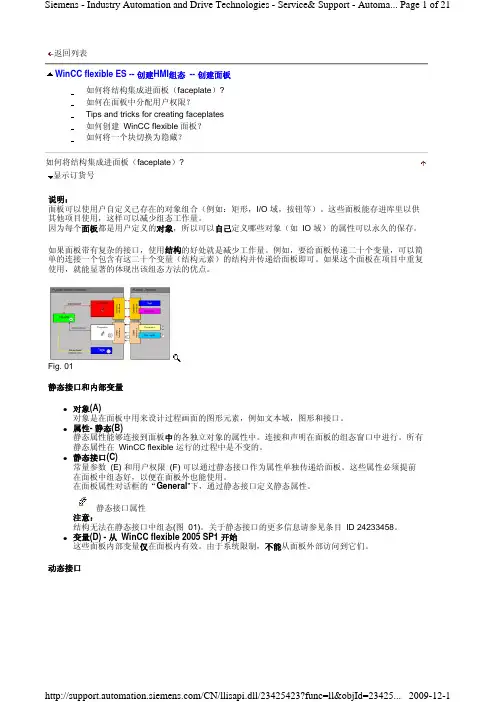
Fig. 01 静态接口和内部变量
z 对象(A) 对象是在面板中用来设计过程画面的图形元素,例如文本域,图形和接口。
z 属性- 静态(B) 静态属性能够连接到面板中的各独立对象的属性中。连接和声明在面板的组态窗口中进行。所有 静态属性在 WinCC flexible 运行的过程中是不变的。