
SEM操作手册1.1版
•优化四 /fc/detail_12880.html
•第一篇 /blog/article/416.html •第二篇 /blog/article/417.html
设计结构-url
URL: 1.分为显示url和访问url; 2.当我们做大又想知道哪块有转化时,一定会对每个关键词加url; 3.目前对关键词url一般有3种方式(可跟踪,可查找) 第一种,把关键词复制到excel,全部加数字排序,组合url; /topic-34.html?bdbj&123456 第二种,把计划,单元分别在excel用代表表示,然后关键词在用数字表示,再组合url; /topic-34.html?bdbj&001&001&123456 第三种,使用谷歌url构建器,把计划单元关键词全部复制到构建器里一键生成; /topic34.html?utm_source=xx&utm_medium=xx&utm_term=xx&utm_content=xx&utm_cam paign=xx 第一,二种需要对excel熟练操作 第三种,只需要按相应格式填充即可,缺点是url太长(因为是字符编码),不允许随意更改 (所以要求规范性)
•5消费低,无效果的(到底是因为少而没效果,还是本身就没有效果,需测试)
•以上分析没有考虑到着陆页和接待Leabharlann 其他因素,以数论数;数据分析三
•梳理思路三 •当关键词太多以及数据走了一段时间之后,我们需要从宏观角度把控账户 •从单元规范以及数据一,二下来,我们可以分析出哪类型(单元)的关键词效果好,哪类的 关键词需要在提升等,而不是盯着某一个关键词了 • 这样我们在了解到那些类型关键词后,就可以整体批量调整了;
账户结构
分析网民的搜索需求 简单来说可分为如下几类: ·对产品感兴趣:搜索词可能是通用产品名称(如:蛋糕)、具体产品名称(如:生日蛋 糕),也可能咨询产品的价格、电话、质量如何或者表达强烈的购买欲望; ·对商家感兴趣:搜索词可能是一些提供产品或服务的网站、厂家、品牌; ·针对潜在需求进行搜索:搜索词可能是“生日礼物送什么好”(他需要的也许是个性蛋 糕)、“减肥能吃甜食么“(无糖或脱脂蛋糕)
关键词出价
1. 2. 3. 4. 在搜索类,是以关键词代表了用户需求和意图; 用户本身就有不同需求,在不同购买阶段去搜索代表了不同的意图; 下图既是关键词拓展的思路和方向,又是出价的策略方向; 总则:看到一个关键词,首先反应是属于哪个类别的,大概价钱,排位,重要程度(优先级)
Ps:拓词,分解,整体,批量,添加关键词词库(见后面)
关键词匹配方式
1.目前提供3大类匹配方式 精确匹配,完全一致的词 短语匹配 精确包含,精确加完全包含 同义包含,精确包含+关键字的插入、颠倒和同义形态 核心包含,同义包含,核心部分颠倒插入 广泛匹配,凡是沾边的都有可能匹配进来 2. 什么词,什么时候,使用广泛匹配? 品牌词且有流量且有资金支持(索菲亚衣柜,索菲亚衣柜官网,北京索菲亚衣柜) 注:使用广泛+否词形式 3. 什么词,什么时候,使用精确匹配? 通用词且短词(2字)且流量很大且转化低的词,使用精确,排位低一点; 4. 一般时候,大部分词,我们就可以用短语了 (匹配方式可大可小,当我们需要大流量时,可以稍微放开点匹配) (匹配方式影响展现和点击,进而影响点击率,影响质量度和排位)
设计结构-关键词
关键词: 总则:单元划分清楚了,关键词也就出来了 1.每个单元下的关键词应匹配相应的主题; 2.保持在15个左右(一般有流量的也就这几个) 3.按照关键词的不同纬度和特点细分,划入相应单元; 4.将词义,词性和结构相近的关键词划分为一组;
设计结构-创意
创意: 1.是指网民搜索触发您的推广结果时,展现在网民面前的推广内容,包括标题、描述,以及 访问URL和显示URL; 2.原则: 飘红:合理使短句,疑问句用法,数我们要有这样的概念
2. 各个渠道不同标签,参见”标签excel”
关键词出价
1.每个单元初始出价1元;默认添加的关键词也是1元; 2.之前要求单元规范性,根据单元属性设置合理的排位和价格; 索菲亚类排第1,定做类排前2名;价格,环保,对比,功能,风格排前3; 通用词等大流量词排4或5名 3.上线投放,查看排位,根据不同核心词的排位批量调整出价(质量度前提) 4.熟练使用查找,高级搜素,对指定关键词出价;
关键词质量度
1.质量度是必提的话题;很多人都会纠结于此;(很多词本身就低) 2.影响质量度的那些因素? 3.质量度是动态变化的,是一项长期的工作;
•优化一 /fc/detail_12877.html •优化二 /fc/detail_12878.html •优化三 /fc/detail_12879.html
关键词否词
1. 否词,随匹配方式随之而来的就是用户的各种搜索词 精确匹配不用否词; 根据推广漏斗的层层关系,我们需要大量展现曝光,所以对短语匹配和广泛匹配的词语需要及时查看搜索词报告 ,及时否词,避免损失; 2.分必否和待否 必否:严重不符合业务,地域等词语,明眼一看就应该屏蔽的词; 待否:与我们沾边的,但是相关性不是非常强的,根据数量多少,影响大小来确定 4.分计划否和单元否 属于计划类,大否词,该计划下所有单元共同的否词; 属于单元类,小否词,一般属于本单元或相同类的几个单元的否词; 5.单元之间互否 由于词量大,出价和质量度不同,会出现乱匹配的情况,故需要有些单元互否; 6.先否和后否(一般人不会做的) 先否:在找我们需要关键词的同时也会发现不需要的词,这就是先否;(指只必否的) 后否:一般上线是不加否词的,等搜索词结果出来后,再相应否词,即为先花钱,在否词 7.一天一小否,一月一大否(视流量而定) 一天一小否,见到的是一小部分词,当搜索词积累一段时间后,就会形成规律,再根据转化结果,可以得出 哪类词不好,否词根;同时还可以发现很多没有否全,大量没有接通对话的,可判为无效词;
设计结构-创意
前面说到一个单元对应一个类型关键词,落地页也是如此 1. 这个跟创意有什么关系呢? 所谓相关就是,跟这个单元主题相关,跟单元里的关键词相关,跟落地页内容相关 创意,一句话解释也就是从落地页内容提炼出来; 2. 这么多单元怎么写创意呢? 小公用创意: 首先我们账户结构规范性,不同的账户直接互用; 其次就是不同产品之间互用; 然后我们就准备好3条创意,写好之后批量上传吧 一个人可以这么做,2个人可以分解,再汇总,再这么做; 针对创意: 针对酒柜,衣帽间或者什么,有独特特点的,不便于与其他公用的,就是单独写;
特殊样式
多种高级样式,增强视觉感与点击率 1.商桥样式 2.电话样式 3.网页回呼 4.蹊径 5.闪投样式 图文闪投 商品列表 商品导航 6.动态创意
数据分析一
•目前很对数据都是在excel中进行的,所以熟练使用excel的入门级操作 •vlookup,sumif,countif,透视表,高级筛选,高级查找等等;
•第三篇 /blog/article/418.html
•第三篇 /blog/article/419.html
关键词质量度
1.有一上线就是高分(6分更明了了质量度的空间; 4.为什么要关注? 质量度低确实排位不稳定,点击率低,需要出更高的价格; 5.什么时候该关注质量度呢? 总则:当关键词调整中不易为我们所控制的时候,该关注了。 (经过长时间的关注,调整发现,5分以上的词是容易控制的,最好是6分,7分以上) 得出参考指标:当一些重点词掉到4分及3分,2分时,我们该关注优化了(前提是这些词也曾 高分过) 6.怎么去提高质量度呢? 思路:质量度的影响因素是哪些 就是上一页的ppt内容了 7.ps:对质量度有极致要求的,就是建立质量度监控表,excel形式,每日统计,查看其变化
日常安排
•看网站着陆页是否正常打开(一般是没问题的) •报表统计(消费,点击,转化),看是否异常 •查询高展现,高点击,高消费的关键词,再查询对应的转化结果 •对重点类关键词进行查询(昨日转化,排位,质量度,创意) •账户优化,加词,否词 •网站着陆页的检查,看是否有问题 •整理出有效转化词(A类,B类,C类,D类等) •其他(其他,讨论等)
数据分析二
•数据一出来以后,我们该查看思考 •梳理思路二:(总则:消费在哪里?效果在哪里?) •查看账户内,计划,单元,关键词的消费点击数据 •了解咨询转化数据,了解钱花在哪里,又在哪出了效果? •1消费高,效果好的(维持,增大) •2消费高,效果差的(看关键词出价,排位,匹配,点击率,着陆页) •3消费适中,效果适中(可以增加消费测试) •4消费低,有点效果的(可以增加消费测试)
数据分析四
•梳理思路四 •对账户内数据,展现,点击,消费进行排序(一般下载到excel中进行) •对展现高的,点击率小的 •对展现高的,点击高的,看转化 •对展现适中,点击适中,点击率高的,可调整匹配方式 •对展现低的,点击少或0的,看排位或加价
•目的提升点击率;
•目的提升转化或控制无效流量
•目的扩大流量; •目的,有可能是目标小受众,应该关注
各行各业-医疗
•医疗健康-内科行业
各行各业-房地产
•房地产-房产买卖行业
各行各业-家具
•家居建材-家具商城
设计结构-计划,单元
小项目:品牌,产品,资金,团队,技术 计划: 1.总则:按照推广目的去出发; 2.若是多地域推广,则按地域维度建立计划; (索菲亚-北京,索菲亚-上海,索菲亚-天津) 3.若是单地域,则按业务产品维度建立计划; (品牌,家具,衣柜,书柜。。竞品,活动。。测试。。) 4.可设置预算,地域,时段,否词,否ip, 单元: 1.总则,对计划大品类进行细分,从各个维度 2.每个单元有一个主题 3.命名:xxx-xxx-xxx (特点-产品-需求)两侧是定语,以字段的形式表现,条理清晰, 利于管理(日消费3千的都会这么做) 4.可设置单元出价,否词;
索菲亚衣柜电商
SEM操作手册
SEM-操作使用手册讲解学习

Zeiss Supra55(VP扫描电子显微镜简明操作指南一、开机说明冷启动步骤1、启动UPS打开墙上空气开关,确认UPS后面电池开关打开,按前面面板上On键至两个绿灯亮。
2、启动循环水冷机。
按On键,确认水泵1和制冷指示灯亮。
检查岀水口压力在2〜3bar。
岀水口压力可由压力表下方阀门调节。
若有报警,检查水位,按Res键。
3、启动空气压缩机。
确认空气压缩机上启动阀门上开关为" I”状态。
检查输岀气压为5〜6bar。
4、确认主机后两个电源开关状态为On。
此时,主机前面板上红灯亮。
5、按下黄键。
说明:前级真空泵进入工作状态,分子泵、潘宁计和离子泵自动顺序启动。
6、按下绿键。
按下绿键后,电脑会自动启动,输入计算机密码:7、启动SmartSEM软件。
用户名:system 密码:8、检查真空值,等待真空就绪。
△注意:当System Vacuum<2 x 10⁻⁵mBar 时,会自动打开CIV 阀门(column isolation valve),并启动离子泵。
当Gun Vacuum=<5 x 10⁻⁹mBar时,可启动灯丝。
若长期停机,需做烘烤。
9、开启灯丝。
10、开TV,检查样品台。
11、装样品(见第二部分)。
12、加高压(EHT)。
13、观察样品。
待机状态1、关闭高压(EHT)。
2、关闭SmartSEM软件。
注意:分两步,先关用户界面User In terface,后关后台程序EM Server。
3、关Windows。
4、必要时,关能谱、EBSD5、按下黄键此时,电子光学系统、样品台及检测系统电源关闭。
电镜真空系统和灯丝继续工作。
待机状态启动1、按下绿键。
按下绿键后,电脑会自动启动,输入计算机密码:2、启动SmartSEM软件。
用户名:system密码3、检查真空值。
4、换样或加高压观察样品。
关机步骤1、关高压(EHT和灯丝。
2、关SmartSEM 软件。
注意:分两步,先关用户界面User In terface,后关后台程序EM Server。
SEM操作手册
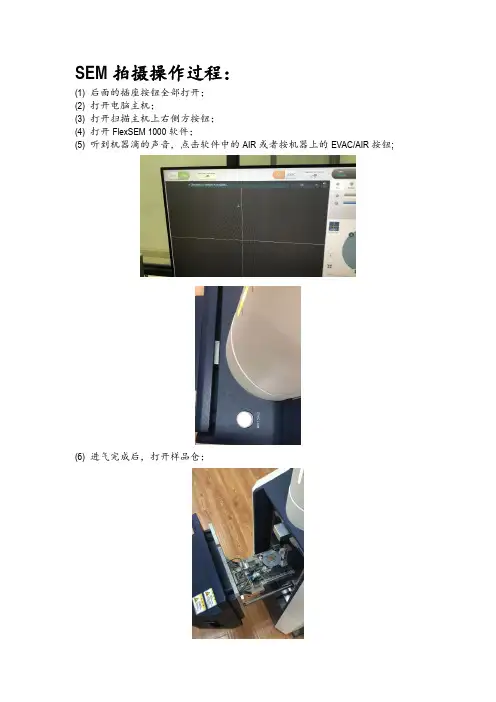
SEM拍摄操作过程:(1) 后面的插座按钮全部打开;(2) 打开电脑主机;(3) 打开扫描主机上右侧方按钮;(4) 打开FlexSEM 1000软件;(5) 听到机器滴的声音,点击软件中的AIR或者按机器上的EVAC/AIR按钮;(6) 进气完成后,打开样品仓;(7) 放入样品台;(8) 点击软件中Specimen exchange(9) 点击Stub size;(10) 点击选择80 mm, 之后点击OK;(11) 点击Next;(12) 点击Capture, 右边照相机左上部分的Run会变成Freeze;(13) 推入样品台;推紧之后,按机器上的EVAC/AIR,或者点击电脑上的EVAC;(14) 滴的一声之后,点击Start, 屏幕出现图像,开始测试。
(15) 测试完成之后,将电压调到5KV, 最小化倍数,点击STOP, 点击AIR 进空气,待完成之后,取出样品台;(16) 之后推样品架,抽真空;抽完真空后,关闭SEM右侧主机电源;关闭电脑,之后关上所有的插座。
SEM中EDS操作过程:(1) 将Z轴从5-0逆时针旋转到10-0;(2) 打开EDS detector Power 和右侧的Model 550i的开关;(3) 将Spot intensity 调到50到80最高;(4) 打开Iridium Ultra软件,通过调节VACC和Spot intensity,使得c/s的数值在1000-2000之间;(4) 回到SEM的拍摄界面,找到需要打EDS的位置,需要调节清晰;(5) 回到Iridium Ultra软件,点击new image, 会在软件中出现需要拍EDS的图片;(6) 点击红色+号,在你需要的位置上单击鼠标,等livetime到达30之后,进行元素分析,选择所需要的元素,然后点击Analyze下面的quantify;(7)右击鼠标,点击File-Export-Spectrum,将格式改成emsa格式,后保存相应位置,之后将后缀改成txt就可以作图;(8) 点击左上角的file-reports-create word report, 打开image的下拉菜单,然后点击place in report, 然后点击Spectrum下面的Image 1, 点击place in report,如果有其他点,可以同样操作,(9)之后在Create Microsoft Word document 下的File-Save as , 保存到相应位置。
SEM操作规程

Quanta200 操作规程
※系统的组成
220V电源
电镜主机
电脑主机
※开机顺序
1.插墙上的电源电缆。
2.打开主电源开关主机上绿色按钮
3.启动电脑,输入密码,开启SEM serve控制软件,打开样品室,放入样品,点击Pump 抽真空(3分钟左右),真空标记变绿,点击HV,设置高压、束斑,调整工作距离,操作软件观察图像。
※基本操作
装样
1.点击软件VENT,
2.待样品室处于场压时,打开样品室,带专用手套装样。
3.关好样品室,抽真空,当右下脚电镜图标显示绿色时,就可以进行图象操作。
※获取图像
装好样品后,仪器处于正常工作状态,按HV按钮,取消暂停键,就可得到图象。
※样品移动
双击图象上想观察的地方,样品就会自动移到屏幕中间。
样品可以进行XYZRT五个方向运动,但应注意移动范围。
手动移动机械轴时,不可随意转动,以免发生意外。
※放大倍数选择及聚焦
1.按键盘上+和—就可任意选择放大倍数
2.用鼠标右键进行聚焦调节。
3.调节Contrast和Brightness可调节对比度和亮度
※照相
1.调节图象到最佳状态
2.点击照相按钮,就可照相。
※更换样品
与“装样”相同
※取样
关闭 HV,点击软件VENT,待样品室处于场压时,打开样品室,带专用手套装样,取出样品
※关机顺序
4.关闭高压,放气,取出样品。
5.关闭SEM serve,退出控制软件。
6.关电镜主机电源(绿色按钮)
7.拔掉电源电缆。
SEM操作

9——按键盘加减号,对图像进行放大缩小。找到需要观察的试样及区域, 按键盘加减号,对图像进行放大缩小。找到需要观察的试样及区域, 按键盘加减号 鼠标左键双击想看的位置即可。 鼠标左键双击想看的位置即可。
如果没有图像,要么 太暗了,要么太亮了, 需要调节对比度和亮 度,左右拉,找到图 像
10——初步调焦,首先在低倍下调焦 初步调焦, 初步调焦
可选择放 大倍数
左键双击 可修改放 大倍数, 并回车
11——选定一定倍数之后,点击聚焦框,按住鼠标右键,向左 和右来回拖动,会发现有一个位置最清楚。
12——调焦过程中如果出现图像横向、 纵向、 或者斜向拉长, 变形, 需要消除像散。 首 调焦过程中如果出现图像横向、纵向、或者斜向拉长,变形,需要消除像散。 调焦过程中如果出现图像横向 先调焦找到一个没有明显变形的位置。接下来操作过程和调焦类似,但需要按住shift,同 先调焦找到一个没有明显变形的位置。接下来操作过程和调焦类似,但需要按住 同 时按住鼠标右键操作,包括在横向和纵向拉动鼠标消除像散。先横向找到最清楚的位置, 时按住鼠标右键操作, 包括在横向和纵向拉动鼠标消除像散 。 先横向找到最清楚的位置 , 然后纵向找到最清楚的位置。之后再调焦,看看有么有像散,如果还要,反复消除像散。 然后纵向找到最清楚的位置 。 之后再调焦 , 看看有么有像散 , 如果还要 , 反复消除像散 。 13——调焦过程中如果出现图像整体移动。需要电子束对中。 点击对中按钮 , 按住鼠标 调焦过程中如果出现图像整体移动。需要电子束对中。点击对中按钮, 调焦过程中如果出现图像整体移动 左键,横向和纵向分布拉动,找到一个位置,图像仅在这个位置原地振动。 左键,横向和纵向分布拉动,找到一个位置,图像仅在这个位置原地振动。
7——按F5出现四幅图,左键单击右上图。 ——按F5出现四幅图,左键单击右上图。 出现四幅图
SEM操作指导书
一目的为了规范实验操作方法,确保SEM观察的可靠性和准确性二适用范围适用于本公司隔膜表面观察和其他样品能谱分析三试验操作1、制样准备1)将导电胶粘贴在样品柱上;2)将隔膜样品切成小片,平贴在导电胶上;(隔膜)3)将少量粉末撒在导电胶上,用洗耳球轻轻吹走没有粘住的样品;(粉末样品)4)喷金a、将样品柱放入喷金仪中;(切记:样品座不可放入)b、打开电源(已默认为自动模式),当显示屏数值降低到“6”时,按下“START”开始自动喷金;c、喷金完成后,取出样品柱,并将其固定在样品座上,完成制样。
2、拍摄过程1)开机,将钥匙旋到“START”;2) 启动电脑及“InTouchScope”软件;3)样品放置a、点击软件上“VENT”,进行放气,当“VENT”常亮时,表示放气完毕;b、打开样品仓,将样品放在样品台上;(暂不关闭样品仓);c、点击软件界面上“Change”图标,弹出对话框(两个选项:一是“Set Spectimen”选项,二是观察设置选项),点击“Set Spectimen”选项;d、弹出对话框,点击“acquire image”,获取图像;e、合上样品仓,点击“provide Condition”,进行抽气,抽气完成后进入观察阶段。
4)样品观察a、选择观察的样品及观察点;b、交叉调节“Magnificatiao(倍率)”、“FOCUS(焦距)”和“STIGMA(像散)”直到获得满意的图像效果,点击“PHOTO(拍照)”获取图片;c、点击软件工具栏上的“file”、“save image file”,进行保存图片。
(注意:隔膜观察束斑值“SS”为30,加速电压“Acc Voltage”为20KV,工作距离“WD”为10mm。
)5)关闭仪器a、拍摄完成后关闭灯丝,并点击软件上“VENT”,进行放气,完成后打开样品仓,取出样品;b、关闭样品仓,并点击软件上“EVAC”,进行抽真空,使其保持真空状态;c、关闭电脑软件及仪器,断开电源。
扫描电子显微镜(SEM)标准操作规程
1. S—4300F型扫描电子显微镜操作规程:①将制备好的样品固定在样品架上,将样品台每个手柄调节至标准位置,打开AIR待预抽室放大气后装上样品。
推紧预抽室门按下EV AC键抽真空,待SEC、high灯亮后打开手动阀MV1推入样品后关闭MV1;②换样时,将所有旋钮调节至标准位置,打开手动阀MV1取出样品,关闭MV1重复第一步;③打开主机面板上display power 开关,接通操作系统开关,按照计算机提示进入WINDOWS操作界面;④点击桌面上的PC—SEM文件夹,进入扫描电镜操作平台;⑤打开LOCK开关,拨向AOUT OPEN方向,点击SEM操作界面上的vacc打开高压对话框。
将电流设置在10uA的位置上,电压可根据样品自由调节,调节范围1kv~20kv,点击ON,打开高压系统;⑥调节样品位置,选择所需结构。
利用桌面上AUTO按钮调节图像的对比度和亮度,调节扫描速度,得到一幅满意的图像。
打开光路调节键,利用Beam、Aperture、StigX、StigY、STIGMATOR/ALIGNMENT相互配合调节光路系统;⑦选择选区扫描速度,调节高倍像中的像散,最终得到一幅高清晰图像,⑧存图像数据:点击Speed 3,点击M键,关闭Image窗口选择Yes,确定存储路径点击Save完成图像的抓取;2.注意事项:①换样品时样品杆只能在X方向上平行滑动,不得随意倾斜、旋转等;②样品预抽室放大气前必须关闭高压系统;③样品台锁定系统打开后,样品台只允许X、Y向的移动,不得做其他运动;③每次更换样品前后必须观察P1、P2、P3三级离子泵的真空情况,其中P1、P2不得小于3*10/-7,P3不得小于7*10/-7,如低于上述标准不得加高压;④如使用数码打印机打印图像,必须使SEM操作平台提前检索到打印机;⑤磁性材料的测试必须提前和管理人员联系,弱磁性材料必须经管理人员认可后方可上机实验,强词性材料不得上机测试,否则将停止其上机资格;⑥粉末样品测试前必须确定其粘结的牢固程度,禁止悬浮颗粒进入显微镜;。
SEM操作指导书
一目的为了规范实验操作方法,确保SEM观察的可靠性和准确性二适用范围适用于本公司隔膜表面观察和其他样品能谱分析三试验操作1、制样准备1)将导电胶粘贴在样品柱上;2)将隔膜样品切成小片,平贴在导电胶上;(隔膜)3)将少量粉末撒在导电胶上,用洗耳球轻轻吹走没有粘住的样品;(粉末样品)4)喷金a、将样品柱放入喷金仪中;(切记:样品座不可放入)b、打开电源(已默认为自动模式),当显示屏数值降低到“6”时,按下“START”开始自动喷金;c、喷金完成后,取出样品柱,并将其固定在样品座上,完成制样。
2、拍摄过程1)开机,将钥匙旋到“START”;2) 启动电脑及“InTouchScope”软件;3)样品放置a、点击软件上“VENT”,进行放气,当“VENT”常亮时,表示放气完毕;b、打开样品仓,将样品放在样品台上;(暂不关闭样品仓);c、点击软件界面上“Change”图标,弹出对话框(两个选项:一是“Set Spectimen”选项,二是观察设置选项),点击“Set Spectimen”选项;d、弹出对话框,点击“acquire image”,获取图像;e、合上样品仓,点击“provide Condition”,进行抽气,抽气完成后进入观察阶段。
4)样品观察a、选择观察的样品及观察点;b、交叉调节“Magnificatiao(倍率)”、“FOCUS(焦距)”和“STIGMA(像散)”直到获得满意的图像效果,点击“PHOTO(拍照)”获取图片;c、点击软件工具栏上的“file”、“save image file”,进行保存图片。
(注意:隔膜观察束斑值“SS”为30,加速电压“Acc Voltage”为20KV,工作距离“WD”为10mm。
)5)关闭仪器a、拍摄完成后关闭灯丝,并点击软件上“VENT”,进行放气,完成后打开样品仓,取出样品;b、关闭样品仓,并点击软件上“EVAC”,进行抽真空,使其保持真空状态;c、关闭电脑软件及仪器,断开电源。
蔡司SEM(SIGMA)操作规范
蔡司——SEM(SIGMA)操作规范一、仪器结构光学系统:电子枪、电磁透镜、扫描线圈、光阑组件机械系统:支撑部分、样品室真空系统样品所产生的信号收集、处理、显示系统二、三种主要信号背散射电子(BSD):入射电子在样品中经散射后再从上表面射出来的电子。
反映样品表面不同取向、不同平均原子量的区域差别。
二次电子(SE2):由样品中原子外壳层释放出来,在扫描电子显微术中反映样品上表面的形貌特征。
X射线(EDS):入射电子在样品原子激发内层电子后外层电子跃迁至内层时发出的光子。
三、工作原理:扫描电镜的工作原理可以简单地归纳为“光栅扫描,逐点成像”。
从电子枪阴极发出的直径20um~30um的电子束,受到阴阳极之间加速电压的作用,射向镜筒,经过聚光镜及物镜的会聚作用,缩小成直径约几毫微米的电子探针。
在物镜上部的扫描线圈的作用下,电子探针在样品表面作光栅状扫描并且激发出多种电子信号。
这些电子信号被相应的检测器检测,经过放大、转换,变成电压信号,最后被送到显像管的栅极上并且调制显像管的亮度。
显像管中的电子束在荧光屏上也作光栅状扫描,并且这种扫描运动与样品表面的电子束的扫描运动严格同步,这样即获得衬度与所接收信号强度相对应的扫描电子像,这种图像反映了样品表面的形貌特征。
四、操作步骤(一)启动系统1、开机将仪器主机上绿色按钮“On”打开,双击软件图标,输入用户名及密码。
2、加高压左击图标,单击,待高压上升到设定值,状态栏中显示为,系统状态就绪。
(二)更换样品1、放真空左击→→→,放真空。
2、换样品排气完成后,缓慢地将样品室拉开,轻轻将原样品取下,装入新样品,旋紧固定,缓慢关闭样品室。
3、抽真空单击→抽真空,待显示为时,抽真空完毕,可进行正常测试。
注:样品室不开打开太久,制样及更换样品时需戴手套,以免污染样品及样品室。
(三)测试样品1、选择观察区点击,将视野切换到TV模式下,前后移动Z方向杆将样品台调整到合适的高度,点击,将视野切换到Normal模式下,点击,状态栏中显示为鼠标左键调整图像亮度,右键调整对比度,使图像视野清晰;点击,状态栏显示为将鼠标功能切换为调整倍数、聚焦,鼠标左键将放大倍数调到最小,右键聚焦,选择较快的扫描速度(=1-3),使用操纵杆移动样品台位置,找到要观察的样品,并将观察区移动到视野中心。
sem操作手则
菜单中所有键,若为黄色=打开=工作中;灰色=关闭;一般用HR模式,电压10KV,Spot size 4, 编号越大,斑点越小;Scan: 一般用Slow scan1, 2 数字越大,速度越慢;开始操作:1 打开显示器;2 开高压HT;3 . 机械放气(大阀顺时针旋紧为关、逆时针放松为开气;小阀顺时针旋紧为开气,逆时针放松为关) ,谨记气流不超过一小格;4 点屏幕Vent ;5 等待样品室门缓慢打开;6放入样品(放入之前先观察样品分布,准确知道此次所测样品的最高点,最好让测试者画图),用标尺量高度,最高点低于刻度线(刻度线之上为5MM),谨记将标尺取出,否则肯定撞上探头。
7 轻轻关上样品室门,轻按住;8 点pump,等至压强小于5.0*10-5(此时状态为黑屏);9 Beam加10KV电压,出现一对话框(confirm focus OK ?) ,等出现图像后,点OK;?还是将Z值准确至5mm后,点OK???10 在大概70,80倍寻找样品的最高点,如果图像不清晰可自动调节对比度(鼠标中键);11待图像清晰后,在样品上找一小的目标(突起或污染物),从小倍数至10000倍以上聚焦,消像散:(1)200倍左右调清晰(一般看不到像散,如看得到则消像散)----3000倍左右(聚焦,消像散,调清晰、)----6000倍(聚焦,消像散,调清晰、)-------8000(聚焦,消像散,调清晰、)------120000(聚焦,消像散,调清晰、)(一定要大于10000倍);(2)200-----4000------8000------12000(聚焦,消像散,调清晰)(一定要大于10000倍);12 在10000倍以上待图像清晰(无像散)后,点[ Z---FWD] ,将11步中WD测量准确值传给Z;13 若此前Z值(样品台高度)大概为15mm,则将Z的值改为5 ,点[go to ] ,使样品台由11中WD的值,调节至5mm(注意此时可能并不是准确的5mm, 只是大概值如4.8 ,5.3等) ;若此前Z值(样品台高度)为25mm,则:,先将Z值改为6mm,点[ go to ];(在第二遍聚焦、消像散时,最后将Z值改为5mm 点[ go to ])14. 此时显示器为黑屏(或不清晰) ,降低放大倍数至最小70倍左右,重复10-13步,此时显示器显示为清晰图像,Z值准确至5MM;15降低放大倍数至最小,标定样品;16开始工作;EDX(放大倍数大于300):1 出框,选定位置;2 由MAGN 菜单,换EDX 模式;3 BEAM加15KV电压;4 开软件;要求:(1)CPS大于1000;(2)DT % 在30%左右,若没有在,调节Amp Time ,Amp越大,DT越大;(3)FS 大于2000;满足以上条件,方可关闭收集Collect;保存数据:(1)能谱*.BMP格式;(2)能谱*.CSV格式;(3)数据*.RIF 格式(先用屏幕下方快捷方式,再另存为);高分辨模式(UHR)(景深小,立体感差):1.WD值小于7mm;2.放大倍数大于2500倍;取出样品:1将模式改为HR模式;2降低放大倍数至最小;3 点[Z --FWD] ,将准确WD值传给Z,(此前拍照在清晰状态,WD值为准确值);4 将Z 值改为15 ,点[ go to] ;若下次观察断面,则降为25mm;5 点10 KV,去高压;6机械放气(大阀顺时针旋紧为关、逆时针放松为开气小阀顺时针旋紧为开气,逆时针放松为关),谨记气流不超过一小格;7 点屏幕Vent ;8 等待样品室门缓慢打开;9 关闭氮气瓶;注意:换样品前必须先检查加速电压是否已经关闭,若关闭,可按放气键(“VENT”)。
S-4800日立扫描电子显微镜(SEM)简易操作指南(通用版)
S-4800日立扫描电子显微镜(SEM)简易操作指南一、开机前准备1.1制备样品(带口罩与手套进行)SEM样品制备相对简单,原则上只要能放入样品室的样品,都可进行观察。
但需注意以下事项:a)样品在物理上和化学上必须要保持稳定,在真空中和电子束轰击下不挥发或变形,没有腐蚀性和放射性。
(通常是干燥固体。
)b)由于光源是电子,样品必须导电,非导电样品可喷镀金膜。
金膜在一定程度上会影响样品原有形貌。
(若样品本身导电,衬底不导电,如蓝宝石上的ZnO,只需用导电胶把样品表面连到样品台。
)c)由于物镜有强磁性,带有磁性的样品制样必须非常小心,防止在强磁场中样品被吸入物镜或分散在样品室中。
通常磁性样品必须退磁,且工作距离(WD)须大于8mm。
具体操作过程:(1) 按待测样品数量选择样品台,(支持直径d=5mm,15mm,1 inch,2 inch等规格,若要观测截面可选择带角度的样品台)。
(2) 剪一小段导电胶,粘到样品台上。
若样品为粉末,则把粉末撒到导电胶上,用吸耳球或高压氮气吹扫掉导电胶上未粘紧的粉末;若是块状样品,则把样品牢牢粘到导电胶上,用手轻轻推,样品不会左右晃动。
(为观测时方便定位,将样品排列成行(或列),并在行下方(或列左侧)标上数字编号。
)(3) 样品粘贴完成后,用吸耳球或高压氮气吹扫掉样品台上的粉末、灰尘、水珠、唾沫等(会影响照片质量,甚至使真空度下降而无法加高压,推荐认真执行。
)1.2查看真空度打开前面板盖,点击MODE按钮直至IP1指示灯闪,在登记表记下MULT INDICATOR数码显示管的读数,同理读取IP2,IP3并记录。
确认IP1<2E-7,IP2<2E-6,IP3<5E-5。
(通常情况都是IP1显示0E-8,IP2显示0E-8,IP3显示0E-8或aE-7,1<a<9。
)如图1所示:图1 按MODE读取IP1-IP3二、开机操作2.1开机a)开启冷却循环水电源,循环水温度显示应在15-20℃,水位应浸没金属线圈。