
Autocad三维布局出图1
原创教程】布局打印——附:布局三视图加图框
经常碰到有的会员,特别是初学者,会问到如何打印,如何加图框,如何按比例出图……。
利用“布局出图”,也是学习和使用CAD制图的一个不可或缺的重要部分。
一张图画好了,不能打印出来,或者不能正确、漂亮地打印出来,也终将是一大遗憾。
有好多会员,不会用布局出图,喜欢在“模型”里加图框打印,这固然可以,但此方法一不能正确比例打印出来,二比较麻烦(加图框时),不知比例还要计算,图框还要缩放等。
在我做的《三维实体转三视图》的教程出来后,由于是在布局里转的三视图,因此,就有很多会员询问:如何打印、如何加图框等。
由此求助的会员很多,一个个回答也没那么多的精力及时间,签于此,我抽空做了本教程,初步介绍了一下利用“布局出图”打印的方法,并附加了怎样在布局里给转换好的三视图加图框及打印的方法。
在这里,再说一点,就是无论谁做的教程都不可能绝对完美、详细及面面俱到,教程只是给大家提供了一种方法的方向,大家可以举一反三,再行细究。
就像学校的老师授课,不可能将每道练习题都详细讲解一遍。
正所谓“师傅带进门,修行靠自身”。
因此,希望大家在我的教程的大方向下,再自行研究适合自己的步骤及方法。
本“布局打印”的方法,适用各个CAD版本。
好了,言归正传,下面就开始“布局打印”的教程。
一、准备工作:
1、每次新装CAD,或换CAD的版本,或换打印机,都要重新设置一下。
打开装好的CAD,已经说过了,本方法适用于各个版本,我这里用CAD2004版本
为例,因本人用了好多年,还是比较喜欢此版本。
2、打开菜单栏“工具”→“选项”。
CAD有好多的基本设置都是在这里面,大家有空可以多研究一下。
3、在“选项”的对话框中,选择“打印”,先选择指定要用的打印机的名称。
4、接着,选择默认的“打印样式表”。
5、“打印样式表”选好后,如果是进行彩色打印,就点击下面的“确定”即可
完成打印设置。
有许多时候,需要打印黑白的图纸,这就需要对选定的样式表进行设置,点击“添加或编辑打印样式表”按钮。
三视图与轴测图的识读与绘制—模型空间和布局出图

优点:出图时,图纸比例值容易得到;
模型空间出图方式
布局空间出图方式
02.比例出图三剑客
问题导入: 1.CAD出图图纸比例该怎么确定; 2.不同的图纸比例标注参数该怎么设置; 3.图中标注文字打印出来字高是多少mm ; 4.用CAD 画出的图打印出来会是多大;
02.比例出图三剑客
一.画图比例: 在实际测绘中量取300mm,就在电脑上画长300mm的线,这就是1:1的 画图法,1:1画图法也是我们首选;
二.图纸比例:在图名旁边标出1:3,表示图上(打印后的图纸)量取1mm;代表实际 3mm ; 三.打印比例:在CAD上绘制长594 ×宽420一个图框包括里面的图形,打印在一张297mm ×210mm 的A4的图纸上,那打印比例是1:2;
设计行业
A3 420×297 840×594 1260×891 1680×1188 2100×1485 2520×1782 4200×2970 6300×4455 8400×5940 10500×7425 12600×8910 16800×11880 21000×14850 25200×17820 33600×23760 42000×29700 63000×44550 84000×59400 105000×74250 126000×89100 147000×103950 168000×118800 189000×133650 210000×148500 420000×297000
A4 297×210 594×420 891×630 1188×840 1485×1050 1782×1260 2970×2100 4455×3150 5940×4200 7425×5250 8910×6300 11880×8400 14850×10500 17820×12600 23760×16800 29700×21000 44550×31500 59400×42000 74250×52500 89100×63000 103950×73500 118800×84000 133650×94500 148500×105000 297000×210000
AUTOCAD布局图输出到模型解决办法
目录
CAD布局输出到模型方法解决措施 (1)
(2)
CAD图块的如何解除爆炸 (3)
第一节:CAD图形布局输出到模型方法
一、对于大家习惯在CAD模型中作图,布局中的修改文件无法编辑,下
面是把布局中的图转换为模型的方法
方法一:
1)打开CAD文件,打开后平面有两个标示,一个是模型,一个是布局文
件
2)将鼠标箭头放在布局文件上,然后右键,选择将布局输出到模型
3)选择要保存的目录,然后保存即可
方法二
1)打开CAD文件,打开后平面有两个标示,一个是模型,一个是布局文
件
2)点击文件,选择另存为,然后选择将布局另存为模型
3)选择要保存的目录,然后保存即可
二、当按以上方法将布局输出到模型时,出现场以下情况时的解决办法
解决措施一:
在命令处:输入快捷键AUDIT, 然后选择Y,即可解决问题
解决措施二:
将布局图中所有的图层锁全部打开,即可解决问题
第二节图块的爆炸及封闭图形的面积计算
一、对于已有图形的爆炸,按常规的命令,有时图形块未被爆炸,对于
这种情况:可输入快捷键:. x即可
二、如何快捷计算图形的面积
1) 首先用PL多线断的命令,把所需面积的图形闭合
2) 选取该图形的封闭区域,按快捷键“ctrl+1”即可
3) 面积和周长(长度)就都计算并显示出来了。
AUTOCAD的布局中有多张图纸的出图一个模型图中包含多张图纸内框
AUTO CAD 的布局中有多张图纸的出图,一个模型图中包含多张图纸内框
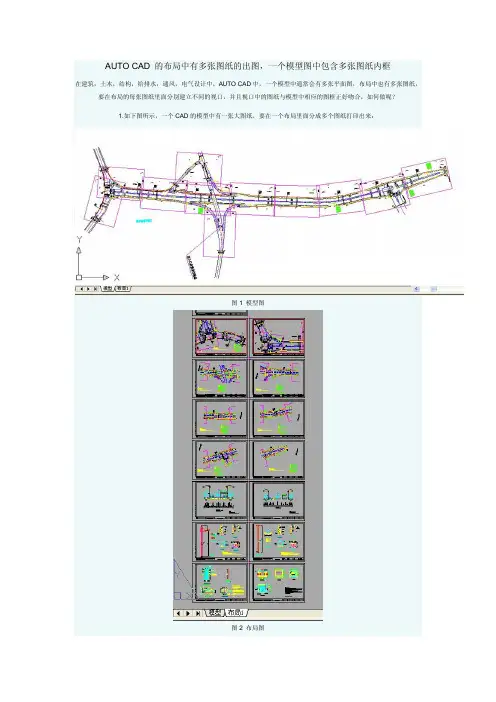
在建筑,土木,结构,给排水,通风,电气设计中,AUTO CAD中,一个模型中通常会有多张平面图,布局中也有多张图纸,要在布局的每张图纸里面分别建立不同的视口,并且视口中的图纸与模型中相应的图框正好吻合,如何做呢?
1.如下图所示,一个CAD的模型中有一张大图纸,要在一个布局里面分成多个图纸打印出来:
图1 模型图
图2 布局图
注意,图1中的红色的框和图2中图纸的内框的大小相等,或者成比例缩放。
2. 在模型中回到世界坐标系:
命令:UCS
然后直接回车,默认为<世界>坐标系
3.在世界坐标系中,建立一个图形框对象的坐标系
命令:
UCS:
N
OB
选择一个图框
注意被选中的内框已经建立的对象坐标系,并且方向调整过来了。
4.建立新的视图
命令:
视图|命名视图
新建
视图名称:如d01
边界,选定义窗口
设置:去掉“UCS与视图一起保存”前面的勾选
视图中出现了d01视图
5.进入布局,更改UCS设置
命令:
工具|命名UCS|设置
将“修改UCS时更新平面视图”去掉勾选
6.建立新视口
命令:
视图|视口|一个视口
拉一个图纸内框
在内框内双击,进入模型
再在命令行输入:
v
在弹出的对话框中选d01,置为当前,确定
7.在图纸外双击,锁定。
注意到此图纸内框和模型中的图框正好吻合。
8.其他的图纸依葫芦画瓢
希望对大家有所帮助。
使用AutoCAD进行建筑平面布置教程
使用AutoCAD进行建筑平面布置教程第一章:AutoCAD简介AutoCAD是一种由美国Autodesk公司开发的计算机辅助设计(CAD)软件,广泛应用于建筑、制造和工程行业。
它提供了一系列强大的工具和功能,使得用户能够创建、编辑和分享各种数字化设计和绘图。
第二章:创建建筑平面图1. 如何开始一个新的AutoCAD项目?- 打开AutoCAD软件。
- 点击"新建",选择"启动"。
- 在弹出的窗口中选择绘图模板,例如"图块信息(布局1:1)"。
- 点击"确定",开始绘图。
2. 绘制建筑的外轮廓- 使用线段工具(Line)绘制建筑物的外墙轮廓。
- 点击"直线"按钮,依次点击建筑轮廓的每个角点,形成闭合图形。
- 在完成外轮廓后,按下"Enter"键结束线段绘制。
3. 绘制房间分隔墙- 使用绘图工具(Rectangle)绘制房间的外框。
- 点击"矩形"按钮,选择两个对角点,确定房间的大小。
- 在房间外框内使用修剪工具(Trim)修剪外墙线段,形成房间分隔墙。
第三章:使用图层进行布置1. 创建图层- 点击"图层"按钮,打开图层管理器。
- 点击"新建图层"按钮,输入图层名称和颜色。
- 确定图层设置后,点击"确定"。
2. 设置图层属性- 选择建筑物外墙轮廓图层。
- 点击"属性"按钮,在属性编辑器中设置线型、线宽等属性。
- 将外墙轮廓绘图对象放置在所设置的图层中。
3. 创建其他图层- 创建分隔墙、门、窗户等其他图层。
- 为每个图层设置不同的颜色和属性,以便更好地区分不同的元素。
第四章:添加房间和装饰元素1. 添加房间- 点击"插入"按钮,选择"块"选项。
深入探索AutoCAD软件的三维建模和设计能力
深入探索AutoCAD软件的三维建模和设计能力第一章 AutoCAD软件简介AutoCAD软件是由Autodesk公司研发的一款三维计算机辅助设计(CAD)软件,具有强大的二维和三维设计功能。
它在建筑、机械、电子、土木工程等领域都有广泛的应用。
本章将介绍AutoCAD软件的基本功能和特点。
AutoCAD软件具有丰富的绘图功能,可以绘制二维直线、圆、弧和多边形等基本图形,并可以进行图形修剪、拉伸、偏移等操作。
同时,AutoCAD还具有强大的三维建模和渲染功能,可以创建立体图形、实体模型和曲面模型,并可以实时预览和调整模型的光照和材质效果。
第二章 AutoCAD三维建模技术1. 坐标系和视图设置在进行三维建模之前,需要先设置坐标系和视图。
AutoCAD提供了世界坐标系、用户坐标系和局部坐标系等不同类型的坐标系,用户可以根据需要选择并设置。
同时,还可以通过设定视图角度和切换视图方向来观察和定位模型。
2. 创建基本几何体AutoCAD提供了丰富的基本几何体创建工具,包括盒子、圆柱体、球体、圆锥体等。
用户只需指定几何体的参数和位置,AutoCAD即可自动生成相应的模型。
此外,AutoCAD还支持对基本几何体进行修剪、拉伸、旋转等操作,从而实现更复杂的模型创建。
3. 曲面建模技术除了基本几何体,AutoCAD还提供了强大的曲面建模功能。
用户可以使用贝塞尔曲线和样条曲线来创建自定义的曲线,并通过曲面命令来将曲线转换为曲面。
此外,AutoCAD还支持曲线的修剪、拉伸、旋转等操作,以及曲面之间的布尔运算。
第三章 AutoCAD三维设计能力1. 实体建模和编辑AutoCAD的实体建模和编辑功能允许用户创建复杂的实体模型,并进行相应的编辑和调整。
用户可以对实体进行镜像、旋转、移动等操作,同时还可以对实体的表面进行拉伸、倒圆角、造型等操作,从而实现更精细的设计。
2. 纹理和材质设计AutoCAD提供了丰富的纹理和材质编辑工具,用户可以通过选择不同的纹理和材质效果来实现模型的真实感和美观效果。
cad布局和空间出图设置及各种比例调整

利用“布局出图”,也是学习和使用CAD制图的一个不可或缺的重要部分。
一张图画好了,不能打印出来,或者不能正确、漂亮地打印出来,也终将是一大遗憾。
有好多会员,不会用布局出图,喜欢在“模型”里加图框打印,这固然可以,但此方法一不能正确比例打印出来,二比较麻烦(加图框时),不知比例还要计算,图框还要缩放等。
在我做的《三维实体转三视图》的教程出来后,由于是在布局里转的三视图,因此,就有很多会员询问:如何打印、如何加图框等。
由此求助的会员很多,一个个回答也没那么多的精力及时间,签于此,我抽空做了本教程,初步介绍了一下利用“布局出图”打印的方法,并附加了怎样在布局里给转换好的三视图加图框及打印的方法。
在这里,再说一点,就是无论谁做的教程都不可能绝对完美、详细及面面俱到,教程只是给大家提供了一种方法的方向,大家可以举一反三,再行细究。
就像学校的老师授课,不可能将每道练习题都详细讲解一遍。
正所谓“师傅带进门,修行靠自身”。
因此,希望大家在我的教程的大方向下,再自行研究适合自己的步骤及方法。
本“布局打印”的方法,适用各个CAD版本。
好了,言归正传,下面就开始“布局打印”的教程。
一、准备工作:1、每次新装CAD,或换CAD的版本,或换打印机,都要重新设置一下。
打开装好的CAD,已经说过了,本方法适用于各个版本,我这里用CAD2004版本为例,因本人用了好多年,还是比较喜欢此版本。
2、打开菜单栏“工具”→“选项”。
CAD有好多的基本设置都是在这里面,大家有空可以多研究一下。
3、在“选项”的对话框中,选择“打印”,先选择指定要用的打印机的名称。
4、接着,选择默认的“打印样式表”。
5、“打印样式表”选好后,如果是进行彩色打印,就点击下面的“确定”即可完成打印设置。
有许多时候,需要打印黑白的图纸,这就需要对选定的样式表进行设置,点击“添加或编辑打印样式表”按钮。
6、在点击了“添加或编辑打印样式表”按钮后,会自动进入到样式表所在的文件夹,双击我们选中的这个打印样式。
CAD 布局(图纸空间)使用教程详细图解
CAD 布局(图纸空间)使用教程详细图解- 结构理论图纸空间是一个二维空间,也就是在图纸空间绘制的对象虽然也有Z 坐标,但是三维操作的一些相关命令在图纸空间不能使用,导致他所显示的特性跟二维空间相似。
图纸空间主要的作用是用来出图的,就是把我们在模型空间绘制的图,在图纸空间进行调整、排版,这个过程称为“布局”是非常恰当的。
“视口”则是在图纸空间这张“纸”上开的一个口子,这个口子的大小、形状可以随意使用(详见视图菜单下的视口项)。
在视口里面对模型空间的图形进行缩放(ZOOM)、平移(PAN)、改变坐标系(UCS)等的操作,可以理解为拿着这张开有窗口的“纸”放在眼前,然后离模型空间的对象远或者近(等效ZOOM)、左右移动(等效PAN)、旋转(等效UCS)等操作,更形象的说,就是这些操作是针对图纸空间这张“纸”的,这就可以理解为什么在图纸空间进行若干操作,但是对模型空间没有影响的原因。
如果不再希望改变布局,就需要“锁定视口”。
注意使用诸如STRETCH、TRIM、MOVE、COPY等编辑命令对对象所作的修改,等效于直接在模型空间修改对象,有时为了使单张图纸的布局更加紧凑、美观就需要从图纸空间进入模型空间,进行适当的编辑操作。
熟练的使用图纸空间,需要配合几个方面的设置,也可能要改变自己以前绘图以及出图的习惯,不过我认为用这些去换来轻松的操作,是完全值得的。
首先对在模型空间绘图有以下几个说明或者要求,如果做不到这几条,图纸空间对你来说依然是混乱的。
1、最好严格按照1:1的方式绘图,这样不仅作图时方便,以后修改也方便,重要的是在使用图纸空间出图时更加灵活方便。
2、明确自己在模型空间绘图所使用的单位,比如用毫米为单位,那么1米就要用1000个CAD单位,用厘米为单位,那么1米就要用100个CAD单位,需要说明的是,在CAD中设定的所谓的“绘图单位”是没有意义的,绘图的单位应该是在使用者心中,这也是CAD灵活的一个方面,因为这样在CAD中绘制一条长度为1的线段,可以代表任何一个单位长度。
cad出图比例设置 教你cad怎么出图
cad出图比例设置教你cad怎么出图,如何布局出图,首先介绍一下autoACAD布局空间出图的基本原理。
第一,图样内容和图框内容分开不同空间绘制,如果图形位置不合适可以在“图形窗口”中用PAN命令平移进行调整。
如果图形大小不合适千万不可以用缩放工具,否则比例将会改变。
CAD出图最基本方法建筑类施工图标准图纸AUTOCAD出图基本方法CAD绘图操作对于大多数并不困难,但按标准出图却是比较头疼的地方。
在各种各样的图形、图像软件中autoCAD的出图应该是最复杂的,这和施工图比较严格的图纸规范标准有关。
以下是本人总结的出图基本方法,希望对各位初学者有一定的帮助。
注:适用于2000及以上版本。
一、熟悉施工图的制图规范。
不管对CAD有多熟,不按制图规范出图都是白费。
而且若对制图规范不清楚也无法理解autoCAD的打印设置。
二、页面设置。
主要是对打印效果的设置。
在命令行输入pagesetup或在菜单中找“文件”–“页面设置”打开对话框。
对话框中主要包括三部分:1、“页面设置名”。
点“添加”新创建一个页面设置样式。
这样做主要是为管理清晰。
而且页面设置样式可随着图形文件保存,在其他文件中也能通过点击“添加页面设置”中的“输入”来引用,可以省下不少时间。
2、“打印设备”标签项。
A、“打印机配置”-“名称”中选择使用的打印机,然后点击“特性”,在这里我们主要调整图纸的可打印尺寸,其他参数可使用默认值,不累叙。
在“设备和文档设置”标签中找“用户定义图纸尺寸与校准”-“修改标准图纸尺寸(可打印区域)”。
选中后在下面会出现一个“修改标准图纸尺寸”对话框,在其中找到要用的图纸型号,然后点击“修改”调整打印范围到图纸边界的距离,把上下左右都改一下,一般改为小于5,因为标准图纸图框边最小是5毫米。
B、编辑“打印样式表”。
首先解释什么是“打印样式”。
在autoCAD中是由绘制图线的不同颜色来控制最后打印图纸中该图线的打印特性的,对于一般的施工图纸,主要是图线的宽度。
AutoCAD机械制图教程教案图形的输出和查询
AutoCAD机械制图精品教程教案图形的输出和查询一、教学目标:1. 理解AutoCAD中图形的输出和查询的概念。
2. 学会使用AutoCAD打印和发布图形的方法。
3. 掌握使用AutoCAD的查询功能,如测量、面积计算等。
二、教学内容:1. 图形的输出:介绍如何将AutoCAD中的图形打印出来,包括设置打印参数、选择打印设备等。
2. 图形的发布:讲解如何将AutoCAD中的图形发布到其他软件或设备上,如PDF、图片格式等。
3. 查询功能:介绍AutoCAD中的测量工具,如何测量距离、角度等;以及面积计算工具,如何计算图形的面积。
三、教学准备:1. 安装有AutoCAD软件的计算机。
2. 投影仪或白板。
3. 教学PPT或教案。
四、教学过程:1. 导入:通过一个简单的例子,展示AutoCAD中图形的输出和查询的应用,引起学生的兴趣。
2. 新课讲解:讲解图形的输出的方法和步骤,包括打印参数的设置、选择打印设备等。
3. 实践操作:让学生亲自操作AutoCAD,进行图形的输出练习。
4. 讲解查询功能:介绍测量工具和面积计算工具的使用方法。
5. 实践操作:让学生亲自操作AutoCAD,进行测量和面积计算的练习。
五、教学评价:1. 学生能熟练掌握AutoCAD中图形的输出方法,如打印和发布。
2. 学生能熟练使用AutoCAD的查询功能,如测量和面积计算。
3. 学生能理解图形输出和查询在机械制图中的应用。
六、教学拓展:1. 探索更多输出格式和选项:引导学生了解和尝试不同的输出格式和选项,如打印布局、标记、比例等。
2. 利用查询功能进行高级绘图:讲解如何利用测量和面积计算功能进行高级绘图,如自动尺寸标注、填充颜色等。
七、教学案例分析:1. 分析实际机械制图中的图形输出和查询案例,让学生了解其在实际工作中的应用。
2. 引导学生思考如何优化输出和查询结果,提高工作效率和准确性。
八、课堂互动:1. 提问环节:让学生分享自己在使用AutoCAD进行图形输出和查询时的经验和问题,互相学习和讨论。
CAD布局操作图文教程
CAD布局操作图文教程一、开场白作图方法因人而异,这是由于大家对软件的掌握程度不同,认识的深度也不一样,同时习惯和爱好甚至性格、特点迥异,由此不同的人有不同的作图方法。
从最终结果来看,不能说哪种方法就一定高明,笨方法甚至是某些错误的绘图方法不一定画不出好图来,这全看个人的功力了,但从过程和认识上来看,我觉得还是有优劣之分的。
同时,一个人绘图习惯的形成,是在不断的实践中积累而成的,不可能一下子达到一个很高的水平,差别只在于快慢而已,这取决于个人的认知及用心程度,当然也包括个人自身的某种潜在素质(艺术的、欣赏的、美感的等),大概也包括聪明程度吧,嘿嘿。
不过请大家不要误解,以上只是随便说说而已,萝卜青菜各有所爱,就看大家的喜好和取舍了。
另外,不论采取怎样的作图方法,养成良好的作图习惯都是很重要的,这有助于提高效率。
下面的内容正像标题说的一样,仅是我的一点认识,一点方法,一点感想,并不局限于具体的应用过程或者使用方法,因为有些东西你完全可以买本书来看,从这个意义上说,书本上没有的才是难得的的,才更有助于提高。
当然,并没有强求的意思,众口难调,这里只是一点点建议。
以下以AutoCAD2006为准,且以布局出图为出发点。
二、二、模板文件1、建立自己的模板文件,这样可以以自己的喜好进行设置,形成自己的风格。
2、在模板文件中一般应做好以下设置:单位、精度、图层(颜色、线型、线宽)、文字样式、标注样式、复合线样式、默认线宽、默认字体及默认字高、捕捉类型。
3、命名:按图幅大小命名,例如A3.dwt,A2.dwt等。
4、位置:模板文件建议放在AutoCAD安装目录下,便于查找,可以在选项对话框里进行更改。
见下图。
三、注:有的人不使用模板文件,要作图就在原来的图上拷一个图框,也就是利用原来画过的老图,这种情况一般是使用模型空间出图,因为不需要精确对位,随便放就行了,而在布局(图纸空间)时则需考虑与图纸的匹配,当然,有的人在布局里也是放置很多张图纸,没什么好说的,看个人喜欢了。