
如何用PS制作分层文字
如何用PS制作分层文字
分层文字的效果可以让你的文字是一层一层的很好看的,现在我和大家分享一下我是如何用PS制作分层文字的。
第一步:下载完PS,双击打开PS;
第二步:打开PS后,新建文档,“文件——新建”,弹出一个新建的对话框,设置对话框;
第三步:设置完成新建的对话框,点击确定,建立文档;
第四步:建立完文档之后,新建一个图层为图层1,在图层1上输入文字;
并设置对话框;
第六步:设置完对话框之后,点击确定;
第七步:外发光的效果制作完成之后,在导航栏中找到“编辑”,“编辑——变换——扭曲”;
第八步:点击扭曲,随意扭曲文字图层;
第九步:扭曲好文字图层,用矩形选框工具选区文字的一部分;
第十步:选择好文字的一部分,单击右键,找到变换选区;
第十一步:点击变换选区,按住ctrl键,拖动四个角只要不是矩形都可以;
第十二步:拖动完四个角之后,按回车键;
第十三步:按完回车键之后,点击右键,找到通过剪切的图层;
第十四步:点击通过剪切的图层,查看效果;
第十五步:查看效果之后,多制作几次第九步到第十四步,查看效果;
第十六步:文字效果制作完成之后,保存图片。
制作文字分层的特效不是很难,注意细节就可以了。
图片一般保存为jpg的格式。
ps一段话拆分
ps一段话拆分
当需要拆分一段话时,可以按照以下步骤进行:
1. 理解段落内容:仔细阅读要拆分的段落,确保你对其主题和结构有清晰的理解。
2. 确定拆分点:根据段落的逻辑结构或语义,确定拆分的位置。
这些位置可以是句子之间的分隔符、主题的转换点或段落中的关键信息。
3. 拆分段落:根据确定的拆分点,将段落拆分为多个部分。
可以使用换行符或回车键在适当的位置进行拆分。
4. 调整和编辑:拆分后的段落可能需要进行调整和编辑,以确保每个部分都具有连贯性和完整性。
你可以适当地添加连接词或过渡语句,使段落之间的逻辑关系更加清晰。
5. 审查和校对:检查拆分后的段落是否符合预期的结构和内容。
确保每个段落都能够独立表达一个主题或观点,并且整体上保持连贯性。
需要注意的是,拆分段落的目的是为了提高段落的可读性和理解性。
在拆分过程中,要确保拆分后的段落仍然能够传达原始段落的主要信息和意义。
希望这些步骤对你有所帮助!如果你有具体的段落需要拆分,可以提供给我,我将尽力为你进行拆分。
ps制作一个多彩层叠溢出效果文字教程

ps制作一个多彩层叠溢出效果文字教程ps制作一个多彩层叠溢出效果文字教程本教程教脚本之家的各位ps文字特效学习者使用ps制作一个多彩层叠溢出效果文字的方法,教程打造的效果是一个层叠的多彩文字,文字有点类似溢出的小特效,感兴趣的朋友可以一起学习!今天,是一个层叠的多彩文字,文字有点类似溢出的小特效,“雨下整夜,我的爱溢出就像雨水”!这是来自一个P友的提问,原图作者是来自菲律宾马尼拉的设计师 Gian Wong 的作品!说白了,没有什么技术含量,纯粹是一个体力活。
我们的最终效果是这样!PSD源文件下载请点击这是一个简单的小效果,所以,我们决定打造一张壁纸。
新建个文档,尺寸1920X1080像素。
填充一个颜色为#e7dcc6的纯色。
(或许你也可以加点杂色,效果或许会不错)打上文字,按照惯例,我们依旧用的P大点S的缩写,PDDS,字体直接用的思源黑体,输入时,一个文字一个图层。
新建个图层,把我们所要溢出的部分画个参考形状出来,方便一会我们下手。
接下来,选择文字P,Ctrl+G,创建图层组,然后把文字P转换为形状,并且修改颜色为#c71c6b。
修改为形状只是为了最终完成,可以基于矢量,这个是无所谓的东西,大家随意。
为这个P字添加一个图层样式。
选择钢笔工具,画出如下形状,并创建剪贴蒙版,添加图层样式。
接下来,就是体力活了,用钢笔工具画出其他颜色的形状,然后复制刚才第一个形状的图层样式。
下面,还是用钢笔工具,画出溢出的那部分,这里需要注意的只有一点,因为那个层叠的'颜色是有图层样式,而这个溢出部分是没有的,尽量的调整好锚点,让它们完美衔接。
复制一层这个溢出的部分,将颜色修改为黑色,不透明度40%,并下移一层,我们来做溢出的投影,如果形状不如人意的话,可以适当调整下锚点,由于我们这里也是基于矢量来操作,所以,在形状的属性面板里我们设置了羽化。
一样的方法,做出另外一个溢出部分以及投影,到这里,P字我们就完成了。
用Photoshop CS5制作文字效果

用Photoshop CS5制作文字效果
1、制作文字效果
(1)文件→新建,在弹出的“新建”对话框中进行设置,点击“确定”按钮;
(2)点击工具栏中的“横排文字蒙版工具”在文件中输入文字确定后,出现文字选区。
(3)如果觉得文字笔画太细,可执行如下操作:选择→修改→扩展进行适当加粗。
(4)用“渐变工具”设置自己喜欢的渐变效果,然后在文字选区内拖放,产生文字渐变效果。
2、图层样式设置文字效果
用“横排文字工具”输入文字并选中文字图层,然后单击图层面板下面第二个按钮“添加图层样式”按钮。
在弹出的图层模式窗口中根据需要为文字添加投影、发光、斜面浮雕等效果,并进行相应的参数设置。
也可以直接使用样式浮动面板中预设好的样式来设置文字效果。
3、火焰字的制作
(1)设置前景为白色,背景为黑色→新建(280×160像素,72像素/英寸,RGB,背景色)
(2)文字工具(字体:华文新魏,字号:110点)“火焰”→调整位置(偏下)→图层→拼合图层
(3)图像→旋转画布→90度(逆时针)
(4)滤镜→风格化→风(方法:风,方向:从右)→重复风
(5)图像→旋转画布→90度(顺时针)
(6)滤镜→扭曲→波纹(数量:100%,大小:中)
(7)图像→模式→灰度
图像→模式→索引颜色
图像→模式→颜色表(黑体)
图像→模式→RGB颜色。
制作镂空文字photoshop的使用技巧

制作镂空文字photoshop的使用技巧镂空文字是一种常用的设计效果,在图片、广告等视觉创作中有着广泛的应用。
Photoshop作为一款专业的图像编辑软件,提供了多种方法和技巧来实现镂空文字效果。
本文将介绍几种常用的技巧和步骤,帮助读者快速掌握制作镂空文字的方法。
前期准备在使用Photoshop制作镂空文字之前,需要准备好相关素材和文字内容。
确保背景图片或图层已经准备妥当,并且选择好合适的字体。
接下来,根据以下步骤来进行操作。
步骤一:创建文字图层1. 打开Photoshop软件,并新建一个空白画布或打开需要编辑的图片。
2. 在工具栏中选择“文本工具”(T),点击画布上的位置,输入文字内容,并进行样式、大小、字体等设置。
步骤二:创建文字遮罩1. 在图层面板中,将文字图层复制一份,得到两个相同的文字图层。
2. 右键点击其中一层,选择“创建透明度蒙版”。
3. 在图层面板中选中蒙版缩略图,使用画笔工具(B)在文字需要镂空的部分绘制黑色。
步骤三:添加外发光效果1. 在图层面板中,选中文字图层(非蒙版图层)。
2. 点击菜单栏中的“图层”->“样式”->“外发光”,调整外发光效果的参数,如颜色、大小、距离等。
步骤四:调整图片背景1. 在图层面板中,选中背景图层,并进行调整和编辑,以符合镂空文字效果。
2. 可以使用橡皮擦工具(E)擦除背景图片中与文字重叠的部分,使文字镂空效果更加明显。
步骤五:细节调整和效果优化1. 对图层进行进一步的细节调整,如调整文字和背景的亮度、对比度,增加阴影或高光等。
2. 检查整个效果,通过对图层的不透明度、混合模式等进行调整,使镂空文字效果更加完美。
除了以上的基本步骤,还有一些进阶的技巧可以应用在镂空文字的制作中,如添加渐变效果、应用滤镜和修饰等。
读者可以根据实际需求和创意,灵活运用这些技巧来创作出更加独特和艺术的镂空文字效果。
总结通过使用Photoshop软件,我们可以轻松制作出精美的镂空文字效果。
ps如何把文字拆开通过ps拆解文字的方法
ps如何把⽂字拆开通过ps拆解⽂字的⽅法
ps如何把⽂字拆开?有时候,我们想把⽂字拆分开或者给笔画单独填充颜⾊,通过ps便可以将⽂字拆分开来,有的朋友可能还不太清楚具体的操作流程,今天,⼩编为⼤家带来了通过ps拆解⽂字的⽅法。
感兴趣的朋友快来了解⼀下吧。
Adobe Photoshop 2021 v22.5.1.441 ACR13.4 ⼀键直装特别版
类型:图像处理
⼤⼩:2.33GB
语⾔:简体中⽂
时间:2021-09-16
查看详情
通过ps拆解⽂字的⽅法
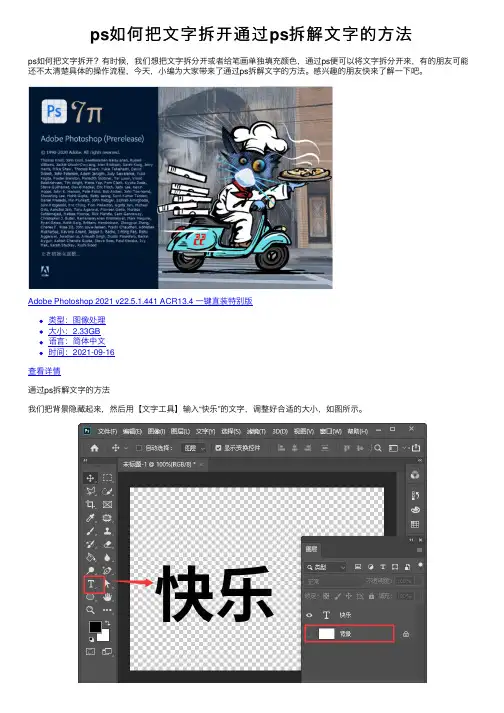
我们把背景隐藏起来,然后⽤【⽂字⼯具】输⼊“快乐”的⽂字,调整好合适的⼤⼩,如图所⽰。
接着,我们选中⽂字,然后右键进⾏【栅栏化⽂字】,如图所⽰。
我们⽤【套索⼯具】框选中部分笔画,然后按下【CTRL+J】把笔画复制出来,如图所⽰。
我们分别把其他的笔画也复制出来之后,把栅栏化的⽂字图层隐藏起来,如图所⽰。
接下来,我们按下【CTRL】键点击缩略图选中笔画,然后⽤【油漆桶⼯具】填充上颜⾊即可,如图所⽰。
最后,我们来看⼀下⽂字笔画分别填充颜⾊和拆分开的效果。
以上便是⼩编为⼤家分享的"ps如何把⽂字拆开通过ps拆解⽂字的⽅法"的全部内容,希望能够帮到你,持续发布更多资讯,欢迎⼤家的关注。
ps拆分段落文字

ps拆分段落文字如何使用Photoshop拆分段落文字为标题在使用Photoshop进行文字处理时,有时我们需要将一段文字分为多个标题,以便更好地呈现信息。
本文将介绍如何使用Photoshop拆分段落文字为标题的方法。
步骤一:打开文本工具打开Photoshop软件,并选择“文本工具”(通常位于工具栏的顶部)。
点击文本工具后,在画布上点击并拖动,创建一个文本框。
步骤二:输入段落文字在文本框中输入要拆分的段落文字。
确保文字的字体、大小和对齐方式符合你的需求。
步骤三:选择分隔符在要拆分的段落文字中,选择一个合适的分隔符。
可以使用逗号、句号、分号或换行符作为分隔符,具体根据段落的结构和语义来决定。
步骤四:拆分文字选中要拆分的段落文字,并在菜单栏的“文本”选项中选择“拆分文字到文本框”。
这将根据你选择的分隔符将段落文字拆分为多个文本框。
步骤五:编辑标题每个拆分后的文本框都将成为一个标题。
现在,你可以分别编辑每个标题的字体、大小、颜色和样式,以使其更加突出和易于阅读。
步骤六:调整标题位置根据需要,你可以调整每个标题的位置,使其在画布上的布局更加美观和有序。
可以使用移动工具来拖动标题到适当的位置。
步骤七:添加样式和效果如果你希望标题更加醒目和独特,可以为每个标题添加一些样式和效果。
Photoshop提供了许多效果和滤镜,如阴影、描边、渐变等,可以应用于标题上。
步骤八:保存和导出完成所有标题的编辑后,点击菜单栏的“文件”选项,选择“保存”或“导出”来保存你的工作。
可以选择不同的文件格式,如JPEG、PNG或PDF,以适应不同的需求。
总结通过以上步骤,你可以轻松地使用Photoshop将一段文字拆分为多个标题。
这样做不仅可以使信息更加清晰明了,还可以提高文档的可读性和可视化效果。
无论是制作海报、宣传册还是网页设计,拆分段落文字为标题都是一个非常实用的技巧。
希望本文的介绍能对你使用Photoshop进行文字处理有所帮助。
制作精美双层文字教程
制作精美双层文字教程最终效果图1、新建一个适合你自己文字大小的文件,分辨率72像素/英寸,RGB颜色模式。
2、点击图层面板底部的按钮新建一图层,点击D键恢复默认的黑色前景色和黑色背景色(译者注:按D键需要在英文输入法下)。
3、选择菜单滤镜/渲染/云彩(Filter > Render > Clouds),选择菜单图像/调整/色相和饱和度(Image > Adjustments > Hue/Saturation... ,Ctrl+U),弹出色相和饱和度对话框,选中着色(Colorize)复选框,拖动色相滑块或在输入框中输入数字30,设置饱和度为75,选择图像/调整/亮度和对比度(Image > Adjustments > Brightness/Contrast...),设置对比度为+30。
应用滤镜/扭曲/极坐标(Filter > Distort > Polar Coordinates...),选中极坐标到平面(Polar to Rectangular)坐标,确定。
4、激活通道面板,点击按钮新建一个通道:通道1,选择横排文字工具(T)在通道1中单击,此时显示区显示为红色,输入文字,我用的是粗体Garmond字体,350像素。
点击通道面板顶部的RGB通道,此时自动建立文字选区,选择选择/反选(Select > Inverse ,Ctrl+shift+I),点击Delete键清除不需要部分。
回到图层面板,点击图层面板底部的(添加图层样式)按钮,选择内发光(Inner Glow...),作如图所示设置:(Multiply中文为正片叠底)。
5、然后选择斜面和浮雕(Bevel and Emboss),作图所示设置:(Inner Bevel中文为内斜面,smooth中文为平滑,screen在7.0中为滤色,6.0中为屏幕)。
6、把图层1拖动到新建图层按钮释放,复制出图层1 副本。
PS小白教程-如何做文字分离效果
PS小白教程-如何做文字分离效果
展开全文
本人也是小白一枚,写下此帖也是为了记录和巩固。
PS大神看到了,不要笑话才好。
请多多指教!
1. 新建一图层,ctrl+N,至于像素,可随意,这里是500x350,然后ctrl+J复制一层。
2. 选择文字工具,输入文字,颜色,字体,大小,随意
2. 点击图层样式,对文字进行修饰调整,这样更美观些
这里我用了颜色叠加和渐变叠加
3. 右击文字图层,然后栅格化文字,这样,文字图层边转换成了一个图片。
用框选工具,截取上半部分,然后用移动工具,拉开与下部分的距离。
4. 可以在中间输入新的文字,
5. 最后可以新建一空白图层(在右下角一行中的,倒数第二个),混合选项使用图案叠加,选择自己喜欢的背景效果。
当然,也可以使用自己喜欢的图片。
这样就算完成了。
最主要的是将文字图层转换成图片图层,然后框选,移动,这样边把文字分成了上下两部分,随着以后技能的增加,希望自己能把它做的更有设计感,更漂亮。
PS制作精美双层文字教程
PS制作精美双层文字教程PS制作精美双层文字教程1、新建一个适合你自己文字大小的文件,分辨率72像素/英寸,RGB颜色模式。
2、点击图层面板底部的按钮新建一图层,点击D键恢复默认的.黑色前景色和黑色背景色(译者注:按D键需要在英文输入法下)。
3、选择菜单滤镜/渲染/云彩(Filter > Render > Clouds),选择菜单图像/调整/色相和饱和度(Image > Adjustments > Hue/Saturation... ,Ctrl+U),弹出色相和饱和度对话框,选中着色(Colorize)复选框,拖动色相滑块或在输入框中输入数字30,设置饱和度为75,选择图像/调整/亮度和对比度(Image > Adjustments > Brightness/Contrast...),设置对比度为+30。
应用滤镜/扭曲/极坐标(Filter > Distort > Polar Coordinates...),选中极坐标到平面(Polar to Rectangular)坐标,确定。
4、激活通道面板,点击按钮新建一个通道:通道1,选择横排文字工具(T)在通道1中单击,此时显示区显示为红色,输入文字,我用的是粗体Garmond字体,350像素。
点击通道面板顶部的RGB通道,此时自动建立文字选区,选择选择/反选(Select > Inverse ,Ctrl+shift+I),点击Delete键清除不需要部分。
回到图层面板,点击图层面板底部的(添加图层样式)按钮,选择内发光(Inner Glow...),作如图所示设置:(Multiply中文为正片叠底)。
5、然后选择斜面和浮雕(Bevel and Emboss),作图所示设置:(Inner Bevel中文为内斜面,smooth中文为平滑,screen在7.0中为滤色,6.0中为屏幕)。
【PS制作精美双层文字教程】。
制作独特的文字效果Photoshop的文本编辑功能
制作独特的文字效果Photoshop的文本编辑功能Photoshop是一款功能强大的图像处理软件,除了提供丰富的图像编辑功能外,它还拥有出色的文本编辑功能,可以帮助用户制作独特的文字效果。
本文将介绍如何利用Photoshop的文本编辑功能制作出独特的文字效果。
一、渐变填充效果使用渐变填充效果可以给文字增加立体感和层次感。
具体操作步骤如下:1. 打开Photoshop软件,创建一个新的文档。
选择文档大小和分辨率。
2. 在工具栏中选择“文本工具”(T)。
3. 在画布上点击鼠标左键,输入要编辑的文字。
4. 在“字符”面板中选择字体、字号、间距等属性。
5. 选择“窗口”>“渐变”以打开渐变面板。
6. 在渐变面板中选择一个适合的渐变效果,可以选择线性渐变、径向渐变等。
7. 用鼠标左键点击并拖动选中的文字,然后点击渐变面板中的渐变样式将其应用到文字上。
二、阴影和发光效果通过添加阴影和发光效果,可以使文字看起来更加立体和鲜活。
具体操作步骤如下:1. 在步骤一中创建的新文档上,使用文本工具输入要编辑的文字。
2. 在“图层”面板中选中文本所在的图层。
3. 单击菜单栏的“图层”>“新建效果图层”>“阴影”以添加文字阴影效果。
4. 在弹出的“阴影效果”对话框中,调整阴影颜色、大小、距离和角度等参数,点击“确定”。
5. 单击菜单栏的“图层”>“新建效果图层”>“发光”以添加文字发光效果。
6. 在弹出的“发光效果”对话框中,调整发光的颜色、大小、透明度和扩散距离等参数,点击“确定”。
三、填充图案效果使用填充图案效果可以赋予文字特定的图案或纹理,使其看起来更加独特。
具体操作步骤如下:1. 在步骤一中创建的新文档上,使用文本工具输入要编辑的文字。
2. 在“图层”面板中选中文本所在的图层。
3. 单击菜单栏的“图层”>“新建调整图层”>“图案”以创建一个填充图案图层。
4. 在弹出的“图案填充”对话框中,选择一个适合的图案,如水纹、云彩等。