
web服务器系统安装步骤
3#服务器安装步骤:
准备:1.系统盘;2.IBM Xseries235 驱动程序;3.OfficeXP;4.iFIX3.0及iWEBServer;5.10Users Update软盘。
开始:1.安装Windows2000 Server;
注:IBMServer安装Windows2000时需IBM引导盘进行引导安装,否则无法进行安装,安装过程中时区、语言的选择尤为重要,如果选择错误将有可能引起系统异常;引导盘安装程序是将2000安装盘上的文件复制到硬盘上进行安装的,所以中途不可再从光盘引导启动。
2.驱动程序安装;
注:当系统安装完成后,基本所有驱动程序都将被自动安装完成,这时打开设备管理器将会看到一个“未知设备”,双击“未知设备”安装驱动程序:IBM_Drivers目录中的“actpci”文件夹中。
3.系统配置(日期、时间格式);
4.系统正常运行后,利用Ghost备份系统;
5.安装OfficeXP;
6.iFIX安装;
7.配置iFIX SCU 以及host文件,配置如下:
127.0.0.1 localhost
172.16.14.11 SCADA SCADA1
172.16.14.12 SCADA SCADA2
172.16.14.13 SCADA3
172.16.14.14 FIX FIX1
172.16.14.15 FIX FIX2
172.16.14.16 FIX FIX3
172.16.14.17 FIX FIX4
172.16.14.18 FIX FIX5
注:SCU配置,报警配置:Alarm Summary Service启用、Alarm History Service启用、报警网络服务启用、报警启动队列服务启用;网络配置:按host文件中顺序添加远程节点,必须严格按照顺序;安全配置:WEB服务器可不启用安全。
配置iFIX的启动画面,“工作台”菜单下的“用户首选项”中配置工作台以运行方式启动,启动画面为:“DataTransfer.grf、rundata_oracle.grf、power_mes.grf、K9aircondition.grf”。
8.WebServer安装;
9.WebServer 10 User Update;
10.复制web页至C:\Inetpub\wwwroot\FIXPics\ 目录下,并配
置IIS服务;
注:当通过IE浏览器打开Web画面时可能会弹出:“This error’s key was AAGCGI_MaxName,and its location was parse_list”的错误,此时可通过以下方法解决:找到“C:\WINNT\AAGWEB.ini”文件,双击打开,找到“MaxName=100 MaxSamples=100”将这两项改为“MaxName=3000 MaxSamples=3000”即可。
还有可能会出现aagwebdb 为只读的错误,解决方法见柳州卷烟厂动力能源管理中心
监控系统安装及配置指导.pdf,或“c:\FIXWEB\FIXWEB.TXT”文件中的最后部分
11.如果读取数据以及通过intranet已能访问web页即可Ghost
备份系统;
12.安装Oracle9i。
13.配置ODBC DSN, A:iFIX_Oracle B:iFIX_MES;。
如何在Linux终端中安装和配置Web服务器

如何在Linux终端中安装和配置Web服务器对于许多开发者和系统管理员而言,在Linux终端中安装和配置Web服务器是一个基本的任务。
本文将向您介绍如何在Linux终端中安装和配置Web服务器,以便您能够快速搭建一个稳定高效的Web服务器环境。
一、选择适合的Web服务器在开始安装和配置Web服务器之前,您需要选择一个适合您需求的Web服务器。
目前最常用的Web服务器包括Apache、Nginx和Lighttpd等。
这些Web服务器都有其独特的特点和功能,您可以根据您的需求选择其中之一。
二、安装所选Web服务器1. 打开Linux终端。
2. 使用合适的包管理工具(如apt、yum或zypper)执行安装命令。
例如,如果您选择安装Apache,可以在终端中输入以下命令: ```shellsudo apt install apache2```这将会安装Apache Web服务器及其相关的组件。
3. 根据系统提示,输入您的管理员密码并等待安装完成。
三、配置Web服务器安装完成后,您需要进行相关的配置以使Web服务器正常工作。
1. 配置Apache- 主要配置文件位于`/etc/apache2`目录下。
您可以使用文本编辑器(如nano或vim)打开该目录下的`apache2.conf`文件。
- 您可以按需修改配置文件中的参数,如监听端口、目录索引、虚拟主机等。
- 保存文件并重启Apache服务以使配置生效:```shellsudo systemctl restart apache2```2. 配置Nginx- 主要配置文件位于`/etc/nginx`目录下。
使用文本编辑器打开该目录下的`nginx.conf`文件。
- 您可以按需修改配置文件中的参数,如监听端口、虚拟主机等。
- 保存文件并重启Nginx服务以使配置生效:```shellsudo systemctl restart nginx```3. 配置Lighttpd- 主要配置文件位于`/etc/lighttpd`目录下。
电脑工程师-IIS安装WEB服务
电脑工程师-IIS安装WEB服务IIS(Internet Information Services)是一种由微软公司开发的网络服务器,它是一种提供网站和应用程序的基础架构。
作为一名电脑工程师,了解如何安装和配置IIS是非常重要的。
本文将详细介绍如何在Windows操作系统上安装IIS,并且配置一个基本的WEB服务。
第一步:检查操作系统版本在开始安装IIS之前,首先需要确认你的操作系统版本是否支持IIS。
目前,IIS支持的操作系统包括Windows 7、Windows 8、Windows 10和Windows Server系列操作系统。
如果你的操作系统是其中之一,那么你就可以继续进行下面的步骤。
第二步:打开控制面板打开Windows操作系统的控制面板。
可以通过点击“开始”按钮,然后在搜索框中输入“控制面板”来找到它。
第三步:选择“程序”选项在控制面板中,找到并点击“程序”选项。
根据不同的操作系统版本,可能需要点击“程序和功能”或者“卸载程序”。
第四步:点击“打开或关闭Windows功能”在“程序”选项下,找到并点击“打开或关闭Windows功能”。
第五步:找到并选择“Internet Information Services”在“打开或关闭Windows功能”对话框中,找到并点击“Internet Information Services”。
第六步:选择需要安装的组件在“Internet Information Services”下,可以选择需要安装的组件。
通常情况下,我们需要安装“Web管理工具”和“World Wide Web服务”组件。
点击对应的复选框来选择这两个组件。
第七步:安装组件点击“确定”按钮,开始安装所选的组件。
系统会自动下载并安装这些组件。
这个过程可能需要一些时间,请耐心等待。
第八步:验证安装结果安装完成后,可以通过打开一个网页浏览器,并输入“localhost”来验证是否成功安装了IIS。
在Linux上搭建Web服务器的步骤
在Linux上搭建Web服务器的步骤在当今的数字化世界中,Web服务器作为承载和提供网页服务的重要组成部分,它的搭建对于Web应用程序的开发和部署具有至关重要的意义。
在本文中,我们将介绍在Linux操作系统上搭建Web服务器的步骤。
一、Linux环境准备1.选择合适的Linux发行版:目前常见的Linux发行版有Ubuntu、CentOS等,选择合适的发行版作为我们的Web服务器操作系统。
2.安装Linux操作系统:根据所选择的Linux发行版,进行系统的安装。
安装过程中需要设置用户名、密码等相关配置。
二、安装所需软件1.安装Apache服务器:Apache是目前最广泛使用的Web服务器软件之一。
在Linux上安装Apache可以通过包管理工具进行安装,以Ubuntu为例,命令如下:```sudo apt-get update //更新软件源sudo apt-get install apache2 //安装Apache```2.安装PHP解释器:PHP是一种广泛使用的服务器端脚本语言,用于动态生成Web页面。
同样使用包管理工具进行安装,以Ubuntu为例,命令如下:```sudo apt-get install php libapache2-mod-php //安装PHP和Apache模块```3.安装MySQL数据库:MySQL是一种开源的关系型数据库管理系统,用于存储和管理网站所需的数据。
以Ubuntu为例,命令如下:```sudo apt-get install mysql-server //安装MySQL服务器sudo mysql_secure_installation //进行安全设置```三、配置服务器1.配置Apache服务器:Apache的配置文件位于/etc/apache2目录下,通过编辑该文件可以对服务器进行相关配置。
```sudo nano /etc/apache2/apache2.conf //编辑配置文件```在配置文件中可以设置服务器的根目录、虚拟主机等信息。
WEB服务器的安装与配置
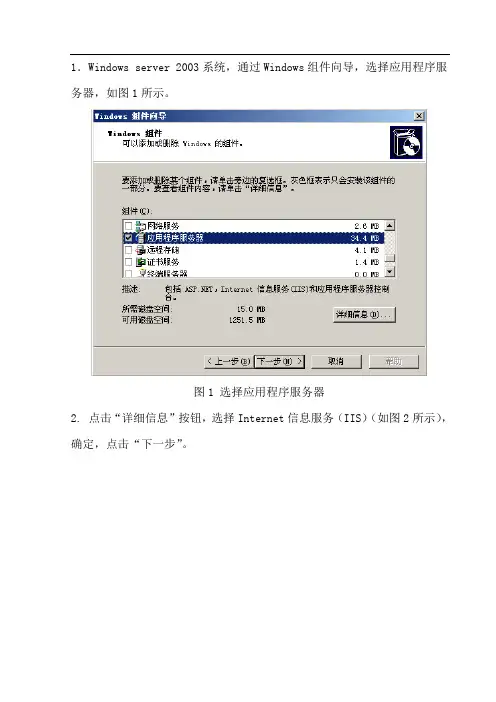
1.Windows server 2003系统,通过Windows组件向导,选择应用程序服务器,如图1所示。
图1 选择应用程序服务器2. 点击“详细信息”按钮,选择Internet信息服务(IIS)(如图2所示),确定,点击“下一步”。
图2 选择Internet信息服务(IIS)3.选择Windows server 2003 安装光盘,读取系统文件(如图3所示),继续安装至结束(如图4所示)。
默认情况下,IIS Admin Service服务(如图5所示)和World Wide Web Publishing Service服务已经启动(如图6所示)。
图3 读取系统文件图4 正在安装图5 默认IIS Admin Service服务图6 World Wide Web Publishing Service服务已经启动4.通过管理工具,启动Internet信息服务(IIS)管理器(如图7所示),默认网站已经启动。
图7 启动Internet信息服务(IIS)管理器5.配置默认网站的IP地址和TCP端口,如图8所示。
图8 配置默认网站的IP地址和TCP端口6. 配置网站的主目录、访问权限、执行脚本和应用程序池(如图9所示),配置启用父目录(如图10所示)。
图9 配置网站的主目录、访问权限、执行脚本和应用程序池图10 配置启用父目录7. 配置网站的默认首页(如图11所示)。
图11 配置网站的默认首页8.配置网站的目录安全性,身份验证和访问控制、IP地址和域名限制(如图12所示)。
图12 配置网站的目录安全性,身份验证和访问控制、IP地址和域名限制9. 配置IIS服务器能够解析ASP脚本文件(如图13所示)。
图13 配置IIS服务器能够解析ASP脚本文件四、实验结果1. 客户端使用浏览器IE,分别访问网站html静态首页(如图14所示)。
Web服务器信息系统的安装

注意:执行许可选择为“纯脚本” Windows 2003中叫“执行权限”
到此为止完成了信息系统站点的 搭建工作
Web服务器(系统运行环境及 IIS的配置
一、软件运行环境
• • • • • • Windows 2000 Server /windows 2003 server .NET Framework 1.1 Office 2000或2003 微软的web控件 IE 6.0 IIS
.net Framework1.1的安装
.net Framework1.1的安装后的注册
第一步:我的电脑-本地磁盘C:-WINNT-- Framework-v1.1.4322-aspnet_regiis.exe 第二步:点击aspnet_regiis.exe,鼠标右键选择“创建快捷方式” 第三步:鼠标右键点击“快捷方式 aspnet_regiis.exe”,选择“属 性”,点击“快捷方式”,在“目标”输入框的最后输入一个空 格,写上“-i”,输入后,点击“确定”按钮 第四步:双击“快捷方式 aspnet_regiis.exe”出现一个黑色的提示 屏幕,直到黑色提示屏幕消失,注册成功
前提:共需二个安装文件(注:如果操作系统为2003的不需要安装,系统自带) .net framework version.exe;.NET Framework SDK 1.1 版.exe 安装步骤: 1 、 先 装 Microsoft .NET Framework 1.1 软 件 包 (.net framework version.exe); 2、装Microsoft .NET Framework SDK 软件包(.NET Framework SDK 1.1 版.exe); 注意事项: 如果要建立本机的.net Web站点,必需先安装完本组件(.net framework),再安装IIS,如果先装IIS的统的安装
web服务器安装步骤

AddType application/x-httpd-php .php
AddType application/x-httpd-php .html
AddType application/x-httpd-php .htm
<?php
phpinfo();
?>
打开浏览器输入http://localhost或者 ( 127.0.0.1 )显示如下内容,则安装成功,并且成功关联MySQL。
特别注意:
所有文件所在磁盘位置是C/D/F/ 也是检查Apache是否能重启的步骤之一
在配置文件中找到:
#LoadModule vhost_alias_module modules/mod_vhost_alias.so
在下一行添加 (位置是根据PHP的所在目录而定的):
LoadModule php5_module "F:/server/php/php5apache2_2.dll"
二、安装所有下载软件及插件
1、
安装杀毒软件(安全狗)
2、
安装Apache前在磁盘soft同一层内添加server文件夹
安装Apache 第三步填邮箱
3、
安装Apache版安全狗 一切默认
第二项(MySQL server datafiles)change F:\server\data
安装完成后开始配置MySQL,全部保持默认选项即可,但最好把MySQL默认编码改为utf8,在Modify Security Settings选项中设置密码,
/download/software/safedogfwqV4.2.exe (安全狗)
Web服务器安装过程
Web服务器安装过程Web服务器安装所需软件清单,确保以下软件在/root目录下:mysql-4.0.21.tar.gzphp-4.4.0.tar.gzapache_1.3.33.tar.gzZendOptimizer-2.1.0b-Linux_glibc21-i386.tar.gzrsync-2.4.6-1.src.rpmbbs所有程序存放目录/SOHU/community/club/html在/SOHU/community/中应该有脚本clearnHtml.sh在/SOHU/community/club中应该有脚本syncindex.sh 和sync.sh安装过程一:mysql的编译,安装。
因为php的编译需要使用mysql的libmysqlclient.a这个库,所以需要首先安装mysql,tar –zxvf mysql-4.0.21.tar.gz将mysql源码包解压,在/root目录下创建mysql-4.0.21目录cd mysql-4.0.21./configure --prefix=/usr/local/mysql –without-server –with-staticmakemake install完成mysql库的安装二:php的编译安装,tar –zxvf php-4.4.0.tar.gztar –zxvf apache_1.3.33.tar.gzcd apache_1.3.33./configure完成后cd ../ php-4.4.0./configure --prefix=/usr/local/php --with-mysql=/usr/local/mysql --with-apache=../apache_1.3.33makemake install将php初始化推荐配置拷贝至/usr/local/php/lib下,并更名为php.ini完成对php的安装三:apache的编译安装cd apache_1.3.33./configure--refix=/usr/local/apache--ctivate-module=src/modules/php4/libphp4.a--enable-module=rewrite--enable-module=expires修改/root/apache_1.3.33/src/include/httpd.h#ifndef HARD_SERVER_LIMIT#ifdef WIN32#define HARD_SERVER_LIMIT 1024#elif defined(NETWARE)#define HARD_SERVER_LIMIT 256#else#define HARD_SERVER_LIMIT 2048#endif#endif修改为#ifndef HARD_SERVER_LIMIT#ifdef WIN32#define HARD_SERVER_LIMIT 1024#elif defined(NETWARE)#define HARD_SERVER_LIMIT 2048#else#define HARD_SERVER_LIMIT 2048#endif#endif存盘退出cd /root/apache_1.3.33makemake install四:ZendOptimizer的安装tar –zxvf ZendOptimizer-2.1.0b-Linux_glibc21-i386.tar.gzcd ZendOptimizer-2.1.0b-Linux_glibc21-i386./install如下图所示,php.ini的目录需要作如下修改,其他的保持不变完成zend的安装五:rsync-2.4.6-1.src.rpm的安装rpm –i rsync-2.4.6-1.src.rpm使用rmp –ql rsync检查rsync是否安装成功六:apache的配置使用已有的apache配置,将httpd.conf拷贝至/usr/local/apache/conf下替换旧的httpd.conf文件即可。
WEB服务器安装说明
DELTAV WEB服务器安装1、安装windows server2008 SP2 英文版系统(32bit),一键恢复系统。
安装完成后,打SP2补丁(打补丁不能插网线)。
2、从网络服务器PLUS(10.4.0.6)站D盘拷贝domain.txt、DevData.cfg、msjavx86、和DeltaVR4文件夹到本机目录,并安装MUI中文支持(DELTAV第一张安装盘DVAutorun.exe安装,MUI安装结束后安装提示选择Cancel取消DELTAV软件安装)。
3、安装辅域控服务器,我的电脑右键管理—角色—添加角色,勾选ActiveDirectory域服务。
4、角色下,选择Active Directory域服务,右边窗口点击“运行ActiveDirectory域服务安装向导”进行配置辅域控。
勾选“使用高级模式安装”选择“现有林”“向现有域添加域控制器”网络凭证域名称输入PVC.DELTAV.HBYH.LOCAL,备用-凭证点设置输入主域控的用户名和密码,用户名为administrator,密码Diankongbu#123。
“选择一个域”和“选择一个站点”默认配置选择下一步默认选择“DNS服务器”和“全局编录”,因为服务器配置有多余网卡,会弹出静态IP分配选项,选择是(Y)。
出现下面的警告,点是(Y)继续下面三步默认配置“下一步”还原密码设置为Deltav123(此密码为恢复域控密码,一般不用),下一步开始配置域控服务器。
5、设置屏保和虚拟内存,主从网卡IP地址,系统时间及时区等。
(参考操作站安装说明)。
5、安装Deltav软件,同安装操作站一致(选择应用站local Applicationstation)。
安装类型选择第二项:在C盘和D盘上修改DISK2继续安装安装完成后,配置WEB站下装。
在PLUS服务器上对WEB站进行下装download—Application station,拷贝PLUS 站PIC文件夹到本机对应位置覆盖。
安装Web服务器
安装Web服务器
安装Web服务器
安装Web服务器(IIS)
1在"服务器管理器"-"角色"-"添加角色"-选择"Web服务器(IIS)"进行安装
2这里,我们可以把FTP服务与应用程序开发选上,以便于我们
配置FTP。
当然,也可以不选。
3点下一步,安装之
4IIS安装完毕后,我们现在就可以开始对IIS进行配置。
5首先,打开IIS,并测试是否能正常使用。
a.在"开始"-"管理工具"-"Internet信息服务(IIS)管理器"打
开IIS
b.点击"浏览网站",看是否能正常显示
c.用http访问WindowsServer2008Web服务器的.IP地址,看是
否能正常显示
6若a,b,c测试通过,则说明IIS已安装成功且能正常使用。
7接着,设置两个IP地址
8设置好IP后,我们就可以建立新网站。
9这里,我们先准备好三个网站(计算机系,电子系,旅游系)
的物理目录
10准备好后,我们就可以创建网站了。
11打开IIS,选择网站-鼠标右击-添加网站
12端口80是默认网站的,所以当我们使用默认网站相同的IP 地址时,我们就不能使用端口号80了。
13而设置主机号的用处是我们可以通过这个主机号来实现用域名访问这个网站。
如果这个时候不设置主机号,事后我们可以在右侧的"绑定"中设置。
手把手教你搭建自己的Web服务器从零开始的指南
手把手教你搭建自己的Web服务器从零开始的指南在当今数字化时代,拥有自己的Web服务器已经成为许多人的需求。
无论是个人博客、小型网站,还是企业的在线服务,搭建一个稳定、安全的Web服务器都是至关重要的。
然而,对于许多初学者来说,搭建Web服务器可能是一个看似复杂的任务。
本文将手把手地教你如何从零开始搭建自己的Web服务器,让你能够轻松地将你的网站或应用程序部署到互联网上。
### 第一步:选择合适的操作系统在搭建Web服务器之前,首先需要选择合适的操作系统。
目前,最流行的Web服务器操作系统是Linux,特别是像Ubuntu、CentOS这样的发行版。
Linux系统具有稳定、安全、免费等优点,同时也有丰富的软件支持,非常适合用来搭建Web服务器。
### 第二步:准备服务器硬件在选择好操作系统后,接下来需要准备一台服务器硬件。
你可以选择购买一台独立的服务器,也可以使用云服务器,比如AWS、阿里云等。
对于初学者来说,推荐使用云服务器,因为它们具有弹性、可扩展性强,而且价格相对较低。
### 第三步:安装Web服务器软件搭建Web服务器的核心就是安装Web服务器软件。
目前最流行的Web服务器软件是Apache和Nginx。
在Linux系统上安装这些软件非常简单,只需要几条命令即可完成。
比如在Ubuntu系统上,可以通过以下命令安装Apache:```sudo apt updatesudo apt install apache2```### 第四步:配置Web服务器安装完Web服务器软件后,接下来需要配置Web服务器。
配置主要包括设置虚拟主机、配置防火墙、安装SSL证书等。
这些配置可以根据你的需求和实际情况来进行调整,确保服务器的安全性和稳定性。
### 第五步:部署网站或应用程序当Web服务器配置完成后,就可以开始部署你的网站或应用程序了。
你可以通过FTP、SSH等方式将你的网站文件上传到服务器上,然后配置域名解析,就可以在浏览器中访问你的网站了。