
柯尼卡美能达打印机报价表
30%
9,600
MC2400W
彩色激光,2400×600 dpi。打印黑白:20ppm。A432MB首页输出时间:12秒。USB 2.0端口。进纸盒容量(张):200。自动进纸。普通纸,厚纸,回收纸。35000(页/月)。双面打印:手动。介质尺寸:A4、A5、B5、Letter、legal、J-Postcrd、Envelopes、Custom
990
20%
790
柯尼卡美能达
黄色粉仓(6000页)
4539-142
彩色激光打印机magicolor 54系列
1,280
20%
1,020
柯尼卡美能达
品红粉仓(6000页)
4539-242
彩色激光打印机magicolor 54系列
1,280
20%
1,020
柯尼卡美能达
青色粉仓(6000页)
4539-342
3,999
30%
2,800
MC2430DL
彩色激光。2400×600 dpi,打印黑白:20ppmA4,:32MB,首页输出时间:12秒Ethernet10/100Base TX端口,USB 2.0端口,进纸盒容量(张):200。自动进纸。普通纸,厚纸,光面纸,OHP透明胶卡,不干胶,35000(页/月)。双面打印:。介质尺寸:A4、Letter、legal。
彩色激光打印机magicolor 54系列
1,280
20%
1,020
柯尼卡美能达
送纸盒
4537-610
彩色激光打印机magicolor 54系列
3,000
10%
2,700
柯尼卡美能达
双面器
4538-710
彩色激光打印机magicolor 54系列
3,800
10%
3,400
柯尼卡美能达
黑色粉仓(15000页)
柯尼卡美能达打印机报价表
单位:元
型号
配置
市场价
优惠率
优惠价
PP1350W
黑白激光,1200×1200 dpi/打印黑白:16ppm/A4/8MB/首页输出时间:13秒/USB1.1端口,IEEE1284并行端口/进纸盒容量(张):150/自动进纸/介质类型:普通纸,再生纸,厚纸,OHP透明胶片,不干胶,信封,明信片/:15000页/双面打印:A4、A5、Legal、B5、C5、C6
8938-637
适用彩色激光打印机magicolor 74系列
1,650
20%
1,320
柯尼卡美能达
黄色粉仓(12000页)
8938-638
适用彩色激光打印机magicolor 74系列
1,950
20%
1,560
柯尼卡美能达
品红粉仓(12000页)
8938-639
适用彩色激光打印机magicolor 74系列
39,800
20%
31,800
柯尼卡美能达打印机选购件及耗材明细表
单位:元
品名
型号
适用机型
市场价
优惠率
优惠价
生产厂家
粉仓(3000页)
4518-513
适用黑白激光打印机。PagePro 13系列。
500
20%
400
柯尼卡美能达
OPC鼓
4519-317
适用黑白激光打印机。PagePro 13系列
595
1,180
20%
940
柯尼卡美能达
品红粉仓(4500页)
4058-252
适用彩色激光打印机Magicolor 24系列
1,180
20%
940பைடு நூலகம்
柯尼卡美能达
青色粉仓(4500页)
4058-352
适用彩色激光打印机Magicolor 24系列
1,180
20%
940
柯尼卡美能达
OPC鼓
4059-211
适用彩色激光打印机Magicolor 24系列
20%
480
柯尼卡美能达
粉仓15000页/OPC鼓
4563-301
适用黑白激光打印机。PagePro 9100。
1,755
20%
1,400
柯尼卡美能达
定影单元
4570-131
适用黑白激光打印机。PagePro 9100。
2,457
10%
2,200
柯尼卡美能达
送纸盒
4565-601
适用黑白激光打印机。PagePro 9100。
1,950
20%
1,560
柯尼卡美能达
青色粉
8938-640
适用彩色激光打印机magicolor 74系列
1,950
20%
1,560
柯尼卡美能达
影像单50000页黑色
4062-216
适用彩色激光打印机magicolor 74系列
2,250
20%
1,800
柯尼卡美能达
影像单黄色
4062-316
适用彩色激光打印机magicolor 74系列
11,800
20%
9,400
MC5440DL
彩色激光。2400×600 dpi。打印黑白:25ppm。A4。64MB。首页输出时间:14秒。USB 2.0端口,Ethernet10/100Base TX端口。进纸盒容量(张):600。自动进纸。普通纸,厚纸,光面纸,信封,不干胶,OHP透明胶卡,60000(页/月)。双面打印:A4、A5、B5、C6、C5、Letter、legal
6,999
30%
4,900
MC2450
9600×600 dpi。打印黑白:20ppm。A4128MB。首页输出时间:12秒。USB 2.0端口,IEEE 1284-B标准的并行端口。进纸盒容量(张):200。自动进纸。普通纸,厚纸,回收纸,透明胶片,信笺纸,信封,专用不干胶,明信片,光面纸。:35000(页/月)。双面打印:介质尺寸:A4、Letter、legal。
5,500
10%
4,950
柯尼卡美能达
双面器
4066-621
适用彩色激光打印机magicolor 74系列
4,450
10%
4,900
柯尼卡美能达
横幅进纸器
4069-611
适用彩色激光打印机magicolor 74系列
3,300
10%
2,970
柯尼卡美能达
滑轮底座
4619-211
适用彩色激光打印机magicolor 74系列
14,800
30%
10,300
MC5450
彩色激光。9600×600 dpi。打印黑白:25ppm。A4。256MB。首页输出时间:14秒。USB 2.0端口,IEEE 1284并行端口,10Base T/100Base TX/1000Base T端口。自动进纸。进纸盒容量(张):500。普通纸,厚纸,回收纸,信封,专用胶片,信笺,专用不干胶,明光面纸。60000(页/月)。双面打印:自动。介质尺寸:A4、A5、B5、C6、C5、Letter、legal。
1,900
10%
1,700
柯尼卡美能达
硬盘40G
4599-298
适用彩色激光打印机magicolor 74系列
3,620
10%
3,250
柯尼卡美能达
19,800
20%
15,800
MC7440DL
彩色激光。9600×600 dpi。打印黑白:25ppm。A3。256MB。首页输出时间:16秒。USB接口(1.1),IEEE 1284并行端口,Ethernet10/100Base TX端口。自动进纸。进纸盒容量(张):750。普通纸,厚纸,回收纸,信封,专用胶片,信笺,专用不干胶,光面纸。:120000(页/月)。双面打印:。介质尺寸:A4、A5、B5、C6、C5、Letter、legal。
1,480
20%
1,180
柯尼卡美能达
送纸盒
4056-610
适用彩色激光打印机Magicolor 24系列
2,200
10%
1,980
柯尼卡美能达
双面器
4056-710
适用彩色激光打印机Magicolor 24系列
2,680
10%
2,400
柯尼卡美能达
黑色粉仓(6000页)
4539-442
彩色激光打印机magicolor 54系列
1,680
30%
1,170
PP9100
黑白激光,1200×1200 dpi/打印黑白:19ppm/A3/64MB/首页输出时间:10秒/USB 1.1端口,IEEE 1284并行端口,Ethernet 10/100Base TX端口/进纸盒容量(张):700供纸方式:自动进纸/普通纸,厚纸,OHP透明胶片/不干胶,信封/150000/双面打印:介质尺寸:A3、A4、A5、B4、B5
1,950
20%
1,560
柯尼卡美能达
影像单元
4062-416
适用彩色激光打印机magicolor 74系列
1,950
20%
1,560
柯尼卡美能达
影像单元
4062-516
适用彩色激光打印机magicolor 74系列
1,950
20%
1,560
柯尼卡美能达
送纸盒
4067-611
适用彩色激光打印机magicolor 74系列
9,900
15%
8,400
MC5430DL
彩色激光。2400×600 dpi。打印黑白:20ppm。A4。64MB。首页输出时间:14秒。USB 2.0端口,Ethernet10/100Base TX端口。进纸盒容量(张):250。自动进纸。普通纸,厚纸,光面纸,信封,不干胶,自动双面打印纸适合普通纸。60000(页/月)。双面打印:介质尺寸:A4、A5、B5、C6、C5、Letter、legal。
柯尼卡美能达bizhub扫描设置

柯尼卡美能达bizhub 283
打印机扫描设置
设置扫描功能的前提
1.打印机的ip地址已经设置好,并且和自己的主机在同一网段,并保证在本
机能够ping通打印机(如下图所示)
// 图1,本机ip为(可以在cmd里,通过 ipconfig 命令查看)
// 图2,打印机地址为:(这个是自己设置的,不知道可以问网管),从本机能正常ping通
2.保证在本机上已经安装好了打印机的驱动,并且成功添加了打印机
开始设置扫描功能
1.给本机登录账户,设置一个登录密码
// 图1,打开计算机管理(“我的电脑”右键“管理”选项,如图1 至图3)
// 图2,(点击“继续”)
// 图3,(设置密码,并点击“确定”)
2.设置共享文件夹,添加可访问的“用户”及“权限”(如图1 至图6)
// 图1,(在D盘新建一个文件夹,名为“扫描文件”,然后右键文件夹,选择“属性”
选项,然后再选“共享”标签,剩下的按图中括号依次选择即可)
// 图2,(添加权限用户)
// 图3
// 图4
// 图5,(确定即可)
// 图6,(关闭即可)
3.设置打印服务器,添加SMB扫描功能(如图1 - 5)
// 图1,(登录打印服务器,管理界面,进入“扫描”功能设置界面,注册新用户)
// 图2,(添加SMB功能)
// 图3,(从上到下,依次按图设置,完毕点“确定”)
// 图4 ,(信息添加完毕)
// 图5,(到打印上扫描试一试吧,在看看你的“共享文件夹”里面有没有文件生成)。
全系列柯尼卡美能达彩机通过网络打印的机器扫描设置
此方法适用于全系列柯美黑白机,彩机。
通过网络打印的机器。
USB不行哦1、电脑端设置。
1)固定打印机IP地址。
不要自动获取IP。
记下
2)安装FTP Utility
3)新建个文件夹,并最好用英文命名。
扫描的东西都是在这个文件夹里的。
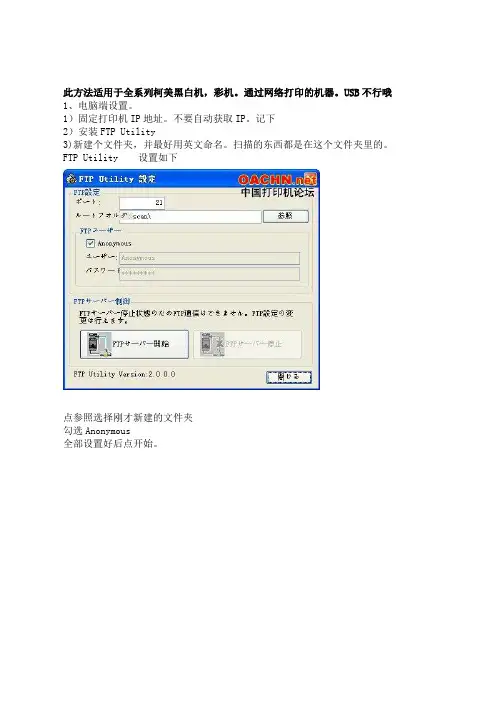
FTP Utility 设置如下
点参照选择刚才新建的文件夹
勾选Anonymous
全部设置好后点开始。
电脑登陆
点击
复印机端设置
7145和500 或者彩机C451 350设置大同小异,掌握原理自己设置就行。
1)注册新用户,一般是在效用里,7145是按扫描以后找到FTP 再选注册新用户。
好啦现在到复印机端选择扫描找到你刚才新建的地址选择点开始机器在动在扫描就证明成功了,到电脑的文件夹里看下是不是有了。
此方法我最多的一家客户连了30多台电脑,一定要固定IP,不固定IP就找不到电脑扫描不了。
这个方法好处是任何机器只要联网就能扫描,设置简单。
不好的地方是客户一不小心把IP换了就扫描不了了。
FTPUtility 1.0就不上传了那个更简单。
但只支持XP的现在都WIN7了。
FTP2.0 支持XP win7 。
只有柯美日本网站上有的下。
英文网站都没有的下。
所以只有日文的安装就一直点下一步就行。
KONICAMINOLTA PagePro 1300W 1350W打印机 说明书
1
2
3 4
5
6 10 9 8 7
感光鼓墨盒
成像盒
碳粉盒
后视图
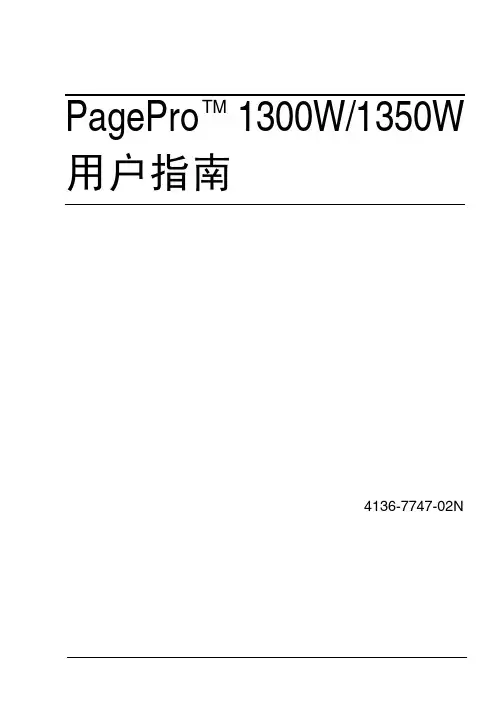
1 AC 电源连接口 2 并行端口 3 USB 端口
3 1 2
2
熟悉打印机
关于指示灯功能
指示灯功能
控制面板有两个指示灯和一个按钮。 控制面板指示灯可提供打印机状态 信息。 1 Ready(就绪)指示灯 2 Error(错误)指示灯 3 Cancel(取消)按钮 使用 Cancel(取消)按钮,您可以:
关于指示灯功能
3
指示灯可以显示五种信号:
灭 亮 慢速闪烁 每 2 秒闪烁 1 次 闪烁 每秒闪烁 1 次 快速闪烁 每秒闪烁 2 次
状态消息
状态消息可指明打印机的当前状态。 您也可以在状态显示中查看打印机状态。 (请参阅第 14 页的“使用状态显示”。) Ready(就绪) Error(错误) 状况 指示灯(绿色) 指示灯(橙色) 灭 亮 快速闪烁 闪烁 亮 灭 灭 灭 灭 亮 已关闭电源 打印准备就绪 正在预热 正在处理数据 正在打印 正在初始化 (上电) 正在取消打印作业 慢速闪烁 亮 亮 亮 灭 慢速闪烁 闪烁 快速闪烁 节能模式 碳粉即将耗尽 碳粉用尽 无 准备新碳粉盒。 更换碳粉盒。 无 操作 无 无 无 无
有关错误消息的详细信息,请参阅第 8 章,第 45 页的“故障排除”。
取消打印作业
您可取消正在处理的打印作业。
1 2
在处理或打印数据(绿色的 Ready(就绪)指示灯闪烁)期间,按下 Cancel (取消)按钮 5 秒钟以上。 在两个指示灯都亮起后释放 Cancel(取消)按钮。此时即会取消当前作业。
5
ii
柯尼卡美能达Bizhub15打印机怎么清零?
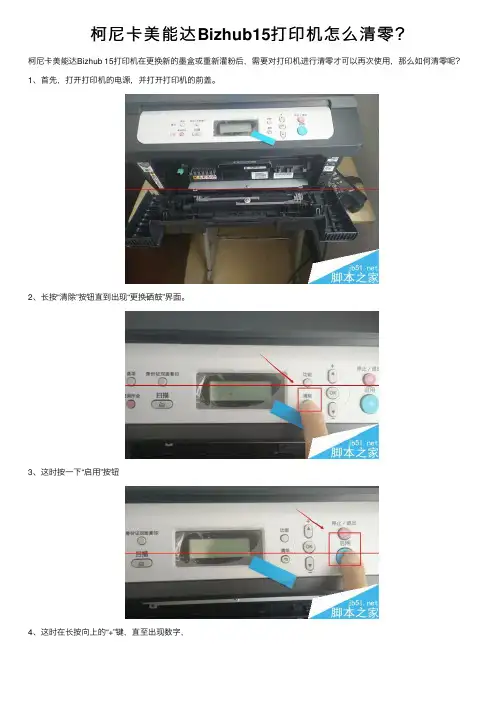
3、这时按一下“启用”按钮
4、这时在长按向上的“+”键,直至出现数字,
5、然后持续得点按“+”键,直到出现数字“11” 6、这是在按下“OK”键,关闭前门盖,就可以打印了。
在选择投影仪的时候幕布材质是很难抉择的想要制作幕布和百强有什么区别下面我们就来看看投影幕布白墙和抗光幕布实测对比详细请看下文介绍
柯尼卡美能达 Bizhub15打印机怎么清零?
柯尼卡美能达Bizhub 15打印机在更换新的墨盒或重新灌粉后,需要对打印机进行清零才可以再次使用,那么如何清零呢? 1、首先,打开打印机的电源,并打开打印机的前盖。
柯尼卡美能达 bizhub C252打印机 说明书

柯尼卡美能达的全新品牌—bizhub,为您通往成功开启新的门户。
为您的工作带来高度自由
无论何时何地自由获取所需信息,最大限度地 提高效率。无论是在家中,在外出途中,或者 在客户那里,只要连上bizhub,您的工作就会 变得更快、更灵巧。
使您置身信息应用的最前沿
汇集、管理、交流,通过bizhub创新的技术, 可以有效地运用信息,并提高其价值。同时, 能不断地获取各类资讯,从而在此过程中创建 高价值的数据资料库。bizhub给予您将信息转 化为资产的能力。
拥有柯尼卡美能达彩色MFP bizhub C252,即可在一台小巧紧凑的机器上完成文档存储,共享,分发, 管理,转换和输出。它可提供多种功能,为您创建色彩逼真或黑白分明的生动商业文档,同时简化工作 流程,提高工作效率。它是中小型办公场所一体化办公和大型办公场所分散办公的理想选择,是黑白打 印机的完美换代设备。小巧紧凑的bizhub C252将改变您的办公方式。
SMTP, TCP/IP, HTTP, FTP, LDAP
Windows 98SE/Me, Windows NT4.0 SP6,
Windows 2000, Windows XP, Windows Server 2003
TIFF, PDF, Compact PDF, JPEG TWAIN驱动程序(实时模式推扫描/拉扫描), HDD TWAIN驱动程序
* 作为“能源之星”的伙伴,柯尼卡美能达商用科技株式会社抱
着节省能源的宗旨而生产这部符合“能源之星”标准的产品。
* 能源之星是美国的注册商标。
柯尼卡美能达数码复合机采用环保设计。
■ 符合能源之星标准 ■ 使用可回收材料 ■ ISO认证工厂生产
工作台DK-502
安全使用的要求
柯尼卡美能达bizhub扫描设置

柯尼卡美能达bizhub 283
打印机扫描设置
设置扫描功能的前提
1.打印机的ip地址已经设置好,并且和自己的主机在同一网段,并保证在本机
能够ping通打印机(如下图所示)
// 图1,本机ip为172.16.10.166(可以在cmd里,通过ipconfig 命令查看)// 图2,打印机地址为:172.16.10.4(这个是自己设置的,不知道可以问网管),从本机能正常ping通
2.保证在本机上已经安装好了打印机的驱动,并且成功添加了打印机
开始设置扫描功能
1.给本机登录账户,设置一个登录密码
// 图1,打开计算机管理(“我的电脑”右键“管理”选项,如图1 至图3)
// 图2,(点击“继续”)
// 图3,(设置密码,并点击“确定”)
2.设置共享文件夹,添加可访问的“用户”及“权限”(如图1 至图6)
// 图1,(在D盘新建一个文件夹,名为“扫描文件”,然后右键文件夹,选择“属性”
选项,然后再选“共享”标签,剩下的按图中括号依次选择即可)
// 图2,(添加权限用户)
// 图3 // 图4
// 图5,(确定即可)
// 图6,(关闭即可)
3.设置打印服务器,添加SMB扫描功能(如图1 - 5)
// 图1,(登录打印服务器,管理界面,进入“扫描”功能设置界面,注册新用户)
// 图2,(添加SMB功能)
// 图3,(从上到下,依次按图设置,完毕点“确定”)
// 图4 ,(信息添加完毕)
// 图5,(到打印上扫描试一试吧,在看看你的“共享文件夹”里面有没有文件生成)。
DC-IVC2265
韩文字体 ( Myungio、Gothic、Round Gothic、Graphic、Kungso、Saemul )
PostScript® 3TM
136种欧洲字体
(选配)
TC/SC Additional Font ROM Kit: China Font (ShuSong、KaiTi、HeiTi、FangSong)
DocuCentre-IV 2265 彩色数码多功能一体机规格
基本功能/复印功能(选配)
项目 类型 内存容量*1 硬盘容量*2 彩色功能 扫描分辨率 打印分辨率 色阶/可打印色彩 预热时间*3
原始纸张尺寸
输出纸张尺寸 最大
最小
图像损失
输出纸张重量*4 纸盘
手送纸盘
首页输出时间 黑白
彩色
缩放倍率
等倍率
(选配)
Windows Server® 2008 (x86), Windows® 7, Windows® XP Professional x64
Edition, Windows Server® 2003 x64 Editions, Windows Vista(x64)®, Windows
Server® 2008 (x64) ,Windows® 7 (x64) ,Windows Server® 2008 R2 (x64) 英语版
注意:
1) 一旦主机的内存(硬盘等)发生故障,接收的数据、保存的数据、登记设置信息的数据等有可能会丢失。 由于数据丢失引起的损害,本公司一概不负责赔偿,请事先知悉。
2) 保修用的功能性零部件的最低保存期限为设备主机停产后7年。
打印功能
项目 操作系统*3
内置字体 仿真 接口
内容
PCL6驱动 (标配)
柯尼卡美能达KONICA打印机扫描到电脑步骤图解.
柯尼卡美能达打印机设置扫描到电脑文件夹方法
一、查找打印机IP地址(已知打印机IP的可省略此步骤)
打开网上邻居>打印机和传真>选中打印机并右击>属性>选择端口,出现以下对话框后点击配置端口。
在跳出的对话框第二行可见到IP地址。
二、在浏览器地址栏里输入你们公司的打印机IP地址后回车,可见如下页面
或者以下对话框选择登陆后见到上一张图片中的界面。
三、点击左边第五个橙色图标类似小榔头的出现以下界面
四、点击新注册出现以下对话框选择点击SMB 点击确定
五、名称栏里写上姓名(自主设定),主机地址写上要扫描电脑的IP(如何见电脑IP见下一步)目录写上SCAN 用户名密码写开机用户名和密码(修改开机密码后记得需重新修改此密码,建议不用用户名密码登陆)。
点击下一步即可。
六、如何查看本地IP,点击电脑“开始”选择“运行”
在运行栏目里写上“CMD”然后回车,出现黑色DOS对话框里输入ipconfig 回车会出现电脑当时IP地址。
七、建立扫描目录,打开我的电脑,进入D盘,右击鼠标建立新建文件夹,然后按电脑F2把文件夹名字改成SCAN,然后鼠标右击SCAN文件夹,共享文件夹即可,
俩个钩一定要选择,否则可能不能扫描通过。
柯尼卡美能达粉仓通用表
TN114(适用163/211/220/7621/7622)黑色152/162/163/183/210/211/220包装重量:413g¥190 TN115(适用163V/7616V)黑色163V/7616V打印页数:11000页¥200TN117(适用164/184/7718)黑色164/184/7718打印页数:5500页¥180TN217(适用223/283/7828)黑色223/283打印页数:17000页灌粉容量:360g¥300TNP26(适用6180MF)黑色6180MF打印页数:5000页¥200TN211(适用200/250/282)黑色bizhub200/250/282打印页数:17500页¥340TN115B(适用163V/7616V)黑色163V/7616V打印页数:5500页¥150TN414(适用363/423)黑色363/423打印页数:17000页包装重量:360g¥4001600W/1650EN/1680MF/1690MF :黑色1600W/1650EN打印页数:2500页¥350TN216K(适用C220/C280)黑色C220/C280¥600TN216Y(适用C220/C280)黄色C220/C280¥1000TN214Y(适用C200/C210)黄色C200/C210打印页数:18500页¥730TN214K(适用C200/C210)黑色C200/C210打印页数:24000页¥500TN511(适用420/421/500/501):黑色420/421/500/501打印页数:32000页¥500TN319K(适用C360)黑色C360¥5501600W/1650EN/1680MF/1690MF 品红色1600W/1650EN打印页数:1500页¥5501350W 碳粉黑色1350W打印页数:3000页¥4204650EN/4650DN/4690MF/4690MDF 黑色4650EN/4650DN打印页数:4000页¥5001600W/1650EN/1680MF/1690MF :青色1600W/1650EN打印页数:1500页¥5502300系列蓝/红/黄色2300系列打印页数:4500页¥8604750DN/4750DN II/4750EN 黑色4750DN/4750DN II/4750EN打印页数:4000页¥5007440/7450 15000页黑色7440/7450打印页数:15000页¥1400TN710(适用600/601/750/751)黑色600/601/750/751打印页数:55000页¥760TN216C(适用C220/C280)青色C220/C2801600W/1650EN/1680MF/1690MF :青色1600W/1650EN打印页数:2500页¥550TN216M(适用C220/C280)红色C220/C2801100/1200/1300系列碳粉黑色1100/1200/1300系列打印页数:3000页¥110TN214C(适用C200/C210)蓝色C200/C210打印页数:18500页¥730TN214M(适用C200/C210)红色C200/C210打印页数:18500页¥7304650EN/4650DN/4690MF/4690MDF 黄色4650EN/4650DN打印页数:8000页¥1200 4650EN/4650DN/4690MF/4690MDF 红色4650EN/4650DN打印页数:4000页¥6504650EN/4650DN/4690MF/4690MDF 蓝色4650EN/4650DN打印页数:4000页¥650A06V282(适用5670EN,6000页)黄色5670EN打印页数:6000页¥950A06V283(适用5670EN,12000页)黄色5670EN打印页数:12000页¥1500A06V383(适用5670EN,12000页)红色5670EN打印页数:12000页¥15004750DN/4750DN II/4750EN :红色4750DN/4750DN II/4750EN打印页数:4000页¥600 7440/7450 12000页黄色7440/7450打印页数:12000页¥16007440/7450 12000页青色7440/7450打印页数:12000页¥16007440/7450 75000页黑色7440/74打印页数:75000页A0D7181(适用8650)黑色8650打印页数:26000页¥1850A0D7281(适用8650)黄色8650打印页数:20000页¥1850A0D7481(适用8650)青色8650打印页数:20000页¥1850TN613M(适用C452/C552/C652)红色C452/C552/C652打印页数:26000页¥1230 TN613Y(适用C452/C552/C652)黄色C452/C552/C652打印页数:26000页¥1230 TN213M(适用C203/C253)红色C203/C253打印页数:10000页¥7501600W/1650EN/1680MF/1690MF :黄色1600W/1650EN打印页数:1500页¥550 1600W/1650EN/1680MF/1690MF:品红色1600W/1650EN打印页数:2500页¥550 1600W/1650EN/1680MF/1690MF 黄色1600W/1650EN打印页数:2500页¥550 101A黑色EP-1050/1080打印页数:5500页¥135黑色EP-6001¥680A0X5183(适用C25)黑色C25打印页数:6000页A0X5483(适用C25)青色柯尼卡美能达C25打印页数:6000页TN401K(适用7145):黑色7145打印页数:30000页¥4804650EN/4650DN/4690MF/4690MDF 黑色4650EN/4650DN打印页数:8000页¥750 4650EN/4650DN/4690MF/4690MDF 黄色4650EN/4650DN打印页数:4000页¥650 4650EN/4650DN/4690MF/4690MDF 红色4650EN/4650DN打印页数:8000页¥1200 4650EN/4650DN/4690MF/4690MDF 蓝色4650EN/4650DN打印页数:8000页¥1200 A06V182(适用5670EN,6000页)黑色5670EN打印页数:6000页¥950A06V183(适用5670EN,12000页)黑色5670EN打印页数:12000页¥1500A06V382(适用5670EN,6000页)红色5670EN打印页数:6000页¥950A06V482(适用5670EN,6000页)蓝色5670EN打印页数:6000页¥950A06V483(适用5670EN,12000页)蓝色5670EN打印页数:12000页¥1500 4750DN/4750DN II/4750EN 黑色4750DN/4750DN II/4750EN打印页数:6000页¥600 4750DN/4750DN II/4750EN 黄色4750DN/4750DN II/4750EN打印页数:4000页¥600 4750DN/4750DN II/4750EN 蓝色4750DN/4750DN II/4750EN打印页数:4000页¥600 4750DN/4750DN II/4750EN 黄色4750DN/4750DN II/4750EN打印页数:6000页¥700 4750DN/4750DN II/4750EN 红色4750DN/4750DN II/4750EN打印页数:6000页¥700 4750DN/4750DN II/4750EN 蓝色4750DN/4750DN II/4750EN打印页数:6000页¥700 7440/7450 12000页:品红色7440/7450打印页数:12000页¥16007440/7450 6000页黄色7440/74打印页数:6000页7440/7450 6000页青色7440/74打印页数:6000页7440/7450 6000页品红色7440/74打印页数:6000页A0D7381(适用8650)品红色8650打印页数:20000页¥1850TN613K(适用C452/C552/C652)黑色C452/C552/C652打印页数:30000页¥1300 TN613C(适用C452/C552/C652):青色C452/C552/C652打印页数:26000页¥1230 TN319C(适用C360)蓝色C360¥950柯尼卡美能达TN319M(适用C360)红色C360¥950柯尼卡美能达TN319Y(适用C360)黄色C360¥950柯尼卡美能达TN213K(适用C203/C253)黑色C203/C253打印页数:24500页¥500柯尼卡美能达TN213Y(适用C203/C253)黄色C203/C253打印页数:10000页¥750柯尼卡美能达TN213C(适用C203/C253)蓝色C203/C253打印页数:10000页¥750柯尼卡美能达A0X5283(适用C25)黄色C25打印页数:6000页柯尼卡美能达A0X5383(适用C25):品红色C25打印页数:6000页柯尼卡美能达A0X5192(适用C35P,6000页)黑色C35P打印页数:6000页柯尼卡美能达A0X5292(适用C35P,6000页):黄色C35P打印页数:6000页柯尼卡美能达A0X5392(适用C35P,6000页)品红色C35P打印页数:6000页柯尼卡美能达A0X5492(适用C35P,6000页)青色C35P打印页数:6000页柯尼卡美能达105A:黑色DI181打印页数:11500页¥275柯尼卡美能达604A黑色DI650¥640柯尼卡美能达601A黑色EP-6000¥640柯尼卡美能达502A黑色DI450/550¥470柯尼卡美能达501A黑色EP-4000/EP-5000¥425柯尼卡美能达401A:黑色EP-3050/EP-4050¥415柯尼卡美能达2300系列黑色2300系列打印页数:4500页。
打印机统计表
科室名称、型号数量9院办公室HP CP1025彩色、HP M25ln彩色、柯尼卡美能达BIZHUB235、HP1020黑白、EPSON LQ-300K针式财务室HP1020黑白 2 (政)医生办公室HP1020黑白 1肺病专诊室佳能LBP2900黑白 1外科护士站佳能LBP2900黑白 1内三护士站HP 1106、HP1020、佳能2900黑白 3内一医生办公室HP1018、HP1020黑白激光 2内一护士站佳能LBP2900黑白 1护士长办公室佳能MF3010 1妇科护士站三星ML-1676黑白、HP1020 2妇科医生办公室佳能LBP2900黑白 1内二护士站HP P1106黑白 1风湿病医生办公室佳能LBP2900黑白 1医生办公室佳能LBP 2900黑白 1治未病中心办公室佳能LBP2900黑白 1体质辨识室(一)佳能LBP2900黑白 1体质辨识室(二)HP P1106黑白 1养生指导室HP 1020黑白 1针灸科HP 1106黑白 1中药房佳能LBP2900 黑白 1检验科三星ML-2161黑白、HP1018黑白、佳能ip2780、HP 1020 5耳鼻喉科HP 2010喷墨 1肛肠科EPSON ME35 喷墨 1放射诊断室三星ML-1676 黑白激光 1结算处HP1020 、佳能LBP2900、FP-570K 3心电图室佳能LBP2900 1彩超室CP 105b彩色、L777 2经颅多普勒室佳能LBP7010C 彩色 1挂号处EPSON 675KT, EPSON LQ590K 2收费处EPSON LQ-300K (2),HP1020黑白 3内科诊断室(一)三星ML-1676 1门诊西药房HP 1020 1外科诊断室LBP2900 1内科诊断室(二)HP 1020 1阴道镜室HP 2010 1后勤HP 1106 1维修室佳能LBP2900 1药剂科佳能LBP2900 1后勤库房OKI 5200F+ 1住院病房西药房佳能2900 1供应室LQ-300K+Ⅱ 1杜院HP 1020 1 医务科HP1020 、 3。