
Win7 64位下Ramdisk的应用
Win7 64位下Ramdisk的应用
安装Ramdisk后
1、首先设置系统的临时文件夹目录,告诉系统和应用程序把临时文件都写到内存盘上,这样可以提高系统的运行效率,又不需要担心死机导致的临时文件夹目录逐渐增大的问题。
右键点击桌面上面的“我的电脑”,高级=》环境变量,设置包括“用户环境变量”和“系统环境变量”都改成R:\TEMP,记住,最好不要用R:的根目录作为临时目录。
2、更改IE的缓存目录,告诉IE把浏览网页时产生的临时文件都写到内存盘上,可以加快ie的浏览速度,选择控制面板=》intetnet选项=》常规=》设置,修改IE的缓存目录,如果是宽带,这个目录大小设置3-5M即可。
3、其他应用程序,如winrar,需要单独设置,一般都比较容易找到修改设置的位置。
但是如果是在设置系统的临时文件夹目录以后,安装这些软件,一般会根据系统设置自动调整,不需要修改了。
使用Ramdisk加速系统
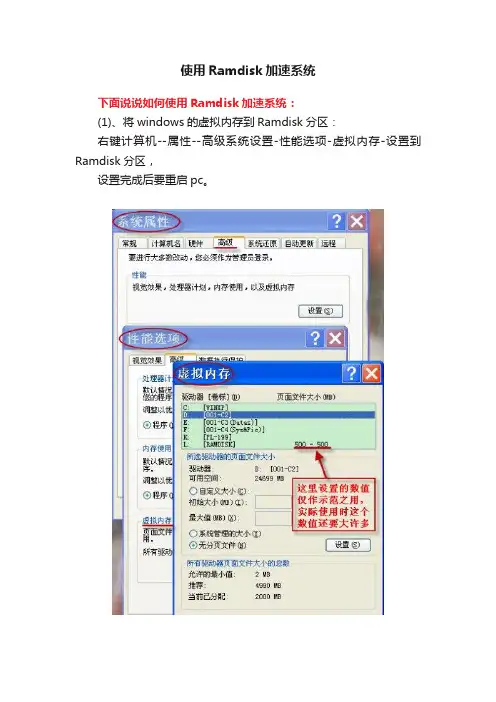
使用Ramdisk加速系统
下面说说如何使用Ramdisk加速系统:
(1)、将windows的虚拟内存到Ramdisk分区:
右键计算机--属性--高级系统设置-性能选项-虚拟内存-设置到Ramdisk分区,
设置完成后要重启pc。
注:虚拟内存转移到Ramdisk分区,可以加速系统的启动和程序之间的切换,当然你要划分出固定的一个空间,也就是分页文件pagefile.sys存在于Ramdisk分区。
警告:虚拟内存不能设置过小,设置过小时,运行大文件时就会出现蓝屏!
(2)、将windows的临时文件temp和tmp转移到Ramdisk分区:点击编辑--将临时文件的路径改为ramdisk所在分区,例如:K:/temp,然后可以在虚拟分区手动创建temp文件夹,当然以后不创建也可以的。
(3)将IE的临时文件转移到虚拟硬盘。
打开IE--工具--internet选项--常规--IE临时文件--设置:
点击移动文件夹--更改路径为Ramdisk所在分区,临时文件大小默认即可,不要改的太高,不要让Ramdisk满了。
我也试过4GB内存中使出一半即2G用作RAMDISK软件设置虚拟盘,将系统虚拟内存全部设置在RAMDISK分区,设置1GB-1.5GB 左右,同时也将IE临时文件和系统临时文件放到RAMDISK中。
这样4GB内存基本能充分发挥起来了,操作系统运行就明显提速了。
当然这样设置也曾出现过意想不到的问题:有一次我把虚拟光驱个数减少了几个,结果RAMDISK分区的盘符改变了,使所有临时文件,分页文件都不可用了,造成频繁死机、蓝屏,查了半天,才发现
问题所在。
所需文件链接地址:。
RAMDisk Win7 64bit

前几天把机器的内存扩容了一下,插满16G DDR3-1600(4X4),系统也换成WINDO WS7 64。
大内存虽爽但是即便在64位系统不运行特殊的软件一般也很难内存占用超过1 /4。
所以萌发了RAMDISK的念头,学习了几天也折腾了几天,现在总算把机器搞服帖了,使用后加速感觉明显。
先简单说一下RAMDISK,其实就是把多余的内存虚拟成硬盘来使用。
内存的读写速度你懂的呀{:soso_e113:}还有RAMDISK也是有2种不同类型,一种是I/O模式的也就是直接读写内存,这种模式下虚拟出来的盘很多软件包括系统设置是无法识别的,优点是速度最快我用HD SPEED 测试了下读写都可以达到6.5G/S,且工作时占CPU很少。
还有一种完全的模拟主要就是模拟SCSI驱动,当然也有厂商自己的驱动,优点是兼容性好基本都可以识别,甚至可以安装系统。
缺点是速度比之第一种直接读写的速度稍慢,但是也基本可以接受平均3G/S 左右。
其实上网随便搜搜RAMDISK的教程一大把,但是64位系统下的还真是不多,包括软件也难找。
下面先简单介绍2个软件1, 上面我说的第一种模拟I/O直接读写的:点击下载2,暂且叫他SCSI吧:点击下载第一个I/O盘的安装,先运行框内运行hdwwiz.exe,硬件添加向导,下一步都选手动安装,然后指定目录文件进行安装(驱动装好后盘符等设置在设备管理器,该驱动下的属性内,如图)第二个盘是安装文件,安装好以后进入就是设置界面。
几个英文十分简单一看就懂,设好后直接点START系统会提示安装驱动,装好重启就OK了。
装好以后系统里是这样的,同时设置好以后电脑里会多2个盘符出来。
我的设置是RAM DRIVE(高速盘1.3G),RAMDISK(4G)然后是临时文件搬移工作先是虚拟磁盘搬移,因该是指向RAM DRIVE(高速盘),设置了最小16M最大1024M系统临时文件转移,这个文件夹很重要因为以后有很多软件的临时文件默认路径就是这个网页临时文件,上网健步如飞就靠这个了,前提你网速也要快好了,第一步完成。
用Ramdisk让32位XP系统识别4G内存

⽤Ramdisk让32位XP系统识别4G内存⽤Ramdisk让32位XP系统识别4G内存很多⽼师都发现,咱们的笔记本电脑明明配置了4G内存,但是在系统属性中却只识别到3~3.25G,这是何原因?难道机⼦不⽀持?其实不是,硬件上咱们的笔记本电脑采⽤的是新⼀代主板芯⽚,对4G以上内存⽀持完全不存在问题。
问题的关键出在操作系统上。
按照系统架构来分,微软的Windows操作系统主要包括32位和64位,平时我们主要接触的都是前者。
⽽32位系统理论最⼤能⽀持的内存容量就是4G,但是微软从内存管理的可靠性和安全性考虑往往会限制保留⼀部分内存,这就造成了普通32位系统⽆法识别完整4G内存的问题。
那么,如何才能完全识别并利⽤全部的内存呢?⽬前有以下⼏种解决⽅案:⼀、使⽤64位Windows操作系统(原⽣⽀持4G以上内存,最稳定,但系统通⽤度太差,软件和驱动开发严重滞后);⼆、使⽤服务器版Windows操作系统(如Windows 2003,但游戏和媒体⽀持不好,通⽤度有待提⾼);三、使⽤32位XP系统 + Ramdisk⼯具(现阶段的最佳选择,原理:将未识别的内存虚拟成分区,放置临时⽂件,借助内存读取速度>>硬盘的特性加速系统运⾏和⽹页浏览速度)下⾯我们就⼀起来了解如何安装使⽤Ramdisk,以及带来的性能提升。
2、解压缩⽂件,右键单击“Ramdisk.inf”,选择“安装”;3、双击“ram4g.reg”导⼊注册表⽂件;4、双击Ramdisk.exe打开程序,点击“Install”安装程序;5、选择将多少内存虚拟成分区(⼀般选择768M、1G正好是未识别部分);6、选择分区盘符(默认为R:),并点击OK保存;再回到我的电脑,可以看到已经多出来⼀个卷标为“Ramdisk_PAE”的分区,说明未识别的内存已经被Ramdisk成功识别并虚拟成磁盘分区。
可别⼩看这个⼩分区,由于是⽤内存虚拟⽽成,读取速度远远超过硬盘。
使用RamDisk充分利用大内存

使用RamDisk充分利用大内存不管你承认不承认,即使一个杀软的“物理内存”占用再小,如果它占用了比较大的虚拟内存,肯定会觉得不舒服。
为什么呢…虚拟内存在硬盘上趴着,这频繁读写硬盘岂不“伤硬盘”?另外在上网溜达时间长了之后清理缓存时那稀里哗啦的硬盘的响声也让人听着很不爽。
除此之外…这硬盘的读写速度还远远比不上内存…现在动辄1G2G的内存看着其实Windows也没把它充分利用嘛….那我们来给它多点使用的地方。
这个时候需要一个叫Ramdisk的东西。
它可以将你的内存空间的一部分划分为一块虚拟的磁盘空间,然后就可以像使用硬盘空间一样用它了~呵呵。
特性?内存的特性呗….记性不好重启即忘,但是读写速度超快…这两个特性使它成为各种Temp临时文件夹的最佳去处和IE缓存FireFox缓存Opera缓存的最佳定居点。
省了清理了。
至于说网上流传的“提升上网速度”…带宽在哪儿摆着光改进自己机子的读写速度没什么大改观。
但是从内存读写速度快保护硬盘省去清理缓存的角度来看,相当有用哦~在这里提醒大家,如果你的内存在512M或以下就不要尝试这个方案了。
因为使用这个小工具会“永久”将你的内存划分出一块作为磁盘空间,也就减少了本为数不多的实际可用内存。
更改的话还得又重启一次(多麻烦…)。
不过考虑到现在内存这么便宜…加上那么两条吧~呵呵…Ramdisk在绿色软件站那里就有。
首先安装Ramdisk。
将下载的包子解压到任意位置,然后运行里面的Ramdisk Version.exe,在打开的窗口中选择“安装Ramdisk”。
十有八九得弹出未通过徽标测试的XX驱动提示。
当然是无视之,然后继续安装完毕。
接下来选择你要创建的虚拟磁盘空间的大小。
就我自己的用法来说,内存1.5G,将其中的512M划分为Ramdisk的空间,然后将其中的300M作为系统的虚拟内存,然后剩余的用作各个浏览器的缓存和系统的临时文件夹。
如果你打算把虚拟内存也挪到这个虚拟磁盘上的话,我建议还是划分的大些,至少512M 吧,其中大部分用作虚拟内存,不然Windows会经常提示虚拟内存空间不足。
图文教程RAMDISK

【图文教程】内存太大用不完?RamDisk帮你忙!释放你被禁锢的内存资源写在前面:现在的电脑,内存动辄4G-8G,如果你还在使用32位的系统,那也许你正在为内存用不完而烦恼,即便你使用的是64位的系统,可别忘了,你大多数安装的软件都还是32位的,3.25G以后的内存空间不一定能被充分利用;再即便你的内存还只有1-2G,现在的笔记本4G DDR3内存几乎是白菜价,如果能提高你系统的性能,又何乐而不为呢。
以下是百度百科关于RamDisk的一段介绍,借此引用“所谓的RAM驱动器,实际上是把系统内存划出一部分当作硬盘使用。
对于操作系统来讲内存的存取速度远远大于机械磁盘,所以RAM驱动器肯定要比机械的硬盘快得多。
你可以把整个应用程序都安装在RamDisk的驱动器中,然后用内存的速度运行它。
使用RAM驱动器技术对于延长笔记本电脑电池使用时间也是十分有利的,因为这样做可以减少访问“耗电大户”——硬盘的次数。
”看到这里,你能想到什么?将系统的一些临时文件迁移到内存建立的虚拟硬盘上,不但能提高系统访问临时文件的速度,而且恰恰利用了内存断电后资料的丢失这一性质,免去了经常清理系统垃圾的烦恼。
=========================================================废话不多说,有需要的坛友可以到这里下载RamDisk v10.0版本,/groups/langard/717686.topic根据需求下载对应系统版本。
以下是详细图文说明,即便你对系统不太了解,我相信根据图片上的说明,也能很好的操作的。
下载软件解压后,首先是安装程序,打开注册机keygen.exe,自己输入Name后生成激活码,(注意Product选择Plus 10.0.x)安装方法不多说,建议安装在C盘即可。
安装完成后打开桌面上的RamDisk Plus图标(无需重启),点击菜单栏的File->Memory看到类似如下的信息,不用了解太多,点击Unmanaged正常情况下现在还是看不到什么信息的,都是n/a,接着点击Configure根据下图,勾选上第一个红圈所示的复选框,然后点击OK正常情况下会出现成功的提示看到软件已经成功识别出系统内存的情况,点击Close继续Close记住上一步中显示的“未被利用的”内存空间,然后回到软件主界面点击加号如图,如图,继续如图,点击下一步后会显示设置的信息总览,没什么问题的话直接确定就好接着软件会执行虚拟操作,过程中可能会弹出要求格式化新磁盘的对话框,格式化一下即可。
超小巧效能强悍的穷人版 Ramdisk-ImDisk (含安装与设定图解说明@Windows 7 x64)

可先参考关于ImDisk 的介绍。
ImDisk,严格来说并不是完整的 Ramdisk 工具软件,它其实只是一种虚拟磁盘(virtual disk)类型的驱动程式 (driver)。
它可以利用映像档案 (image file)或系统内存 (system memory),来创建虚拟硬盘、软碟、光盘 (CD/DVD)等。
按这里检视图片因为 ImDisk 极为轻巧,且适用各类型 Windows 系统,包括 32/64 位元版本,更重要的是,它的 I/O 效能极佳,所以许多玩家把它当成 Ramdisk 来使用,可以参考这边-ImDisk 论坛。
不过前述提及,ImDisk 并非是专用的 Ramdisk 软件,所以它可没有简易的 GUI 供设定,需要透过命令列模式 (console mode)才能作完整设计。
再则,它也没有提供回存功能,所以也需要自行写批次指令来达成在系统的开/关机时的自动回存。
还有个更大的问题是,由于 Windows 7 有“使用者帐户控制 (UAC, User Account Control)”机制,使得启动与设定 ImDisk 服务,也麻烦许多。
但是 ImDisk 真的相当轻巧,它就只是个驱动程式一般,并不会造成系统多大的负荷,且占用内存极小。
再则,它的 I/O 效能极佳,不只在平常的暂存盘案读写效能而已,更可以在自动回存时,大幅降低系统开关机时的档案读写 I/O 时间。
=====================================================作为虚拟磁盘的驱动程式,ImDisk 最主要的作用就是在于将某一个映像档案(Image file),给挂载 (mount)到任一特定的虚拟硬盘上 (可自行指定硬盘代号)。
所以如何将 ImDisk 当成 Ramdisk,基本的原理就是:1. 1. 创建一个新的映像档案。
2. 2. 将该映像档案挂载到特定的虚拟硬盘上。
再来就是考虑如何在系统开关机时自动回存的功能了。
WIN7系统下正确设置RAMDISK软件利用系统未识别内存
WIN7系统下正确设置RAMDISK软件利用系统未识别内存现在的笔记本内存可以说已经是一头小白菜了,很便宜,本人看到时机难得,所以也买了一条新内存,是Y450 tsi 从3G内存升级到6G,但是自己使用的是win7 32位数的,只能识别2.96G(在cpu小工具中显示识别3G),新手的我就开始寻找能够让系统识别6G内存的方法,方法一、可以安装win7 64位数系统,识别4G内存,但是64位的现在感觉软件很少,而且听说兼容性有待提高,所以就没有去安装,主要是舍不得自己的一键恢复,呵呵呵;方法二、可以安装readyfor4GB软件来识别,自己弄了之后,总感觉自己进入的系统都不是原来的了,都是通过软件进入的另一个镜像系统,而且有些贴子说存在的问题比较多,所以之后也把它给删除了,方法可以在这个论坛中搜索有详细方法;最后还是决定用Ramdisk软件来利用未识别的内存来做一个虚拟盘。
自己比较不懂,所以还是选择了搜索论坛里面的方法,里面倒是有一个比较详细的,我用了里面的方法安装和创建,但是发现不是利用未识别的内存,而是分取以识别的内存来创建虚拟盘的,如下图。
不死心的我,经过反复的试验之后发现了正确的设置方法,在这里就不提供安装方法了,安装不是很难,在这里主要介绍怎样正确设置利用未识别内存和怎样将系统临时文件夹和IE临时文件夹移到新建的虚拟盘中。
软件可以直接百度“VSuite Ramdisk Pro V4.6 完美破解”下载使用即可。
安装完成后,打开软件,进入主界面点击杂项,可以看到软件注册成功勾选启用系统未识别内存,弹出警告,点击是确定启用,弹出选项设置,点击不作更改,点击内存虚拟硬盘,回到主界面可以看到选项倒数第三行显示“剩余/总内存:”容量,勾选优先使用系统未识别内存选项,设置硬盘内存在总容量的范围内(我只创建一个,所以使用全部,充分利用未识别内存),选择右边的直接IO硬盘选项,盘符、卷标自己喜欢神马就选择神马,文件系统选择NTFS,其它选择未去深入研究,最后还应该勾选创建TEMP文件夹,为之后改变环境变量做准备,点击创建。
给Win7、Win8.1提个速,如何安装设置RamDisk 4G虚拟内存盘?
给Win7/Win8.1提个速,如何安装设置RamDisk 4G虚拟内存盘?对于普通64位Win7、Win8.1用户来说,常常将系统安装在机械硬盘上,因此在日常使用中难免遇到延迟、卡顿等问题,相应也影响了日常使用。
如果你配置了4G以上的大内存,这时可以借助免费版 RamDisk 4G工具轻松创建虚拟内存盘(RamDisk),充分利用内存高速读写的优势,将日常系统、常用应用程序的临时文件、缓存目录设置到RamDisk,从而实现为系统提速的效果。
阿象也整理了RamDisk 4G详细的设置教程,参考如下:RamDisk 4G英文版官方最新版下载,6.3MB:(访问官网)/__downloads/memory/ramdisk/Dataram_RAMDisk_4_4_0_RC31.msi一、创建虚拟内存盘1、安装运行RamDisk 4G,如下图所示,例如创建一个1G(1024MB)容量的内存盘,FAT32磁盘格式、自动创建一个TEMP目录等设备。
2、切换至Load/Save页面,自定义img映像目录,勾选开机自加载磁盘映像、关机时自动保存虚拟内存数据等设置。
3、然后点击”Start ramdisk”,安装磁盘驱动后,即可自动创建一个虚拟内存盘。
二、迁移系统变量下面,我们需要更改下Win7、Win8.1系统设置,分别迁移用户变量和系统变量至RamDisk,提升对日常临时文件的读取,设置如下:1、右击这台计算机,选择系统属性,依次选择”高级系统设置”-”高级”-”环境变量”;2、分别修改用户变量、系统变量中的Temp、TMP路径值至Ramdisk虚拟内存盘符,累计有四项修改,如下图所示。
为了方便用户手动恢复系统环境,阿象也整理Win7、Win8.1初始系统环境值,参考如下:用户变量:TEMP:%USERPROFILE%\AppData\Local\TempTMP:%USERPROFILE%\AppData\Local\Temp系统变量:TEMP:%SystemRoot%\TEMPTMP:%SystemRoot%\TEMP三、迁移IE、火狐Firefox临时文件路径通过修改浏览器临时缓存路径,可以提高浏览器对临时文件的读取,修改后你会觉得浏览器的运行速度明显提高。
用Ramdisk软件发挥大内存的优势
用Ramdisk软件发挥大内存的优势用Ramdisk软件发挥大内存的优势作者:未知文章来源:未知点击数:1442 更新时间:2007-4-8 20:28:47电脑对内存容量的需求也与日剧增,不少用户都为电脑添加了2GB,甚至4GB的大容量内存,但在实际使用过程中,大容量内存似乎并没有发挥出应有的优势,比如笔者2GB内存在Windows XP操作系统下,开机时内存占用量大约只有400-600MB,工作过程中也不超过900MB,这对于2GB容量来说无疑是巨大的浪费。
这也让不少朋友有点郁闷:大容量内存是否有必要?如何用好电脑中的大容量内存?笔者为大家介绍一个相当好用的工具,通过它,不仅可以充分利用好空闲的内存,还能够有效提升系统的性能。
帽子戏法,Ramdisk让内存变临时硬盘Ramdisk是微软开发的一个命令行界面的虚拟内存小工具,国内有网友为它编写了一个界面,使用起来更方便。
它可以把一部分内存空间虚拟成RAM驱动器、固定磁盘或者可移动磁盘三者中的一种,由于使用的是内存空间,运行速度比硬盘要快很多,而且这一部分空间在内存掉电后会自动删除,假如把它指定为系统的临时文件存储和IE临时文件夹,将可以大大减少磁盘的碎片。
当然,这一特性也会对我们造成一定的麻烦,使用时千万不要把重要文件放置在虚拟的空间中,否则也会在掉电后消失。
1、Ramdisk的安装第一次使用Ramdisk,需要先安装,直接点击界面上的“安装Ramdisk”,安装时,Windows可能会警告驱动程序没有数字签名,不去理睬它,直接按Yes就可以了。
在安装以后,假如不想再使用Ramdisk,可以点击“删除Ramdisk”把虚拟空间删掉。
2、Ramdisk的设置安装Ramdisk后,界面左边的选项就变为可选了,笔者建议大家根据实际情况设置虚拟磁盘的大小,比如笔者平时实际内存使用量在1GB以内,那么2GB内存就可以设置虚拟磁盘256-768MB,笔者设置的是512MB,盘符选择一个没有被占用的就可以了,建议使用默认的R盘。
RamDisk - 充分利用Vista的大内存,详细图文教程
RamDisk - 充分利用Vista的大内存,详细图文教程最近看到很多坛友都在问关于RamDisk这款软件以及大内存如何使用的问题。
首先来讲拥有大内存是好事情,但是众所周知32位的vista系统可以识别到4GB的内存,却因为内存寻址问题只能用到3.2GB-3.5GB。
那剩下的空间显然是浪费的。
即使你有64位的操作系统,可以识别4GB以上的内存。
那么将会面对刚大内存的诱惑,假如你拥有了8GB的内存相对于4GB的内存性能的提升基本没有。
当今的软件,包括操作系统都不会要求用户有那么HIGH的内存空间,因此这就是我们是用RamDisk的原因,我们可以利用内存的读写速度加速系统。
下载RamDisk一、Ramdisk的安装:这里只强调一点,该软件需要注册,直接下载注册机运行在安装的时候输入用户名和密码即可,或者可以在安装好了之后files--licensing里面输入也是可以的。
另外关于版本建议英文版。
二、运用Ramdisk创建内存虚拟硬盘:1.点击action--add..然后会弹出添加向导2.点击下一步,会出现下图,意思为输入虚拟硬盘的空间大小。
注:这个要根据个人的情况而异。
按下ctrl+shift+esc 查看下图的内存可用空间(以32位为例)假如说你有3.5GB的内存是被系统使用的,那么可以分出350MB-400MB的空间作为虚拟硬盘。
假如你是 64位的操作系统,拥有这个8GB的内存,那么你完全可以分给4GB的空间给虚拟硬盘。
3.选项内容是“删除或恢复时清空内存”,如果选中那么虚拟硬盘被删除或者是被恢复的时候,里面的内容将会被清空。
这个默认即可,即不用勾选。
4.选择分区的驱动器号,这个随意,Ramdisk我选的R盘。
为了远离以前那几个分区。
5.选择用什么文件类型格式化该分区,当然选择NTFS,下面两个选项框分别是“创建临时文件夹”(这个我们手动创建即可,所以无关紧要,不选就可以了)和“压缩该分区以节省空间”(由于我们分了比较大的空间,而且也为了体现内存速度的极致。