
第2章 Linux的桌面管理
可选择安装。
1.GNOME简介 GNOME是GNU Network Object Model Environment(GNU网络对象模型
环境)的缩写,是一个功能强大、易于使用的图形化用户界面,由面板、桌
面、系统图标、图形化的文件管理器以及一些用于对系统进行设置和管理的 实用程序组成。
2.1 Linux桌面环境简介
要调整面板小程序在面板上的放置位置,可在面板小程序
快捷菜单中选择“移动”菜单项,然后用鼠标拖动即可调整其 位置。
2.2.2 面板
面板上的主要小程序
⑴ 菜单栏 用于创建可自定义的菜单系统。桌面顶部面板左侧的菜单系统,就是 通过添加该菜单栏小程序来实现的。 ⑵ 主菜单 用于添加GONME桌面的主菜单系统。 ⑶ 显示桌面按钮 单击显示桌面按钮,可隐藏所有窗口并显示桌面。
⑷ 窗口列表
用于管理在GNOME桌面上打开的窗口,使用按钮来代表所打开的每 个窗口或每组窗口,通过单击按钮来实现窗口间的切换。
2.2.2 面板
⑸ 工作区切换器
工作区就是桌面上可以工作的区域,桌面上的每个工作区 都包含同一桌面背景、相同的面板和相同的菜单。利用工作区, 可以实现在不同的工作区中运行不同的应用程序或打开不同的 窗口,但在同一时刻,桌面上只能显示一个工作区。利用工作
2.KDE简介 KDE是K Desktop Environment的缩写,是由Matthisa Ettrich在 1996年10月开发完成的一个桌面环境。KDE的图形界面更为华 丽,占用资源相对较多。
2.2 GNOME的桌面与面板
2.2.1 桌面
1.桌面简介
整个显示器的屏幕窗口,就是操作系统的桌面。在桌面的顶部 和底部,默认分别显示有一个面板。面板相当于一个容器,可在面板 上显标,选择“删除该面板”即
可。
2.2.2 面板
⑵ 添加面板小程序 要在面板中添加面板小程序,可在面板快捷菜单中选择“添加 到面板…”菜单项来实现。
2.2.2 面板
⑶ 删除面板小程序
若要从面板中删除某个面板小程序,可在该面板小程序对 象上用鼠标右键单击,弹出面板小程序的快捷菜单,在快捷菜 单中选择“从面板上删除”菜单项即可。 ⑷ 调整面板小程序在面板上的位置
第2章 Linux的桌面管理
2.1 Linux桌面环境简介 2.2 GNOME的桌面与面板 2.3 GNOME的菜单系统 2.4 磁盘文件管理 2.5 归档管理 2.6 GNOME控制中心 2.7 用户与用户组管理 2.8 安全级别与网络配置 2.9 Linux服务管理 2.10 打印机管理 2.11 安装中文字体
终端窗口。
2.2.2 面板
1.面板简介 面板是一个容器对象,在面板中可放置各种面板小程序和
菜单系统,以实现对应用程序的启动。
面板小程序是与面板相关的应用程序,比如显示桌面、窗 口列表、工作区切换器、回收站、菜单栏、GNOME主菜单、 输入法、时钟、音量控制、网络监视器、系统监视器等。 默认显示有顶部和底部两个面板,这两个面板中默认放置
2.3.1
应用程序菜单
4.系统工具子菜单 系统工具子菜单提供了一组管理计算机的工具。
⑴文件浏览器
Nautilus是GNOME桌面环境提供的一个图形化的文件管理
器,可使管理文件和系统变得更容易。
2.3.1
应用程序菜单
⑵ 磁盘使用分析器
磁盘使用分析器用于统计磁盘空间的使用情况。可扫描统 计整个文件系统、指定文件夹或远程文件夹的磁盘使用情况。
2.3.1
应用程序菜单
1.Internet子菜单主要包括Firefox Web Browser、Evolution邮件
客户端程序和gFTP文件传输软件。 2.图像子菜单中提供有图像浏览器gThumb、xsane扫描仪工具 软件和GIMP图形图像处理软件。 3.影音子菜单
影音子菜单提供有CD播放机和音乐榨汁机CD提取器。
2.5
归档管理
1.归档管理器简介 归档管理器仅是一个图形化的外壳程序,实际打包和压缩
仍是调用tar和gzip或bzip2程序来实现的。单击“应用程序” “附件”“归档管理器”,即可启动归档管理器。
2.5
归档管理
2.创建归档文件 归档文件创建的基本方法是首先创建一空白的归档文件,
然后利用工具栏中的“添加”按钮,向归档文件添加要打包归 档的文件。
按住Ctrl键,然后依次单击要选中的对象,可实现同时选择多个
对象。
⑷ 更改桌面背景
在桌面的快捷菜单中,选择“更改桌面背景”,此时将弹出桌面 背景首选项设置对话框,在该对话框中即可完成桌面背景的设置。
2.2.1 桌面
⑸ 打开终端
在Linux的图形环境中 ,可通过打开终端的方式来实现 Linux的命令行操作。根据需要,可同时打开多个终端窗口。 在终端窗口,可通过输入执行Linux命令来实现对Linux的 操作。执行exit命令或单击窗口右上角的关闭按钮,可关闭结束
捷菜单等。 2.3.1 应用程序菜单 应用程序菜单提供有Internet、图像、影音、系统工具、附 件等方面的应用程序或实用工具,菜单项的内容与所安装的软 件包有关。
2.3.1
应用程序菜单
Internet子菜单主要包括Firefox Web Browser、Evolution邮件客 户端程序和gFTP文件传输软件。 图像子菜单中提供有图像浏览器gThumb、xsane扫描仪工具软 件和GIMP图形图像处理软件。
2.3.1
应用程序菜单
5.附件子菜单
附件子菜单提供了一些小的实用工具,包括归档管理器、抓图、 文本编辑器、终端、计算器等。
2.3.2
位置菜单
位置菜单用于提供对文档、文件夹和网络的访问。
2.3.3
系统菜单
系统菜单收集了与系统设置和管理有关的功能项。首选项子菜单用于对 系统的各方面进行设置,管理子菜单提供了一组对操作系统进行管理和配置 的实用程序,文档子菜单主要提供一些已安装软件包的使用手册。
双击“会话”图标或菜单项,即可启动会话设置对话框。
2.6.1
会话
⑴ 会话选项
2.6.1
会话
⑵ 当前会话
在当前运行的程序列表中,可查看到当前正在运行的应用程序。 ⑶ 启动程序 在启动程序选项卡,可设置在操作系统启动成功后,要自动运 行的应用程序。
2.6.2 可移动驱动器和介质
可移动驱动器和介质首选项用于对可移动驱器和介质进行设置 和管理。
2.6.5 网络代理
网络代理首选项用于设置网络的连接方式是直接访问网络还是 通过代理服务器访问。
2.7 用户与用户组管理
Linux是一个多用户多任务的操作系统,不同的用户应有 不同的账户和密码,对系统有着不同的访问控制权限。为便于 管理用户,通常对用户进行分组管理,以便于进行访问控制。 创建用户与用户组,可以在命令行通过相关的命令来创建, 也可在图形环境中利用用户管理器来创建。
3.向归档文件添加/删除文件
归档文件创建后,根据需要可随时添加或删除其中的某些 文件。利用归档管理器的“打开”功能打开归档文件后,利用 “添加”功能,即可实现向归档文件中添加新文件。 将要删除的文件选中,然后在这些选中的文件上用鼠标右 键单击,在弹出的菜单中选择“删除”功能即可。
2.5
归档管理
4.解压缩归档文件 利用归档管理器打开要解压缩的文件后,单击工具栏中的“解
2.2.1 桌面
创建方法:
在桌面快捷菜单中选择“创建启动器(A)…”,此时将弹出创建启动器
对话框。 启动器所启动的对象的类型默认为应用程序,可单击上下按钮进行选 择。
2.2.1 桌面
⑶ 删除文件或文件夹
在要删除对象上用鼠标右键单击,在弹出的快捷菜单中选择“移 动到回收站”即可实现删除。最后清空回收站即可实现彻底删除。
三个主要图标: “计算机”,
“root的主文件夹”,//不同用户登录显示本用户的主文件夹
“回收站”
2.2.1 桌面
2.对桌面的基本操作 ⑴ 创建文件或文件夹
操作方法与Windows系统相同。
⑵ 创建启动器
Linux的启动器相当于Windows系统的桌面快捷键。创建好启动器后,
以后双击该启动器图标,即可实现启动所关联的应用程序。
具”“文件浏览器”,即可打开文件浏览器。
2.4
磁盘文件管理
2.4.2 用文件浏览器管理磁盘文件
2.5
归档管理
1.归档管理器简介 归档管理就是对文件进行打包压缩,便于归档存储。归档
管理器就是一个能实现该功能的图形化的打包管理工具软件, 并能实现压缩与解压缩。
在Linux操作系统中,使用tar命令对文件进行打包归档, 该命令仅进行打包处理,并不对文档进行压缩。为了减小打包 文件占用的磁盘空间,通常可用gzip或bzip2实用程序对包进行 压缩,打包的同时又压缩(gzip)最后生成的归档文件的扩展 名为.tar.gz或.tgz,若用bzip2压缩,生成的归档文件的扩展名 为.tar.bz2。
另外也可通过键盘快捷键来打开和选择输入法,按
Ctrl+Space打开或关闭输入法;按Ctrl+Shift选择输入法;对于 五笔字型,按Shift+Space进行半全角的转换,按Ctrl+小数点, 进行中英文标点符号的切换。
2.3
GNOME的菜单系统
GNOME的菜单系统有:应用程序、位置、系统,以及快
2.4
磁盘文件管理
2.4.1 使用“计算机”窗口管理磁盘文件 双击“计算机”图标,将打开文件管理窗口,窗口中显示了 Linux的文件系统、软盘、光盘、U盘等存贮设备的示意图标。
2.4
磁盘文件管理
2.4.2 用文件浏览器管理磁盘文件 在Linux的GNOME桌面环境中,对磁盘文件的管理,实际 上都是通过Nautilus文件浏览器来管理的,“计算机”窗口实 际上是文件浏览器的一个简化版。 在桌面顶部面板上单击“应用程序”“系统工
Linux2 GNOME桌面介绍
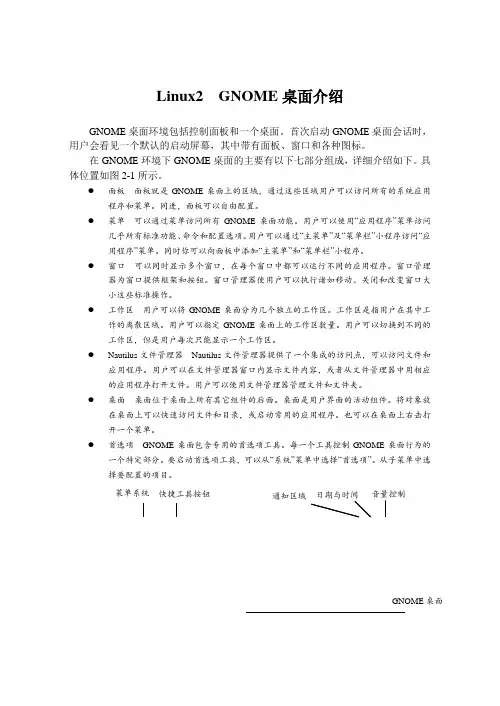
Linux2 GNOME桌面介绍GNOME桌面环境包括控制面板和一个桌面。
首次启动GNOME桌面会话时,用户会看见一个默认的启动屏幕,其中带有面板、窗口和各种图标。
在GNOME环境下GNOME桌面的主要有以下七部分组成,详细介绍如下。
具体位置如图2-1所示。
●面板面板就是GNOME桌面上的区域,通过这些区域用户可以访问所有的系统应用程序和菜单。
同进,面板可以自由配置。
●菜单可以通过菜单访问所有GNOME桌面功能。
用户可以使用“应用程序”菜单访问几乎所有标准功能、命令和配置选项。
用户可以通过“主菜单”及“菜单栏”小程序访问“应用程序”菜单。
同时你可以向面板中添加“主菜单”和“菜单栏”小程序。
●窗口可以同时显示多个窗口,在每个窗口中都可以运行不同的应用程序。
窗口管理器为窗口提供框架和按钮。
窗口管理器使用户可以执行诸如移动、关闭和改变窗口大小这些标准操作。
●工作区用户可以将GNOME桌面分为几个独立的工作区。
工作区是指用户在其中工作的离散区域。
用户可以指定GNOME桌面上的工作区数量。
用户可以切换到不同的工作区,但是用户每次只能显示一个工作区。
●Nautilus文件管理器Nautilus文件管理器提供了一个集成的访问点,可以访问文件和应用程序。
用户可以在文件管理器窗口内显示文件内容,或者从文件管理器中用相应的应用程序打开文件。
用户可以使用文件管理器管理文件和文件夹。
●桌面桌面位于桌面上所有其它组件的后面。
桌面是用户界面的活动组件。
将对象放在桌面上可以快速访问文件和目录,或启动常用的应用程序。
也可以在桌面上右击打开一个菜单。
首选项 GNOME 桌面包含专用的首选项工具。
每一个工具控制GNOME 桌面行为的一个特定部分。
要启动首选项工具,可以从“系统”菜单中选择“首选项”。
从子菜单中选择要配置的项目。
图2-1 GNOME 桌面组成 1.GNOME 桌面如图2-2所示,默认的GNOME 桌面上共有3个图标,分别是:用户主目录的文件夹图标,用于存放登录用户的资料和文件;计算机图标,相当于Windows 中“我的电脑”图标,可以存放Linux 系统下所有的文件和资料;还有回收站图标,用于放置暂时删除的文件。
《Linux系统入门实战(Ubuntu版)》课程教学大纲
《Linux操作系统实战(Ubuntu版)》教学大纲一、课程目的Linux操作系统是一个功能强大而且十分灵活的操作系统,安全行、稳定性好,很少受到病毒和黑客的攻击。
本课程系统介绍Linux操作系统的基本操作、讲解系统的安装及配置、系统常用命令的使用,用较多的课时学习系统的命令行界面及命令行界面下的应用程序的功能及使用方法。
本课程可以配合操作系统原理课,使学生能理论结合实践。
二、课程性质和任务本课程的主要任务是讲授Linux操作系统的理论基础和服务器配置实践知识,同时通过大量实验,着重培养学生的动手能力。
(1)使学生了解Linux操作系统在行业中的重要地位和广泛的使用范围。
(2)在学习常用命令的基础上,加深对Linux操作系统的认识和实践配置能力。
(3)加深对计算机网络基础知识的理解,并在学会简单配置与应用。
(4)掌握Linux操作系统的安装、命令行操作、用户管理、磁盘管理、文件系统管理、软件包管理、进程管理、系统监测和系统故障排除。
(5)掌握Linux操作系统Shell编程基本语法与脚本编写。
(6)为更深一步学习Linux嵌入式平台开发奠定坚实的基础。
三、教学要求(1)通过对Linux操作系统在各行业的应用、各分支之间的关系,使学生加深理解学习Linux的必要性,对Linux的应用领域做到心中有数。
(2)通过实践教学,使学生掌握Linux操作系统的安装、基本配置和图形界面及命令行界面的使用方法。
(3)通过理论和实践教学,使学生掌握Linux操作系统的用户管理、磁盘管理、文件系统管理、软件包管理、进程管理、系统监测和系统故障排除的能力。
(4)通过理论和实践教学,使学生掌握Linux操作系统Shell编程的基本知识、基本语法。
通过各种实例,使学生掌握Shell脚本的编写。
四、教学内容和课时安排本课程共48学时,2.5学分,具体教学内容和课时安排如下:第一章 Linux概述课时:理论4课时实验1课时教学内容:1.操作系统简介2.Linux简介3.Linux的发行版4.Ubuntu发行版5.Ubuntu操作系统在虚拟机中的安装教学要求:本章让学生初步认识Linux这个免费的操作系统,了解自由软件的性质和意义。
linux操作系统实训教学大纲
实训教学大纲《操作系统》实训教学大纲(适用专业:计算机软件课程)一、本课程课时:80课时学分:4实训课时:40二、实训性质与目的:《操作系统》课程计算机软件专业的一门核心课程,主要围绕操作“系统干什么,操作系统如何干”等基本问题展开。
课程以Linnx操作系统为背景,讲述操作系统的基本原理。
本课程在内容上力求突出应用能力的培养,在保证基本理论的基础上,结合学、练、做的学习方法强化学习效果,培养学生的专业技能。
本课程实训目的是通过学习,要求学员能够灵活掌握Linnx操作系统的安装与配置方法、常用命令和shell编程、用户管理和文件管理等操作方法,为今后就业提前打基础。
为今后从事相关的工作打下坚实的基础。
本课程是专业必修课程。
本课程在学习之前要求有计算机基础,程序设计基础等作为其先修课程,并具备一定计算机操作水平。
三、实训内容与要求(一)内容:基本目标:掌握Linnx操作系统基础知识,通过Linnx操作系统的安装和配置,常用命令的操作应用了解操作系统的五大管理功能,最终目标是使学生从理论到实践全面了解现代操作系统的基本思想和基本方法。
具体目标:Linnx操作系统的安装是以Red Had Linux为蓝本,在完成安装的基础上,完成Linux系统的图形界面的使用,Linnx系统的基本操作,vi编辑器和简单shell编程,Linux系统管理、Linnx网络配置等一系列实训。
(二)要求1、Red Had Linux安装:要求了解操作系统的发行版本,了解Linux系统对硬件资源的要求,掌握分区的方法和具体的安装过程。
2、Linux系统的图形界面的使用:设置系统面板,桌面图标的设置、桌面环境的设置,Nautilus文件管理器的设置,添加/删除应用程序。
3、Linnx系统的基本操作:了解Linux操作系统的启动/登录及关闭方法、掌握Linux的常用命令及文件管理。
4、vi编辑器和简单shell编程:掌握vi编辑器的使用方法,熟悉shell的种类及基本功能。
Linux网络管理及应用习题参考答案
Linux网络管理及应用习题参考答案Linux 网络管理及应用第1章Linux网络操作系统1.Linux的创始人是谁?答:Linus Torvalds2.Linux与Unix操作系统有什么关系?答:Linux是一种类Unix操作系统,完全与POSIX标准兼容,是该标准的一种实现。
3.Linux与GNU项目是什么关系?它是开源软件吗?是自由软件吗?答:Linux是一个操作系统内核,并不是一个完整的操作系统;GNU项目是面向开发一个操作系统,采用了Linux作为其系统内核。
Linux遵守GNU GPL协议,是自由软件,同时它也是开源软件。
4.开源软件与自由软件有什么区别与联系?答:自由软件指得是对于软件所拥有的“自由”的权利,包括三种自由;开源软件是一种软件开发方法,面向建立高质量软件。
用户可以获得源代码是这两者共同之处。
5.安装Linux一般如何分区?选择哪种文件系统?答:一般至少分为两个区:根文件系统分区和交换分区。
根分区一般选择ext3格式的文件系统,交换分区采用swap格式。
6.Linux支持哪几种安装方式?答:Linux支持多种安装方式:光盘、网络、本地磁盘等。
7.Linux系统中一个文件的全路径为/etc/passwd,表示了文件的哪些信息?答:表示了文件的位置和文件的命名两部分信息。
8.什么是虚拟机?为什么要使用虚拟机?答:虚拟机是利用软件虚拟技术虚拟一个计算机硬件环境的软件技术。
使用虚拟机可以让一台高性能的计算机充分发挥其硬件的性能,提高系统的利用率;虚拟机也适合需要频繁更换使用不同操作系统的情况,如软件测试、教育等。
9.VMWare虚拟机中可以安装哪些操作系统?答:可以安装微软Windows系列操作系统、Linux的多种发行版、MSDOS等许多操作系统。
第2章Linux桌面环境1.Linux中常见的两种桌面系统是什么?你认为哪种是你喜欢的?答:Linux中常用的桌面系统包括GNOME和KDE两种。
Linux入门教程(精华基础版)
第一章Linux入门教程Linux,在今天的广大电脑爱好者心中已经不再是那个遥不可及的新东西了,如果说几年前的Linux是星星之火的话,如今Linux不仅在服务器领域的应用取得较大进展,而且在桌面应用领域也有越来越多的人选择使用。
Linux的开放性和灵活性使它得以在实验室和其它研究机构中被用于创新性技术变革的前沿,现在Linux已经真正地向广大的电脑爱好者们敞开了大门。
只要你对Linux感兴趣,想要学习Linux,那么本教程将带你走进Linux的世界。
第一章初识Linux在学习使用之前我们还是先来了解一下Linux吧。
Linux是什么?按照Linux开发者的说法,Linux是一个遵循POSIX(标准操作系统界面)标准的免费操作系统,具有BSD和SYSV的扩展特性(表明其在外表和性能上同常见的UNIX非常相象,但是所有系统核心代码已经全部被重新编写了)。
它的版权所有者是芬兰籍的Linus B.Torvalds先生。
1991年8月这位来自芬兰赫尔辛基大学的年轻人Linus Benedict Torvalds,对外发布了一套全新的操作系统。
最开始的Linux版本是被放置到一个FTP服务器上供大家自由下载的,FTP服务器的管理员认为这是Linus的Minix,因而就建了一个Linux目录来存放这些文件,于是Linux这个名字就传开了,如今已经成了约定俗成的名称了。
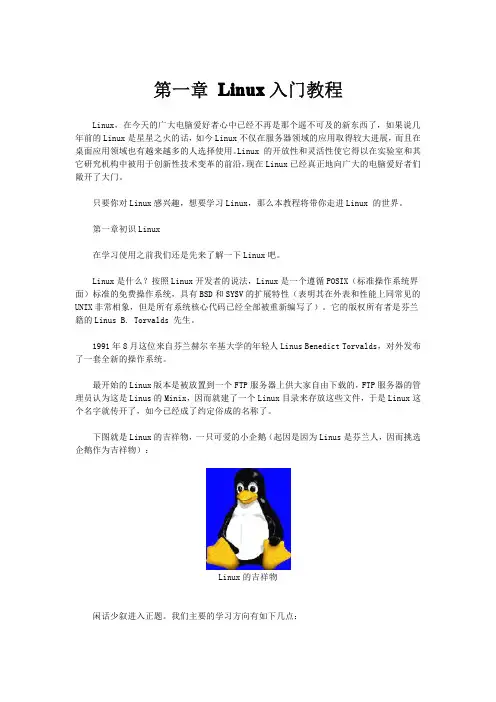
下图就是Linux的吉祥物,一只可爱的小企鹅(起因是因为Linus是芬兰人,因而挑选企鹅作为吉祥物):Linux的吉祥物闲话少叙进入正题。
我们主要的学习方向有如下几点:1.熟练掌握基本命令。
每个系统都有自己特定的语言环境,Linux也不例外,只有熟悉并熟练掌握Linux的常用基础命令才可以深入学习。
2.系统管理及运用。
系统的管理包括启动、用户、进程以及安全管理等等。
大体上都是通过命令来进行配置文件及脚本文件的。
3.源码的学习和研究。
由于内核的相似,Linux同UNIX一样都是由C语言开发而成的,所以了解UNIX的朋友学习起来相对容易。
linux专题2案例2

h:将光标向左移动一个字符,功能与左箭头相同 l(小写字母l):将光标向右移动一个字符,功能与 右箭头相同 j:将光标向下移动一行,功能与下箭头相同 k:将光标向上移动一行,功能与上箭头相同 0(数字0):将光标移动到该行的行首 $:将光标移动到该行的行末 H:将光标移动到屏幕顶端的行首 M:将光标移动到屏幕中间的行首 L:将光标移动到屏幕底端的行首
[root @lgz-linux root]# vi /etc/passwd
Hands-On实训教程系列
相关实践知识-3
5. 查看文件中各用户的信息。然后一直按“J‖ 键或“下箭头”键,到达文件的最后一行,查 看刚刚创建的用户user_test的信息 6. 按“Esc‖键从vi的编辑模式切换到命令模 式,再同时按下shift和“:”键,进入到vi的 末行模式,输入命令“q‖,按回车后退出到 命令行状态。
专题二 Linux常用命令
案例二 vi编辑器和目录权限
Hands-On实训教程系列
回顾
Hands-On实训教程系列
教学目标
认识vi编辑器并会使用其常用命令 理解Linux中用户和用户组的概念 掌握常用的管理用户和用户组的命令 了解用户文件和组文件 掌握文件和目录权限相关命令
Hands-On实训教程系列
Hands-On实训教程系列
相关实践知识-12
19. 再用“ls –l a.txt‖命令查看文件的访问权限,已 变更为下面的内容:
-rwxrwxrwa.txt
1
root
root
4
11月12 15:10
20. 使用命令“su user_test‖切换到用户user_test, 再用vi编辑器打开文件a.txt,发现已经可以修改了, 也就是有了写的权限。 21. 使用命令“su root‖临时获得root权限,再使用 如下的命令,把文件a.txt的所有者修改为user_test:
Linux操作系统
• 每个版本又分为以下几种:
• Fedora Desktop
• Fedora Workstation Server(WS)
• Fedora Enterprise Server(ES)
• Fedora Advanced Server(AS)
第七页,共317页。
第一章 Linux简介
• Red Hat Fedora
芬兰的大学生Linus Torvalds在Minix基础上 编写了 一个操作系统核心软件,并于1991年10月公布为 Linux 0.0.2版。随后世界上众多的 Unix爱好者和黑 客共同完善了其余部分。
目前有很多商业公司可以免费得到Linux的核心源 代码,并加以包装和改进后形成自己的产品, 即 Linux发行套件(distribution)。
第一章 Linux简介
一、Linux的发展过程
• 在Linux操作系统面世之前,计算机操作系统市场 主要由两大系统占领:Unix系统和Microsoft Windows。
• Unix是大中小型机、工作站和高档微型机的主流操作 系统,拥有众多的企业用户,并已成为事实上的操作 系统标准。
• Windows系统则以易用性占据了微型计算机操作系统 市场的绝大部分份额。
1992年4月
第一个Linux新闻组comp.os.linux诞生,Linux 0.96首次可以运 行X- Window;
1993年1月 第一个商业发行版Slackware Linux诞生;
1994年3月 Linux 1.0推出,Linux转向GPL版权协议;
1995年3月 Linux 1.2推出;
第二章 图形环境
三、GNOME的基本操作
GNOME面板(即windows任务栏)
Linux操作系统桌面应用与管理_Q3_rw1
基于苹果电脑Macintosh OS
含有Mac OS的System folder的CD或软盘 BootCD - Charlessoft制作,Mac OS X
基于BSD
DragonFly BSD FreeSBIE (基于FreeBSD) Frenzy mini-CD (基于FreeBSD) NetBSD - 官方LiveCD影像档
可得到三个文件: kernel-live-2.6.24.4-4_1.i686 kernel-live-devel-2.6.24.3-3.i686 linux-live-6.2.3--for-redflag.tar
安装内核补丁包
2、安装两个内核文件 rpm –ivh k*.rpm --nodeps --force
制作过程
3、解压linux-live-6.2.3--for-redflag.tar tar xzvf linux-live-6.2.3--for-redflag.tar 4、用安装的kernel启动系统 reboot选择新内核来引导系统 5、在boot目录找到内核文件并做一个新 的连接,命名为 vmlinuz ln –s vmlinuz-2.6.24.4-4live vmlinuz
基于Microsoft Windows
BartPE (Windows 2000/XP/2003) 911 Rescue CD [2] (Windows NT/2000/XP/2003) Ultimate Boot CD for Windows (Windows XP) - BartPE的功能延展 MiniPE-XT
体验LiveCD
®
中文版 Linux 桌面操作系统初级教程1 基本操作
第1章 基本操作1内容目录第1章 基本操作 (1)启动和关闭 (2)启动方式 (2)登录 (3)命令行模式启动后进入图形桌面 (4)注销 (5)关闭系统 (6)命令行模式的注销和关闭 (6)鼠标 (7)练习 (7)桌面 (8)面板 (9)开始菜单 (9)练习 (10)快速启动工具栏 (10)系统托盘 (11)任务栏 (11)窗口 (11)标题栏 (11)焦点 (12)最大化和最小化 (12)调整窗口大小 (12)移动窗口 (13)卷起和展开 (13)关闭 (13)1本章由UNDP-APDIP的《User Guide to Using the Linux Desktop》Chapter 1: Getting Started翻译衍生而来。
练习 (13)管理启动方式 (13)启动方式菜单的精简和排序 (14)修改等待时间和默认的启动方式 (14)练习 (17)求赠打印件 (18)启动和关闭启动方式当打开一个安装有Linux桌面操作系统的计算机时,首先看到的是一个启动方式选择界面。
如图1-1。
Linux桌面操作系统一般会有三种启动方式可供选择:Red Flag Desktop (2.4.26-1)-正常模式,图形化界面,正常使用时就采用这种方式。
Red Flag Desktop (Safe Mode) -安全模式,图形化界面。
应付特殊情况(比如显卡配置错误)时用到的一种启动方式。
安全模式的图形界面是一个标准的640×480、256色的图形界面。
Red Flag Desktop (Console Mode) -命令行模式,文本界面。
默认情况下,Red Flag Desktop (2.4.26-1)处有高亮条表示此方式被选中。
如果想改用其他方式,应该在屏幕下方那行倒计时数字变成0之前用上下光标键移动高亮条进行选择,然后按回车键<Enter>。
提示:当计算机上还有其他操作系统时,启动选项会更多。
linux教案_高校教学
Linux教案_高校教学教案内容:一、Linux简介1.1 了解Linux的发展历程1.2 了解Linux的核心理念(开放、自由软件)1.3 了解Linux的发行版(如Ubuntu、CentOS、Fedora等)1.4 掌握Linux在实际应用中的优势和劣势二、Linux安装与配置2.1 学习Linux安装流程(硬盘安装、光盘安装、虚拟机安装等)2.2 学习Linux文件系统结构2.3 学习Linux基本操作命令(如文件操作、目录操作、文本处理等)2.4 掌握Linux桌面环境(如GNOME、KDE等)的基本操作三、Linux文件权限与管理3.1 学习Linux文件权限概念(读、写、执行)3.2 学习文件权限的表示方法(数字表示法、符号表示法)3.3 学习如何修改文件权限(chmod、chown等命令)3.4 掌握Linux文件权限的实际应用场景四、Linux用户管理4.1 学习Linux用户和组的概念4.2 学习用户管理的命令(如useradd、usermod、userdel等)4.3 学习组管理的命令(如groupadd、groupmod、groupdel等)4.4 掌握Linux用户和组的实际应用场景五、Linux进程管理5.1 学习Linux进程概念5.2 学习如何查看进程(ps、top等命令)5.3 学习如何控制进程(start、stop、restart等)5.4 掌握Linux进程管理的实际应用场景六、Linux网络配置与通信6.1 学习Linux网络配置文件(/etc/network/interfaces)6.2 学习Linux网络命令(ifconfig、ping、netstat等)6.3 掌握Linux网络配置与诊断的实际应用6.4 了解Linux下的网络资源共享(Samba、NFS等)七、Linux软件管理7.1 学习Linux软件包管理工具(如apt-get、yum等)7.2 学习Linux软件安装、更新和卸载的方法7.3 掌握Linux软件管理的实际应用场景7.4 了解开源软件和Linux发行版之间的关系八、Linux文本处理工具8.1 学习Vim编辑器的基本使用方法8.2 学习Linux下的文本处理工具(如grep、sed、awk等)8.3 掌握文本处理在Linux中的实际应用场景8.4 进行简单的编程练习,巩固文本处理技能九、Linux Shell脚本编程9.1 学习Shell脚本的基本概念与结构9.2 学习如何在Linux中编写、执行Shell脚本9.3 掌握Shell脚本编程的基本技巧(变量、循环、条件判断等)9.4 进行简单的Shell脚本编程练习,实际应用所学知识十、Linux系统安全10.1 学习Linux系统安全的基本概念10.2 学习Linux文件系统安全(权限设置、文件加密等)10.3 学习Linux网络安全(防火墙、SSH等)10.4 掌握Linux系统安全管理的实际应用场景10.5 了解Linux安全漏洞修复和补丁管理的基本方法十一、Linux系统监控与性能优化11.1 学习系统监控工具(如top, htop, vmstat等)11.2 学习Linux性能优化方法(CPU、内存、磁盘I/O优化)11.3 掌握系统监控与性能优化的实际应用场景11.4 了解系统调优在提高系统稳定性、性能方面的作用十二、Linux存储管理12.1 学习Linux文件系统(ext4, XFS, Btrfs等)12.2 学习Linux逻辑卷管理(LVM)12.3 学习Linux磁盘阵列管理(RD)12.4 掌握存储管理在实际应用中的配置与优化十三、Linux备份与恢复13.1 学习Linux下备份工具的使用(如tar, rsync等)13.2 学习系统备份与恢复策略的制定13.3 掌握数据备份与恢复的实际操作流程13.4 了解灾难恢复方案的制定与实施十四、Linux服务器配置与管理14.1 学习Web服务器配置(如Apache, Nginx)14.2 学习文件服务器配置(如Samba, NFS)14.3 学习邮件服务器配置(如Postfix, Dovecot)14.4 学习数据库服务器配置(如MySQL, PostgreSQL)14.5 掌握服务器管理的最佳实践与安全策略十五、Linux项目实践15.1 学习Linux项目开发流程与方法15.2 完成一个简单的开源项目贡献(如代码提交、bug修复等)15.3 了解开源社区参与方式与规范15.4 掌握Linux在实际项目中的应用与部署重点和难点解析本文教案主要分为十五个章节,涵盖了Linux的基本概念、安装与配置、文件权限与管理、用户管理、进程管理、网络配置与通信、软件管理、文本处理工具、Shell脚本编程、系统安全、系统监控与性能优化、存储管理、备份与恢复、服务器配置与管理以及项目实践等方面。