
Dw数据库面板中建立与mysql的连接
如何使用MySQL进行客户端连接与使用
如何使用MySQL进行客户端连接与使用在当前信息时代,数据库已成为了企业级应用和网站开发中不可或缺的一部分。
而MySQL作为一款开源的关系型数据库管理系统,被广泛运用于各个领域。
本文将探讨如何使用MySQL进行客户端连接与使用,并介绍一些常用的操作技巧。
1. 客户端连接MySQL服务器在使用MySQL之前,首先需要从官方网站下载并安装MySQL。
安装完成后,可以通过命令行窗口或者使用图形化工具进行连接。
命令行窗口是一种常用的连接方式。
在Windows系统中,可以通过"开始-运行-cmd"打开命令行窗口,然后输入以下命令连接到MySQL服务器:```mysql -h 主机名 -P 端口号 -u 用户名 -p```其中,主机名指的是MySQL服务器所在的主机名称或者IP地址,端口号默认为3306,用户名是连接到MySQL服务器的用户名,-p选项表示需要输入密码。
在Linux系统中,可以使用相应的命令行工具(如mysql)进行连接。
除了命令行窗口,还可以使用一些图形化工具来连接MySQL服务器,例如MySQL Workbench、Navicat等。
这些工具提供了更直观、方便的界面,能够轻松管理和操作数据库。
2. 数据库的创建和删除连接到MySQL服务器后,可以进行数据库的创建和删除操作。
创建数据库使用CREATE DATABASE语句,语法如下:```CREATE DATABASE 数据库名;```例如,创建名为"mydb"的数据库:```CREATE DATABASE mydb;```删除数据库使用DROP DATABASE语句,语法如下:```DROP DATABASE 数据库名;```例如,删除名为"mydb"的数据库:```DROP DATABASE mydb;```3. 数据表的创建和删除数据库中的数据以表的形式组织,因此在进行数据操作前,需要创建相应的数据表。
MySQL#Workbench的数据库与表操作

MySQL Workbench是一款用于管理MySQL数据库的工具,支持多种数据库操作和表操作。
以下是MySQL Workbench中常用的数据库操作和表操作:1.连接数据库:首先需要在MySQL Workbench中连接到MySQL服务器。
可以通过点击"Tools" -> "Connect to Server"来连接到MySQL服务器,输入服务器地址、用户名、密码等信息即可。
2.创建数据库:可以通过点击"Database" -> "Create Database"来创建一个新的数据库。
需要输入数据库名称、字符集、排序规则等信息。
3.创建表:可以通过点击"Database" -> "Create Table"来创建一个新的表。
需要输入表名称、字段名称、数据类型、主键、外键等信息。
4.插入记录:可以通过点击"Database" -> "Execute SQL"来插入一条新记录。
需要输入记录的值,可以使用逗号分隔多个值。
5.查询记录:可以通过点击"Database" -> "Execute SQL"来查询表中的记录。
需要输入查询语句,可以使用WHERE子句筛选符合条件的记录。
6.更新记录:可以通过点击"Database" -> "Execute SQL"来更新表中的记录。
需要输入更新语句,可以使用SET子句更新记录的值。
7.删除记录:可以通过点击"Database" -> "Execute SQL"来删除表中的记录。
需要输入删除语句,可以使用WHERE子句筛选符合条件的记录。
8.备份数据库:可以通过点击"Database" -> "Backup"来备份数据库。
力控连接mysql
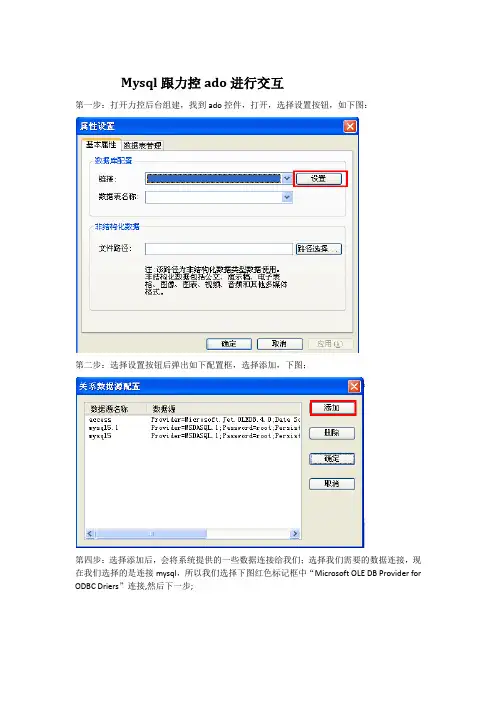
Mysql跟力控ado进行交互第一步:打开力控后台组建,找到ado控件,打开,选择设置按钮,如下图:第二步:选择设置按钮后弹出如下配置框,选择添加,下图;第四步:选择添加后,会将系统提供的一些数据连接给我们;选择我们需要的数据连接,现在我们选择的是连接mysql,所以我们选择下图红色标记框中“Microsoft OLE DB Provider for ODBC Driers”连接,然后下一步;第五步:选择下图中的使用连接字符串,然后点击编译按钮;第六步:选择新建数据源;第七步:下图所示,选择mysql的odbc数据源,我是用的mysql 5.1的,所以数据源选择如下图所示,然后下一步;第八步:弹出如下图所示数据源创建框,然后我们有两种方式;1.选择途中的浏览按钮,去选择数据源保存路径,然后命名;2.直接在下面空白框中对数据源命名,然后下一步;检测新建数据源名称,然后点击完成;第九步:填写ip地址,用户名和密码,选择要连接的数据库,点击ok,数据源建立完成,回到之前的新建数据源界面,可以看到刚才新建的dsn数据源,具体操作,如下图所示;确定选择刚建立的数据源后,重新弹出mysql连接的界面,重新输入密码,点击ok;回到力控ado数据连接属性窗口,下图所示;具体操作:1.输入登录的用户名和密码,将“允许保存密码”打上勾;2.选择要操作的数据源;3.点击测试连接按钮;4.提示测试连接成功了,然后确定;第十步:回到ado数据源建立地方,对刚建立的数据源进行命名,然后确定;可以看到刚才建立的数据源在ado关系数据源配置中可以找到第十一步:ado属性设置框中,找到数据库配置,点击连接的下拉框,从里面选择我们要用的数据源;第十二步:选择完成数据源后,选择数据表名称,点击下拉框,可以把当前数据库里面的所有数据表都遍历出来,这个地方的表,可选择也可以不选择Ado配置完成。
连接mysql的方法

连接mysql的方法连接MySQL的方法主要有以下几种:1. 使用MySQL命令行工具连接:在命令行中输入`mysql -u 用户名-p`,然后输入密码即可连接到MySQL服务器。
2. 使用MySQL提供的图形化界面工具连接:MySQL提供了一些图形化界面工具,如MySQL Workbench、phpMyAdmin等,可以通过它们来连接MySQL 服务器。
3. 使用编程语言的MySQL驱动连接:各种编程语言都提供了与MySQL交互的驱动程序,可以通过编写代码来连接MySQL服务器。
例如,在Java中可以使用JDBC驱动,Python中可以使用PyMySQL、mysql-connector-python 等驱动。
下面是一个使用Python的PyMySQL模块连接MySQL的例子:import pymysql# 连接数据库conn = pymysql.connect(host='localhost', user='root',password='123456', database='test')# 创建游标对象cursor = conn.cursor()# 执行SQL语句sql = "SELECT * FROM user"cursor.execute(sql)# 获取结果result = cursor.fetchall()for row in result:print(row)# 关闭游标和连接cursor.close()conn.close()这是一个简单的连接和执行SQL语句的例子,具体的连接参数和SQL语句根据实际情况进行调整。
链接数据库的步骤

链接数据库的步骤
为了链接数据库,我们通常要执行以下几个步骤:
1. 首先,确定数据库的类型。
这是链接数据库之前必须要做的,因为不同类型的数据库有着不同的链接方式和使用方法,比如MySQL和Microsoft SQL Server。
2. 设置数据库服务器的主机地址。
如果是本地主机,则需要确保主机运行状态正常;如果是远程主机,则需要了解其网络配置并确保能够正常访问。
3. 配置连接参数。
包括用户名、密码、端口等,这些参数视数据库类型和服务器配置而定。
如MySQL二进制方式的连接命令为mysql-uroot-p,成功后会出现mysql>命令提示窗口。
4. 连接到数据库服务器。
可以通过命令行或应用程序等方式,将连接参数发送给数据库服务器,成功后会出现连接成功的提示。
5. 操作数据库。
这是链接数据库的核心步骤,用户可以根据自己的需求和编程语言来进行各种数据操作,如查询、插入、修改和删除等。
这些步骤将帮助您顺利地链接到您需要的数据库。
MYSQL的几种连接方法

MYSQL的几种连接方法MySQL是一种常用的关系型数据库管理系统,提供了多种连接方法来访问和操作数据库。
下面将详细介绍MySQL的几种连接方法:1.TCP连接:MySQL的默认连接方式是基于TCP/IP的连接。
当使用TCP连接时,客户端通过指定主机名或IP地址和端口号来连接到MySQL 服务器。
这种连接方式是最常见和最常用的方式,也是最安全和可靠的方式。
2. 命名管道连接:MySQL也支持通过命名管道(Named Pipe)来进行连接。
命名管道是一种在操作系统中用于进程间通信的机制,可以在客户端和服务器之间建立一个虚拟的传输通道。
在使用命名管道连接时,客户端和服务器需要在操作系统上创建一个相同的命名管道进行通信。
3. UNIX域套接字连接:UNIX域套接字(UNIX Domain Socket)是在UNIX或Linux系统上进行本地进程间通信的一种机制。
MySQL支持通过UNIX域套接字连接到服务器,这种连接方式是基于文件系统的,比TCP 连接更快速和高效。
4. SSH隧道连接:SSH隧道(SSH Tunnel)是一种通过安全外壳协议(SSH)在不安全网络上建立加密连接的方法。
用户可以通过SSH隧道连接到MySQL服务器,以增加安全性并防止网络攻击。
在使用SSH隧道连接时,用户需要在本地计算机上运行SSH客户端,并将SSH连接端口重定向到MySQL服务器的端口。
5. SSL连接:MySQL支持使用SSL(Secure Sockets Layer)协议进行安全连接。
当使用SSL连接时,数据在客户端和服务器之间通过加密传输,可以防止数据被窃听或篡改。
要启用SSL连接,需要在MySQL服务器上配置SSL证书和密钥,并在客户端上配置SSL选项。
除了以上几种连接方法,MySQL还提供了一些其他的连接选项和功能,如连接池、连接复用和持久连接等。
连接池可以提高连接的重用性和效率,连接复用可以减少连接的创建和关闭开销,而持久连接可以在客户端和服务器之间保持一个持久的连接状态,以避免频繁的连接和断开操作。
使用MySQLWorkBench连接数据库
使⽤MySQLWorkBench连接数据库
在⽇常使⽤中,经常使⽤命令⾏去连接MySQL数据库不⽅便,推荐使⽤MySQLWorkBench去远程连接进⾏管理,下⾯记录⼀下使⽤步骤:
1. 安装MySQLWorkBench后,界⾯如下,点击“+”号新建⼀个连接:
2. 输⼊数据库连接主机地址和登录⽤户信息:
测试连接时发⽣如下错误:
登录服务器主机可以正常连接,这⾥应该就是远程连接没打开了,这⾥⾸先需要登录服务器进⾏配置打开:
3. 配置MySQL接受远程登录连接:
grant all PRIVILEGES on iHouse.* to linjk@'%' identified by 'ljk121';
这⾥新建了⼀个数据库:iHouse,并把该数据库的所有表的所有权限给linjk这个⽤户,允许这个⽤户通过任何ip地址(也可限定IP地址),使⽤指定密码进⾏连接,配置完后使⽤命令:flush privileges;使配置⽣效。
4. 重新测试连接,成功:
5. 配置完成后,可以进⼊连接的数据库进⾏其他业务操作了。
Dreamweaver 8.0连接Mysql数据库全攻略
Dreamweaver 8.0连接Mysql数据库全攻略一、所需安装文件清单:1、Dreamweaver8.02、SP2DBFix1.0.2.mxp(Dreamweaver数据库显示插件)3、jdk-1_5_0_02-windows-i586-p.exe (Java 开发组件)4、apache-tomcat-5.5.33.exe (tomcat 5.5)5、mysql-5.1.56-win32.msi (mysql5.1)6、navicat8(mysql图形界面管理工具)7、mysql-connector-java-5.1.15.zip (java至mysql 接口)二、安装步骤:1、Dreamweaver8.0 安装(略)2、SP2DBFix1.0.2.mxp(Dreamweaver数据库显示插件)安装(略)3、安装Java 开发组件jdk-1_5_0_02-windows-i586-p.exe,假设安装路径为:D:\java\ jdk1.5.0_02,安装完成后需要配置java运行环境变量,详细如下:(1)右击“我的电脑”,点击“属性”,选择“高级”选项卡,点击“环境变量”,在“系统变量”中,分别设置3项属性,JA V A_HOME,PATH,CLASSPATH(大小写无所谓),若已存在则点击“编辑”,不存在则点击“新建”;(2)JA V A_HOME(变量名)D:\java\ jdk1.5.0_02(变量值);如图:(3)PATH(变量名),%JA V A_HOME%\bin;%JA V A_HOME%\jre\bin(变量值)(4)CLASSPATH(变量名),.;%JA V A_HOME%\lib\dt.jar;%JA V A_HOME%\lib\tools.jar(变量值)(前面的.;不要漏掉)(5)验证环境变量设置成功与否,可以在“开始”->;“运行”,键入“cmd”,然后键入命令“java -version”,“java”,“javac”几个命令,出现画面,说明环境变量配置成功;4、安装tomcat 服务器apache-tomcat-5.5.33.exe。
dreamweaver两种方法连接数据库(测试成功,超详细步骤)
方法一:自定义连接字符串数据库:sql server 2005经测试成功连接名称:conn连接字符串:”PROVIDER=SQLOLEDB;DATA SOURCE=(local);UID= ;PWD= ;DATABASE=你的数据库名称”例如"PROVIDER=SQLOLEDB;DATASOURCE=(local);UID=sa;PWD=sa;DATABASE=0120"测试后自主生成connection文件夹的conn.asp文件,文件代码如下:<%' FileName="Connection_ado_conn_string.htm"' Type="ADO"' DesigntimeType="ADO"' HTTP="true"' Catalog=""' Schema=""Dim MM_conn_STRINGMM_conn_STRING = "PROVIDER=SQLOLEDB;DATA SOURCE=(local);UID=sa;PWD=sa;DATABASE=0120"%>方法二:从数据源名称(DSN)连接数据库数据库:sql server 2005经测试成功详细步骤如下:1.首先建立数据源。
单击开始菜单——数据源(ODBC),如下2.进入ODBC数据源管理器界面,选择系统DSN那栏,单击右边添加选项3.弹出创建新数据源界面,选择sqlserver,单击完成4.转到创建到sqlserver 的新数据源界面,填写数据源名称,服务器选择(local),点下一步5.选择使用用户输入登录id和密码的sqlserver验证,并设置登录id和密码,点下一步6.在弹出界面选择更改默认的数据库为自己要选的数据库,即0120,点下一步7.在该页面点完成8.测试数据源9.测试成功!点确定,依次点确定退出10.回到dreamweaver中,点+,选择从数据源名称(DSN)连接数据库,如下:11.在弹出页面输入一下各项,用户名和密码即建立数据源时所设定的12.以上输入完毕,点击测试,即出现一下测试结果自此,数据库成功连接,其生成代码conn.asp如下:<%' FileName="Connection_odbc_conn_dsn.htm"' Type="ADO"' DesigntimeType="ADO"' HTTP="true"' Catalog=""' Schema=""Dim MM_t0120_STRINGMM_t0120_STRING = "dsn=0120;uid=sa;pwd=sa;" %>。
NDB10_DW链接数据库方法
本章要点
本章的知识点: 1. 了解一种网页制作工具 2. 学习Dreamweaver基本方法 3. 学会DW数据库连接方法 4. 学会基本的数据库操作并生成页面 5. 本讲义以DW MX为基础介绍 本章的技能点: 1. 学会DW的基本操作 2. 学会DW创建站点和连接数据库 3. 学会DW生成用户注册登录方法 4. 学会查询显示、添加、删除、修改的操作 5. 学会修理ASP页面,并美化
定义站点
定义站点: 1.先定义文件夹 2.打开DW-MX/站点/新建站点 基本/高级 3.输入站点名:比如:Myweb等 4.是,我想使用服务器技术/ASP VBScript 5.在本地进行编辑和测试/浏览查找本地文件夹 6.指明本地站点发布的位置和虚拟名称/单击测试 URL,且一定要成功! 7.否 8.弹出报告单,无误,完成。 9.高级与上相似,对比设置即可。 定义站点会给使用者带来非常大的效益,请务必作 到做好 5
6
定义连接数据源
定义连接字串: DW自定义字串:<%Dim MM_inc_STRING MM_inc_STRING ="dsn=连接字传名;"%> 改成连接字串需要改成如下写法: 假如数据库表在:=D:\dw\data\data.mdb 自定义字串如下:[dw为站点] patha="data/data.mdb" //自定义相对路径 MM_inc_STRING="Provider=Microsoft.jet.oledb.4.0; data source="+Server.Mappath(patha) //也可以写成 MM_inc_STRING="Driver={Microsoft Access Driver (*.mdb);DBQ="&Server.Mappath(patha) patha="d:\dw\data\data.mdb" //自定义相对路径