
32位autoCAD2008在64位win7中安装
在64位win7中安装32位autoCAD2008方法:
1.把自己的cad2008中文版的安装文件全拷在硬盘的某个位置如e:\cad2008。
注意:对于下过cad2008有两个iso(cd1,cd2)的就分别都解压放到一个目录上,解压第二个iso的时候会提示时候覆盖,点击是就行了。
2.把ACADPatch里面的两个文件复制到刚才的位置,如e:\cad2008里,会提示覆盖,选是。
3.在第一步的目录下如e:\cad2008找见zh-cn这个文件夹,重命名为en-us。
然后在如e:\cad2008的目录下点击acad.msi进行安装。
ACADPatch在附件,请下载。
(如果无法解压,请用好压软件解压。
)
4.安装完成后启动 AutoCAD 2008,先别激活进入点击标题栏的帮助→关于→产品信息,找到产品序列一栏点击更新,输入序列号:653-12354321 或 666-98989898 或 666-69696969
记下申请码,然后退出。
5.运行 AutoCAD2008Chs_KeyGen.exe,将申请号输入到注册机中,即可得到激活码,继续激活过程……激活完成。
重新启动 AutoCAD 2008
附迅雷下载地址:AUTOCAD2008简体中文破解版.torrent [下载速度:1.60 KB/s] [文件大小:24.03 KB] 点击下载:/18CgGC。
win7 64位系统~湘源6.0-cad2008安装步骤个人总结

好像挺多人都说湘源6.0装上了有问题,根据个人经验总结一下几个解决方式:1、针对64位系统(1)64位系统的湘源6.0装上以后正常桌面上是会显示图标的,不过这个图标正常是直接进入不了湘源6.0的(2)安装完湘源 6.0以后需要破解,介个亲们应该会懂吧···里面的文件复制到安装目录下的里面,把覆盖掉···然后破解就完成了(3)这个时候亲们点桌面的会弹出···好吧,淡定···介个不是因为你的CAD平台不支持(话说最好用08版的CAD,可以去看看共享网盘里我传上去的08版CAD,直接可用),而是这个破解版本的软件的问题···好吧,亲们,继续往下看···(4)在这个图标上右键,属性···将目标里的路径替换为:"C:\Program Files (x86)\AutoCAD 2008\acad.exe" /p lzx6 /nologo ("C:\Program Files (x86)\AutoCAD 2008\acad.exe"这个为你安装的cad主程序的路径,在桌面右击cad图标路径上可以看到,跟上面的操作一样的)···然后图标就会变为,我个人觉得这样是没关系的,不过亲们谁介意可以去自定义图标,介个你们自己去研究吧···(5)然后点击会显示无法加载配置还是什么的···直接进入CAD2008,这个时候点击CAD上的进入选项,如下所示点击支持文件搜索路径,点开旁边的+号,点击右边的添加————浏览————湘源的路径,选择sys32下面的cad2008(其他版本的选择相应的,不过我没测试过其他版本的),亲们以为结束了?额···还没呢···(6)看图说话,将选中的那个上移到最顶端,额··直接点右边的上移按钮就是酱紫····然后点确定。
手把手教你怎么在win7 64位系统上安装32位CAD(用于cass9.1不识别64位CAD)

手把手教你怎么在win7 64位系统上安装32位CAD
需1.用Orca【此文件可以百度搜到】打开\x86\acad\acad.msi
这是CAD的主安装程序,
在左边表栏,点击InstallExecuteSequence项,在右边找到CheckFor64bitOS和LaunchConditions这两项。
分别在上面点击鼠标右键,选择“删除行”。
点击文件-保存-关闭。
2.用Orca打开\x86\acad\zh-CN\AcadLP.msi 以及\x86\acad\en-us\AcadLP.msi
分别是中文语言包和英文语言包,
分别删除InstallExecuteSequence里的LaunchConditions(里面没有CheckFor64bitOS这项)点击文件-保存-关闭-退出。
3.用记事本打开根目录下的setup.ini
这是安装配置文件,
需要修改的地方有:x64_IMAGE_PA TH=x64 改为x64_IMAGE_PA TH=x86
[ACAD]下面的PLATFORM=NA TIVE 改为PLATFORM=ALL
PREREQUISITE=OS;IE;SSE2…… 这行里面删除"OS;"
切记:除以上3点外,其余都不要修改,否则安装不成功。
!!!
然后直接运行根目录下的setup.exe,一路顺畅地安装吧,不管32位或64位系统都不会再出现无法安装的提示了。
安装完cad后,用32位注册机激活-安装PCCAD2010-破解-收工。
win7 64位安装32位CAD2008(方法1、2)
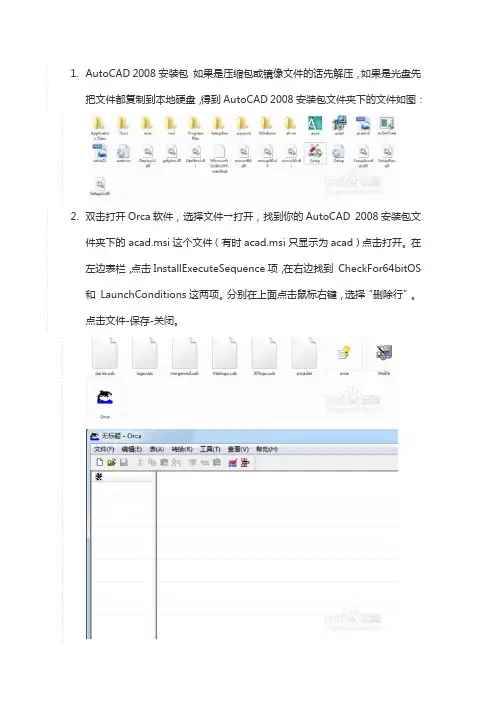
1.AutoCAD 2008安装包如果是压缩包或镜像文件的话先解压,如果是光盘先把文件都复制到本地硬盘,得到AutoCAD 2008安装包文件夹下的文件如图:2.双击打开Orca软件,选择文件→打开,找到你的AutoCAD 2008安装包文件夹下的 acad.msi这个文件(有时acad.msi只显示为acad)点击打开。
在左边表栏,点击InstallExecuteSequence项,在右边找到CheckFor64bitOS 和LaunchConditions这两项。
分别在上面点击鼠标右键,选择“删除行”。
点击文件-保存-关闭。
3.用记事本打开根目录下的setup.ini 这是安装配置文件,找到#==================== Platform Requirement OSMAJVER=5OSMINVER=0SPMAJVER=3PLATFORM=NO_WOW_64_PROCESS把这一段删除后保存。
4.选择acad.msi或setup.exe这个文件右键选择属性→兼容性→以兼容模式运行→确定5.双击acad.msi或setup.exe就可以正常安装了,选择安装位置时最好在Program Files (x86)的文件夹下,其他与在32位系统下同样安装即可。
方法2:1.一、下载32位08CAD安装包(中文版)、解压。
在安装包内找到名为 zh-cn的子目录,名称改为en-us 。
2. 2二、下载CAD64位支持包。
解压后里面含acad.msi 和Setup.ini 两个文件。
3. 3三、用64位支持包内的两个文件替换掉32位安装包里面的同名文件。
4. 4四、网上有攻略说要在控制版面处将用户账号控制设置为从不通知,再重启电脑,但是小编自己安装的时候略过这步也成功了。
5. 5五、点击Setup.exe开始安装。
(安装过程略)6. 6六、下载AutoCAD2008注册机,进行激活和注册。
win7 64位安装AutoCAD2008详解 完美解决特性面板是英文的常见问题
本文收集于网上,经本人实测好用。
首先感谢原文作者/view/9dcbcb7b27284b73f24250ec.html提供安装CAD2008的方法,本文仅对此文具体步骤做一详细的图文介绍。
本文需要用到软件Scriptlogic MSI Studio V4.1.2.1100 Pro精简特别版(msi修改工具)原文作者推荐下载地址为/html/1233.html,经验证可以下载并可以安装使用。
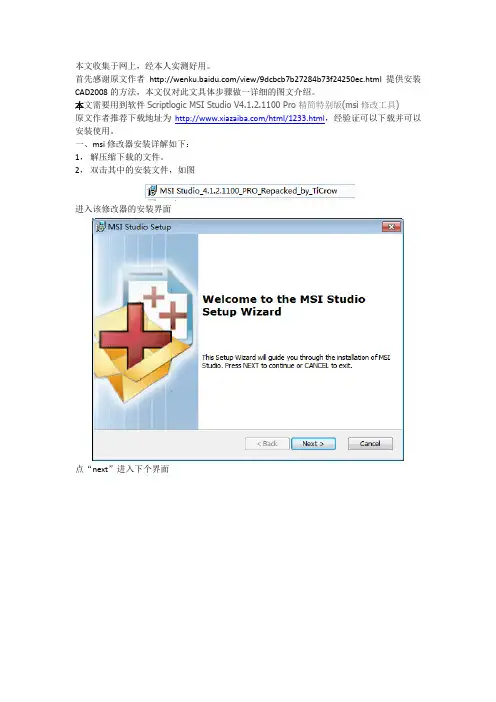
一、msi修改器安装详解如下:1,解压缩下载的文件。
2,双击其中的安装文件,如图进入该修改器的安装界面点“next”进入下个界面点击右上角的“Accept”键后点“Next”。
点击“Browse”键修改安装路径到目标路径后点“Next”,然后点击“Install”进入安装界面,然后进图该界面后点“Finish”后结束安装。
二、AutoCAD2008文件夹文件拷贝。
下载后的文件夹里有CD1.iso和CD2.iso文件(有的资源是CD1.rar和CD2.rar文件),分别解压到相应的文件夹。
然后将CD2文件夹中的所有文件和文件夹拷贝到CD1文件夹中。
拷贝过程中会出现以下提示照图操作点是。
出现以下提示以后,照图勾选“为之后35个冲突执行此操作”,点击最上面的“复制和替换”即可。
三、利用修改器修改acad.msi和setup.ini文件。
1,右击acad.msi文件,选择Edit with MSI Studio这个选项。
如图所示2,展开左侧一栏的“Dialogs And Actions”下的“Event Sequencing”,可以看到”InstallExecuteSequence”,如下图所示在右侧的一栏里找到”CheckFor64bitOS”,选中后点击右上角的“Remove”点击右上角的“X”号关闭程序,在弹出来的对话框中选择“是”。
3,右击文件夹中的“Setup.ini”文件,在打开方式中选择“记事本”,如下图所示找到该段文字,将其中的“PLATFORM=NO_WOW_64_PROCESS”这一整行删除点击左上角的“文件”命令,保存后关闭该文件。
Win7 64位旗舰版安装CAD2008方法

Win7 64位旗舰版安装CAD2008方法
网上看了一下教程,加上花了一个小时的时间终于在64位的系统中装了cad2008
网上的教程很多也很详细,但是也觉得啰嗦了点,而且网上的教程有一句话让我误解了让我走了弯路“将CD1文件夹中的zh-cn子目录改为en-us。
”就是这句话。
最后找了个放大镜来看终于理解这句话的意思了(看来自己真的是太白了,,,,,,)。
其实这句话的意思就是:将文件夹“zh-cn”重命名为“en-us”。
安装步骤
1、下载cad2008中文版安装程序
2、下载64位兼容补丁
3、解压cad2008中文版安装程序,将安装程序中的“zh-cn”文件夹重命名为“en-us”(安装程序里有蛮多个文件夹的,慢慢找就看到了)
4、解压64位兼容补丁,将兼容补丁里的所有文件复制到cad2008中文版安装程序中,替换掉同名的文件。
5、关掉windows的UAC
6、重启电脑
7、安装cad
8、用注册机激活。
cad2008的32位安装教程
cad2008的32位安装教程
我们知道有很多同学想安装CAD,并且有的想安装32位的,但不会。
下面店铺告诉大家cad2008的32位安装教程,一起来学习吧。
cad2008的32位安装教程的方法:
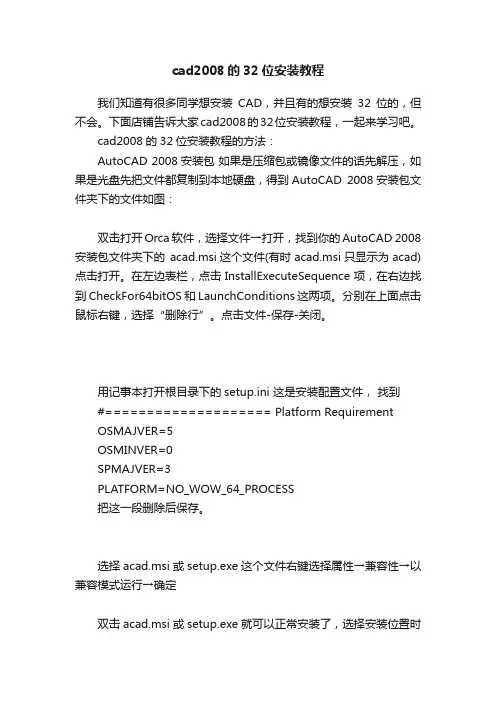
AutoCAD 2008安装包如果是压缩包或镜像文件的话先解压,如果是光盘先把文件都复制到本地硬盘,得到AutoCAD 2008安装包文件夹下的文件如图:
双击打开Orca软件,选择文件→打开,找到你的AutoCAD 2008安装包文件夹下的acad.msi这个文件(有时acad.msi只显示为acad)点击打开。
在左边表栏,点击InstallExecuteSequence项,在右边找到 CheckFor64bitOS和 LaunchConditions这两项。
分别在上面点击鼠标右键,选择“删除行”。
点击文件-保存-关闭。
用记事本打开根目录下的setup.ini 这是安装配置文件,找到
#==================== Platform Requirement
OSMAJVER=5
OSMINVER=0
SPMAJVER=3
PLATFORM=NO_WOW_64_PROCESS
把这一段删除后保存。
选择acad.msi或setup.exe这个文件右键选择属性→兼容性→以兼容模式运行→确定
双击acad.msi或setup.exe就可以正常安装了,选择安装位置时
最好在Program Files (x86)的文件夹下,其他与在32位系统下同样安装即可。
CAD2008在64位下的安装以及湘源控规的安装
教程开始:1.安装所处环境及准备软件:a.win7 x64 环境b.autodesk cad2008 32 位简体中文版c.ACAD2008Patch64 ——即允许在 64位win7系统下,安装32位cad2008的破解补丁d.cad2008注册机e.湘源控规5.0破解版(必须支持 cad2008)2.安装 32 位 cad2008 至 C:\Program Files (x86)文件夹:a.首先解压缩下载的cad2008中文版至任意文件夹一备用(暂不安装)b.解压缩ACAD2008Patch64 并将解压缩后的文件 acad.msi以及setup.ini文件拷贝到上面步骤中cad2008所在的文件夹中并覆盖源文件。
c.将a步骤中的cad2008安装程序的文件夹中的cadinstall中的zh-cn目录改名为en-us (此步骤必须修改否则会在安装过程中出现找不到en-us目录的提示。
这是因为b步骤中替换了 acad.msi文件导致的,破解不完美吧-.-)d.此时,我们将一个适合 win7 64位环境的cad2008打造"出来了。
双击setup.exe文件开始正常安装cad2008并注册(地球人都知道怎么注册不说了)。
如果不经过这4个步骤是直接双击setup系统会提示无法安装 32位的cad。
3.安装湘源控规5.0个人版至C:\Program Files (x86):a.正常双击安装湘源控规 5.0版,选择cad2008(一般情况下是能够自动识别的)。
b.对湘源控规进行破解就是把破解的sys1、sys2、sys3文件夹拷贝到安装好的湘源Lzxsoft\Lzx5目录下覆盖替换掉原来的文件夹就行了(地球人都知道........ )c.安装完毕后将在桌面生成快捷方式。
此时双击出现找不到目标。
d.右键桌面的快捷方式选择属性,在目标里面添加:《"C:\Program Files (x86)\AutoCAD 2008\acad.exe" /p lzx5 /nologo 》(注意:内容为书名号内的部分,不包括书名号)。
Windows764位绘图软件安装教程
Windows 7 64系统绘图软件目前,我们新买来的笔记本的系统基本是Windows 7 64位家庭普通版,对于从事于机械这行的人来说,在64位下安装一些绘图软件是一件很纠结的事。
那是因为Windows 7 32位比Windows 7 64位的软件兼容性要好,而且网上CAD 、UG、Mastercam、Proe、Cimatron E要找到响应兼容的版本是很难的,但是有这些软件支持64位系统有。
Auto CAD2008 、2010、2011、2012都有64位的版本,其中2008的资源很难找,我给大家一个方法去找下,CAD2008 32版本的资源和CAD2008 64位补丁组合在一起,其中CAD2008一些文件被64位的补丁覆盖了,这样成了64位CAD2008软件;A TUO CAD2008和PCCAD2011相配,AUTO CAD2010 2011和PCCAD2010、2011都不相配。
PCCAD和CAD 的安装方法详见网上,注意的是:安装CAD之后才能安装PCCAD,卸载CAD和PCCAD时,首先卸载PCCAD,再卸载CAD,否则PCCAD将不能卸载。
UG7.0 7.5、8.0既支持32位的系统,又支持64位的系统。
其中UG7.0 64位系统安装方法与32位的安装方法基本一样,UG7.5/8.0一定要与32位系统安装方法一样,64位UG破解文件也要用32位的破解文件.UG7.0迅雷连接地址:thunder://QUFmdHA6Ly9zdW5xdWFuOjEzNTU2NzgwMDY5QHNvZnQuanhjYWQuY29t LmNuL05YNy4wL05YNy4wLnJhclpaUG7.5迅雷连接地址UG7.064位的安装方法如下1、先添加环境变量添加环境变量的方法:右击我的电脑--属性--高级--环境变量--在用户变量下--新建--变量名UGS_LICENSE_SERVER--变量值--28000@***(@后面为你的电脑名称)第一步:配置许可证更换计算机名字。
亲测 WIN7如何安装CAD2008中文版民图文并茂
本次分解讲得比较简单,适合安装过CAD2008的童鞋因为我也是第一次在WIN7安装CAD2008,当在网上搜索了无数个解析文档,下载了N个补丁,花了两个小时左右,终于搞通了,走了不少S路啊!!!希望亲们看了这次解析能够直截了当的安装准备工作1.下载CAD2008的中文安装版2.下载用于WIN7的CAD补丁然后开始解压1.[AutoCAD.2008].acad2008.zip] 中的东西,其中里面有两个压缩包全部解压,然后把解压后的两个文件夹里的东西全部移到一起,你可以另外创建一个名为CAD的文件夹然后在弹出的对话框中点复制或移动然后解压2、CAD2008-64bitwin7.zip。
把红色框住的文件移动到前面新建CAD的文件中。
PS:说简单点,就是把我们准备的两个压缩包,解压到同一个文件中。
通过上面的操作,所有的解压的东西都在CAD文件中了,然后我们找到zh-cn改为en-us就成这面这样这样WIN7安装的准备工作就完成,双击图上红线标注的文件Setup.exe 完成安装。
顺便提一下。
在解压的文件中AutoCAD.2008.Keygen.Only-XFORCE 这个是破译CAD注册机,用这个进行免费永久注册如果有需要可以继续往下看在安装好CAD2008后,运行一下,会弹出窗口选择下一步。
然后把AutoCAD.2008.Keygen.Only-XFORCE中的打开将申请号复制到注册机的第一栏信息,点获取(Calculate),将出来的一串符号复制到激活码那里,如上图左边部份,然后补充好上面的序列号就可以了。
如有不明白的可以下载来看附带安装文件发送。
64位的autocad2008安装教程
64位的autocad2008安装教程
2008版本的CAD非常经典,现在还有许多小伙伴在使用,接下来就是小编精心整理的一些关于64位的autocad2008安装教程的相关资料,供你参考。
64位的autocad2008安装教程一、下载32位08CAD安装包(中文版)、解压。
在安装包内找到名为zh-cn 的子目录,名称改为en-us 。
二、下载CAD64位支持包。
解压后里面含acad.msi 和Setup.ini 两个文件。
三、用64位支持包内的两个文件替换掉32位安装包里面的同名文件。
四、网上有攻略说要在控制版面处将用户账号控制设置为从不通知,再重启电脑,但是小编自己安装的时候略过这步也成功了。
五、点击Setup.exe开始安装。
(安装过程略)
六、下载AutoCAD2008注册机,进行激活和注册。
第1页共1页。