
Cool Edit Pro 消除人声
Cool Edit Pro
1) 编辑波音界面,文件,打开音频文件
2) 全选波音,然后选择效果......波形振幅....声道重混缩,(图一)
图一,点图放大看
3.混合器的对话框中选择Vocal Cut(图二)
图二,点击图放大看
4),点预览试听,各位可以移动左右声道的小滑块,
5) 满意后点击确定。
GoldWave V5.06消音方法
1,打开软件,按钮打开,把想消音的mp3打开,如图一,
图1 2,点菜单中,效果......立体声.....减少人声.如图二
图二
3. 弹出Reduce Vocals界面,默认参数如图三.
图三
最上面的音量,是输出的音量大小.带阴滤波器音量和范围,是要消音的级别.可以滑动小滑块,也可直接在-60.0的里面选取.可以点绿色箭头边试听边调节到满意为止.
4.不是每首mp3都能调到如意效果的.要看这歌的人声与伴音的音量大小.如果你不怕麻烦.可以一句一句地选取人声音块.再消音.这样效果会更好一些.。
用Cool Edit Pro及Adobe Audition消除原唱(完美篇)
Cool Edit Pro用Cool Edit Pro消除原唱,方法实际上可以说很简单,然而要想把它做的很完美还是得下点功夫。
我这里说的“消原唱”只是Cool Edit Pro菜单中的一个独立功能,选择并使用就立即出结果。
但是要想得到最好的效果,仅仅使用Cool Edit Pro的“消原唱”菜单功能还是不够滴!!你还得进行跟多细致的音频处理和设置。
无论如何,还是先让我们尝试下最简单的“消除原唱”的方法。
首先进入“单轨编辑模式”界面。
用“File”→“Open”调入一个音频文件。
我已庾澄庆的《命中注定》为例,文件名为“命中注定.MP3”。
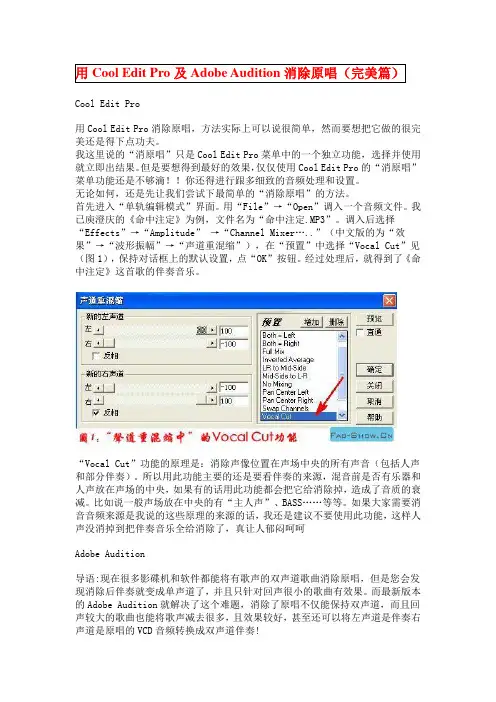
调入后选择“Effects”→“Amplitude” →“Channel Mixer…..”(中文版的为“效果”→“波形振幅”→“声道重混缩”),在“预置”中选择“Vocal Cut”见(图1),保持对话框上的默认设置,点“OK”按钮。
经过处理后,就得到了《命中注定》这首歌的伴奏音乐。
“Vocal Cut”功能的原理是:消除声像位置在声场中央的所有声音(包括人声和部分伴奏)。
所以用此功能主要的还是要看伴奏的来源,混音前是否有乐器和人声放在声场的中央,如果有的话用此功能都会把它给消除掉,造成了音质的衰减。
比如说一般声场放在中央的有“主人声”、BASS……等等。
如果大家需要消音音频来源是我说的这些原理的来源的话,我还是建议不要使用此功能,这样人声没消掉到把伴奏音乐全给消除了,真让人郁闷呵呵Adobe Audition导语:现在很多影碟机和软件都能将有歌声的双声道歌曲消除原唱,但是您会发现消除后伴奏就变成单声道了,并且只针对回声很小的歌曲有效果。
而最新版本的Adobe Audition就解决了这个难题,消除了原唱不仅能保持双声道,而且回声较大的歌曲也能将歌声减去很多,且效果较好,甚至还可以将左声道是伴奏右声道是原唱的VCD音频转换成双声道伴奏!网友们,在充满着音乐的美好的时光里,确实给我们带来了很多的欢乐,动听的歌声打动着我们每个人的心灵,优美的旋律让我们放开心怀,丰富了我们的业余生活。
用录音软件CoolEditPro处理人声时,使用插件的哪些效果?数值是多少呢?
用录音软件CoolEditPro处理人声时,使用插件的哪些效果?数值是多少呢?(资料有点多,系统看一下吧!)一、添加音效/处理人声其实在Cool Edit 2000中最激动人心的功能莫过于可以随意添加音效。
在Cool Edit 2000的菜单Transfrm下,有20个子菜单,通过它们,用户可以方便地制作出各种专业、迷人的声音效果。
如Reverb(余音),可以产生音乐大厅的环境效果;Dynamics Processing(动态处理),可以根据录音电平动态调整输出电平;Time/Pitch(时间/音调),能够在不影响声音质量的情况下,改变乐曲音调或节拍等等。
这些功能就有待你的开发了!1、音调调整在这里,你可以对你的声音做一些润色。
例如,你的音调较低沉,可以提升高音使它更清晰;如果声调偏高,可将它调整的柔和悦耳。
依你所需,选取波形局部或全部,用菜单effect/filters/graphic equalizer打开图示均衡器对话框,如图5。
对话框的标签有三个,分别是10、20、30段的图示均衡器,够专业的吧,任选其一,做适当的调整,单击预览按钮试听效果,可边听边调整。
满意后,单击确定按钮。
注意,为了提高运行与预览的速度,你可以只选一小部分波形来操作。
但是,必须做如下步骤以作用于全部波形:1、按工具栏撤销按钮取消刚才的调整作用;2、选取全部波形,按F2(“重做”的快捷键),按回车。
那么,第“1”步骤的作用是为什么呢?不能对那部分波形做两次处理啊,因此,要撤销它。
除了降噪可勉强做两次,其余效果千万不能这样做。
2、美化声音通过以上的几步,声音已经很清晰了,可你一定觉得还是那样干巴巴的不好听。
在这儿,将是CEP的精华所在。
它居然有超过45种的效果器等着你来选用。
不要太贪心呀,你要是全用上的话,最后效果也不见得多么好,够用就算了。
在菜单effect/delay effect(常用效果器)之下,还有几个子菜单,分别是合唱、延迟、动态延迟、混响、房间混响、回声等。
Cool Edit Pro V2.0 使用说明
启动Cool Edit Pro V2.0 程序,单击“文件(File)”菜单中“打开(Open)”命令,打开需要进行原唱人声消除的歌曲文件。
这时在屏幕窗口上方显示出所选择歌曲的波形文件,选中整个波形文件,然后选择“效果(Effects)”菜单中“波形振幅(Amplitude)”子菜单中“声音重混缩(Channel Mixer)”命令,打开通道混音器对话框。
在通道混音器对话框中,可以对立体声的左右像位进行具体设置。
对话框的左侧区域为具体的左右像位量化控制区,右侧区域为一些常用的预设效果,比如单音道转双声道、双声道同步、交换通道、人声消除等。
其中的“V ocal Cut(人声消除)”效果正是我们所需要的,它可以有效去除立体声中的人声演唱部分。
在此预设窗口中选择“Vocal Cut(人声消除)”选项,这时在左侧就出现了系统预置的该选项的具体量化参数。
单击右上角的“Preview(预览)”按钮,就可以对所选择的歌曲进行试听,你可以实时听到经过消除原唱人声处理后的声音效果。
如果对处理效果不满意的话,还可以在左侧的控制区按照需要调整左右像位的具体参数值,直到满意为止。
单击“OK”按钮Cool Edit Pro就会立即对所选择的歌曲进行正式的人声消除效果处理。
处理完成后,系统加返回到主界面窗口,选择“File”菜单中“Save As”命令,将处理后的歌曲文件保存到计算机中。
注:使用此方法也会因为源文件所采用的制作方法不同,而会得到不同的处理效果。
一般情况下,这种处理方法对于结构比较单纯的对原始声音高保真的歌曲文件(如CD音乐文件)可以达到非常好的处理效果。
下面介绍几种去人声的方法:? Sound Forge??1) 打开音频文件??2) 选择Edit>Select All,选取文件的全部数据。
??3) 选择Process>Channel Converter??4) 在通道转换对话框中选择Stereo to Stereo - V ocal Cut preset(立体声到立体声-歌声消除预置)??5) 如果希望得到伪立体声文件,不需要作其他设置;如果希望得到伪单声道文件,激活Invert Right Channel Mix(转换右通道混合)选项,伪单声道的最后结果声音会好一些。
cool edit pro消原声

一、消除前准备前面已经提到,对原声进行消声处理,会造成音频的衰减,因此在进行这项操作之前,可先取出原声里的低频部分作为处理后的补偿。
方法为:步骤1:通过“文件/从视频文件中提取”命令导入需要消除原声的MV歌曲。
(cooledit2提供了从视频文件/CD中提取音频的功能,非常实用。
)步骤2:依次单击主菜单上的“效果/滤波器/参数均衡器”命令,打开设置窗口后,再按如图1所示设置好即可。
然后将此修改后的文件保存起来,以备后面修改时使用即可。
在这种修改过程中,最好采用无损的WAV格式来保存,这样最后出来的效果会好一些。
二、消除操作其实通过cooledit2来消除原声还是相当简单的,利用软件的一个功能设置即可。
步骤1:依次单击主菜单上的“查看/波形编辑窗”,切换到单轨编辑模式。
步骤2:通过“文件/从视频文件中提取”命令再次导入原音频文件(注意这里不是在前一步中被处理过的音频文件)步骤3:接着在主菜单上依次选择“效果/波形振幅/声道重混缩”命令,在出现如图2所示设置窗口中,从“预置”列表框内选择“Vocal Cut”方案;接着可单击“预览”按钮查听消声后的效果。
提示:“Vocal Cut”只是提供一种方案,如果不作任何其他设置直接单击“确定”退出的话,会使原音频的音质造成损失,比如有“咝咝啦啦”的杂声、立体声效果降低等。
因为此方案会消除原有音频中位置在声场中央的所有声音(包括人声和部分伴奏),比如混音前是否有乐器和人声放在声场的中央,如果有的话此功能都会把它们清除。
所以还需要作进一步的设置。
步骤4:如图1所示,窗口左面板有两个“反相”复选框,默认状态下其中一个被选中;取消这个选中的“反相”,可让声音变得更“干”,声场变得要开阔一些,立体感增强。
但同时低频会被消减得更多,这个效果对某些歌曲比较合适,但对有些歌曲效果又不是很好,处理的时候还是得靠自己的耳朵仔细查听效果决定。
步骤5:还可以通过拖动四个滑块来对方案作优化处理,不过这个处理过程没有什么规范可言,也只能靠大家的感觉来判断了。
怎么用cooleditpro消除人声?

怎么用cooleditpro消除人声?最近有很多朋友在问怎么才能把原唱里的声音给消除。
这里我整理了下,给大家系统、仔细的介绍下怎么用Cool Edit Pro来制作伴奏带的方法。
你只要有歌曲的原唱音频文件,就能很快的制作成伴奏带,这里我只讲消原唱和以最大限度来保证伴奏的质量。
但是首先,我要交待的是:方法永远是死的,若不精心去体会,就算把方法背得烂熟也不会有多大的作用。
这里我只给大家介绍,不是为了给大家去硬搬硬套,真正要做出点象样的东西来,还得*大家多练习和体会。
所以,这个方法我个人不建议大家使用。
其次这里介绍的方法再怎么做也是不能完全做到原版的效果,一般都会残留部分原唱的声音,而且有的还可能无能为力。
接下来我就从基础的开始来讲,有耐心的朋友细心的读完,或许对你会有很大的帮助。
一、为什么能消原唱假设我们的电脑里有一个音频文件,不管是MP3、WMA或是WAV都好,通常一个音频文件就是一首歌曲,我们用耳朵来听时,通常一首歌中有原唱、伴奏。
而原唱的特征大致分为两种:1、人声的声像位置在整个声场的中央(左右声道平衡分布);2、声音频率集中在中频和高频部分。
我们理解了这些后,而我们只要告诉电脑“把左右声道的对等声音且频率集中在中频和高频部分的声音消除”,所以说,电脑永远是死的,和人脑完全不同,它只会听命令去执行。
所以再一次告戒大家电脑或是软件都是死的,它们永远是工具,是跟着你的思维去运作的东西,要想用它来作出像样的东西,最终还是要*你的大脑。
二、那些软件能消原唱消原唱的软件很多我个人知道的有Cool Edit Pro、T-RackS、Vogone、Dart Karaoke、WinRIP等等。
这里我就不一一介绍了。
总的来说各软件制作出来的效果虽说都不同,但是都达不到理想的效果。
对于Cool Edit Pro来说算不上是自动化的软件,最主要的还是要*你自己去听,然后给它命令,让它来帮你帮你实现你大脑所需要的东西。
CoolEditPro混响插件的使用及最佳参数表
CoolEditPro混响插件的使用及最佳参数表1)降噪.人声之前会有一段噪音,那就是环境噪音,选中那段环境噪音,然后在菜单栏上选择“效果”,接着选择“刷新效果列表”,出现对话框,选择“是”刷新完后,接着选择菜单栏上“效果”里的“噪音消除”选项,然后选择“降噪器”,进去后选择“噪音采样”,然后按“关闭”.再重新选择菜单栏的“效果”里的“噪音消除”的“降噪器”,最后按确定,这样录音过程中的环境噪音就消除了.这只是环境噪音的消除,人声末尾的尾音这也要消除,否则会影响整首歌曲的效果消除这个噪音有专门的插件“waves”的“Rvox”效果器,这个效果器能剪除人声末尾的尾音,建议设置不要过,否则在每句话的首尾处会有明显的突然消失声音的感觉.(2)激励人声.双击人声音轨切换到波形编辑界面,选定全部波形,然后在“效果”里选择“DerectX”里的“BBESonicmaximizer”插件,然后大家会看到三个旋钮,第一个调的是低音,第二个调的是高音,第三个调的是总输出音量.大家可以根据人声来调整高低音还要总音量,开始录进去的人声不是很有力度,这就需要加高音激励起来,这样听起来就好听些,不信大家可以试试看咯.(3)压限.安装waves 4.0后,在“DerectX”选择“wavesC4”,出现调整窗口.这时候要根据自己的声音对高低频进行调节,开始使用软件的时候也许还不知道怎么调整相关数据,大家可以这样,在调整窗口选择“load”,进去后会看到很多种效果,大家可以选择倒数第四个“pop vocal”,然后按确定.压限的作用就是人声的高频不要“噪”,低频不要“浑”。
开始不知道怎么用上面的方法,以后熟练以后要根据自己的人声调整正确数据.(4)增强人声的力度和表现力.安装“Ultrafunk fx”效果器后会有名称叫“Compressor R3”的效果器,这效果器的作用就是增强人声的力度和表现力打开后会看到上面有四个小方框,不同的数据会有不同的效果,开始不知道怎么用的时候可以把这四个数据输进去,第一个输入:-20 第二个输入:4.0第三个输入:16 第四个输入:7.0 除了顶上这四个,底下还有2个,第一个输入:40 第二个输入:200 然后按确定就可以增强人声的力度和表现力了.上面提供的只是大概的数据,具体数据还要靠大家去感觉,最后确定.(5)混响.安装“Ultrafunk fx”效果器后有会叫“Reverb R3”的效果器.此工作需要很细心,不同的录音环境,不同的曲风混响效果都不一样的.这需要大家不断的积累经验,容积较大、吸声不足的房间,效果器的人工混响时间要短.男声演唱时混响时间应短些;女声演唱时混响时间可长些.专业歌手混响时间应短些,否则会破坏原有音色的特征,业余歌手可用较长的混响时间,以掩盖声音的不足之处等等……开始使用这个软件的朋友可以具体我提供的数据输进去,一共有13个小方框,第一:0.0 第二:75 第三:7.1 第四:0 第五:50 第六:100 第七:1.0 第八:500 第九:2.2第十:7.8 第十一:0.0 第十二:-14.3 第十三:-12.3 .再次声明,上面提供的不是标准数据,这只是给刚开始用此软件朋友提供的,具体的数据要靠自己的耳朵去感觉.(6)均衡人声.安装“Ultrafunk fx”效果器后有会叫“Equalizer”的效果器.主要作用就是均衡人声,让高频在保持不噪的前提下调整到清晰通透;低频保证不浑浊的前提下调整到清晰、自然.同样开始使用此软件朋友可以先使用我提供的这些数据,不是标准数据,具体数据还要靠大家以后自己去摸索。
Cool Edit Pro 2.1 后期效果处理
1)降噪.人声之前会有一段噪音,那就是环境噪音,选中那段环境噪音,然后 在菜单栏上选择“效果”,接着选择“刷新效果列表”,出现对话框,选择“是”刷新完后,接着选择菜单栏上“效果”里的“噪音消除”选项,然后选择“降噪器”,进去后选择“噪音采样”,然后按“关闭”.再重新选择菜单栏的“效果”里的“噪音消除”的“降噪器”,最后按确定,这样录音过程中的环境噪音就消除了.这只是环境噪音的消除,人声末尾的尾音这也要消除,否则会影响整首歌曲的效果消除这个噪音有专门的插件“waves”的“Rvox”效果器,这个效果器能剪除人声末尾的尾音,建议设置不要过,否则在每句话的首尾处会有明显的突然消失声音的感觉.
(4)增强人声的力度和表现力.安装“Ultrafunk fx”效果器后会有名称叫 “Compressor R3”的效果器,这效果器的作用就是增强人声的力度和表现力打开后会看到上面有四个小方框,不同的数据会有不同的效果,开始不知道怎么用的时候可以把这四个数据输进去,第一个输入:-20 第二个输入:4.0第三个输入:16 第四个输入:7.0 除了顶上这四个,底下还有2个,第一个输入:40 第二个输入:200 然后按确定就可以增强人声的力度和表现力了.上面提供的只是大概的数据,具体数据还要靠大家去感觉,最后确定.
(6)均衡人声.安装“Ultrafunk fx”效果器后有会叫“Equalizer”的效果器.主要作用就是均衡人声,让高频在保持不噪的前提下调整到清晰通透;低频保证不浑浊的前提下调整到清晰、自然.同样开始使用此软件朋友可以先使用我提供的这些数据,不是标准数据,具体数据还要靠大家以后自己去摸索。效果器一共要三列数据,在这我就一列列写出来吧.第一列:40;60;200;800;4600;15000. 第二列:1.0;0.8;0.8;0.6;0.6;0.5 第三列:0.4;-2.2;0.3;0.0;6.5;0.0;0.0.把数据输入后按确定.
用CoolEditPro消除原唱的基本方法
用CoolEdit Pro消除原唱的基本方法一、为什么能消原唱假设我们的电脑里有一个音频文件,不管是MP3、WMA或是W A V都好,通常一个音频文件就是一首歌曲,我们用耳朵来听时,通常一首歌中有原唱、伴奏。
而原唱的特征大致分为两种:1、人声的声像位置在整个声场的中央(左右声道平衡分布);2、声音频率集中在中频和高频部分。
我们理解了这些后,而我们只要告诉电脑“把左右声道的对等声音且频率集中在中频和高频部分的声音消除”,所以说,电脑永远是死的,和人脑完全不同,它只会听命令去执行。
所以再一次告戒大家电脑或是软件都是死的,它们永远是工具,是跟着你的思维去运作的东西,要想用它来作出像样的东西,最终还是要*你的大脑。
二、那些软件能消原唱消原唱的软件很多我个人知道的有C o ol Edit Pro、T-RackS、Vogone、Dart Karaok e、WinRIP等等。
这里我就不一一介绍了。
总的来说各软件制作出来的效果虽说都不同,但是都达不到理想的效果。
对于Cool Edit Pro来说算不上是自动化的软件,最主要的还是要*你自己去听,然后给它命令,让它来帮你帮你实现你大脑所需要的东西。
如果大家有兴趣的话也可以搜索以下一个一个来试试,看自己的需求来用。
这里我只向大家介绍Co ol Edit Pro、和T-RackS两款软件的消声制作。
三、用CoolEdit Pro消除原唱的基本方法用CoolEdit Pro消除原唱,方法实际上可以说很简单,然而要想把它做的很完美还是得下点功夫。
我这里说的“消原唱”只是Cool Edit Pro菜单中的一个独立功能,选择并使用就立即出结果。
但是要想得到最好的效果,仅仅使用Co ol Edit Pro的“消原唱”菜单功能还是不够滴!!你还得进行跟多细致的音频处理和设置。
CE做伴奏(除人声)
CoolEdit Pro制作伴奏:Cool Edit Pro V2.0 是一款功能强大的音效处理软件,它可以非常方便地对声音效果进行各种处理,它的功能非常多,在此简单介绍利用它来实现消除歌曲原唱人声的操作步骤。
启动 Cool Edit Pro V2.0 程序,单击“文件(File)”菜单中“打开(Open)”命令,打开需要进行原唱人声消除的歌曲文件。
这时在屏幕窗口上方显示出所选择歌曲的波形文件,选中整个波形文件,然后选择“效果(Effects)”菜单中“波形振幅(Amplitude)”子菜单中“声音重混缩(Channel Mixer)”命令,打开通道混音器对话框。
如下图所示。
在通道混音器对话框中,可以对立体声的左右像位进行具体设置。
对话框的左侧区域为具体的左右像位量化控制区,右侧区域为一些常用的预设效果,比如单音道转双声道、双声道同步、交换通道、人声消除等。
其中的“Vocal Cut(人声消除)”效果正是我们所需要的,它可以有效去除立体声中的人声演唱部分。
在此预设窗口中选择“Vocal Cut(人声消除)”选项,这时在左侧就出现了系统预置的该选项的具体量化参数。
单击右上角的“Preview(预览)”按钮,就可以对所选择的歌曲进行试听,你可以实时听到经过消除原唱人声处理后的声音效果。
如果对处理效果不满意的话,还可以在左侧的控制区按照需要调整左右像位的具体参数值,直到满意为止。
单击“OK”按钮Cool Edit Pro就会立即对所选择的歌曲进行正式的人声消除效果处理。
处理完成后,系统加返回到主界面窗口,选择“File”菜单中“Save As”命令,将处理后的歌曲文件保存到计算机中。
注:使用此方法也会因为源文件所采用的制作方法不同,而会得到不同的处理效果。
一般情况下,这种处理方法对于结构比较单纯的对原始声音高保真的歌曲文件(如CD音乐文件)可以达到非常好的处理效果。
最近有很多朋友在问怎么才能把原唱里的声音给消除。
CoolEditPro去掉人声的几种方法
CoolEditPro去掉人声的几种方法Sound Forge1) 打开音频文件2) 选择Edit>Select All,选取文件的全部数据。
3) 选择Process>Channel Converter4) 在通道转换对话框中选择Stereo to Stereo - Vocal Cut preset(立体声到立体声-歌声消除预置)5) 如果希望得到伪立体声文件,不需要作其他设置;如果希望得到伪单声道文件,激活Invert Right Channel Mix(转换右通道混合)选项,伪单声道的最后结果声音会好一些。
6) 点击OK。
Cool Edit Pro1) 打开音频文件2) 选择Edit>Select Entire Wave,选取文件的全部数据。
3) 选择Transform>Amplitude>Channel Mixer在通道混合器的对话框中选择Vocal Cut preset(歌声消除预置)4) 如果希望得到伪立体声文件,不要激活New Right Channel Invert(新的右通道转换)选项;如果希望得到伪单声道文件,不需要作其他设置。
与前面所讲的相同,伪单声道的最后结果声音会好一些。
5) 点击OK。
DeComposer 3种消人声的方法从主界面中我们可以看到,播放按钮旁边有3个画笔形状的图标,它们正是DeComposer为我们提供的3种消人声方法:音符消音法、频率消音法和噪音滤波器消音法,我们可以从声音的这三个属性方面进行处理,以达到最好的效果。
按下Edit Note Filter Parameters之后出现音符消音法的对话框,其中在Beginning Note和Ending Note里分别输入人声演唱的起始和结束音高位置;在Filter Sensitivity里设置一个操作处理的灵敏度。
这个值不能太大,否则将消掉其它的声部;也不能太小,否则起不到消音的效果。