
powerbuilder 常用基础知识
PowerBuilder为数据窗口控件提供了丰富的函数,这些函数使用户能够在使用数据窗口控件时得心应手。
与数据库有关的函数这类函数完成与数据库有关的功能。
一、连接数据库连接数据库也就是指定事务对象。
PowerBuilder提供了两个函数:SetTrans()和SetTransObject()。
语法格式:dw_control.SetTrans(TransactionObject)dw_control.SetTransObject(TransactionObject)其中,dw_control是所使用的数据窗口控件,transactionObject是所要指定的事务对象。
这两个函数有一个重要的区别就是在使用SetTrans()函数时,用户不需做任何数据初始化或事务对象初始化工作。
用户只需要在这里填充一个事务对象,PB就会自动完成对该事物对象的初始化以及和数据库连接的工作。
而使用SetTransObject()函数时,用户必须首先把所用的事务对象连接到数据库上。
但是,这并不意味着SetTrans()函数比SetTransObject()函数更好,使用SetTrans()函数时,每调用一次函数必须连接一次数据库,因为这个函数在每个事务处理的末端都会执行Disconnect语句。
与此相反,使用SetTransObject()函数可以为数据库维持一个开放性的连接。
因此在一般情况下,为了提高效率,总是采用SetTransObject()函数。
这两个函数都是成功时返回1,发生错误时返回-1。
二、检索数据用于检索数据的函数只有一个,就是Retrieve()函数。
语法格式:dw_control.Retrieve()假如数据窗口控件上的数据窗口对象是有检索参数的,就要在这个函数调用时加上检索参数。
而且检索参数必须和数据窗口对象中定义顺序一致。
此函数返回一个长整型的数据,代表检索出来的数据行数。
假如发生错误,将返回-1。
三、更新数据当用户对数据窗口对象内的数据修改后,想把这些修改反映到数据库中去时,必须使用Update()函数。
语法格式:dw_control.Update()这个更新可能成功,也可能失败。
一般在这个函数被调用之后,总是要做一个检查。
请看下面的例子:Int li_returnli_return = dw_1.Update()IF li_return = 1 THENCOMMIT USING SQLCA;ELSEROLLBACK USING SQLCA;END IF在这段代码中,首先对数据窗口控件进行更新操作。
但是更新只是把数据写入到客户机的内存,并没有提交到数据库中。
假如更新成功,就把它提交到数据库中,假如更新失败,就回滚到当前的事务。
行操作行操作的函数主要是对数据库中的数据进行插入、删除或选择操作。
一、插入行在DataWindow中插入一行,可以使用InsertRow()函数。
语法格式:dw_control.InsertRow(rownumber)dw_control是数据窗口控件名,rownumber是要插入行的的行号。
假如这个参数为0,代表在当前DataWindow的最后一行插入一空行。
InsertRow()函数返回一个长整型值,以此来代表插入的行号。
假如插入失败,则返回-1。
二、删除行要删除DataWindow内的一行数据,则要使用DeleteRow()函数。
语法格式:dw_control.DeleteRow(rownumber)其中rownumber是要删除的行号。
假如该值为0,表示删除当前行。
假如删除成功,返回1,失败则返回-1。
三、设置当前行假如要设置DataWindow中的某行为当前行,可以使用SetRow()函数。
语法格式:dw_control.SetRow(rownumber)其中rownumber是要设置为当前行的行号。
假如函数返回1表示成功,返回-1代表失败。
四、获取当前行假如想要设置DataWindow中的某行为当前行,可以使用GetRow()函数。
语法格式:dw_control.GetRow()该函数没有参数,它返回一个长整型,代表当前行号。
假如返回-1代表失败。
假如返回0代表没有选中任何行。
五、选择行假如想要在DataWindow中加亮显示某一行或取消加亮显示某一行,可以使用SelectRow()函数。
语法格式:dw_control.SelectRow(rownumber,select)其中,rownumber表示要加亮或者取消加这显示的行号,0表示所有行。
select是一个布尔类型的值,TRUE表示加亮,FALSE表示取消加亮显示。
该函数返回1时表示成功,返回-1时表示失败。
假如想要直接设置某一行为加亮,需要首先取消其它行的加亮显示状态,采用如下的两行代码:dw_1.SelectRow(0,FALSE)dw_1.SelectRow(rownumber,TRUE)六、获取选择行假如想要获取当前DataWindow中加亮显示的行,可以使用GetSelectRow()函数。
语法格式:dw_control.GetSelectRow(rownumber)其中,rownumber为开始查找的行的行号,0表示从头开始查找。
该函数返回一个长整数,表示从rownumber开始查找第一个加亮显示的行的行号。
假如失败返回0。
七、滚动行假如在DataWindow的末尾插入一行数据,而当前行是在DataWindow的中心,那么这种插入可能不会被用户觉察。
为了改变这种情况,可以滚动行到DataWindow的末尾,这样用户就能发现新的改变。
要滚动行,可以使用ScrollToRow()函数。
语法格式:dw_control.ScrollToRow(rownumber)该函数返回1时表示成功,返回-1时表示失败。
与ScrollToRow()函数据功能相关的还有如下几个函数:ScrollPriorRow():向上滚动一行ScrollNextRow():向下滚动一行列操作列操作类的函数主要是选择指定的列和获取列的信息。
一、获取列假如要获取当前的列号,可以使用GetColumn()函数,假如要获取当前的列名,可以使用GetColumnName()函数。
语法格式:dw_control.GetColumn()dw_control.GetColumnName()这两个函数都没有参数,GetColumn()函数返回一个长整型值,代表当前的列号,GetColumnName()函数返回当前列的列名。
假如返回0,表示当前没有任何列被选择返回-1表示失败。
二、设置列要设置某一列为DataWindow中的当前列,可以使用SetColumn()函数。
语法格式:dw_control.SetColumn(column)其中column既可以是列号,也可以是列名。
当该函数返回1时表示成功,返回-1时表示失败。
数据操作数据操作类的函数主要是对DataWindow中的数据进行获取、设置。
一、获取数据假如要从DataWindow的指定行和列中获取数据,就要使用GetItem系列的函数。
这个系列的函数共有五个,分别是对字符串、数字、日期、日期时间和小数。
语法格式:dw_control.GetItemString(rownumber,column)dw_control.GetItemNumber(rownumber,column)dw_control.GetItemDate(rownumber,column)dw_control.GetItemDateTime(rownumber,column)dw_control.GetItemDecimal(rownumber,column)其中,rownumber参数表示行号,column可以是列号或列名。
二、设置数据与获取数据所用的函数不同,设置DataWindow内指定行列处的数据只要使用一个SetItem()函数就可以了。
语法格式:dw_control.SetItem(rownumber, column, value)其中rownumber表示行号,column可以是列号,也可以是列名,value表示要设置的值。
但是该必须与DataWindow中指定的行列处的数据类型一致,不然PowerBuilder会报错。
SetItem()函数返回1时表示成功,返回-1时表示失败。
三、数据排序假如希望对DataWindow内的数据进行重新排序,而又不想重新从数据库中检索数据,可以使用SetSort()和Sort()函数。
这两个函数一起完成对DataWindow进行排序的功能。
其中SetSort()函数用于设置如何排序,Sort()函数用于对DataWindow实际进行排序。
语法格式:dw_control.SetSort(expression)dw_control.Sort()其中expression是一个字符串,表示排序的表达式,它的具体值是一个列名后面加一个空格,然后是"A",表示升序,或"D",表示降序。
假如有多个列要同时进行排序,它们之间用逗号隔开。
例:dw_1.SetSort("name A,xh D")这两个函数都是返回1表示成功,返回-1表示失败。
四、数据过滤假如希望对DataWindow内的数据进行过滤而不重新从数据库中检索数据,可以使用SetFilter()和Filter()函数。
它们一起完成对数据的过滤功能。
其中SetFilter()函数用来设置过滤条件,Filter()函数用于对DataWindow进行过滤。
语法格式:dw_control.SetFiter(expression)dw_control.Fiter()其中expression是一个字符串,表示过滤的条件,它实际是一个逻辑表达式。
例:dw_1.SetFilter("id>\'003\' AND name like\'王%\'")dw_1.Filter()这两个函数都是返回1表示成功,返回-1表示失败。
五、数据检查PowerBuilder提供了两个函数用于数据的检查,它们是DeleteCount()和ModifiedCount(),其作用分别是检查DataWindow中的数据自上一次更新到现在,被删除的行数和被修改的行数。
它们一般在窗口的CloseQuery事件中使用,用来检查该窗口的DataWindow中的数据是否有尚未保存的修改。
语法格式:dw_control.DeleteCount()dw.control.ModifiedCount()它们分别返回从上一次更新到现在,DataWindow中被删除和被修改的行数。
第01章 PowerBuilder基础
1.2 PB10.0集成开发环境 集成开发环境
布局和属性视图 布局(Layout) 视图用来设计和显示对象及其控件的布局和外观。 属性(Properties)视图显示对象、控件或者对象中不可视部分的属 性。 脚本视图 脚本(Script)视图,可以编辑事件和函数的脚本,定义、修改用户 事件和函数,声明变量和外部函数,查看祖先对象的脚本。 函数列表视图 函数列表视图列出系统定义的函数和用户自定义的对象级函数。 函数旁的图标标识该函数是否有脚本,是否带祖先脚本和自身脚 本的继承函数。
恢复系统默认布局
选择“View|Layouts”菜单的“(Default)”命令
1.2 PB10.0集成开发环境 集成开发环境
使用工具栏 控制工具栏 用快捷菜单 用菜单、ToolBar对话框 用鼠标移动工具栏 改变和创建工具栏 在工具栏中添加按钮(快捷菜单——Customize) 改变工具栏中按钮位置(在Customize对话框中拖动) 从工具栏中删除按钮(在Customize对话框中拖出) 恢复工具栏中按钮的初始设置(Customize的Reset按钮) 添加用户类按钮(Customize——Custom) 创建新的工具栏(快捷菜单——New,Customize)
有关概念 应用程序对象——应用程序的入口点 对象库——用于保存对象的文件(PBL文件) 画板——人机交互界面 事件和脚本
PowerBuilder培训(初级)

谁需要 PowerBuilder
PB可以做的事情很多,因此也就成为现在各软件公司进行系统开发的一 种常用工具,如果你将从事下列工作或有这些需求,则最好了解或通晓PB: 1、数据库系统前端开发中的程序设计; 2、开发咨询或技术支撑; 3、数据库系统分析及设计; 4、需要掌握VB,Delphi,Developer 2000以外的其他工具; 5、了解Internet网站建设中可以保护现有PB资源的开发方式; …… 注意: PB与数据库系统是不可分离的,因此,你只有对DBMS有基本的理解才 可能用好PB,精通当然最好。 如果你不知道DBMS是什么东西,请先学习相关内容,南京大学<数据库 系统概论>是非常好的入门教材,各流行数据库系统的基本概念都涵盖了。
PowerBuilder应用场合
1、大型数据库系统C/S模式前端开发工具或B/S模式应用服务器开发工具, 一般应用于需要大型或中型数据库系统支持(如ORACLE,Sybase,MS SQL Server,DB2,Informix)作为后台数据支撑平台的管理类系统,一 般可以承受千万级纪录量的系统,如: · MRPII系统 – 物料资源计划 · ERP系统 – 企业资源计划 · CRM – Customer Relation Management(客户关系管理) · Call Center – 呼叫中心(Haier) 2、中、小型数据库系统开发,一般数据量为10万左右,支持并发或仅单机 用户,如中、小型企业的内部信息管理、各种小型软件、共享软件等; 3、与Sybase的PowerDynamo,Jaguar CTS,PowerSite等集成,建立电子商 务应用服务支撑平台; 4、与PHP,Java,ASP集成,作为Intranet或Internet的后台数据库系统维护 工具,如异种平台(Unix,Linux,Solaris,NT)上的ORACLE,MySQL,DB2 等的Client方式维护。
powerbuilder入门培训
数据操作和事务控制命令
命令
INSERT UPDATE DELETE COMMIT ROLLBACK
描述
向表中插入新记录 修改表中已有的记录 从表中删除已有记录 提交保存 回滚
关于数据库
• Oracle 10g 数据库
1.安装(服务器端和客服端) 2.数据库配置和网络连接 3.导入和导出
导入使用IMP命令,导出使用EXP命令
PB培训
• PowerBuilder的开发语言-----PowerScript • PowerBuilder的安装和启动 • PowerBuilder的基本概念
在PowerBuilder的一个应用程序中,通常包含许多对象,如应用 对象(application)、窗口对象(window object)等。在开发应用程 序时,PB将应用程序所包含的有关对象均保存到相应的PB库文件或应 用库中。其库文件实际上就是相关的“源程序”,其扩展名 为.PBL(意为PowerBuilder Library)。 从PB 8.0开始,引入了工作区与目标两个全新的概念。在PB中。 工作区是一个比应用层次更高的空间,而目标则代表着相应的应用程 序。工作区文件的扩展名为.PBW(意为PB Workspace),目标文件的扩 展名为.PBT(意为PB Target)。在一个工作区中,刻包含一个或多个 目标;而在一个目标中,又可包含一个或多个应用库。
• 后台数据库操作工具PLSQL Developer的 使用
PB的工作区、目标与应用库及各对象的层次关系
工作区(PBW) 目标(PBT) 应用库(PBL) 应用对象 窗口对象 数据窗口对象 菜单对象 ......
PB的主窗口界面:
• • • • 标题栏 菜单栏 工具栏 系统树窗口
PowerBuilder程序设计基础 第一章

PowerBuilder建立了因特网和内部网上的分布式应用,完全支持WWW (World Wide Web)应用的开发环境。
总之,在数据库开发工具领域,PowerBuilder是极其优秀的,利用它可以开 发出功点
PowerBuilder是一种非常优秀的数据库开发工具,在上一小节中我们 大概了解了其特性。下面我们就来系统地看一看它的主要特点。
第一章 PowerBuilder概述
PowerBuilder是由多个功能模块构成的可视化集成开 发环境,是一种面向对象的、快速的数据库应用开发工具。 PowerBuilder具有开发功能强大、开发质量高的突出特点, 其强大的数据库开发能力、自由的编程风格、友好的界面 以及对Web的完全支持都受到用户的青睐。下面让我们来 具体看一下吧!
1.1PowerBuilder简介 1.2安装PowerBuilder8.0 1.3PowerBuilder8.0集成开发环境
1.1PowerBuilder简介
1.1.1PowerBuilder的概述
PowerBuilder是著名的数据库应用开发工具生产厂商Sybase Inc.的子公司 PowerSoft在1991年推出的数据库应用开发工具。现在已经经历了多次版本 升级。PowerBuilder除了能够设计传统的高性能、基于客户/服务器 (Client/Server)体系结构的应用系统外,也能够创建基于Windows的分布 式数据库系统,还可以开发基于Internet的应用系统。
powerbuilder编程简单入门(个人总结)
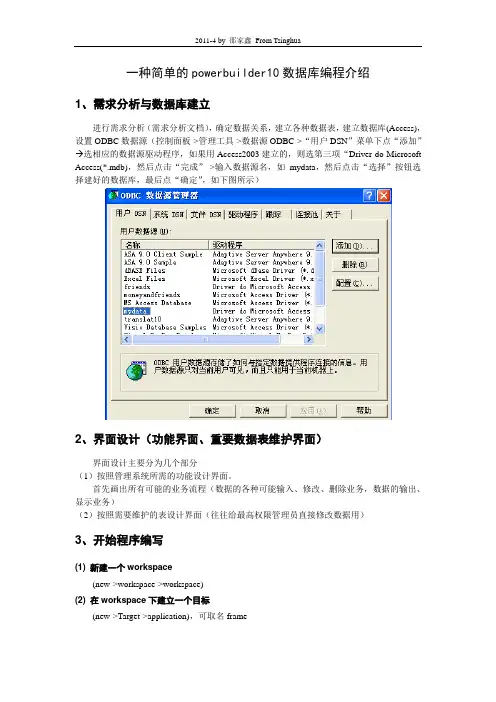
一种简单的powerbuilder10数据库编程介绍1、需求分析与数据库建立进行需求分析(需求分析文档),确定数据关系,建立各种数据表,建立数据库(Access),设置ODBC数据源(控制面板->管理工具->数据源ODBC->“用户DSN”菜单下点“添加” 选相应的数据源驱动程序,如果用Access2003建立的,则选第三项“Driver do Microsoft Access(*.mdb),然后点击“完成”->输入数据源名,如mydata,然后点击“选择”按钮选择建好的数据库,最后点“确定”,如下图所示)2、界面设计(功能界面、重要数据表维护界面)界面设计主要分为几个部分(1)按照管理系统所需的功能设计界面。
首先画出所有可能的业务流程(数据的各种可能输入、修改、删除业务,数据的输出、显示业务)(2)按照需要维护的表设计界面(往往给最高权限管理员直接修改数据用)3、开始程序编写(1) 新建一个workspace(new->workspace->workspace)(2) 在workspace下建立一个目标(new->Target->application),可取名frame(3) 在目标下建一个主窗口可取名w_main,窗体名一般以w_开头(new->PB Object->Window),将其Window Type 设为“mdihelp!”(4) 为主窗口建一个主菜单可取名m_frame,菜单名一般以m_开头(new->PB Object->Menu)(5) 程序中设置ODB ODBC点击按钮,选中“ODB ODBC”项,然后单击右边“New”按钮,弹出如下对话框,设置Profile Name和Data Source,如图所示。
(6) 建立配置文件配置文件取名“config.ini”,内容如下:[MyDB]DBMS=ODBCAutoCommit=FalseDBParm=ConnectString='DSN=mydata;UID=;PWD='(7) 自动连接数据库与退出程序关闭数据库的编写首先建立Global Variables如下:string gs_userid,gs_username //登录用户标识、用户姓名string gs_root_path,gs_ini_path //应用路径和主配置文件路径其次申明Global External Functions如下:FUNCTION int GetComputerNameA(ref string computername,ref long size) LIBRARY "KERNEL32.DLL" alias for "GetComputerNameA;Ansi"FUNCTION long GetCurrentDirectoryA( long nBufferLength, REF string szBuffer ) LIBRARY "KERNEL32.DLL" alias for "GetCurrentDirectoryA;Ansi"FUNCTION long SetCurrentDirectoryA( string szPathName ) LIBRARY "KERNEL32.DLL" alias for "SetCurrentDirectoryA;Ansi"//end prototypes在程序的总入口(进入“”)Open事件中写入以下代码:// Profile moneyandfriendsstring ls_1//设置应用根目录gs_root_path = space(255)GetCurrentDirectoryA( 255, gs_root_path )if right(gs_root_path,1) = '\' thengs_root_path = left(gs_root_path,len(gs_root_path) - 1)end if//设置配置文件路径gs_ini_path = gs_root_path + "\config.ini"IF not FileExists ( gs_ini_path ) THENMessageBox( "找不到配置文件"+gs_ini_path,"系统配置错误",stopsign!,ok! ) RETURNEND IF//SetProfileString(gs_ini_path,'DBMS','ls_1=ProfileString(gs_ini_path,'MyDB','DBMS','ODBC')SQLCA.DBMS =ls_1SQLCA.AutoCommit = Falsels_1=ProfileString(gs_ini_path,'MyDB','DBParm','error')SQLCA.DBParm = ls_1connect using sqlca;open(w_main) //打开主界面在Close事件中加入如下代码:disCONNECT USING sqlca;(8) 建立新的具体功能窗体(如w_zichuangti)8.1 设置窗体BackColor为“Cream”,输入窗体Title;要在1024*768分辨率下基本满屏,窗体大小可设置为“4645*2748”8.2在新窗体上一般用GroupBox来划分功能区域,设置该控件的字体为“宋体”,大小为“10”,背景颜色为“Cream”8.3用静态文本做功能说明或指示,一般加黑,宋体9号字示例程序界面如下:(9) 响应菜单click事件弹出子窗口(相同子窗口只弹出一次待研究)在菜单下编写代码打开窗体(双击菜单即可在Click事件下编写),简单代码如下://选择菜单时调出子窗体window lwopensheet(lw,'w_ zichuangti',parentwindow,0,Cascaded! )lw.WindowState = Maximized!(10) 相同的子窗口只让弹出一次(代研究)(10) 建立数据窗口(11) 添加新的pbl文件一般要用不同的pbl文件分类存储不同窗体、数据窗口和菜单等资源;建立新的pbl文件的方法如下:点击工具栏上“Library”按钮,然后在弹出子窗口中进入程序所在文件夹,在工具栏左下有“”创建pbl的按钮。
powerbuilder复习重点

复习重点:1.数据库的建立,数据表的建立,数据的录入。
2.建立应用程序,内容包括:(1)登录窗口新建数据窗口并将其在w_1中导入如上图所示在登录的单击事件下:string l_id,l_namesetnull(l_userid)l_id=sle_1.textl_name=sle_2.textif len(l_id)=0 or len(l_name)=0 thenmessagebox("","请输入")returnend ifselect*into:l_userid,:l_username,:l_pwd,:l_level from usertable where userid=:l_id; if isnull(l_userid)thenmessagebox("","该用户不存在!")elseif l_name<>l_pwd thenmessagebox("","密码错误,请重新输入!")sle_2.text=""sle_2.setfocus()returnelseopen(w_1)end ifend if在w_1的窗口单击事件的open下(2)菜单(3)工具栏(4)插入记录,删除记录,保存记录功能close(parentwindow)open(w_search)w_1.dw_1.dataObject="dw_student"w_1.dw_1.settransobject(sqlca)w_1.dw_1.retrieve()W_1.dw_1.dataObject="dw_score"w_1.dw_1.settransobject(sqlca)w_1.dw_1.retrieve()w_1.dw_1.dataObject="dw_course"w_1.dw_1.settransobject(sqlca)w_1.dw_1.retrieve()(3)工具栏this.checked=not this.checkedparentwindow.settoolbar(1,this.checked)this.checked=not this.checkedparentwindow.settoolbar(2,this.checked)(4)插入记录,删除记录,保存记录功能w1.dw_1.insertrow(0)w1.dw_1.deleterow(0)if w_1.dw_1.update()=1 thenmessagebox("提示","保存成功")elsemessagebox("提示","保存失败")end if(5)查询窗口(另开一个查询窗口),要求可按任意条件查询。
PowerBuilder快速入门讲义
窗口对象(Window)
数据窗口对象(DataWindow) 控件对象(Control) 应用程序的基本开发过程; PB程序与嵌入式SQL语言的联合应用方法; 通过自己动手开发程序进行学习(例如开发人力资源管理系统、学生管理系统 等等)。
Powerbuilder编程简介
---- Powerbuilder程序设计语言与编程环境
PowerBuilder编程简介
---- PowerBuilder程序设计语言与编程环境 ---- PowerBuilder程序开发步骤 ---- 用PowerBuilder开发一个系统:比如BOM查询系统或学生信息查询系统
Powerbuilder编程简介
---- Powerbuilder程序设计语言与编程环境
Powerbuilder编程简介
---- Powerbuilder开发步骤
4. 编写Application的事件处理程序(脚本):open(), close() 应用程序对象还有其他一些事件 Open 当应用程序执行时,即触发此事件,实际上就是程序的入口,一般处理一 些公用变量、公用对象、连接数据库,打开主窗口等操作; Close 当应用程序关闭时,需要一些必要的后处理工作。这些工作将放在应用程 序对象的close事件的脚本中。一般是当主窗口关闭后触发此事件,如果 没有打开任何窗口,则在Open事件后直接触发此事件,一般在这个事件 中进行断开连接、清除变量等操作;
Powerbuilder编程简介
---- Powerbuilder开发步骤
4. 编写Application的事件处理程序(脚本):open(), close() 应用程序对象还有其他一些事件 Connectionbegin 当连接开始时触发此事件,由connect 函数直接触发此事件 Connectionend 当连接结束后触发此事件,由disconnect函数触发 Idle idle(xxx second)函数触发,即当系统处于等待状态指定秒数xxx后触发 该事件,一般处理如关闭系统,提醒用户等。 Systemerror 当程序运行发生任何系统错误时触发该事件,一般处理记录错误,提醒 用户等操作。
第2章PowerBuilder程序设计基础
移去一个已定义的菜单项快捷键,操作步骤 如下: ❖ 选择“Tools/Keyboard Shorts”菜单项 ❖ 选择要移去快捷键的菜单项 ❖ 单击“Remove”按钮 ❖ 单击“OK”按钮 重置快捷键方法如下: ❖ 选择“Tools/Keyboard Shorts”菜单项 ❖ 单击“Reset”按钮,在确认对话框中单击相应的 按钮 ❖ 单击“OK”按钮
有事件 ❖ 非可视化对象列表(Non-Visual Object List)视图,列
出已经添加到当前对象中的非可视化用户对象 ❖ 函数列表(Function List)视图,列出了PowerBuilder
内置的函数以及对象级的自定义函数
2.4.2 快捷键
PowerBuilder菜单的大多数菜单项都设置有快捷 键,通过这些快捷键可以快速执行菜单项的 功能。 PowerBuilder允许定制菜单项的快捷键。 设置菜单项快捷键的步骤如下: ❖ 选择“Tools/Keyboard Shorts”菜单项 ❖ 选择一个设有快捷键的菜单项或者带有默认快捷键
❖ 说明:定制色彩后可重新打开待设计窗口的属性窗口, 在其中找到颜色属性并加以使用.
2.4.5 输出窗口
输出窗口用来显示各种操作的有关信息,例如, 迁移(Migration)、构建(Build)、调度(Deployment)、 编译项目、保存对象、检索等。
单击Power工具栏中的“Output Window”按钮或 者
脚本。
【例2.5 】一个具有简单“插、删、改、打印和
备份”功能的应用程序。
2.1 工作区与应用对象设计
PowerBuilder可以建立多个工作区,但是在同 一时刻只能有一个工作区被打开。建立了工作区 后,可以建立一个或多个目标对象,或者将已存在 的目标添加到当前工作区中。
《PowerBuilder基础》PPT课件_OK
返回节目录
▪ PowerBuilder具有自己的编程语言PowerScript。 ▪ 用PowerScript语言编写的程序通常称为脚本。 ▪ 每个对象都有可以发生在它上面的特定事件。 ▪ 事件本身也可以触发另一事件。 ▪ Powerscript提供了丰富的内置函数。
9
返回Байду номын сангаас目录
▪ PowerBuilder一个很大的特点就是数据窗口对象的概念。 ▪ 数据窗口对象也是PowerBuilder中的一种对象类型,与其它对象不同的是数据窗口
对象是专门为了访问后台的数据库服务的,在数据窗口对象中可以定义数据的来 源和数据的显示风格,这样在开发应用程序过程中,我们就可以把主要精力放在 对数据的处理上,而不用关心具体数据的来源
10
返回节目录
▪ 网络技术的发展,对开发的应用程序的跨平台性提出了更高的要求,而PowerBuild
er就提供了良好的跨平台性。
对象:窗口、菜单、数据窗口对象、应用程序。
3.画板
PowerBuilder 8.0为每一类对象都提供一个画板。
4.事件和脚本
PowerBuilder 8.0应用程序是由事件驱动的。
通过为该事件编写脚本,指定该事件被触发时进行的处理。
脚本用Powerscript编程语言来编写,它由Powerscript命令、
第1章 PowerBuilder基础
1.1 PowerBuilder简介
1.2 PowerBuilder8.0的新特性 1.3 PowerBuilder 8.0集成开发环境 1.4 应用程序开发过程 1.5 一个简单的例子
1
1.1
简介
PowerBuilder(简称PB)是一种分布式数据库前端(即客 户端)开发工具,它是著名的数据库公司Sybase的一个
第一章PowerBuilder入门
PowerBuilder安装过程 安装过程
1、运行PB的安装光盘根目录下的 、运行 的安装光盘根目录下的 的安装光盘根目录下的Setup.exe,安装程 , 序提示是否同意软件的许可协议,如下图所示。 序提示是否同意软件的许可协议,如下图所示。不同 意许可协议时将退出安装过程。 意许可协议时将退出安装过程。
8.PB支持交叉平台 . 支持交叉平台
PB是一个跨平台的开发工具,它能够在许多 是一个跨平台的开发工具, 是一个跨平台的开发工具 操作系统环境下进行应用程序的开发, 操作系统环境下进行应用程序的开发,如 Windows 9x、Windows 2000、Windows NT等。 、 、 等
9.灵活快捷的数据转移方法-数据管道技术 .灵活快捷的数据转移方法-
1.1 PowerBuilder的功能特点 的功能特点
PB是美国 是美国PowerSoft公司(后来被 公司( 是美国 公司 后来被Sybase公司并 公司并 于二十世纪九十年代初期( 购)于二十世纪九十年代初期(1992年)推出的产 年 品,它是一种基于客户机 服务器体系结构的应用程 它是一种基于客户机/服务器体系结构的应用程 客户机 服务器 序的前端开发工具,采用面向对象的开发技术, 序的前端开发工具,采用面向对象的开发技术,具 有可视化的图形用户界面, 有可视化的图形用户界面,使用它开发人员能够快 速容易地开发出应用程序。 速容易地开发出应用程序。
11、单击“否”按钮。安装程序会检测计算机中是 、单击“ 按钮。 否安装了DCOM。DCOM是ODBC 3.5所需要的驱 否安装了 。 是 所需要的驱 动程序,可从微软的相关网站上下载。 动程序,可从微软的相关网站上下载。如果还没有 安装DCOM,则系统会提示在完成 安装 ,则系统会提示在完成PowerBuilder的 的 安装后安装DCOM。 安装后安装 。