
透视表应用大全
0 数据透视表和数据透视图表
Excel 2007
数据透视表应用大全
Microsoft Excel 的功能真的可以用博大精深来形容。特别是Excel 2007在原
有的基础上又增加了一些更简单易用的功能。
特别是数据透视表功能,更被认为是Excel 的精华所在。
本文从创建数据透视表到使用数据透视表查看、汇总、分析数据,还包括
数据透视表的布局控制,数据透视表的数据源更新与链接等功能都做了详
尽的介绍。
由于本人水平与时间关系。不足之处在所难免,希望您多提宝贵意见!
2008
卢景德
trainerljd@msn.com
2008/1/8 Excel 2007 数据透视表应用详解
版权所有:卢景德 (MCT) 2 / 46
MSN: Trainerljd@msn.com 数据透视表和数据透视图表
A. 数据透视表介绍
A.1 什么是数据透视表?
数据透视表是一种可以快速汇总、分析大量数据表格的交互式工具。使用数据透视表可以按
照数据表格的不同字段从多个角度进行透视,并建立交叉表格,用以查看数据表格不同层面
的汇总信息、分析结果以及摘要数据。
使用数据透视表可以深入分析数值数据,以帮助用户发现关键数据,并做出有关企业中关键
数据的决策。
数据透视表是针对以下用途特别设计的:
以友好的方式,查看大量的数据表格。
对数值数据快速分类汇总,按分类和子分类查看数据信息。
展开或折叠所关注的数据,快速查看摘要数据的明细信息。
建立交叉表格(将行移动到列或将列移动到行),以查看源数据的不同汇总。
快速的计算数值数据的汇总信息、差异、个体占总体的百分比信息等。
若要创建数据透视表,要求数据源必须是比较规则的数据,也只有比较大量的数据才能体现
数据透视表的优势。如:表格的第一行是字段名称,字段名称不能为空;数据记录中最好不
要有空白单元格或各并单元格;每个字段中数据的数据类型必须一致(如,“订单日期”字
段的值即有日期型数据又有文本型数据,则无法按照“订单日期”字段进行组合)。数据越
规则,数据透视表使用起来越方便。
如上图中的表格属于交叉表,不太适合依据此表创建数据透视表(不是不能使用数据透视表,
只是使用上表创建数据透视表某些功能无法体现)。因为其月份被分为12个字段,
互相比较Excel 2007 数据透视表应用详解
版权所有:卢景德 (MCT) 3 / 46
MSN: Trainerljd@msn.com 起来比较麻烦。
最好将其改为如下结构:
上表只使用一个“月份”字段,而12个月作为月份字段的值,这样互相比较起来比较容易。
使用此结构的表格,通过数据透视表,很容易创建上图所示的交叉表格,但反之则很麻烦。
因此,创建数据透视表之前,要注意表格的结构问题。越简单越好,就类似数据库的存储方
式。或者,能纵向排列的表格就不要横向排列。
A.1.1 为什么使用数据透视表?
如下表,“产品销售记录单”记录的是2006和2007年某公司订单销售情况的表格。其中包
括订单日期,产品名称,销往的地区、城市,以及产品的单价、数量、金额等。
我们希望根据此表快速计算出如下汇总信息:
1. 每种产品销售金额的总计是多少?
2. 每个地区的销售金额总计是多少?
3. 每个城市的销售金额总计是多少?
4. 每个雇员的销售金额总计是多少?
5. 每个城市中每种产品的销售金额合计是多少?
„„
诸多的问题,使用数据透视表可以轻松解决。。。
Excel 2007 数据透视表应用详解
版权所有:卢景德 (MCT) 4 / 46
MSN: Trainerljd@msn.com
B. 使用数据透视表
B.1 创建数据透视表
尽管数据透视表的功能非常强大,但是创建的过程却是非常简单。
1. 将光标点在表格数据源中任意有内容的单元格,或者将整个数据区域选中。
2. 选择“插入”选项卡,单击“数据透视表”命令。
3. 在弹出的“创建数据透视表”对话框中,“请选择要分析的数据”一项已经自动选中了
光标所处位置的整个连续数据区域,也可以在此对话框中重新选择想要分析的数据区域
(还可以使用外部数据源,请参阅后面内容)。“选择放置数据透视表位置”项,可以在
新的工作表中创建数据透视表,也可以将数据透视表放置在当前的某个工作表中。
Excel 2007 数据透视表应用详解
版权所有:卢景德 (MCT) 5 / 46
MSN: Trainerljd@msn.com
4. 单击确定。Excel自动创建了一个空的数据透视表。
上图中左边为数据透视表的报表生成区域,会随着选择的字段不同而自动更新;右侧为数据
透视表字段列表。创建数据透视表后,可以使用数据透视表字段列表来添加字段。如果要更
改数据透视表,可以使用该字段列表来重新排列和删除字段。默认情况下,数据透视表字段
列表显示两部分:上方的字段部分用于添加和删除字段,下方的布局部分用于重新排列和重
新定位字段。可以将数据透视表字段列表停靠在窗口的任意一侧,然后沿水平方向调整其大
小;也可以取消停靠数据透视表字段列表,此时既可以沿垂直方向也可以沿水平方向调整其
大小。 右下方为数据透视表的4个区域,其中“报表筛选”、“列标签”、“行标签”区域用于放置分
类字段,“数值”区域放置数据汇总字段。当将字段拖动到数据透视表区域中时,左侧会自
动生成数据透视表报表。 Excel 2007 数据透视表应用详解
版权所有:卢景德 (MCT) 6 / 46
MSN: Trainerljd@msn.com B.2 数据透视表字段的使用
将字段拖动到“行标签”区域,则此字段中的每类项目会成为一行;我们可以将希望按行显
示的字段拖动到此区域。
将字段拖动到“列字段”区域,则此字段种的每类项目会成为列;我们可以将希望按列显示
的字段拖动到此区域。
将字段拖动到“数值”区域,则会自动计算此字段的汇总信息(如求和、计数、平均值、方
差等等);我们可以将任何希望汇总的字段拖动到此区域。
将字段拖动到“报表筛选”区域,则可以根据此字段对报表实现筛选,可以显示每类项目相
关的报表。我们可以将较大范围的分类拖动到此区域,以实现报表筛选。
使用行、列标签区域
如,我们来解决前面提到的第一个问题。每种产品销售金额的总计是多少?
只需要在数据透视表字段列表中选中“产品名称”字段和“金额”字段即可。这时候“产品
名称”字段自动出现在“行标签”区域;由于“金额”字段是“数字”型数据,自动出现在
数据透视表的“数值”区域。如下图:
可见通过数据透视表创建数据分类汇总信息是如此方便简单。
同理,计算每个地区的销售金额总计是多少?只需要在数据透视表字段列表中选中“地区”
字段和“金额”字段即可。其他依此类推„„
Excel 2007 数据透视表应用详解
版权所有:卢景德 (MCT) 7 / 46
MSN: Trainerljd@msn.com
在Excel 2007的数据透视表中,如果勾选的字段是文本类型,字段默认自动出现在行标签中,
如果勾选的字段是数值类型的,字段默认自动出现在数值区域中。
我们也可以将关注的字段直接拖动到相应的区域中。如:希望创建反映各地区每种产品销售
金额总计的数据透视表,可以将地区和产品名称拖动到行标签区域,将金额拖动到数值区域。
结果如图
Excel 2007 数据透视表应用详解
版权所有:卢景德 (MCT) 8 / 46
MSN: Trainerljd@msn.com 数据透视表的优秀之处就是非常灵活,如果我们希望获取每种产品在各个地区销售金额的汇
总数据,只需要在行标签区域中,将产品名称字段拖动到地区字段上面即可。如图,其他字
段的组合亦是如此„„
如果将不同字段分别拖动到行标签区域和列标签区域,就可以很方便的创建交叉表格。
报表筛选字段的使用
将“地区”字段拖动到“报表筛选”区域,将“城市”字段拖动到“列标签”区域,将“产Excel 2007 数据透视表应用详解
版权所有:卢景德 (MCT) 9 / 46
MSN: Trainerljd@msn.com 品名称”字段拖动到“行标签”区域,将“金额”字段拖动到“数值”区域,则可以按地区
查看每种产品在各个城市的金额销售合计情况。
在“报表筛选”区域,可以对报表实现筛选,查看所关注的特定地区的详细信息。直接单击
“报表筛选”区域中“地区”字段右边的下拉键头,即可对数据透视表实现筛选。
Excel 2007 数据透视表应用详解
版权所有:卢景德 (MCT) 10 / 46
MSN: Trainerljd@msn.com
C. 使用数据透视表查看摘要与明细信息
使用数据透视表展开或折叠分类数据以及查看摘要数据的明细信息。
在上面数据透视表的基础之上,可以显示更详细的信息。比如,要查看每种产品由不同雇员
的销售情况。可以有两种方法:
1. 直接双击要查看详细信息的产品名称。
如A5单元格中的产品是白米,双击A5单元格后会弹出“显示明细数据”对话框,在
其中选择要显示在“产品名称”下一级别的字段“雇员”字段即可(依此类推,鼠标双
击雇员名字还可以选择要查看的下一级别字段)。但这个时候只是把产品“白米”下的
详细信息显示出来了,如果想查看其它产品的详细信息,单击产品名称左边的“加号”
即可展开,此时“加号”变为了“减号”,单击“减号”可以将详细信息折叠而只显示
摘要信息。如果要显示所有产品由各个雇员销售情况的详细信息,可以在“产品名称”
字段上点击鼠标右键选择“展开/折叠”,再选择“展开整个字段”,这样就可以显示各
个雇员的销售金额汇总信息了。
清除已删除数据的标题项
清除已删除数据的标题项
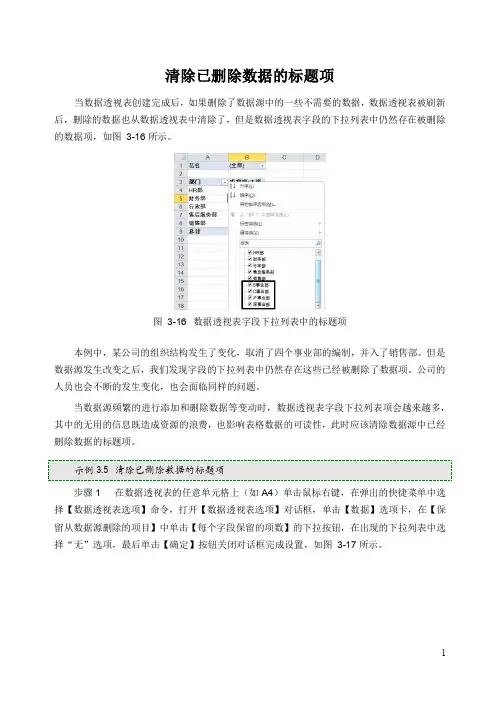
当数据透视表创建完成后,
如果删除了数据源中的一些不需要的数据,
数据透视表被刷新
后,删除的数据也从数据透视表中清除了,但是数据透视表字段的下拉列表中仍然存在被删除
的数据项,如图
3-16
所示。
图
3-16
数据透视表字段下拉列表中的标题项
本例中,某公司的组织结构发生了变化,取消了四个事业部的编制,并入了销售部。但是
数据源发生改变之后,我们发现字段的下拉列表中仍然存在这些已经被删除了数据项。公司的
人员也会不断的发生变化,也会面临同样的问题。
当数据源频繁的进行添加和删除数据等变动时,数据透视表字段下拉列表项会越来越多,
其中的无用的信息既造成资源的浪费,也影响表格数据的可读性,此时应该清除数据源中已经
删除数据的标题项。
示例
3.5
清除已删除数据的标题项
步骤
1
在数据透视表的任意单元格上(如
A4
)单击鼠标右键,在弹出的快捷菜单中选
择【数据透视表选项】命令,打开【数据透视表选项】对话框,单击【数据】选项卡,在【保
留从数据源删除的项目】中单击【每个字段保留的项数】的下拉按钮,在出现的下拉列表中选
择“无”选项,最后单击【确定】按钮关闭对话框完成设置,如图
3-17
所示。
图
3-17
清除已删除数据的标题项
步骤
2
在数据透视表中的任意单元格上(如
A4
)单击鼠标右键,在弹出的快捷菜单中
选择【刷新】命令,即可清除已删除数据的标题项,如图
3-18
所示。
图
3-18
数据源中已删除数据的标题项被清除
本篇文章节选自
《
Excel 2010
数据透视表应用大全》
ISBN
:
9787115300232
人民邮电
出版社
Excel常用技巧大全文档

1
Excel常用技巧大全文档
一、快捷键技巧
在Excel中,快捷键是提高效率的重要工具。下面是几个常用的快捷键技巧:
• 快速复制:选中单元格后,按下Ctrl + C即可复制单元格内容,然后按下Ctrl + V粘贴至其他单元格。
• 自动填充:在单元格中输入一段内容后,双击该单元格右下角的小方框,可以自动填充相邻单元格。
• 快速插入行列:选中某行或某列后,按下Ctrl + Shift + “+”快速插入行或列。
• 快速删除行列:选中某行或某列后,按下Ctrl + “-”快速删除行或列。
二、数据处理技巧
Excel作为一款优秀的数据处理工具,有许多强大的功能能帮助用户高效处理数据:
• 数据筛选:通过数据筛选功能,可以筛选出符合条件的数据,轻松进行数据分析。
• 数据透视表:利用数据透视表功能,可以将大量数据快速汇总、分析,并生成对应的报表。
• 条件格式:通过设置条件格式,可以根据设定的条件自动对数据进行着色,使数据呈现更加直观。
三、公式应用技巧
公式在Excel中应用广泛,掌握一些常用的公式技巧可以让工作更加高效:
• 求和函数:利用SUM函数可以快速计算某一列或某一行的数据总和。
• 平均值函数:利用AVERAGE函数可以快速计算某一列或某一行的数据平均值。
• IF函数:利用IF函数可以根据设定的条件返回不同的值,实现条件判断功能。 2
四、图表制作技巧
Excel的图表功能可以帮助用户直观展示数据,下面是一些图表制作技巧:
• 选择合适的图表类型:根据数据的性质选择合适的图表类型,比如柱状图、折线图、饼图等。
• 装饰图表:可以通过在图表上添加数据标签、坐标轴标题、图表标题等来美化图表并增加可读性。
• 动态图表:利用动态图表功能,可以根据数据变化实时更新图表,让数据更加生动。
五、文件共享与保护技巧
在团队协作中,文件的共享与保护显得尤为重要,以下是一些技巧:
• 文件共享:可以将Excel文档存储在云端,利用共享链接与他人共享文件,实现团队协作。
Excel2010 OLE DB 导入数据关联列表创建数据透视表
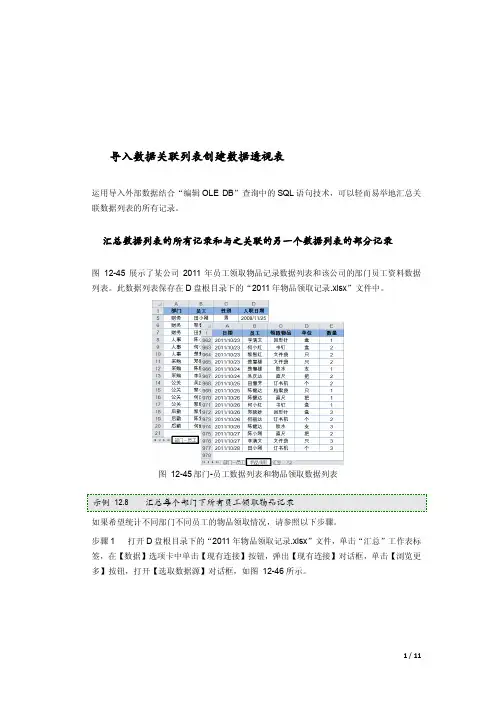
1 / 11 导入数据关联列表创建数据透视表 运用导入外部数据结合“编辑OLE DB”查询中的SQL语句技术,可以轻而易举地汇总关联数据列表的所有记录。 汇总数据列表的所有记录和与之关联的另一个数据列表的部分记录 图 12-45展示了某公司2011年员工领取物品记录数据列表和该公司的部门员工资料数据列表。此数据列表保存在D盘根目录下的“2011年物品领取记录.xlsx”文件中。 图 12-45 部门-员工数据列表和物品领取数据列表 示例 12.8 汇总每个部门下所有员工领取物品记录 如果希望统计不同部门不同员工的物品领取情况,请参照以下步骤。 步骤1 打开D盘根目录下的“2011年物品领取记录.xlsx”文件,单击“汇总”工作表标签,在【数据】选项卡中单击【现有连接】按钮,弹出【现有连接】对话框,单击【浏览更多】按钮,打开【选取数据源】对话框,如图 12-46所示。 2 / 11 图 12-46 选取数据源 步骤2 打开D盘根目录下的目标文件“2011年物品领取记录.xlsx”,弹出【选择表格】对话框,如图 12-47所示。 图 12-47 选择表格 步骤3 保持【选择表格】对话框的默认选择,单击【确定】按钮,在弹出的【导入数据】对话框中选择【数据透视表】单选按钮,【数据的放置位置】选择【现有工作表】单选按钮,然后单击“汇总”工作表中的A3单元格,再单击【属性】按钮打开【连接属性】对话框,单击【定义】选项卡,如图 12-48所示。 双击鼠标 3 / 11 图 12-48 打开【连接属性】 步骤4 清空【命名文本】文本框中的内容,输入以下SQL语句: SELECT A.部门,A.员工,B.日期,B.领取物品,B.单位,B.数量 FROM [部门-员工$]A LEFT JOIN [物品领取$]B ON A.员工=B.员工 也可以使用以下SQL语句: SELECT A.日期,A.领取物品,A.单位,A.数量,B.部门,B.员工 FROM [物品领取$]A RIGHT JOIN [部门-员工$]B ON A.员工=B.员工 单击【确定】按钮返回【导入数据】对话框,再次单击【确定】按钮创建一张空白的数据透视表,如图 12-49所示。 图 12-49 输入SQL语句,创建空白数据透视表 4 / 11 提示:此语句的含义是:返回“部门-员工”工作表中“部门”和“员工”字段的所有记录,和“物品领取”工作表中“员工”字段与“部门-员工”工作表中“员工”字段相同的“员工”对应的“日期”、“物品”、“单位”和“数量”的领取记录。 注意:第一条语句使用的是LEFT JOIN ON(左连接),意思是返回第一个表指定字段的所有记录和第二个表符合与之关联条件的指定字段的部分记录;第二条语句使用的是RIGHT JOIN ON(右连接),意思刚好与LEFT JOIN ON相反,意思是返回第二个表指定字段的所有记录和第一个表符合与之关联条件的指定字段的部分记录。 步骤5 将“部门”、“员工”、“领取物品”和“单位”字段移动至【行标签】区域内,将“日期”移动至【报表筛选】区域,并在数据透视表中对“日期”字段按步长【月】进行组合,最后将“数量”字段移动至至【∑ 数值】区域内,修改“数量”字段的汇总方式为“求和”,最后对数据透视表进行美化,完成后的数据透视表如图 12-50所示。 图 12-50 完成后的数据透视表 示例结束。 汇总关联数据列表中符合关联条件的指定字段部分记录 图 12-51展示了某级“一班”班级的学生信息数据列表和某次级考试前20名学生数据列表,此数据列表存放在D盘根目录下的“班级成绩表.xlsx”文件中。 5 / 11 图 12-51 班级信息和前20名成绩数据列表 示例 12.9 汇总班级进入级前20名学生成绩 如果希望统计“一班”数据列表中,成绩进入“前20名”的学生情况,请参照以下步骤。 步骤1 打开D盘根目录下“班级成绩表”文件,单击“汇总”工作表标签,在【数据】选项卡中单击【现有连接】按钮,弹出【现有连接】对话框,单击【浏览更多】按钮,打开【选取数据源】对话框,如图 12-52所示。 图
Excel2010 OLE DB 利用SQL语句编制每天刷卡汇总数据透视表

1 / 4 利用SQL语句编制每天刷卡汇总数据透视表 图 20-48展示了某实验室在2012年3月份每天进出实验室刷卡记录数据列表,该数据列表保存在D盘根目录下的“2012年3月实验室出入刷卡记录.xlsx”文件中。 图 20-48 刷卡记录数据列表 示例 20.7 编制每天刷卡汇总数据透视表 如果希望对图 20-48所示的数据列表,查询每天实验室人员的刷卡情况,请参照以下步骤。 步骤1 新建一个Excel工作簿,将其命名为“编制每天刷卡汇总数据透视表.xlsx”,打开该工作簿,将Sheet1工作表改名为“出入汇总”,然后删除其余的工作表。 步骤2 打开D盘根目录下的目标文件 “2012年3月实验室出入刷卡记录.xlsx”,弹出【选择表格】对话框,如图 20-49所示。
2 / 4 图 20-49 选择表格 步骤3 保持【选择表格】对话框的默认选择,单击【确定】按钮,在弹出的【导入数据】对话框中选择【数据透视表】单选按钮,【数据的放置位置】选择【现有工作表】单选按钮,单击“出入汇总”工作表中的A1单元格,再单击【属性】按钮打开【连接属性】对话框,单击【定义】选项卡,如图 20-50所示。 图 20-50 打开【连接属性】 步骤4 清空【命名文本】文本框中的内容,输入以下SQL语句: SELECT A.工号,A.姓名,A.日期,A.刷卡时间,COUNT(B.刷卡时间) AS 打卡次序 FROM [刷卡记录$]A INNER JOIN [刷卡记录$]B ON A.工号=B.工号 AND A.日期=B.日期 AND A.刷卡时间>=B.刷卡时间 GROUP BY A.工号,A.姓名,A.日期,A.刷卡时间 单击【确定】按钮返回【导入数据】对话框,再次单击【确定】按钮创建一张空白的数据透
3 / 4 视表,如图 20-51所示。 图 20-51 创建空白的数据透视表 思路解析:以工号、日期和刷卡时间作为关联条件,通过对同一天、同一工号下的不同刷卡时间进行比较,利用聚合函数来统计符合条件的刷卡记录对比次数,从而获得同一天、同一工号不同刷卡记录对应的打卡次序,实现每天刷卡汇总查询。 步骤5 在【数据透视表字段列表】中,将工号、姓名和日期字段移动至【行标签】区域内,将“打卡次序”字段移动至【列标签】区域内,将“刷卡时间”字段移动至【∑ 数值】区域内,并更改“打卡次序”字段的值汇总方式为“求和”,设置“数字格式”为时间格式,最后对数据透视表进一步美化,最终完成的数据透视表如图 20-52所示。 图 20-52 最终完成的数据透视表 示例结束。 本例利用SQL联接语句结合聚合函数统计符合条件的数据记录,日常工作中有着非常广泛的应用,例如生成排名等,但使用JOIN联接,需要注意关联条件的设置,条件设置不当,
Excel使用技巧大全
Excel使用技巧大全
Excel是微软Office套件中非常重要的一款软件,它被广泛应用于数据处理、财务管理、统计分析等方面,是现代职场工作者必备的技能之一。但是,Excel的功能非常强大,有时候一个简单的表格也会让我们感到困惑和疲惫。在这篇文章中,我们将分享一些Excel的使用技巧,希望可以帮助您更加轻松地处理数据、管理表格和制作报告。
一、快捷键的使用
Excel中有很多快捷键,可以帮助我们快速地完成一些操作,比如复制、粘贴、插入行、删除行等等。下面是一些常用的快捷键:
1. 复制:Ctrl + C
2. 粘贴:Ctrl + V
3. 剪切:Ctrl + X
4. 撤销:Ctrl + Z
5. 重做:Ctrl + Y 6. 插入行:Ctrl + Shift + +
7. 删除行:Ctrl + -
8. 上移行:Alt + Shift + ↑
9. 下移行:Alt + Shift + ↓
10. 选中整列:Ctrl + Space
11. 选中整行:Shift + Space
12. 打开新的工作表:Ctrl + T
13. 关闭当前工作表:Ctrl + W
这些快捷键可以大大提高我们的效率,使得我们更专注于数据分析和处理。
二、格式化的应用
Excel的格式化功能非常强大,不仅可以让表格看起来更漂亮,还可以加强表格的可读性。下面是一些格式化技巧:
1. 将数据转换为表格:将数据转换为表格可以更好地组织数据,同时还能够快速地创建数据透视表。选中数据集之后,点击“插入”–“表格”,选择“我的数据中有标题”即可。
2. 条件格式:通过条件格式可以给表格中的数值添加颜色标记,进一步加强可读性。例如,通过条件格式可以让表格中的数据呈现渐变颜色,用不同的颜色区分出数值的大小。
3. 数值格式:数值格式可以根据数值的类型和大小自动调整数字的位数和数字的间隔。例如,如果您在表格中输入了一组金额,Excel可以根据数值的大小自动将其调整为以“万元”为单位或“元”为单位。
从“基础数据”得到“高基报表”的方法研究

2021年10月10日
第5卷第19期现代信息科技
Modern Information Technology Oct.2021
Vol.5
No.19
101
2021.10DOI:10.19850/ki.2096-4706.2021.19.025
从“基础数据”得到“高基报表”的方法研究
马海军1
,祁淑梅2
(
1.宁夏葡萄酒与防沙治沙职业技术学院,
宁夏 银川 750199;
2.宁夏银川市第二十一小学鼓楼分校,
宁夏 银川 750001)
摘 要:
根据国家政策,
各高职院校每年都要报送高基报表,
填报工作费时费力,
该高基报表统计数据的获取方法是基于
Excel2016环境,
用Power Query+VBA以及数据透视表来实现,
通过PowerQuery和VBA动态获取数据平台基础数据,
然后
对基础数据进行清洗,
分析处理得到所想要的统计数据,
该方法是一种全新的尝试,
拓宽了数据获取的途径,
提高了统计数据采
集填报的效率。
关键词:
Excel;
PowerQuery;
VBA;
数据清洗;
模型
中图分类号:
TP311 文献标识码:
A 文章编号:
2096-4706(
2021)
19-0101-04
Research on the Method of Getting“High-base Report” from “Basic Data”
MA Haijun1, QI Shumei2
(1.Ningxia Technical College of Wine and Desertification Prevention, Yinchuan 750199, China; 2.Gulou Branch of Yinchuan 21st Primary
School, Yinchuan 750001, China)
Abstract: According to the national policy, each higher vocational college should submit the high-base reports every year, which is
excel工作总结大全
excel工作总结大全
Excel工作总结大全。
Excel是一款功能强大的电子表格软件,被广泛应用于各行各业的工作中。它不仅可以帮助用户进行数据分析和处理,还能够提高工作效率和准确性。在日常工作中,我们经常使用Excel来进行各种数据处理和分析工作,下面就是一份Excel工作总结大全,希望可以帮助大家更好地利用Excel进行工作。
1. 数据输入与处理。
在Excel中,我们可以轻松地输入各种数据,并进行格式化和处理。通过使用Excel的数据输入功能,我们可以快速地将大量数据输入到表格中,并且可以对数据进行排序、筛选和分组,从而更好地进行数据管理和分析。
2. 公式与函数的运用。
Excel中的公式和函数是非常强大的工具,可以帮助我们进行各种复杂的计算和分析。通过使用Excel的公式和函数,我们可以轻松地进行各种数学运算、逻辑运算和统计分析,从而更好地理解和利用数据。
3. 图表的制作与分析。
在Excel中,我们可以轻松地制作各种图表,如柱状图、折线图、饼图等,从而更直观地展现数据的分布和趋势。通过使用Excel的图表功能,我们可以更好地进行数据分析和展示,从而更好地向他人传达我们的工作成果。
4. 数据透视表的应用。
数据透视表是Excel中非常重要的功能,可以帮助我们快速地进行数据汇总和分析。通过使用数据透视表,我们可以轻松地对大量数据进行分类汇总,并进行各种统计分析,从而更好地了解数据的特点和规律。 5. 数据的保护与共享。
在Excel中,我们可以对数据进行加密和保护,以防止数据泄露和损坏。同时,我们还可以通过Excel的共享功能,将数据与他人进行共享和协作,从而更好地进行团队工作和项目管理。
总而言之,Excel是一款非常强大和实用的工作工具,可以帮助我们更好地进行数据处理和分析,提高工作效率和准确性。希望以上Excel工作总结大全可以帮助大家更好地利用Excel进行工作,提高工作效率和质量。
使用文本数据源创建Excel 2010数据透视表
1 / 8 使用文本数据源创建Excel 2010数据透视表 通常企业管理软件或业务系统所创建或导出的数据文件类型为纯文本格式(*.TXT或者*.CSV),如果需要利用数据透视表分析这些数据,常规方法是将它们先导入Excel工作表中,然后再创建数据透视表。其实Excel数据透视表完全支持文本文件作为可动态更新的外部数据源。 步骤1 依次单击【开始】→【控制面板】,在弹出的【控制面板】窗口中双击【管理工具】,在弹出的【管理工具】窗口中双击【数据源(ODBC)】打开【ODBC数据源管理器】对话框,如图14-1所示。 图14-1 打开【ODBC数据源管理器】对话框 步骤2 在【ODBC数据源管理器】对话框中单击【添加】按钮,在弹出的【创建新数据源】对话框中,单击选中【名称】列表框中的“Microsoft Text Driver (*.txt;*.csv)”作为驱动程序,单击【完成】按钮关闭【创建新数据源】对话框。 步骤3 在弹出的【ODBC Text 安装】对话框中的【数据源名】文本框中输入“透视表文本数据源”,在【说明】文本框中输入“客户销售信息”,取消勾选【使用当前目录】复选框,然后单击【选择目录】按钮。 2 / 8 步骤4 在弹出的【选择目录】对话框中选择“客户销售信息.TXT”文件所在目录(在本示例中为F盘的TxtData目录),并单击【确定】按钮关闭【选择目录】对话框,返回到【ODBC Text 安装】对话框,单击【选项】按钮,如图14-2所示。 图14-2 添加用户数据源 步骤5 在展开的【ODBC Text 安装】对话框,取消勾选【默认(*.*)】复选框,在【扩展名列表】列表框中选中“*.txt”作为扩展名,然后单击【定义格式】按钮。 步骤6 在弹出的【定义Text 格式】对话框的【表】列表框中选中“客户销售信息.txt”,并勾选【列名标题】复选框,单击【格式】组合框右侧下拉按钮,在下拉列表中选中“Tab 分隔符”作为格式分隔符。 步骤7 单击【猜测】按钮,【列】列表框中将显示文本数据源的列名标题,保持【列】列表框默认选中的“客户”,单击【数据类型】组合框右侧下拉按钮,在下拉列表中选中“LongChar”作为数据类型,最后单击【修改】按钮。 注意:(1)对于文本型数据列,必须将其数据类型设置为LongChar。 (2)步骤6中必须单击【修改】按钮,才能保存对数据类型的修改。 3 / 8 步骤8 重复步骤6依次设置“工单号”、“交期”和“产品码”列的数据类型为“LongChar”,设置“数量”和“金额”列的数据类型为“Float”,然后单击【确定】按钮,关闭【定义Text格式】对话框,返回到【ODBC Text 安装】对话框,如图14-3所示。 图14-3 定义Text格式 步骤9 单击【确定】按钮,关闭【ODBC Text 安装】对话框,返回到【ODBC数据源管理器】对话框,在【用户数据源】列表框中可以看到新创建的数据源“透视表文本数据源”,单击【确定】按钮关闭【ODBC数据源管理器】对话框,如图14-4所示。 图14-4 完成创建用户数据源 4 / 8 步骤10 新建一个Excel工作簿,单击选中活动工作表的A3单元格,单击【插入】选项卡中的【数据透视表】按钮。 步骤11 在弹出的【创建数据透视表】对话框中,单击选中【使用外部数据源】单选按钮,并单击【选择连接】按钮。在弹出【现有连接】对话框中单击【浏览更多】按钮,如图14-5所示。 图14-5 选择外部数据源连接 步骤12 在弹出的【选取数据源】对话框中单击【新建源】按钮,如图14-6所示。 图14-6 连接ODBC数据源 5 / 8 步骤13 在弹出的【数据连接向导】对话框的【您想要连接哪种数据源?】列表框中单击选中“ODBC DSN”,单击【下一步】按钮,在【ODBC数据源】列表框中单击选中“透视表文本数据源”,单击【下一步】按钮,在窗口下部的列表框中单击选中“客户销售信息.TXT”,单击【下一步】按钮,修改【说明】和【友好名称】的内容,单击【完成】按钮关闭【数据连接向导】对话框,如图14-7所示。 图14-7 使用数据连接向导连接数据源 6 / 8 步骤14 返回到【创建数据透视表】对话框,【连接名称】显示为“客户销售信息文本数据”,即步骤13中定义的“友好名称”。单击【确定】按钮关闭【创建数据透视表】对话框,并创建一个空的数据透视表,如图14-8所示。 图14-8 活动工作表中的空白数据透视表 7 / 8 步骤15 在【数据透视表字段列表】对话框中分别勾选“客户”、“金额”和“数量”字段的复选框,“客户”字段将出现在【行标签】区域,“金额”和“数量”字段将出现在【∑ 数值】区域,最终完成的数据透视表如图14-9所示。 图14-9 调整数据透视表布局 深入了解 Excel连接文本文件数据时,通过读取保存在目标文本文件所在目录下的Schema.ini文件来确定数据库中各字段(列)的数据类型和名称,使用任何文本编辑器都可以添加或编辑该文件中的参数值。 本示例生成的Schema.ini文件如下: [客户销售信息.txt] ColNameHeader=True Format=TabDelimited MaxScanRows=0 CharacterSet=OEM Col1=客户 LongChar Col2=工单号 LongChar Col3=交期 LongChar Col4=产品码 LongChar Col5=数量 Float Col6=金额 Float 值得注意的是,修改Schema.ini文件只会在下次刷新数据透视表时立即有效,在本示例中步骤7到步骤8修改数据类型可以通过修改配置文件Schema.ini来实现。 8 / 8 本篇文章节选自《Excel 2010数据透视表应用大全》 ISBN:9787115300232 人民邮电出版社
定义名称法创建动态多重合并计算数据区域的数据透视表
定义名称法创建动态多重合并计算数据区域的数据透视表
示例
11.6
使用名称法动态合并统计销售记录
图
11-38
展示了三张分时段的销售数据列表,
数据列表中的数据每天会递增。
如果希望对
这三张数据列表进行合并汇总并创建实时更新的数据透视表,请参照以下步骤。
图
11-38
数据源
步骤
1
分别对“北京分公司”
、
“上海分公司”和“深圳分公司”工作表定义动态名称为
“
DATA1
”
、
“
DATA2
”和“
DATA3
”
,如图
11-39
所示。
图
11-39
定义动态名称
DATA1
=OFFSET(
北
京
分
公
司
!$A$1,,,COUNTA(
北
京
分
公
司
!$A:$A),COUNTA(
北
京
分
公司
!$1:$1))
DATA2
=OFFSET(
上
海
分
公
司
!$A$1,,,COUNTA(
上
海
分
公
司
!$A:$A),COUNTA(
上
海
分
公
司
!$1:$1))
DATA3
=OFFSET(
深
圳
分
公
司
!$A$1,,,COUNTA(
深
圳
分
公
司
!$A:$A),COUNTA(
深
圳
分
公
司
!$1:$1))
有关定义动态名称的详细用法,请参阅第
10
章。
步骤
2
依次按下
、
、
键打开【数据透视表和数据透视图向导-步骤
1
(共
3
步)
】对话框,选中【多重合并计算数据区域】单选按钮,单击【下一步】按钮,如图
11-40
所示。
图
11-40
指定要创建的数据透视表的类型
步骤
3
在弹出的
【数据透视表和数据透视图向导-步骤
2a
(共
3
步)
】
对话框中选中
【自
定义页字段】单选按钮,然后单击【下一步】按钮,打开【数据透视表和数据透视图向导-步
骤
2b
(共
3
步)
】对话框,如图
11-41
所示。
图
11-41
激活数据透视表和数据透视图向导——步骤
2b
(共
3
步)对话框
步骤
4
在弹出的【数据透视表和数据透视图向导-步骤
2b
(共
3
步)
】对话框中,将光标定位到【选定区域】文本框中,输入“
DATA1
”
,单击【添加】按钮,在【请先指定要建立
在数据透视表中的页字段数目】下选择【
1
】单选按钮,在【字段
1
】下拉列表中输入“北京
更改Excel 2003数据透视表默认的字段汇总方式
1 / 7 更改Excel 2003数据透视表默认的字段汇总方式
当数据列表中的某些字段存在空白单元格或文本型数值时,如果将其布局到数据透视表的数据区域中,默认的汇总方式为“计数”。如果需要将字段的汇总方式更改为“求和”,通常需要对每个字段逐一进行设置,非常烦琐,此时可以借助其他方法来快速实现这样的更改。 示例 7.2 更改数据透视表默认的字段汇总方式
图 7-11 存在空白单元格或文本型数值的数据列表 图 7-11所示的数据列表中包含许多空白单元格,且M列中的数值是以文本方式保存的(单元格左上角有绿色三角标志),如果根据此数据列表创建数据透视表,还要让数据区域中的字段汇总方式默认为“求和”而非“计数”,可以使用下面的方法。 步骤1 在图 7-11所示的数据列表区域中第一行的空白单元格F2、J2中输入数值0。 步骤
2 鼠标单击M列列标,选中M列整列,单击菜单“数据”→“分列”,弹出“文本分列向导—3步骤之1”对话框,如图 7-12所示。 2 / 7 图 7-12 选择分列命令 步骤3 单击“下一步”按钮,在接下来显示的“文本分列向导—3步骤之2”对话框中继续单击“下一步”按钮,在弹出的“在文本分列向导—3 步骤之3”对话框中的“列数据格式”中选中“常规”单选按钮,单击“完成”按钮,如图 6-6所示:
3 / 7 图 7-13 改变数据列表的列数据格式 现在,数据列表中的第2行不再包含空白单元格和文本型数值。 步骤4 选定单元格区域A1:M2,单击菜单“数据”→“数据透视表和数据透视图”,如图 7-15所示。
4 / 7 图 7-14 以数据列表A1:M2区域创建数据透视表 步骤5 单击“完成”按钮创建数据透视表,将“项目”字段拖至“将行字段拖至此处”区域内,将“1月份产量”等各个月份产量字段逐一拖至“请将数据项拖至此处”区域中,如图 7-15所示。
5 / 7 图 7-15 将字段拖至数据透视表相关区域 步骤6 在数据透视表的任意一个区域内单击鼠标右键,在弹出的快捷菜单中单击“数据透视表向导”命令,弹出“数据透视表和数据透视图向导—3步骤之3”对话框,如图 7-16所示: