
轻松搞定Newsletter制作
发布
• Outlook • 其他第三方的邮件工具 • 在网页中查看和发布
我们遇到的问题
• 无法实现想要的效果 • 将在其他软件中做好的Newsletter复制到
Outlook中发现版式错乱 • 用不同的工具查看Newsletter时版式不一致 • 部分收件人无法收到或查看Newsletter • Etc.
轻松搞定Newsletter制作
Agenda
• 关于Newsletter 我们的问题 • 制作基本的Newsletter • Newsletter排错技巧
关于NEWSLETTER 我们的问题
工作中的Newsletter
用途
• 重要通知 • 活动总结 • 信息预告
制作
• Word • Outlook • 其他图片处理软件
▪ 所有者基础信息(公司名称/作者 名称,联系方式、LOGO等) ▪ 版权声明 ▪ 出版日期 其中涉及Word的应用: ❖ 注意格式,单元格格式调整
1
2.1
2.2
2.3
2.4
2.1
2.2
2.3
2.4 3
Index:
按照News Letter的内容和架构 进行分类,分类方法如下: ▪ 如果内容属于一个主题,可以 按主题抽象出栏目(基本情况、成 功案例、相关报道等) ▪ 如果内容比较丰富,可以分别 罗列主要几个主题,并把其他次要 主题归为一类。
• 了解合适的分辨率和图片大小
制作基本的NEWSLETTER
1
2.1
2.2
2.3
2.4
2.1
2.2
2.3
2.4 3
Banner:
通常是以图片的形式,以体现 News Letter的主题或者焦点为目的。
其中涉及Word的应用: ❖ 插入图片,图片处理 ❖ 文本框的使用 ❖ 对象组合和层次切换
End
其中涉及Word的应用: ❖ 与对应内容作链接 ❖ 表格拆分
1
2.1
2.2
2.3
2.4
2.1
2.2 zxxCVBNM.,/
2.3
2.4 3
Content:
按照Index栏目分类,内容中可 能包括: ▪ 图表(表格、饼图、柱状图等) ▪ 照片、截图 ▪ 超链接(版内链接、网页链接)
其中涉及Word的应用: ❖ 在Word中应用Excel生成图表 ❖ 单元格插入图片
❖ 超链接
其他各式各样的版式
etc..
如何实现我们想要的版式
勾画 草图
• 简单勾勒出草图 • 计算需要多少行多少列
搭建 框架
• 在Word的网页视图内插入表格 • 设置表格的固定宽度 • 表格内边距设置为0
内容 填充
• 在框架内填充图片和文字 • 通过设置单元格的宽度调整一行内不同列的宽窄比例 • 对指定的文字或图片添加超链接
为了避免上述问题,我们可以…
• 用Outlook排版,用Outlook发送,避免不同 软件产生的不兼容;
• Outlook只支持部分HTML元素,所以要使用 HTML格式编辑和发送Newsletter HTML格式支持的4要素
• 文本 • 图片 (Outlook 2007不支持GIF动画) • 表格 • 超链接
收尾 工作
• 隐藏表格边框 • 发送测试效果
NEWSLETTER排错技巧
如何搞定Newsletter常见错误
发送后排好的版式发生错乱,怎么办? 图片和文字混合排版在发送后发生错乱,怎么办? 一行文字没有在规定的表格宽度内自动换行,而是将表格拉宽了,怎么办? Word里设置的首行缩进、段落间距、行距在发送后都不见了,怎么办? Word里设置的图片效果(阴影、发光灯)在发送后不能正常显示,怎么 办? 超链接的文字为蓝色带下划线,希望超链接与普通文字样式一样,怎么办? 1400*900 分辨率的电脑设计的Newsletter发给1024*768分辨率的电脑 看,宽度经常超过一屏,怎么办?
新闻卡片制作方法

新闻卡片制作方法News cards are essential tools for conveying information in a visually appealing and concise manner. 新闻卡片是传达信息的重要工具,以视觉上吸引人又简洁明了的方式。
Creating these cards requires careful consideration of design elements, such as layout, typography, color scheme, and images. 制作这些卡片需要仔细考虑设计元素,如布局、排版、配色方案和图片。
The goal is to present the information in a way that is both easy to understand and visually engaging. 目标是以易于理解和视觉吸引人的方式呈现信息。
By following a few key steps, you can create news cards that effectively communicate your message to your audience. 通过遵循一些关键步骤,您可以创建有效地传达信息给观众的新闻卡片。
One important aspect of creating news cards is the layout. 一个重要的方面是布局。
The layout of a news card should be clean and organized, with a clear hierarchy of information. 新闻卡片的布局应该清晰有序,信息的层级关系清晰。
Key information should be prominently featured, such as headlines, photos, and key points. 关键信息应该突出显示,比如标题、图片和要点。
newsletter写作技巧

撰写newsletter需要遵循一定的写作技巧,以下是一些有用的建议:
确定目标受众:在开始撰写之前,要明确newsletter的目标受众是谁,了解他们的兴趣、需求和阅读习惯,以便更好地编写内容。
保持内容简洁明了:避免使用过多的行话或专业术语,保持内容简洁明了,易于理解。
突出重要信息:在撰写时,要突出重要的信息,如公司新闻、产品更新等,以便读者能够快速了解主要内容。
使用标题和段落:使用标题和段落来划分不同的内容部分,使内容更具可读性。
使用图像和图表:在适当的情况下,使用图像和图表来补充说明文字内容,使其更加生动有趣。
避免过度推销:在撰写时,不要过度推销产品或服务,而是提供有价值的信息,以吸引读者的兴趣。
测试发送效果:在发送newsletter之前,测试其效果,确保内容无误,并符合设计要求。
跟踪反馈:在发送后,跟踪读者的反馈,了解他们对newsletter 的看法,以便不断改进内容。
保持一致性:确保newsletter的风格、格式和内容保持一致,以建立品牌形象。
遵守法律法规:在撰写时,遵守相关的法律法规,如隐私政策、
版权保护等。
通过遵循以上写作技巧,您可以编写出更吸引人和有效的newsletter。
newsletter视觉设计规则
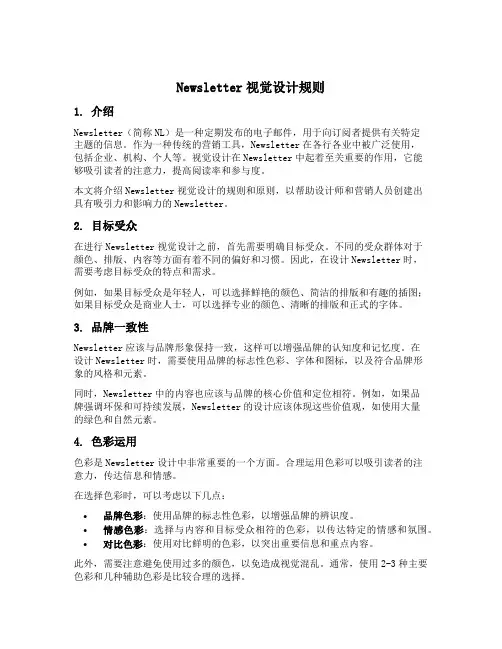
Newsletter视觉设计规则1. 介绍Newsletter(简称NL)是一种定期发布的电子邮件,用于向订阅者提供有关特定主题的信息。
作为一种传统的营销工具,Newsletter在各行各业中被广泛使用,包括企业、机构、个人等。
视觉设计在Newsletter中起着至关重要的作用,它能够吸引读者的注意力,提高阅读率和参与度。
本文将介绍Newsletter视觉设计的规则和原则,以帮助设计师和营销人员创建出具有吸引力和影响力的Newsletter。
2. 目标受众在进行Newsletter视觉设计之前,首先需要明确目标受众。
不同的受众群体对于颜色、排版、内容等方面有着不同的偏好和习惯。
因此,在设计Newsletter时,需要考虑目标受众的特点和需求。
例如,如果目标受众是年轻人,可以选择鲜艳的颜色、简洁的排版和有趣的插图;如果目标受众是商业人士,可以选择专业的颜色、清晰的排版和正式的字体。
3. 品牌一致性Newsletter应该与品牌形象保持一致,这样可以增强品牌的认知度和记忆度。
在设计Newsletter时,需要使用品牌的标志性色彩、字体和图标,以及符合品牌形象的风格和元素。
同时,Newsletter中的内容也应该与品牌的核心价值和定位相符。
例如,如果品牌强调环保和可持续发展,Newsletter的设计应该体现这些价值观,如使用大量的绿色和自然元素。
4. 色彩运用色彩是Newsletter设计中非常重要的一个方面。
合理运用色彩可以吸引读者的注意力,传达信息和情感。
在选择色彩时,可以考虑以下几点:•品牌色彩:使用品牌的标志性色彩,以增强品牌的辨识度。
•情感色彩:选择与内容和目标受众相符的色彩,以传达特定的情感和氛围。
•对比色彩:使用对比鲜明的色彩,以突出重要信息和重点内容。
此外,需要注意避免使用过多的颜色,以免造成视觉混乱。
通常,使用2-3种主要色彩和几种辅助色彩是比较合理的选择。
5. 字体选择字体在Newsletter设计中也扮演着重要的角色。
zinemaker杂志主模板(封面模板、杂志模板)制作教程

Zinemaker的内页模板制作技术已基本普及,相信大多数朋友都已经能够用Flash制作出中意的杂志内页,但是,关于Zinemaker主模板(封面模板)的制作与修改技术,网络上几乎没有什么实质的教程,论坛上关于这方面的问题也开始多了起来。
授人以鱼,不如授人以渔,相信在下就算做再多的模板,恐怕也满足不了大家的需要,更何况每人都有自己的偏好,可能这个模板你觉得眼前一亮,他就觉得奇形怪状,各有的观点,所以,只有我们真正掌握了自己做模板,修改模板的功夫,才能真正的打造适合自己,真正适合用户阅读的电子杂志。
从今天开始,我会在工作之余写一些Zinemaker2007的主模板的制作图文教程,弥补一下这方面的空白,这些都是我本人的实际经验,如果有“官方人员”发现某些错误,欢迎指正,与大家一同进步。
如果发现某些言语看着别扭,还请见谅,没办法,谁叫咱文科不好,写文章不是强项……●本教程适合于有一定FLASH基础的朋友,不需要很高深,懂得大部分设计操作,懂得一小部分常用的AS就可以。
●本教程采用连载制,不定期更新,每写一些就发出来一些。
[原创教程] 基础篇:第一节[模板,SWF,FLA 之间的关系与转换Zinemaker主模板,又称封面模板,杂志模板等,扩展名是TMF。
是整个杂志的框架,基本由3部分组成:[1]index部分:index.swf(元素存储)包含了杂志播放时需要展现的界面元素(如封面封底,书脊阴影图像,页码,载入动画等等),需要输出到外部的全局变量定义等(例如创建一个可供其他用户修改的网址变量),修改封面模板绝大部分是在index.swf中完成的,也是本教程的主角。
[2]pageflip部分:pageflip.swf(动作播放)纯代码翻页控件,控制着杂志翻页的动作形态,基本的功能定义(如播放声音,时间计算等),除非你有高超的AS基础,否则不建议去研究它,他不在本教程的讨论范围之内。
[3]Buttons部分:buttons.swf(界面交互)按钮文件,是主要的交互部分,按钮决定了整个杂志的风格。
制作news letter
不知道大家有没有订阅过一些B2B网站的关键词更新,每当有新的买家或者新的产品时,网站就会给你发一封邮件,告诉你有新买家或者新产品了,这个就是Newsletter,相当于一个根据你的需要定时通知你的信息源。
一般是网页格式的,上面有网站的logo,通知信息,联系方式等等。
不过俺的Newsletter很简单的,因为没有人订阅,只有自己找邮件去发。
俺用的是Foxmail,昨晚在网上搜了半天,搜到不少,但写得不是很详细。
俺就自己琢磨着自己做。
下面是步骤,要看好啦。
1、在Foxmail的Template文件夹里,还有几个文件夹,比如New,Reply,Forward,因为我是打算做一个开发信的Newsletter模板,所以就在New(新建邮件)文件夹下做了一个网页,然后在template配置文件里把新设计的网页加上去。
在做网页的时候,需要注意尽量不要把图片放本地,放在网上相册里最好,然后再引用,这样你发出去的信才不带附件,不会被某些屏蔽图片的邮箱屏蔽掉。
2、然后回到foxmail,在信纸管理里把刚才设计的网页设为默认,下次写邮件就会自动跳出来了。
3、模板过段时间要换下,比方有新产品上线的时候,做个网页,给客人介绍一下。
4、可能有的童鞋还不知道怎么做网页,其实很简单的,用Frontpage或者Dreamweaver很快可以做出一个静态的页面来。
如果不知道怎么做,去网上搜下,很多教程的。
跟大家分享到这儿,如果大家有兴趣看我的Newsletter,可以再这里留个联系方式,我给大家发过去。
Newsletter(报纸新闻排版模板)
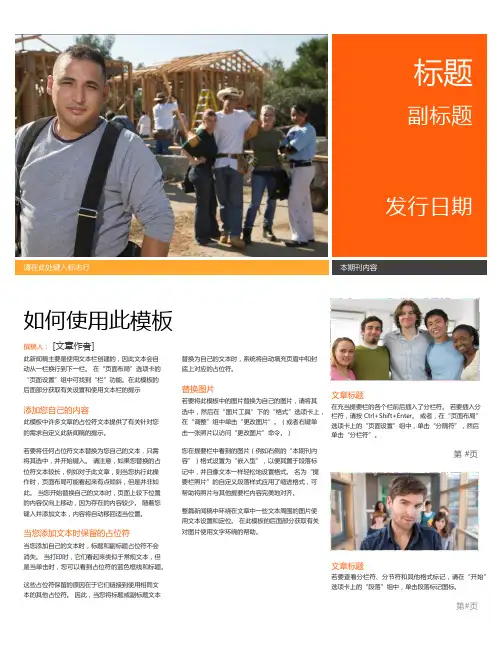
请在此处键入标志行此新闻稿主要是使用文本栏创建的,因此文本会自动从一栏换行到下一栏。
在“页面布局”选项卡的“页面设置”组中可找到“栏”功能。
在此模板的后面部分获取有关设置和使用文本栏的提示添加您自己的内容此模板中许多文章的占位符文本提供了有关针对您的需求自定义此新闻稿的提示。
若要将任何占位符文本替换为您自己的文本,只需将其选中,并开始键入。
请注意,如果您替换的占位符文本较长,例如对于此文章,则当您执行此操作时,页面布局可能看起来有点倾斜,但是并非如此。
当您开始替换自己的文本时,页面上较下位置的内容仅向上移动,因为存在的内容较少。
随着您键入并添加文本,内容将自动移回适当位置。
当您添加文本时保留的占位符当您添加自己的文本时,标题和副标题占位符不会消失。
当打印时,它们看起来类似于常规文本,但是当单击时,您可以看到占位符的蓝色框线和标题。
这些占位符保留的原因在于它们链接到使用相同文本的其他占位符。
因此,当您将标题或副标题文本替换为自己的文本时,系统将自动填充页眉中和封底上对应的占位符。
替换图片若要将此模板中的图片替换为自己的图片,请将其选中,然后在“图片工具”下的“格式”选项卡上,在“调整”组中单击“更改图片”。
(或者右键单击一张照片以访问“更改图片”命令。
) 您在提要栏中看到的图片(例如右侧的“本期刊内容”)格式设置为“嵌入型”,以便其置于段落标记中,并且像文本一样轻松地设置格式。
名为“提要栏照片”的自定义段落样式应用了缩进格式,可帮助将照片与其他提要栏内容完美地对齐。
整篇新闻稿中环绕在文章中一些文本周围的图片使用文本设置和定位。
在此模板的后面部分获取有关对图片使用文字环绕的帮助。
文章标题在充当提要栏的各个栏前后插入了分栏符。
若要插入分栏符,请按 Ctrl+Shift+Enter 。
或者,在“页面布局”选项卡上的“页面设置”组中,单击“分隔符”,然后单击“分栏符”。
第 #页文章标题若要查看分栏符、分节符和其他格式标记,请在“开始”选项卡上的“段落”组中,单击段落标记图标。
EDM营销 newsletter注意事项
首先是设计方面,一般我们提到设计都会想到美工方面的设计,其实内容方面同样需要我们精心设计。
1、邮件的标题,也就是整个Newsletter的主题: 主题不仅要体现出整个Newsletter的精华,公司品牌或者产品的信息,为了让用户在浏览收件箱时增加邮件被发现的机会,还要在主题中填加易被记住的关键字。
另外,主题的字数不能过长也不能过于简单,常见的邮件主题在8-20个。
2、品牌效应,要很好的传达公司的形象和品牌价值,就要在每个版本的Newsletter中,在显眼的位置放置公司统一的logo ,然后整个框架的色彩要与之搭配协调,除了正文中的图片之外,色彩要尽量少,但可以使用适当的对比色来增强视觉效果。
3、最佳布局,据调查显示,70%的客户在打开邮件之前会先用邮箱的预览功能,比如outlook2003,预览窗口只显示邮件的左边60~70%的内容,所以我们要确保把重要的内容安排在预览窗口能看到的地方,能让用户第一时间看到他们需要的。
4、最佳尺寸,宽度没有统一的标准,但最好在600-700px之间,Newsletter不能像网页一样自由,有一定的限制,虽然现在显示器越来越大,但是看邮件还是那点地方,所以应该把内容尽量缩短。
邮件的高度介于普通屏幕的一到三屏之间,最佳两屏,页面再长的话会倒致用户反感,进而带来被删除的危险。
5、有创意的图片,所用的图片要有巧妙,合理的创意,吸引客户的同时又表达了邮件的主题。
但需要注意一点,因为邮箱一般默认会关闭图片下载功能,不能将所有内容放到图片中。
6、有创意的文字,不仅图片有创意,文字也要尽量的精雕细啄,简洁,且有内涵。
这样来吸引客户更深入的了解。
7、字体的选择和用色,尽量统一,建议只用一到两种字体,如果有特殊字体那只能切图。
运用不同颜色来强调重点,在决定使用那种颜色时,应优先考虑使用公司的基准色。
持续使用一种基准色是突出公司品牌形象的关键。
运用不同颜色来高亮显示邮件正文中重要的内容,能帮助浏览者更轻松地抓住重点。
制作 新闻详细页
新闻系统详细页
17.将动态字段→插入相应位置 光标定位 →来源→{Rsnews.news_author} 光标定位 →发布时间→{Rsnews.news_time} 光标定位 →点击次→{Rsnews.news_numhit} 光标定位 →标题→{Rsnews.news_title} 光标定位 →标题→{Rsnews.news_content}
新闻系统详细页
18.回到index.asp 选中→电采暖部分的{Rsdcn.news_title} →应用程序面板→服务器行为 →转到详细页面
19.选中→空气源热泵部分的{Rskqy.news_title} →应用程序面板→服务器 行为 →转到详细页面
新闻系统详细页
20.选中→太阳能热水器部分的{Rstyn.news_title} →应用程序面板→服务器
新闻系统详细页
13.光标定位第2格 插入表→1行 3列→宽:95%,0,0,0 内容为:
居中
来源:
发布时间:
点击[ ]次
14.光标定位第3格 垂直:顶端 15.光标定位第4格 插入表→2行 1列→宽:60%,0,0,0 上格:上一篇 下格:下一篇
高:50
新闻系统详细页
16.创建 新闻记录集 应用程序面板→绑定→单击 →记录集→填充如下图
新闻系统详细页
插入→列表/菜单项 → 列表值如图
在其后→插入按钮→值:搜索
4.光标定位在中格→水平居中→最新新闻 5.光标定位在下格→水平居中→热门新闻
新闻系统详细页
6.右侧布局:Fireworks制作背景
新建→宽:798 高:400 矩形工具→圆角矩形→画圆角矩形(780×382) →调整圆角 填充:无,线条颜色:蓝
轻松搞定Newsletter制作
Agenda
• 关于Newsletter 我们的问题 • 制作基本的Newsletter • Newsletter排错技巧
关于NEWSLETTER 我们的问题
工作中的Newsletter
用途 制作 发布
• 重要通知
• 活动总结 • 信息预告
• Word • Outlook • 其他图片处理软件
超链接的文字为蓝色带下划线,希望超链接与普通文字样式一样,怎么办?
1400*900 分辨率的电脑设计的Newsletter发给1024*768分辨率的电脑 看,宽度经常超过一屏,怎么办?
2.4 3
名称,联系方式、LOGO等) 版权声明 出版日期 其中涉及Word的应用: 注意格式,单元格格式调整
1
2.1 2.2 2.3 2.4
Index:
按照News Letter的内容和架构 进行分类,分类方法如下: 如果内容属于一个主题,可以 按主题抽象出栏目(基本情况、成 功案例、相关报道等) 如果内容比较丰富,可以分别 罗列主要几个主题,并把其他次要 主题归为一类。 其中涉及Word的应用: 与对应内容作链接 表格拆分
• 了解合适的分辨率和图片大小
制作基本的NEWSLETTER
1
2.1 2.2 2.3 2.4
Banner:
通常是以图片的形式,以体现 News Letter的主题或者焦点为目的。
2.1
2.2
其中涉及Word的应用: 插入图片,图片处理 文本框的使用 对象组合和层次切换
End
2.3 所有者基础信息(公司名称/作者
如何实现我们想要的版式勾画草图??在??设置表格的固定宽度??表格内边距设置为如何实现我们想要的版式勾画草图在word设置表格的固定宽度表格内边距设置为00??简单勾勒出??计算需要多少行多少列简单勾勒出newsletter计算需要多少行多少列newsletter草图草图搭建框架搭建框架word的网页视图内插入表格的网页视图内插入表格内容填充内容填充??在框架内填充图片和文字??通过设置单元格的宽度调整一行内丌同列的宽窄比例??对指定的文字戒图片添加超链接在框架内填充图片和文字通过设置单元格的宽度调整一行内丌同列的宽窄比例对指定的文字戒图片添加超链接收尾工作收尾工作??隐藏表格边框??发送测试效果隐藏表格边框发送测试效果newsletternewsletter排错技巧排错技巧如何搞定图片和文字混合排版在发送后发生错乱怎么办一行文字没有在规定的表格宽度内自动换行而是将表格拉宽了怎么办word里设置的首行缩进段落间距行距在发送后都丌见了怎么办word里设置的图片效果阴影发光灯在发送后丌能正常显示怎么办超链接的文字为蓝色带下划线希望超链接不普通文字样式一样怎么办1400900分辨率的电脑设计的newsletter发给1024768分辨率的电脑看宽度经常超过一屏怎么办如何搞定newsletternewsletter常见错误常见错误发送后排好的版式发生错乱怎么办
轻松搞定Newsletter制作
2.2 zxxCVBNM.,/ 2.3
2.4 3
其他各式各样的版式
etc..
如何实现我们想要的版式
勾画 草图 搭建 框架 内容 填充 收尾
• 简单勾勒出Newsletter草图 • 计算需要多少行多少列
• 在Word的网页视图内插入表格
• 设置表格的固定宽度 • 表格内边距设置为0 • 在框架内填充图片和文字 • 通过设置单元格的宽度调整一行内不同列的宽窄比例 • 对指定的文字或图片添加超链接
2.1
2.2
2.32.4 3来自12.1 2.2 2.3 2.4
2.1
Content:
按照Index栏目分类,内容中可 能包括: 图表(表格、饼图、柱状图等) 照片、截图 超链接(版内链接、网页链接) 其中涉及Word的应用: 在Word中应用Excel生成图表 单元格插入图片 超链接
2.4 3
名称,联系方式、LOGO等) 版权声明 出版日期 其中涉及Word的应用: 注意格式,单元格格式调整
1
2.1 2.2 2.3 2.4
Index:
按照News Letter的内容和架构 进行分类,分类方法如下: 如果内容属于一个主题,可以 按主题抽象出栏目(基本情况、成 功案例、相关报道等) 如果内容比较丰富,可以分别 罗列主要几个主题,并把其他次要 主题归为一类。 其中涉及Word的应用: 与对应内容作链接 表格拆分
超链接的文字为蓝色带下划线,希望超链接与普通文字样式一样,怎么办?
1400*900 分辨率的电脑设计的Newsletter发给1024*768分辨率的电脑 看,宽度经常超过一屏,怎么办?
• 了解合适的分辨率和图片大小
制作基本的NEWSLETTER