
spss16.0教程
两配对样本T检验的前提要求如下。 两个样本应是配对的。在应用领域中, 主要的配对资料包括:具有年龄、性别、体重、 病况等非处理因素相同或相似者。首先两个样 本的观察数目相同,其次两样本的观察值顺序 不能随意改变。 样本来自的两个总体应服从正态分布。
两配对样本T检验的零假设H0为两总体均 值之间不存在显著差异。 首先求出每对观察值的差值,得到差值序 列;然后对差值求均值;最后检验差值序列的 均值,即平均差是否与零有显著差异。如果平 均差和零有显著差异,则认为两总体均值间存 在显著差异;否则,认为两总体均值间不存在 显著差异。
Means过程的计算公式为
研究问题 比较不同性别同学的数学成绩平均值和方 差。数据如表4-1所示。
表4-1 性 别 Male Female
数学成绩表 数 学 99 88 79 54 59 56 89 23 79 89 99
实现步骤
图4-1 在菜单中选择“Means”命令
图4-2 Means对话框
小 结
SPSS中“Analyze”菜单中的“Compare Means”可用于均值检验,其子菜单中的 “One-sample T test”用于单一样本T检验; “Independent-samples T test”用于两独立 样本T检验;“Baired-samples T test”用于 两配对样本T检验。
4.4.2 SPSS中实现过程
研究问题 研究一个班同学在参加了暑期数学、化学 培训班后,学习成绩是否有显著变化。数据如 表4-3所示。
表4-3
人 名 hxh yaju yu shizg
培训前后的成绩变化
数 学 1 99.00 88.00 79.00 59.00 数 学 2 98.00 89.00 80.00 78.00 化 学 1 100.00 45.00 56.00 67.00 化 学 2 90.00 99.00 70.00 78.00
在方差不相同的情况下,估计标准误差的 计算方法是
4.4 两配对样本T检验 4.4.1 统计学上的定义和计算公式
定义:两配对样本T检验是根据样本数据 对样本来自的两配对总体的均值是否有显著性 差异进行推断。一般用于同一研究对象(或两 配对对象)分别给予两种不同处理的效果比较, 以及同一研究对象(或两配对对象)处理前后 的效果比较。前者推断两种效果有无差别,后 者推断某种处理是否有效。
计算公式如下。 单样本T检验的零假设为H0总体均值和指 定检验值之间不存在显著差异。 采用T检验方法,按照下面公式计算T统计量:
4.2.2 SPSS中实现过程
研究问题 分析某班级学生的高考数学成绩和全国的 平均成绩70之间是否存在显著性差异。数据如 表4-1所示。
实现步骤
图4-4 “One-Sample T Test”设置框
78.00
89.00 87.00 76.00 56.00 76.00 89.00 89.00 99.00 89.00 88.00 98.00 78.00 89.00
78.00
87.00 89.00 97.00 76.00 100.00 89.00 89.00 89.00 98.00 78.00 78.00 89.00 68.00
hah
s watet jess wish 2_new1 2_new2 2_new3 2_new4 2_new5 2_new6 2_new7 2_new8 2_new9
54.00
89.00 79.00 56.00 89.00 99.00 23.00 89.00 70.00 50.00 67.00 78.00 89.00 56.00
图4-5 “One-Sample T Test:OPtions”对话框
4.2.3 结果和讨论
4.3 两独立样本T检验 4.3.1 统计学上的定义和计算公式
定义:所谓独立样本是指两个样本之间彼 此独立没有任何关联,两个独立样本各自接受 相同的测量,研究者的主要目的是了解两个样 本之间是否有显著差异存在。这个检验的前提 如下。
4.1
Means过程 单一样本T检验
两独立样本T检验 两配对样本T检验
4.2
4.3
4.4
在正态或近似正态分布的计量资料中,经 常在使用前一章统计描述过程分析后,还要进 行组与组之间平均水平的比较。本章介绍的T 检验方法,主要应用在两个样本间比较。如果 需要比较两组以上样本均数的差别,这时就不 能使用上述的T检验方法作两两间的比较。对 于两组以上的均数比较,可以使用第5章中介 绍的方差分析方法。
两个样本应是互相独立的,即从一总 体中抽取一批样本对从另一总体中抽取一批样 本没有任何影响,两组样本个案数目可以不同, 个案顺序可以随意调整。 样本来自的两个总体应该服从正态分 布。
两独立样本T检验的零假设H0为两总体均 值之间不存在显著差异。 在具体的计算中需要通过两步来完成:第 一,利用F检验判断两总体的方差是否相同; 第二,根据第一步的结果,决定T统计量和自 由度计算公式,进而对T检验的结论作出判断。
图4-3 “Means:Options”对话框
4.1.3 结果和讨论
4.2 单一样本T检验 4.2.1 统计学上的定义和计算公式
定义:SPSS单样本T检验是检验某个变量 的总体均值和某指定值之间是否存在显著差异。 统计的前提样本总体服从正态分布。也就是说 单样本本身无法比较,进行的是其均数与已知 总体均数间的比较。
1.判断两个总体的方差是否相同
SPSS采用Levene F方法检验两总体方差 是否相同。
2.根据第一步的结果,决定T统计量和 自由度计算公式
(1)两总体方差未知且相同情况下,T统 计量计算公式为
(2)两总体方差未知且不同情况下,T统 计量计算公式为
T统计仍然服从T分布,但自由度采用修正 的自由度,公式为
4.1 Means过程 4.1.1 统计学上的定义和计算公式
定义:Means过程是SPSS计算各种基本描 述统计量的过程。与第3章中的计算某一样本 总体均值相比,Means过程其实就是按照用户 指定条件,对样本进行分组计算均数和标准差, 如按性别计算各组的均数和标准差。
用户可以指定一个或多个变量作为分组变 量。如果分组变量为多个,还应指定这些分组 变量之间的层次关系。层次关系可以是同层次 的或多层次的。同层次意味着将按照各分组变 量的不同取值分别对个案进行分组;多层次表 示将首先按第一分组变量分组,然后对各个分 组下的个案按照第二组分组变量进行分组。
88.00
88.00 87.00 98.00 98.00 99.00 89.00 98.00 88.00 99.00 87.00 87.00 88.00 79.00
实现步骤
图4-8 “Pared-Samples T Test”对话框
4.4.3 结果和讨论
小 结
在商业分析中,通常需要进行组与组之间 平均水平的比较。本章介绍的T检验方法,就 是主要用来进行两个样本间的比较。 T检验的基本原理是:首先假设零假设H0 成立,即样本间不存在显著差异,然后利用现 有样本根据t 分布求得t值,并据此得到相应 的概率值p,若p≤,则拒绝原假设,认为两 样本间存在显著差异。
从两种情况下的T统计量计算公式可以看 出,如果待检验的两样本均值差异较小,t值 较小,则说明两个样本的均值不存在显著差异; 相反,t值越大,说明两样本的均值存在显著 差异。
4.3.2 SPSS中实现过程
研究问题 分析A、B两所高校大一学生的高考数学成 绩之间是否存在显著性差异。
பைடு நூலகம்
实现步骤
表4-2 两所学校学生的高考数学成绩表
学 校
清华 北大 99 99 88 23 79 89 59 70
数 学
54 50 89 67 79 78 56 89 89 56
图4-6 “Independent-Samples T Test”对话框
图4-7 “Define Groups”对话框
4.3.3 结果和讨论
在分析结果中,SPSS还自动给出了两样本 均值差值的估计标准误差(Std. Error Difference)。在方差相同的情况下,估计标 准误差的计算方法是
SPSS将自动计算T值,由于该统计量服从 n−1个自由度的T分布,SPSS将根据T分布表给 出t值对应的相伴概率值。如果相伴概率值小 于或等于用户设想的显著性水平,则拒绝H0, 认为两总体均值之间存在显著差异。相反,相 伴概率大于显著性水平,则不拒绝H0,可以 认为两总体均值之间不存在显著差异。
SPSS_16_实用教程习题答案
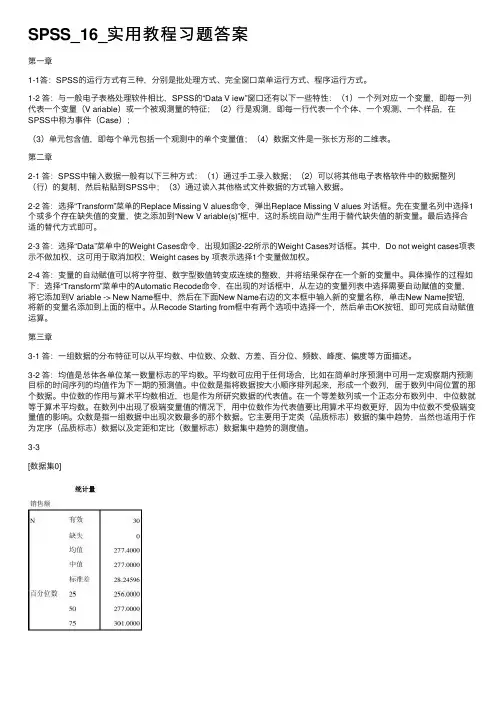
SPSS_16_实⽤教程习题答案第⼀章1-1答:SPSS的运⾏⽅式有三种,分别是批处理⽅式、完全窗⼝菜单运⾏⽅式、程序运⾏⽅式。
1-2 答:与⼀般电⼦表格处理软件相⽐,SPSS的“Data V iew”窗⼝还有以下⼀些特性:(1)⼀个列对应⼀个变量,即每⼀列代表⼀个变量(V ariable)或⼀个被观测量的特征;(2)⾏是观测,即每⼀⾏代表⼀个个体、⼀个观测、⼀个样品,在SPSS中称为事件(Case);(3)单元包含值,即每个单元包括⼀个观测中的单个变量值;(4)数据⽂件是⼀张长⽅形的⼆维表。
第⼆章2-1 答:SPSS中输⼊数据⼀般有以下三种⽅式:(1)通过⼿⼯录⼊数据;(2)可以将其他电⼦表格软件中的数据整列(⾏)的复制,然后粘贴到SPSS中;(3)通过读⼊其他格式⽂件数据的⽅式输⼊数据。
2-2 答:选择“Transform”菜单的Replace Missing V alues命令,弹出Replace Missing V alues 对话框。
先在变量名列中选择1个或多个存在缺失值的变量,使之添加到“New V ariable(s)”框中,这时系统⾃动产⽣⽤于替代缺失值的新变量。
最后选择合适的替代⽅式即可。
2-3 答:选择“Data”菜单中的Weight Cases命令,出现如图2-22所⽰的Weight Cases对话框。
其中,Do not weight cases项表⽰不做加权,这可⽤于取消加权;Weight cases by 项表⽰选择1个变量做加权。
2-4 答:变量的⾃动赋值可以将字符型、数字型数值转变成连续的整数,并将结果保存在⼀个新的变量中。
具体操作的过程如下:选择“Transform”菜单中的Automatic Recode命令,在出现的对话框中,从左边的变量列表中选择需要⾃动赋值的变量,将它添加到V ariable -> New Name框中,然后在下⾯New Name右边的⽂本框中输⼊新的变量名称,单击New Name按钮,将新的变量名添加到上⾯的框中。
《SPSS的使用教程》PPT课件

数据预处理:
1. 打开数据文件:A2004Data.mdb 注:需要Microsoft Office Access
2. 选择“第一次调查数据” 3. 菜单“文件”——〉”导出”
位置不妨选择“桌面” 保存类型选择“ *.txt ”
4. 打开“第一次调查数据.txt”,修正后保存 将第一行数据(变量名)中双引号里的内容压缩 为不超过4个汉字(因:SPSS变量名最多8字符)
要想看变量值标签,点击: 或选菜单: 会得到如右结果:
6. 频数统计
下面进行频数统计:
7. 练习:奥运会临时超市网点设计
• 2004高教社杯全国大学生数学建模竞赛题目 A题 • 2008 年北京将举办奥运会。根据问卷调查资料分析
人流量的规律 ,给出比赛主场馆的周边临时商业网 点( Mini Supermarket )的设计方案,以满足观 众、游客、工作人员等在奥运会期间的购物需求。
7. 直至“完成”,数据调入SPSS
为便于统计分析,可进一步作处理:
1. 数据排序:“Data”——〉“Sort Cases”,按“no” 排序
2. 将各种出行方式:公交南北、公交东西、出租、 地铁东、地铁西等合并为一个新的变量“出行方 式”
3. 将各种就餐方式:中餐、西餐、商场餐饮合并为 一个新的变量“就餐方式”
新建数据文 件并输入
打开已有数 据并编辑
方法二:通过菜单打开(或新建)
新建数据文 件并输入
打开已有数 据并编辑
2. 定义变量
定义变量有两种方法: 1) 双击变量名,新建变量或修改已有变量
2) 在编辑窗口左下方可以进行数据与变量的编辑切换
点击进入变量编辑窗口
进入变量编辑窗口后会出现如下状态:
SPSS操作教程

SPSS操作教程SPSS应⽤(⼀) 统计软件SPSS16.0简介SPSS是世界最著名的统计分析软件之⼀,其版本历经6.0,7.0,13.0,16.0,17.0,迄今已有30余年历史。
SPSS原意为Statistical Package for Social Science,即“社会科学统计包”,2000年正式更名为“Statistical product and Service Solutions”,意为“统计产品与服务解决⽅案”,标志着其应⽤领域的拓展加深。
SPSS功能全⾯,包括数据管理,统计分析、图表分析、输出管理等,提供多种统计分析⽅法,可绘制各种图形。
最突出的优点还是操作界⾯友好,利⽤窗⼝⽅式展⽰各种管理和分析数据⽅法的功能,⽤对话框提供各种功能选择项,相对于需要输⼊命令或编程的其他知名统计软件来说,Spss易学易⽤,故称为⼴⼤⾮统计专业⼈员的⾸选统计软件。
⽬前,spss 已深⼊应⽤于社会科学和⾃然科学的各个领域,发挥着巨⼤作⽤。
1.6.1.2 Spss的启动与退出(和office相类似,略)1.6.1.3 SPSS的主要窗⼝及其功能SPSS的窗⼝都具有典型的Windows风格和功能,具备各种窗⼝控件,主要有3类:数据编辑窗⼝(Data Editor)、结果输出窗⼝(Viewr) 和语法窗⼝(Syntax Editor)。
下⾯介绍前两类的功能及特点。
(1)数据编辑窗⼝(SPSS Data Editor):系统启动后⾃动打开的窗⼝就是数据编辑窗⼝,主要⽤于准备、整理数据以及调⽤统计分析过程等。
系统只能同时打开⼀个数据⽂件,当打开新的数据⽂件时,系统⾃动关闭前⼀个数据⽂件,⼀旦关闭数据窗⼝的SPSS系统也就相应退出。
见图1-2图1-2 SPSS 数据编辑窗的数据窗⼝(2)窗⼝菜单和⼯具栏:窗⼝上⽅的菜单栏提供了SPSS 系统全部可调⽤功能,共有10个选项。
○1 File :⽂件管理菜单,有关⽂件的调⼊、存储、显⽰、和打印等○2 Edit :编辑菜单,有关⽂本的编辑及系统选项设置等。
SPSS基础入门ppt课件

地区、时间、营业额...
身高、体重、智力...
指定每个变量的各种属性
3
2
变量名、变量标签值、变量的储存类型、缺失值、变量的测量尺度
录入数据
变量名不能与SPSS保留字相同。 SPSS的保留字有ALL、END、BY、EQ、GE、GT、LE、 LT、NE、NOT、OR、TO、WITH。
ppt课件.
12
数据录入 数据录入的格式
实际观察数
理论数 行百分数 列百分数 合计百分数
残差
ppt课件.
41
Crosstabs:结果解释
曾经 吸过烟 * 性别
Case Processing Summary
Valid
N
P erc en t
999
99.9%
C ases
Missing
N
P erc en t
1
.1%
Total
N
P erc en t
ppt课件.
22
Frequencies:定义统计图
统计图类型
无图形 条图 饼图
直方图加上正态曲线
直方图
以频数绘制条图或饼图
ppt课件.
以构成比绘制条图或饼图
23
Frequencies:定义表格
按数值升序
频数表排列次序
按数值降序
按频数升序 按频数降序
ppt课件.
24
Frequencies:结果解释
999
a. 0 cells (.0%) hav e expected count less than 5. The minimum expected count is 34.53.
ppt课件.
最初软件全称为“ 社会科学统计软件包” (SolutionsStatistical Package for the Social Sciences)
第四章 spss实验 描述性统计分析

探索性分析提供了很多关于数据的概括分析和图表直观 描述的方法,不仅对个案数据有效,而且还可以针对分组个 案。在输出常用描述性统计量的基础之上,探索性分析增加 了有关数据详细分布特征的文字与图形表述,如茎叶图、箱 图等,显得更加详细、完整,还可以以方差齐性为目的的变 量交换提供线索,有助于用户制定更进一步分析的方案。
(1)频数分布表:该表中包含频数、各频数占总样本数的 百分比、有效百分比、累计百分比。
(2)统计图:用统计图形展示变量的取值状况,频数分析 中提供的统计图形可以是条形图、饼图或者直方图。
7
西南财经大学出版社
4.2 频数分析
2.频数分析过程的操作界面
(1)候选变量框 列出数据文件中所有的变量 (2)Variables框 从候选变量框中选择要分析的变量 移入此框中,可同时选择多个变量, 此时,SPSS就将分别产生多张 频数表或统计图形。 (3)Display frequency tables复选框 此复选框设置是否显示频数表, 系统默认选中,表示要显示频数表。
14
西南财经大学出版社
4.3 描述性分析
1.描述性分析目的和主要功能
SPSS16.0与统计数据分析
描述性分析主要用于输出变量的各类描述性统计量的
值,通过上一节的学习可知,频数分析同样可以做到,都是 以计算数值型单变量的统计量为主。描述性统计分析没有图 形功能,也不能生成频数表,但描述性分析可以将原始数据 转换成标准正态评分值,并以变量形式存入数据文件中,以 便后续分析时应用。
Total 835
99.9
100.0
Missing
Syste m
1
.1
Total
836
100.0
SPSS16.0与统计数据分析
SPSS16.0教程——全新中文相当详尽4
第一章SPSS概览--数据分析实例详解1.1 数据的输入和保存1.1.1 SPSS的界面1.1.2 定义变量1.1.3 输入数据1.1.4 保存数据1.2 数据的预分析1.2.1 数据的简单描述1.2.2 绘制直方图1.3 按题目要求进行统计分析1.4 保存和导出分析结果1.4.1 保存文件1.4.2 导出分析结果希望了解SPSS 10.0版具体情况的朋友请参见本网站的SPSS 10.0版抢鲜报道。
例1.1 某克山病区测得11例克山病患者与13名健康人的血磷值(mmol/L)如下, 问该地急性克山病患者与健康人的血磷值是否不同(卫统第三版例4.8)?患者: 0.84 1.05 1.20 1.20 1.39 1.53 1.67 1.80 1.87 2.07 2.11健康人: 0.54 0.64 0.64 0.75 0.76 0.81 1.16 1.20 1.34 1.35 1.48 1.56 1.87解题流程如下:1.将数据输入SPSS,并存盘以防断电。
2.进行必要的预分析(分布图、均数标准差的描述等),以确定应采用的检验方法。
3.按题目要求进行统计分析。
4.保存和导出分析结果。
下面就按这几步依次讲解。
§1.1 数据的输入和保存1.1.1 SPSS的界面当打开SPSS后,展现在我们面前的界面如下:请将鼠标在上图中的各处停留,很快就会弹出相应部位的名称。
请注意窗口顶部显示为“SPSS for Windows Data Editor”,表明现在所看到的是SPSS的数据管理窗口。
这是一个典型的Windows软件界面,有菜单栏、工具栏。
特别的,工具栏下方的是数据栏,数据栏下方则是数据管理窗口的主界面。
该界面和EXCEL极为相似,由若干行和列组成,每行对应了一条记录,每列则对应了一个变量。
由于现在我们没有输入任何数据,所以行、列的标号都是灰色的。
请注意第一行第一列的单元格边框为深色,表明该数据单元格为当前单元格。
Spss16.0与统计数据分析
统计调查分析题目关于我国国内生产总值的统计分析主要内容(不限于此,可发挥,有加分):(1)收集我国1980-2011年GDP、人口数、固定资产投资、进出口总额、国家财政支出数据,做GDP与其他指标因素的相关分析和回归分析。
(2)收集1980-2011年中南六省:湖北、湖南、河南、江西、广东、广西的GDP数据,消除物价因素影响后,做方差分析。
(3)收集我国各省(直辖市)2011年GDP数据,做聚类分析。
说明:1、参考网站:国家统计局网站;2、独立完成一篇统计调查分析报告,采用统一的封面(见下页),主要表格和图形要截屏粘贴在报告需要的地方,一定要有文字分析,有一定的深度;3、正文用小四号宋体字;4、数据处理采用的软件类型不限,欢迎炫酷;5、请于2013年7月10日前将统计调查报告传到邮箱:hexiaoya113@;6、如用WORD高版本,请用WORD2003版另存。
7、邮箱“主题”写上:班级+姓名。
将表格数据输入到spss中,用spss进行数据处理。
截图如下:下:所得到的散点图如下:点击Analyze →Correlate →Bivariate ,把两个变量都移入Variables 框,经过相关设置后,交计算机运行。
截图如下:从表中我们可以知道:(1)G DP与人口数之间的相关系数是0.798,双尾检验的概率值为0,小于0.01,则相关水平是显著的,换句话说,我们有超过99%的把握认为,两者之间存在着比较强的正相关性。
(2)G DP与固定资产投资之间的相关系数是0.956,双尾检验的概率值为0,小于0.01,则相关水平是显著的,换句话说,我们有超过99%的把握认为,两者之间存在着非常强的正相关性。
(3)G DP与进出口总额之间的相关系数是0.984,双尾检验的概率值为0,小于0.01,则相关水平是显著的,换句话说,我们有超过99%的把握认为,两者之间存在着比较强的正相关性。
(4)G DP与国家财政支出数据之间的相关系数是0.992,双尾检验的概率值为0,小于0.01,则相关水平是显著的,换句话说,我们有超过99%的把握认为,两者之间存在着非常强的正相关性。
SPSS16.0教程完整版课件
1.4.2 SPSS的数据编辑窗口
SPSS主界面主要有两个,一个是SPSS数据 编辑窗口,另一个是SPSS输出窗口。
数据编辑窗口由标题栏、菜单栏、工具栏、 编辑栏、变量名栏、内容区、窗口切换标签页 和状态栏组成,如图1-2所示。
SPSS16.0教程完整版
菜单栏 工具栏 内容区
SPSS 16实用教程
第1章 SPSS简介
SPSS16.0教程完整版
1.1
SPSS的发展
1.2
SPSS的版本
1.3
SPSS的运行方式
1.4
SPSS的启动、主界面和退出
1.5
SPSS的帮助系统
SPSS16.0教程完整版
社会科学统计软件包(Statistical Package for the Social Science,SPSS) 是世界著名的统计分析软件之一。经近40年的 发展,在全球已拥有大量的用户。目前,SPSS 使用Windows的窗口方式展示各种管理和分析 数据的方法,可方便地用于特定的科研统计。 本章概要介绍SPSS的发展、主要版本、运行方 式、启动与退出以及帮助系统的使用。
SPSS16.0教程完整版
1.3 SPSS的运行方式
SPSS主要有3种运行方式。 1.批处理方式 2.完全窗口菜单运行方式 3.程序运行方式
SPSS16.0教程完整版
图1-1 命令(Syntax)窗口
SPSS16.0教程完整版
1.4 SPSS的启动、主界面和退出 1.4.1 启动SPSS
SPSS安装完毕后,系统会自动在Windows 菜单中创建快捷方式。
SPSS16.0教程完整版
小结
SPSS是在当前社会经济分析中应用最广泛 的软件之一。继SPSS13.0之后,SPSS公司又推 出了SPSS16.0,这是一个功能更加强大、设计 更加人性化的版本。
spss16.0重复测量数据分析步骤(原创)
应用SPSS16.0进行重复测量数据分析原始数据:Spss变量设置:导入数据:1.通过球形检验(Mauchly’s Test of Sphericity) 的结果判断重复测量数据之间是否存在相关性:Analyze→General Lineal Model→Repeated MeasuresWithin- subject factor name 框: 改为t “定义重复测量的变量名为t”Number of levels 框: 键入4: add “重复测量的次数为4 次”DefineWithin- subject variables 框: t1-t4 “t1-t4 代表4次测量结果”Between subject factor 框: groupModel:选中Custom “自定义模型”Within- subject Model 框: t “分析4次重复测量间有无趋 势”Between subject Model 框: group “只分析主效应” ContinueOK输出结果:Mauchly's Test of Sphericity bMeasure:MEASURE_1Epsilon a WithinSubjects Effect Mauchly's WApprox.Chi-Square df Sig.Greenhouse-Geisser Huynh-Feldt Lower-boundt .386 14.977 5.011.611.761 .333如果该检验P> 0. 05, 说明重复测量数据之间实际上不存在相关性, 数据符合Huynh-Feldt条件, 可按单因素方差分析方法来处理; 如果P < 0. 05, 说明重复测量数据之间存在相关性, 不可按单因素方差分析方法处理。
实际应用中的重复测量设计资料以后者多见, 应使用重复测量的方差分析模型。
球形检验的结果P< 0. 05, 说明4次重复测量的数据间存在高度的相关性, 宜用多元方差分析进行检验.Tests of Within-Subjects EffectsMeasure:MEASURE_1SourceType III Sum ofSquares df Mean Square F Sig. Sphericity Assumed 15607.63635202.54565.910 .000 Greenhouse-Geisser 15607.636 1.8328517.62265.910 .000 Huynh-Feldt 15607.636 2.2846832.46865.910 .000tLower-bound 15607.636 1.00015607.63665.910 .000Sphericity Assumed 3408.3116568.0527.197 .000 t * zbGreenhouse-Geisser 3408.311 3.665930.0167.197 .000Huynh-Feldt 3408.311 4.569746.0197.197 .000 Lower-bound 3408.311 2.0001704.1557.197 .005 Sphericity Assumed 4025.6185178.934Greenhouse-Geisser 4025.61831.151129.230Huynh-Feldt 4025.61838.834103.663Error(t)Lower-bound 4025.61817.000236.801此处t 和t* group 的P 值均< 0. 01, 时间因素以及时间因素和分组的交互作用有统计学意义, 说明测量指标有随时间变化的趋势并且时间因素的作用随着分组的不同而不同。
SPSS16.0教程——全新中文相当详尽
第一章SPSS概览--数据分析实例详解1.1 数据的输入和保存1.1.1 SPSS的界面1.1.2 定义变量1.1.3 输入数据1.1.4 保存数据1.2 数据的预分析1.2.1 数据的简单描述1.2.2 绘制直方图1.3 按题目要求进行统计分析1.4 保存和导出分析结果1.4.1 保存文件1.4.2 导出分析结果希望了解SP SS 10.0版具体情况的朋友请参见本网站的SPSS 10.0版抢鲜报道。
例1.1 某克山病区测得11例克山病患者与13名健康人的血磷值(mmol/L)如下, 问该地急性克山病患者与健康人的血磷值是否不同(卫统第三版例4.8)?患者: 0.84 1.05 1.20 1.20 1.39 1.53 1.67 1.80 1.87 2.07 2.11健康人: 0.54 0.64 0.64 0.75 0.76 0.81 1.16 1.20 1.34 1.35 1.48 1.56 1.87解题流程如下:1.将数据输入S PSS,并存盘以防断电。
2.进行必要的预分析(分布图、均数标准差的描述等),以确定应采用的检验方法。
3.按题目要求进行统计分析。
4.保存和导出分析结果。
下面就按这几步依次讲解。
§1.1 数据的输入和保存1.1.1 SPSS的界面当打开SPS S后,展现在我们面前的界面如下:请将鼠标在上图中的各处停留,很快就会弹出相应部位的名称。
请注意窗口顶部显示为“SPSS for Window s Data Editor”,表明现在所看到的是SP SS的数据管理窗口。
这是一个典型的Wind ows软件界面,有菜单栏、工具栏。
特别的,工具栏下方的是数据栏,数据栏下方则是数据管理窗口的主界面。
该界面和EX CEL极为相似,由若干行和列组成,每行对应了一条记录,每列则对应了一个变量。