
PPT常用快捷键
PPT快捷键大全整理

常用快捷键快捷键作用Ctrl+B 使字符变为粗体Ctrl+I 使字符变为斜体Ctrl+U 为字符添加下划线Ctrl+[ 缩小字号Ctrl+]放大字号Ctrl+Shift+〉增大字号Ctrl+Q 删除段落格式Ctrl+Spacebar 删除字符格式Ctrl+C 复制所选文本或对象Ctrl+Alt+V 选择性粘贴Ctrl+X 剪切所选文本或对象Ctrl+V 粘贴文本或对象Ctrl+Z 撤消上一操作Ctrl+Y 重复上一操作Ctrl+Shift+C 复制格式Ctrl+Shift+V 粘贴格式Ctrl+Shift+Spacebar 创建不间断空格Ctrl+ -(连字符) 创建不间断连字符右键+O 调整格式Ctrl+Shift+角部等比例放大Ctrl+箭头微调位置Alt+F9 调出参考线Shift+Alt+C 动画刷Ctrl+鼠标滚轮放大缩小画面Crtl+G 组合Ctrl+Shift+G 取消组合快捷键大全1。
用于设置字符格式和段落格式的快捷键快捷键作用Ctrl+Shift+F 改变字体Ctrl+Shift+P 改变字号Ctrl+Shift+〉增大字号Ctrl+Shift+< 减小字号Ctrl+] 逐磅增大字号Ctrl+[逐磅减小字号Ctrl+D 改变字符格式("格式"菜单中的”字体”命令)Shift+F3 切换字母大小写Ctrl+Shift+A 将所选字母设为大写Ctrl+B 应用加粗格式Ctrl+U 应用下划线格式Ctrl+Shift+W 只给字、词加下划线,不给空格加下划线Ctrl+Shift+H 应用隐藏文字格式Ctrl+I 应用倾斜格式Ctrl+Shift+K 将字母变为小型大写字母Ctrl+=(等号)应用下标格式(自动间距)Ctrl+Shift++(加号)应用上标格式(自动间距)Ctrl+Shift+Z 取消人工设置的字符格式Ctrl+Shift+Q 将所选部分设为Symbol字体Ctrl+Shift+*(星号)显示非打印字符Shift+F1(单击)需查看文字格式了解其格式的文字Ctrl+Shift+C 复制格式Ctrl+Shift+V 粘贴格式Ctrl+1 单倍行距Ctrl+2 双倍行距Ctrl+5 1.5 倍行距Ctrl+0 在段前添加一行间距Ctrl+E 段落居中Ctrl+J 两端对齐Ctrl+L 左对齐Ctrl+R 右对齐Ctrl+Shift+D 分散对齐Ctrl+M 左侧段落缩进Ctrl+Shift+M 取消左侧段落缩进Ctrl+T 创建悬挂缩进Ctrl+Shift+T 减小悬挂缩进量Ctrl+Q 取消段落格式Ctrl+Shift+S 应用样式Alt+Ctrl+K 启动"自动套用格式”Ctrl+Shift+N 应用”正文"样式Alt+Ctrl+1 应用”标题1”样式Alt+Ctrl+2 应用”标题2"样式Alt+Ctrl+3 应用”标题3”样式Ctrl+Shift+L 应用”列表"样式2。
PPT幻灯片播放过程中的快捷键和操作技巧
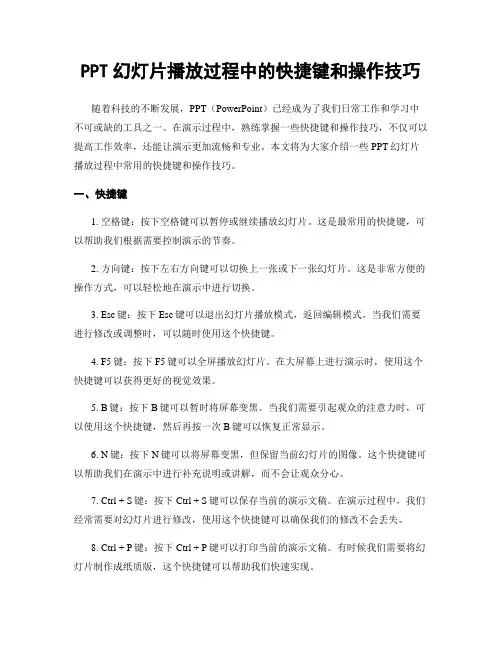
PPT幻灯片播放过程中的快捷键和操作技巧随着科技的不断发展,PPT(PowerPoint)已经成为了我们日常工作和学习中不可或缺的工具之一。
在演示过程中,熟练掌握一些快捷键和操作技巧,不仅可以提高工作效率,还能让演示更加流畅和专业。
本文将为大家介绍一些PPT幻灯片播放过程中常用的快捷键和操作技巧。
一、快捷键1. 空格键:按下空格键可以暂停或继续播放幻灯片。
这是最常用的快捷键,可以帮助我们根据需要控制演示的节奏。
2. 方向键:按下左右方向键可以切换上一张或下一张幻灯片。
这是非常方便的操作方式,可以轻松地在演示中进行切换。
3. Esc键:按下Esc键可以退出幻灯片播放模式,返回编辑模式。
当我们需要进行修改或调整时,可以随时使用这个快捷键。
4. F5键:按下F5键可以全屏播放幻灯片。
在大屏幕上进行演示时,使用这个快捷键可以获得更好的视觉效果。
5. B键:按下B键可以暂时将屏幕变黑。
当我们需要引起观众的注意力时,可以使用这个快捷键,然后再按一次B键可以恢复正常显示。
6. N键:按下N键可以将屏幕变黑,但保留当前幻灯片的图像。
这个快捷键可以帮助我们在演示中进行补充说明或讲解,而不会让观众分心。
7. Ctrl + S键:按下Ctrl + S键可以保存当前的演示文稿。
在演示过程中,我们经常需要对幻灯片进行修改,使用这个快捷键可以确保我们的修改不会丢失。
8. Ctrl + P键:按下Ctrl + P键可以打印当前的演示文稿。
有时候我们需要将幻灯片制作成纸质版,这个快捷键可以帮助我们快速实现。
二、操作技巧1. 鼠标滚轮:使用鼠标滚轮可以进行幻灯片的缩放。
当我们需要调整幻灯片的大小时,可以使用这个操作技巧。
2. 鼠标右键:使用鼠标右键可以打开上下文菜单。
在幻灯片播放过程中,我们可以使用这个菜单来进行一些特殊操作,比如隐藏鼠标指针或者更改演示方式。
3. 动画效果:在幻灯片中添加动画效果可以让演示更加生动和有趣。
我们可以使用PPT提供的动画效果库,或者自定义动画效果,根据需要进行选择和设置。
MicrosoftPowerPoint常用快捷键大全
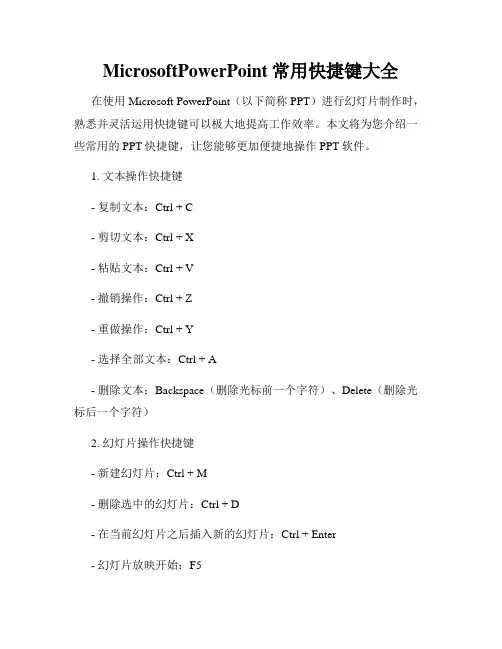
MicrosoftPowerPoint常用快捷键大全在使用Microsoft PowerPoint(以下简称PPT)进行幻灯片制作时,熟悉并灵活运用快捷键可以极大地提高工作效率。
本文将为您介绍一些常用的PPT快捷键,让您能够更加便捷地操作PPT软件。
1. 文本操作快捷键- 复制文本:Ctrl + C- 剪切文本:Ctrl + X- 粘贴文本:Ctrl + V- 撤销操作:Ctrl + Z- 重做操作:Ctrl + Y- 选择全部文本:Ctrl + A- 删除文本:Backspace(删除光标前一个字符)、Delete(删除光标后一个字符)2. 幻灯片操作快捷键- 新建幻灯片:Ctrl + M- 删除选中的幻灯片:Ctrl + D- 在当前幻灯片之后插入新的幻灯片:Ctrl + Enter- 幻灯片放映开始:F5- 幻灯片放映结束:Esc- 幻灯片放映时切换到激光笔模式:Ctrl + P - 幻灯片放映时隐藏鼠标指针:Ctrl + H 3. 文本格式快捷键- 加粗:Ctrl + B- 倾斜:Ctrl + I- 下划线:Ctrl + U- 增大字号:Ctrl + Shift + >- 减小字号:Ctrl + Shift + <4. 形状绘制快捷键- 绘制矩形:R- 绘制椭圆:O- 绘制箭头:A- 绘制直线:L- 绘制曲线:Shift + Ctrl + C- 绘制自由曲线:Ctrl + F5. 幻灯片放映快捷键- 暂停/继续放映:空格键- 上一张幻灯片:Page Up- 下一张幻灯片:Page Down- 返回上一个动画/切换到上一个动画:Backspace- 进入或退出切换动画模式:W- 显示或隐藏当前幻灯片上的激光笔,实时演示造型和切换鼠标光标:Ctrl + L以上是一些常用的Microsoft PowerPoint快捷键,希望能够对您在使用PPT软件时提供帮助。
熟练运用这些快捷键,您将能够更高效地编辑幻灯片、展示报告、制作演示等工作。
(完整版)PPT常用快捷键
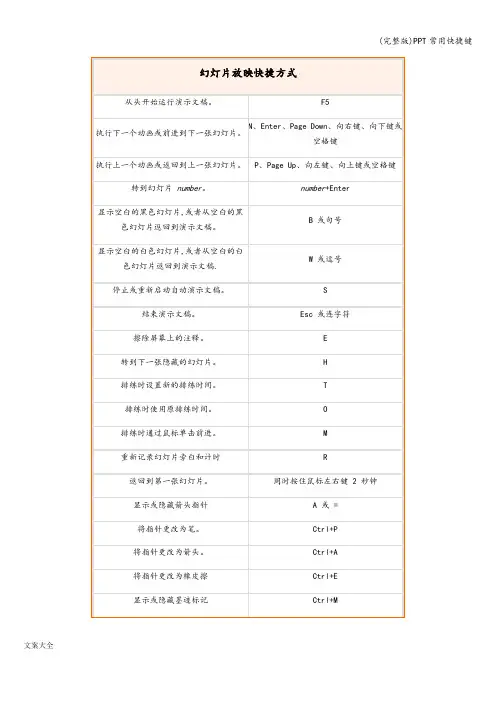
Ctrl+向下键
在所选子菜单上的选项间移动;在对话框中的一组选项的某些选项间移动。
向下键或向上键
打开所选菜单,或执行分配给所选按钮的操作。
空格键或 Enter
打开快捷菜单;打开所选的库项目的下拉菜单.
Shift+F10
当菜单或子菜单可见时,分别选择菜单或子菜单上的第一个或最后一个命令。
向下键
切换到对话框中的上一个选项卡。(必须已在打开的对话框中选定一个选项卡)
向上键
打开所选的下拉列表.
向下键、Alt+向下键
如果列表已关闭,则将其打开,然后移至列表中的某个选项。
下拉列表中某个选项的首字母
在打开的下拉列表中的各选项之间或一组选项中的各选项之间移动.
向上键、向下键
执行分配给所选按钮的操作;选中或清除所选的复选框.
同时按住鼠标左右键 2 秒钟
显示或隐藏箭头指针
A 或 =
将指针更改为笔。
Ctrl+P
将指针更改为箭头。
Ctrl+A
将指针更改为橡皮擦
Ctrl+E
显示或隐藏墨迹标记
Ctrl+M
立即隐藏指针和导航按钮。
Ctrl+H
在 15 秒内隐藏指针和导航按钮。
Ctrl+U
查看”所有幻灯片”对话框
Ctrl+S
查看计算机任务栏
Home、End
分别在所选的库列表中向上或向下滚动.
Page Up、Page Down
分别移至所选的库列表的顶部或底部。
Home、End
关闭任务窗格。
Ctrl+空格键、C
打开剪贴板。
(完整版)PPT快捷键大全
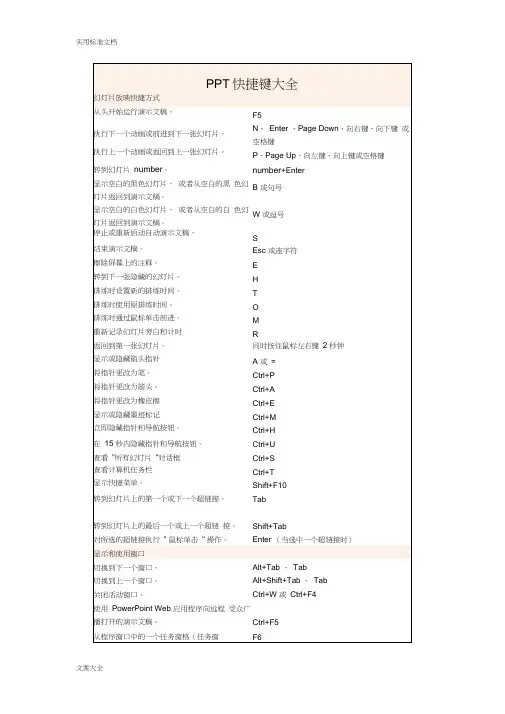
PPT快捷键大全幻灯片放映快捷方式从头开始运行演示文稿。
F5N、Enter 、Page Down、向右键、向下键或执行下一个动画或前进到下一张幻灯片。
空格键执行上一个动画或返回到上一张幻灯片。
P、Page Up、向左键、向上键或空格键转到幻灯片number。
number+Enter显示空白的黑色幻灯片,或者从空白的黑色幻B 或句号灯片返回到演示文稿。
显示空白的白色幻灯片,或者从空白的白色幻W 或逗号灯片返回到演示文稿。
停止或重新启动自动演示文稿。
S结束演示文稿。
Esc 或连字符擦除屏幕上的注释。
E转到下一张隐藏的幻灯片。
H排练时设置新的排练时间。
T排练时使用原排练时间。
O排练时通过鼠标单击前进。
M重新记录幻灯片旁白和计时R返回到第一张幻灯片。
同时按住鼠标左右键2 秒钟显示或隐藏箭头指针 A 或=将指针更改为笔。
Ctrl+P将指针更改为箭头。
Ctrl+A将指针更改为橡皮擦Ctrl+E显示或隐藏墨迹标记Ctrl+M立即隐藏指针和导航按钮。
Ctrl+H在15 秒内隐藏指针和导航按钮。
Ctrl+U查看"所有幻灯片"对话框Ctrl+S查看计算机任务栏Ctrl+T显示快捷菜单。
Shift+F10转到幻灯片上的第一个或下一个超链接。
Tab转到幻灯片上的最后一个或上一个超链接。
Shift+Tab对所选的超链接执行" 鼠标单击" 操作。
Enter (当选中一个超链接时)显示和使用窗口切换到下一个窗口。
Alt+Tab 、Tab切换到上一个窗口。
Alt+Shift+Tab 、Tab关闭活动窗口。
Ctrl+W 或Ctrl+F4使用PowerPoint Web 应用程序向远程受众广播打开的演示文稿。
Ctrl+F5从程序窗口中的一个任务窗格(任务窗F6格:Office 程序中提供常用命令的窗口。
它的位置适宜,尺寸又小,您可以一边使用这些命令,一边继续处理文件。
)移动到下一个任务窗格(沿顺时针方向)。
ppt常用快捷键大全

ppt常用快捷键大全ppt幻灯片放映控制快捷键PowerPoint在全屏方式下进行演示时,用户可以操作的只有右键菜单和放映按钮.大家还可以使用以下专门控制幻灯片放映的快捷键,非常方便!N、Enter、Page Down、右箭头(→)、下箭头(↓)或空格键:执行下一个动画或换页到下一张幻灯片P、Page Up、左箭头(←),上箭头(↑)或Backspace:执行上一个动画或返回到上一个幻灯片+Enter:超级链接到幻灯片上B或句号:黑屏或从黑屏返回幻灯片放映W或逗号:白屏或从白屏返回幻灯片放映s或加号:停止或重新启动自动幻灯片放映Esc、Ctrl+Break或连字符(-):退出幻灯片放映E:擦除屏幕上的注释H:到下一张隐藏幻灯片T:排练时设置新的时间O:排练时使用原设置时间M:排练时使用鼠标单击切换到下一张幻灯片同时按下两个鼠标按钮几秒钟:返回第一张幻灯片Ctrl+P:重新显示隐藏的指针或将指针改变成绘图笔Ctrl+A:重新显示隐藏的指针和将指针改变成箭头Ctrl+H:立即隐藏指针和按钮Ctrl+U:在15秒内隐藏指针和按钮Shift+F10(相当于单击鼠标右键):显示右键快捷菜单Tab:转到幻灯片上的第一个或下一个超级链接Shift+Tab:转到幻灯片上的最后一个或上一个超级链接ppt浏览Web演示文稿的快捷键以下快捷键用于在网络(包括局域网、互联网等)上查看Web演示文稿。
Tab:在Web演示文稿的超级链接、“地址”栏和“链接”栏之间进行切换Shift+Tab:在Web演示文稿的超级链接、“地址”栏和”链接”栏之间反方向进行切换Enter:执行选定超级链接的“鼠标单击”操作空格键:转到下一张幻灯片Backspace:转到上一张幻灯片四、通过邮件发送PPT的快捷键如果用户要将演示文稿作为电子邮件正文发送时,可以通过以下的快捷键提高工作效率,此时要求邮件头处于激活状态。
Alt+S:将当前演示文稿作为电子邮件发送Ctrl+Shift+B:打开”通讯簿”Alt+K:在“通讯簿”中选择“收件人”、“抄送”和“密件抄送”栏中的姓名Tab:选择电子邮件头的下一个框,如果电子邮件头的最后一个框处于激活状态,则选择邮件正文Shift+Tab:选择邮件头中的前一个字段或按钮ppt编辑快捷键有哪些以下仅给广大PowerPoint用户提供常用的但是大家不太注意的实用快捷键,以便提高幻灯片的编辑制作效率。
PPT的常用快捷键
PPT的常用快捷键1.Ctrl+T:在句子、小写或大写之间更改字符格式。
2.Shift+F3:更改字母大小写。
3.Ctrl+B:应用粗体格式。
4.Ctrl+U:应用下划线。
5.Ctrl+l:应用斜体格式。
6.Ctrl+等号:应用下标格式(自动调整间距)。
7.Ctrl+Shift+加号:应用上标格式(自动调整间距)。
8.Ctrl+空格键:删除手动字符格式,如下标和上标。
9.Ctrl+Shift+C:复制文本格式。
10.Ctrl+Shift+V:粘贴文本格式。
11.Ctrl+E:居中对齐段落。
12.Ctrl+J:使段落两端对齐。
13.Ctrl+L:使段落左对齐。
14.Ctrl+R:使段落右对齐。
15.N、Enter、Page Down、右箭头(→)、下箭头(↓)或空格键:执行下一个动画或换页到下一张幻灯片。
16.P、Page Up、左箭头(←),上箭头(↑)或Backspace:执行上一个动画或返回到上一个幻灯片。
17.+Enter:超级链接到幻灯片上。
18.B或句号:黑屏或从黑屏返回幻灯片放映。
19.W或逗号:白屏或从白屏返回幻灯片放映。
20.s或加号:停止或重新启动自动幻灯片放映。
21.Esc、Ctrl+Break或连字符(-):退出幻灯片放映。
22.E:擦除屏幕上的注释。
23.H:到下一张隐藏幻灯片。
24.T:排练时设置新的时间。
25.O:排练时使用原设置时间。
26.M:排练时使用鼠标单击切换到下一张幻灯片。
27.同时按下两个鼠标按钮几秒钟:返回第一张幻灯片。
28.Ctrl+P:重新显示隐藏的指针或将指针改变成绘图笔。
29.Ctrl+A:重新显示隐藏的指针和将指针改变成箭头。
30.Ctrl+H:立即隐藏指针和按钮。
31.Ctrl+U:在15秒内隐藏指针和按。
以上内容仅供参考,建议咨询专业人士获取更全面和准确的信息。
PPT快捷键大全整理
常用快捷键快捷键作用Ctrl+B 使字符变为粗体Ctrl+I 使字符变为斜体Ctrl+U 为字符添加下划线Ctrl+[ 缩小字号Ctrl+]放大字号Ctrl+Shift+> 增大字号Ctrl+Q 删除段落格式Ctrl+Spacebar 删除字符格式Ctrl+C 复制所选文本或对象Ctrl+Alt+V 选择性粘贴Ctrl+X 剪切所选文本或对象Ctrl+V 粘贴文本或对象Ctrl+Z 撤消上一操作Ctrl+Y 重复上一操作Ctrl+Shift+C 复制格式Ctrl+Shift+V 粘贴格式Ctrl+Shift+Spacebar 创建不间断空格Ctrl+ -(连字符)创建不间断连字符右键+O 调整格式Ctrl+Shift+角部等比例放大Ctrl+箭头微调位置Alt+F9 调出参考线Shift+Alt+C 动画刷Ctrl+鼠标滚轮放大缩小画面Crtl+G 组合Ctrl+Shift+G 取消组合快捷键大全1.用于设置字符格式和段落格式的快捷键快捷键作用Ctrl+Shift+F 改变字体Ctrl+Shift+P 改变字号Ctrl+Shift+〉增大字号Ctrl+Shift+< 减小字号Ctrl+] 逐磅增大字号Ctrl+[ 逐磅减小字号Ctrl+D 改变字符格式(”格式”菜单中的”字体”命令)Shift+F3 切换字母大小写Ctrl+Shift+A 将所选字母设为大写Ctrl+B 应用加粗格式Ctrl+U 应用下划线格式Ctrl+Shift+W 只给字、词加下划线,不给空格加下划线Ctrl+Shift+H 应用隐藏文字格式Ctrl+I 应用倾斜格式Ctrl+Shift+K 将字母变为小型大写字母Ctrl+=(等号)应用下标格式(自动间距)Ctrl+Shift++(加号)应用上标格式(自动间距)Ctrl+Shift+Z 取消人工设置的字符格式Ctrl+Shift+Q 将所选部分设为Symbol字体Ctrl+Shift+*(星号)显示非打印字符Shift+F1(单击)需查看文字格式了解其格式的文字Ctrl+Shift+C 复制格式Ctrl+Shift+V 粘贴格式Ctrl+1 单倍行距Ctrl+2 双倍行距Ctrl+5 1。
ppt快捷键操作(完整版)
熟悉快捷键的操作是ppt制作首要步骤1、编辑字体、字符格式:【Ctrl】+【B】:加粗【Ctrl】+【I】:斜体【Ctrl】+【L】:左对齐【Ctrl】+【E】:居中对齐【Ctrl】+【R】:右对齐【Ctrl】+【【】:减小字号=【Ctrl】+ 【Shift】+【>】:减小字号【Ctrl】+【】】:增大字号=【Ctrl】+ 【Shift】+【<】:增大字号【Ctrl】+【Shift】+【F】:选中字体后,打开字体对话框更改字体【Ctrl】+【T】:打开字体对话框更改字符格式=【Ctrl】+【Shift】+【F】【Shift】+【F3】:文档英文字母大小写切换及句首字母大写小写之间切换【Ctrl】+【U】:应用下划线格式【Ctrl】+【=】:应用下标格式(自动间距)【Ctrl】+【Shift】+【+】:应用上标格式(自动间距)2、段落对齐:【Ctrl】+【E】:段落居中对齐【Ctrl】+【J】:使段落两端对齐【Ctrl】+【L】:将段落左对齐【Ctrl】+【R】:使段落右对齐3、复制、批量复制、粘贴:【Ctrl】+【C】:复制(只针对文字)【Ctrl】:按住Ctrl,拖动一个对象就可以直接复制一个当前对象【Ctrl】+【V】:粘贴【Ctrl】+【A】:全选【Ctrl】+【X】:剪切【Ctrl】+【H】:查找、替换【Ctrl】+【D】:文本、图形、图片等距复制(跟【Ctrl】功能一样)【Ctrl】+【G】: 将元素组合成一个整体【Shift】+【Ctrl】+【G】:快速取消组合【Shift】+【Ctrl】+【C】:格式复制,复杂的格式再也不用多次编辑了【Shift】+【Ctrl】+【V】:格式粘贴【Alt】+【Shift】+【C】:复制动画刷【Alt】+【Shift】+【V】:粘贴动画刷【Ctrl】+【Alt】+【V】:打开选择性粘贴对话框【F4】:重复上一步操作,文字、段落、色块颜色等都适用,让PPT大量重复操作变得简单4、撤销、恢复、保存:【Ctrl】+【Z】:不小心误删了东西,撤销回来【Ctrl】+【Y】:恢复上一个动作,与【Ctrl】+【Z】的动作刚好相反。
PPT常用快捷键大全
PPT常用快捷键大全Ctrl+A 选择全部对象或幻灯片Ctrl+B 应用(解除)文本加粗Ctrl+C 复制Ctrl+D 生成对象或幻灯片的副本Ctrl+E 段落居中对齐Ctrl+F 激活“查找”对话框Ctrl+G 激活“网格线和参考线”对话框Ctrl+H 激活“替换”对话框Ctrl+I 应用(解除)文本倾斜Ctrl+J 段落两端对齐Ctrl+K 插入超链接Ctrl+L 段落左对齐Ctrl+M 插入新幻灯片Ctrl+N 生成新PPT文件Ctrl+O 打开PPT文件Ctrl+P 打开“打印”对话框Ctrl+Q 关闭程序Ctrl+R 段落右对齐Ctrl+S 保存当前文件Ctrl+T 激活“字体”对话框Ctrl+U 应用(解除)文本下划线Ctrl+V 粘贴Ctrl+W 关闭当前文件Ctrl+X 剪切Ctrl+Y 重复最后操作Ctrl+Z 撤销操作Ctrl+F4 关闭程序Ctrl+F5 还原当前演示窗口大小Ctrl+F6 移动到下一个窗口Ctrl+F9 最小化当前演示文件窗口Ctrl+F10 最大化当前演示文件窗口Ctrl+Shift+C 复制对象格式Ctrl+Shift+V 粘贴对象格式Ctrl+Shift+F 更改字体Ctrl+Shift+P 更改字号Ctrl+Shift+G 组合对象Ctrl+Shift+H 解除组合Ctrl+Shift+"<" 增大字号Ctrl+Shift+">" 减小字号Ctrl+"=" 将文本更改为下标(自动调整间距)Ctrl+Shift+"=" 将文本更改为上标(自动调整间距)Ctrl+Shift+"幻灯片放映" 激活“设置放映方式”对话框Ctrl+Shift+"幻灯片浏览视图" 显示大纲模式Ctrl+Shift+"普通视图" 幻灯片视图Alt+F5 还原PPT程序窗口大小Alt+F10 最大化PPT程序窗口Alt+F9 显示(隐藏)参考线Alt+R+G 组合对象Alt+R+U 取消组合Alt+R+R+T 置于顶层Alt+R+R+K 置于底层Alt+R+R+F 上移一层Alt+R+R+B 下移一层Alt+R+A+L 左对齐Alt+R+A+R 右对齐Alt+R+A+T 顶端对齐Alt+R+A+B 底端对齐Alt+R+A+C 水平居中Alt+R+A+M 垂直居中Alt+R+A+H 横向分布Alt+R+A+V 纵向分布Alt+R+P+L 向左旋转Alt+R+P+R 向右旋转Alt+R+P+H 水平翻转Alt+R+P+V 垂直翻转Alt+I+P+F 插入图片Alt+V+Z 放大(缩小)Alt+S 幻灯片设计Alt+N 幻灯片布局Alt+U 图形Shift+F3 更改字母大小写Shift+F4 重复最后一次查找Shift+F5 从当前幻灯片开始放映Shift+F9 显示(隐藏)网格线Shift+F10 显示右键快捷菜单F2 在图形和图形内文本间切换F4 重复最后一次操作F5 开始放映幻灯片F12 执行“另存为”命令。