
PPT常用快捷键
ppt快捷键

1 ppt常用快捷键
快捷键 作用
Ctrl+Shift+Spacebar 创建不间断空格
Ctrl+ -(连字符) 创建不间断连字符
Ctrl+B 使字符变为粗体
Ctrl+I 使字符变为斜体
Ctrl+U 为字符添加下划线
Ctrl+Shift+ 缩小字号
Ctrl+Shift+> 增大字号
Ctrl+Q 删除段落格式
Ctrl+Spacebar 删除字符格式
Ctrl+C 复制所选文本或对象
Ctrl+X 剪切所选文本或对象
Ctrl+V 粘贴文本或对象
Ctrl+Z 撤消上一操作
Ctrl+Y 重复上一操作
快捷键大全
1.用于设臵字符格式和段落格式的快捷键
快捷键 作用
Ctrl+Shift+F 改变字体
Ctrl+Shift+P 改变字号
Ctrl+Shift+> 增大字号
Ctrl+Shift+< 减小字号
Ctrl+] 逐磅增大字号
Ctrl+[ 逐磅减小字号
Ctrl+D 改变字符格式("格式"菜单中的"字体"命令)
Shift+F3 切换字母大小写
Ctrl+Shift+A 将所选字母设为大写
Ctrl+B 应用加粗格式
Ctrl+U 应用下划线格式
Ctrl+Shift+W 只给字、词加下划线,不给空格加下划线
Ctrl+Shift+H 应用隐藏文字格式
Ctrl+I 应用倾斜格式
Ctrl+Shift+K 将字母变为小型大写字母
Ctrl+=(等号) 应用下标格式(自动间距)
PowerPoint中的动效果快捷键
PowerPoint中的动效果快捷键
PowerPoint是一种常用的演示工具,用于创作幻灯片展示。一个成功的演示需要吸引观众的注意力,并清晰地表达内容。在PowerPoint中,使用动效效果可以使幻灯片更具吸引力和交互性。本文将介绍一些PowerPoint中常用的动效效果快捷键,帮助您更高效地使用这些功能。
1. 幻灯片切换动效快捷键
在演示过程中,切换幻灯片时的动效可以增添流畅感和专业性。使用下述快捷键,您可以轻松地切换幻灯片并增强视觉效果:
- "W"键:实现幻灯片的隐藏或显示,可以在演示时暂时隐藏不需要展示的内容,以便让观众专注于当前要呈现的信息。
- 空格键或鼠标左键:实现幻灯片的前进,以便您在演示过程中控制展示内容的流程。
2. 物体出现和消失动效快捷键
适当的动效可以使您的演示更加生动。以下动效快捷键可帮助您更好地控制物体的出现和消失:
- "Ctrl"+"B":设置物体显示前的动画效果,例如飞入、淡入等。
- "Ctrl"+"C":设置物体显示时的动画效果,例如渐显、弹出等。
- "Ctrl"+"D":设置物体隐藏时的动画效果,例如渐隐、消失等。 3. 物体路径动效快捷键
在幻灯片中,物体按照特定路径运动的动效可以吸引观众的注意力和兴趣。以下动效快捷键可帮助您添加和编辑物体的路径动效:
- "Ctrl"+"F2":添加物体路径,选择物体后按下该快捷键,然后按照您想要的路径绘制或编辑物体的运动轨迹。
- "Ctrl"+"G":完成物体路径的编辑,按下此快捷键后,您可以调整路径的形状、长度和方向等参数。
4. 幻灯片切换动效和音频快捷键
为了进一步增强演示的效果,您还可以使用动效和音频的组合。以下是幻灯片切换动效和音频的快捷键:
- "Ctrl"+"K":添加音频,可以用于幻灯片切换时的转场音效或某一内容出现时的声音效果。
- "Ctrl"+"Shift"+"A":指定幻灯片切换时的动画效果和音效。
PowerPoint幻灯片常用快捷键大全
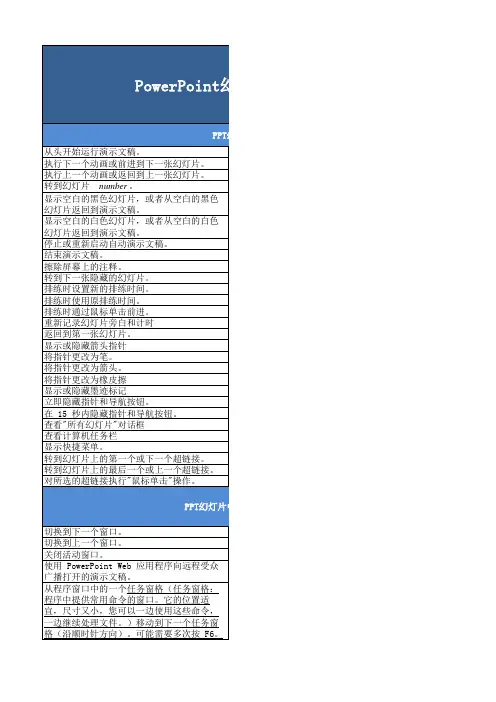
从头开始运行演示文稿。执行下一个动画或前进到下一张幻灯片。执行上一个动画或返回到上一张幻灯片。转到幻灯片 number。显示空白的黑色幻灯片,或者从空白的黑色幻灯片返回到演示文稿。显示空白的白色幻灯片,或者从空白的白色幻灯片返回到演示文稿。停止或重新启动自动演示文稿。结束演示文稿。擦除屏幕上的注释。转到下一张隐藏的幻灯片。排练时设置新的排练时间。排练时使用原排练时间。排练时通过鼠标单击前进。重新记录幻灯片旁白和计时返回到第一张幻灯片。显示或隐藏箭头指针将指针更改为笔。将指针更改为箭头。将指针更改为橡皮擦显示或隐藏墨迹标记立即隐藏指针和导航按钮。在 15 秒内隐藏指针和导航按钮。查看"所有幻灯片"对话框查看计算机任务栏显示快捷菜单。转到幻灯片上的第一个或下一个超链接。转到幻灯片上的最后一个或上一个超链接。对所选的超链接执行"鼠标单击"操作。
切换到下一个窗口。切换到上一个窗口。关闭活动窗口。使用 PowerPoint Web 应用程序向远程受众广播打开的演示文稿。从程序窗口中的一个任务窗格(任务窗格:程序中提供常用命令的窗口。它的位置适宜,尺寸又小,您可以一边使用这些命令,一边继续处理文件。)移动到下一个任务窗格(沿顺时针方向)。可能需要多次按 F6。PowerPoint幻灯常用快捷键大全
PPT幻灯
PPT幻灯片中显注释 如果按 F6 未显示所需的任务窗格,请按 Alt 将焦点置于功能区上,然后按Ctrl+Tab 移到该任务窗格。从程序窗口中的一个窗格移动到另一个窗格(逆时针方向)。当有多个 PowerPoint 窗口打开时,切换至下一个 PowerPoint 窗口。切换至上一个 PowerPoint 窗口。将屏幕上的图片复制到剪贴板上。将所选窗口上的图片复制到剪贴板上。
更改字体。更改字号。增大所选文本的字号。缩小所选文本的字号。
向左移动一个字符。向右移动一个字符。向上移动一行。向下移动一行。向左移动一个字词。向右移动一个字词。移至行尾。移至行首。向上移动一个段落。向下移动一个段落。移至文本框的末尾。移至文本框的开头。在 Microsoft Office PowerPoint 中,移到下一标题或正文文本占位符。如果这是幻灯片上的最后一个占位符,则将插入一个与原始幻灯片版式相同的新幻灯片。重复上一个"查找"操作。
PPT常用技巧和快捷键大全
1 PPT常用技巧和快捷键大全
你可能不知道的快捷键:B键:黑屏,W键:白屏,在播放的PPT中使用画笔标记:CTRL+P,擦除所画的内容:E键。
■在PPT演示文稿内同比例变换字体大小
Ctrl+[ 按原比例同时增大字体
Ctrl+] 按原比例同时减小字体
■在PPT演示文稿内复制幻灯片
要复制演示文稿中的幻灯片,请先在普通视图的“大纲”或“幻灯片”选项中,选择要复制的幻灯片。如果希望按顺序选取多张幻灯片,请在单击时按Shift 键;若不按顺序选取幻灯片,请在单击时按Ctrl键。然后在“插入”菜单上,单击“幻灯片副本”,或者直接按下“Ctrl+shift+D”组合键,则选中的幻灯片将直接以插入方式复制到选定的幻灯片之后。
■将幻灯片发送到word文档
1、在Powerpoint中打开演示文稿,然后在“文件”菜单上,指向“发送”,再单击“Microsoft Word”。
2、在“将幻灯片添加到Microsoft word文档”之下,如果要将幻灯片嵌入word文档,请单击“粘贴”;如果要将幻灯片链接到word文档,请单击“粘贴链接”。如果链接文件,那么在Powerpoint中编辑这些文件时,它们也会在word文档中更新。
3、单击“确定”按钮。此时,系统将新建一个word文档,并将演示文稿复制到该文档中。如果word未启动,则系统会自动启动word。
■增加PPT的“后悔药”
在使用powerpoint编辑演示文稿时,如果操作错误,那么只要单击工具栏中的“撤消”按钮,即可恢复到操作前的状态。然而,默认情况下 Powerpoint最多只能够恢复最近的20次操作。其实,powerpoint允许用户最多可以“反悔”150次,但需
2 要用户事先进行如下设置:在 “工具-选项”,击“编辑”选项卡,将“最多可取消操作数”改为“150”,确定。
■PPT中的自动缩略图效果
你相信用一张幻灯片就可以实现多张图片的演示吗?而且单击后能实现自动放大的效果,再次单击后还原。其方法是:
PPT快捷键大全整理
常用快捷键
快捷键 作用
Ctrl+B 使字符变为粗体
Ctrl+I 使字符变为斜体
Ctrl+U 为字符添加下划线
Ctrl+[ 缩小字号
Ctrl+] 放大字号
Ctrl+Shift+> 增大字号
Ctrl+Q 删除段落格式
Ctrl+Spacebar 删除字符格式
Ctrl+C 复制所选文本或对象
Ctrl+Alt+V 选择性粘贴
Ctrl+X 剪切所选文本或对象
Ctrl+V 粘贴文本或对象
Ctrl+Z 撤消上一操作
Ctrl+Y 重复上一操作
Ctrl+Shift+C 复制格式
Ctrl+Shift+V 粘贴格式
Ctrl+Shift+Spacebar 创建不间断空格
Ctrl+ -(连字符) 创建不间断连字符
右键+O 调整格式
Ctrl+Shift+角部 等比例放大
Ctrl+箭头 微调位置
Alt+F9 调出参考线
Shift+Alt+C 动画刷
Ctrl+鼠标滚轮 放大缩小画面
Crtl+G 组合
Ctrl+Shift+G 取消组合
快捷键大全
1。用于设置字符格式和段落格式的快捷键
快捷键 作用
Ctrl+Shift+F 改变字体
Ctrl+Shift+P 改变字号
Ctrl+Shift+〉 增大字号
Ctrl+Shift+〈 减小字号
Ctrl+] 逐磅增大字号
2010版PPT常用快捷键
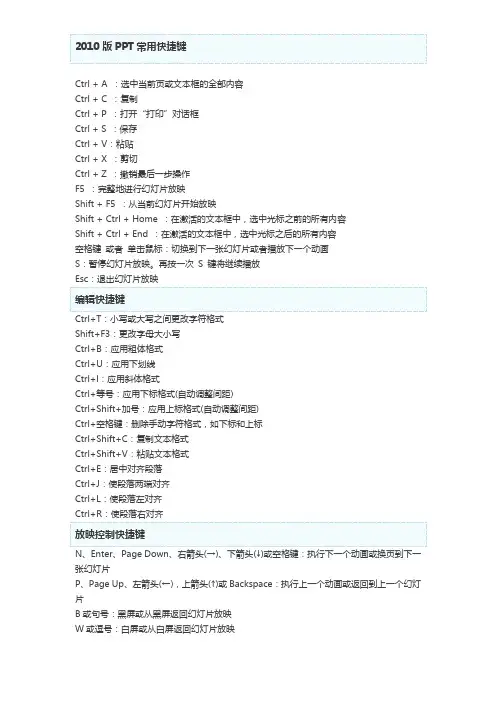
2010版PPT常用快捷键
Ctrl + A :选中当前页或文本框的全部内容
Ctrl + C :复制
Ctrl + P :打开“打印”对话框
Ctrl + S :保存
Ctrl + V:粘贴
Ctrl + X :剪切
Ctrl + Z :撤销最后一步操作
F5 :完整地进行幻灯片放映
Shift + F5 :从当前幻灯片开始放映
Shift + Ctrl + Home :在激活的文本框中,选中光标之前的所有内容
Shift + Ctrl + End :在激活的文本框中,选中光标之后的所有内容
空格键 或者 单击鼠标:切换到下一张幻灯片或者播放下一个动画
S:暂停幻灯片放映。再按一次 S 键将继续播放
Esc:退出幻灯片放映
编辑快捷键
Ctrl+T:小写或大写之间更改字符格式
Shift+F3:更改字母大小写
Ctrl+B:应用粗体格式
Ctrl+U:应用下划线
Ctrl+l:应用斜体格式
Ctrl+等号:应用下标格式(自动调整间距)
Ctrl+Shift+加号:应用上标格式(自动调整间距)
Ctrl+空格键:删除手动字符格式,如下标和上标
Ctrl+Shift+C:复制文本格式
Ctrl+Shift+V:粘贴文本格式
Ctrl+E:居中对齐段落
Ctrl+J:使段落两端对齐
Ctrl+L:使段落左对齐
Ctrl+R:使段落右对齐
放映控制快捷键
N、Enter、Page Down、右箭头(→)、下箭头(↓)或空格键:执行下一个动画或换页到下一张幻灯片
P、Page Up、左箭头(←),上箭头(↑)或Backspace:执行上一个动画或返回到上一个幻灯片
B或句号:黑屏或从黑屏返回幻灯片放映
W或逗号:白屏或从白屏返回幻灯片放映 s或加号:停止或重新启动自动幻灯片放映
Esc、Ctrl+Break或连字符(-):退出幻灯片放映
E:擦除屏幕上的注释
H:到下一张隐藏幻灯片
T:排练时设置新的时间
Powerpoint中组合的快捷键
Powerpoint中组合的快捷键
1、Powerpoint快捷键大全
Ctrl+T:在句子.小写或大写之间更改字符格式 Shift+F3:更改字母大小写
Ctrl+B:应用粗体格式
Ctrl+U:应用下划线 Ctrl+l:应用斜体格式
Ctrl+等号:应用下标格式(自动调整间距) Ctrl+Shift+加号:应用上标格式(自动调整间距)
Ctrl+空格键:删除手动字符格式,如下标和上标
Ctrl+Shift+C:复制文本格式 Ctrl+Shift+V:粘贴文本格式
Ctrl+E:居中对齐段落 Ctrl+J:使段落两端对齐
Ctrl+L:使段落左对齐
Ctrl+R:使段落右对齐 2.幻灯片放映控制快捷键
PowerPoint在全屏方式下进行演示时,用户可以操作的只有右键菜单和放映按钮.大家还可以使用以下专门控制幻灯片放映的
快捷键,非常方便!
N、Enter、Page Down、右箭头(→)、下箭头(↓)或空格键:执行下一个动画或换页到下一张幻灯片
P、Page Up、左箭头(←),上箭头(↑)或Backspace:执行上一个动画或返回到上一个幻灯片
+Enter:超级链接到幻灯片上 B或句号:黑屏或从黑屏返回幻灯片放映
W或逗号:白屏或从白屏返回幻灯片放映
s或加号:停止或重新启动自动幻灯片放映 Esc、Ctrl+Break或连字符(-):退出幻灯片放映
E:擦除屏幕上的注释 H:到下一张隐藏幻灯片
T:排练时设置新的时间
O:排练时使用原设置时间 M:排练时使用鼠标单击切换到下一张幻灯片
同时按下两个鼠标按钮几秒钟:返回第一张幻灯片 Ctrl+P:重新显示隐藏的指针或将指针改变成绘图笔
Ctrl+A:重新显示隐藏的指针和将指针改变成箭头
Ctrl+H:立即隐藏指针和按钮 Ctrl+U:在15秒内隐藏指针和按钮
PPT快捷键
1.Ctrl+字母篇
Ctrl+A 选择全部对象或幻灯片 Ctrl+B 应用(解除)文本加粗
Ctrl+C 复制 Ctrl+D 生成对象或幻灯片的副本
Ctrl+E 段落居中对齐 Ctrl+F 激活“查找”对话框
Ctrl+G 激活“网格线和参考线”对话框 Ctrl+H 激活“替换”对话框
Ctrl+I 应用(解除)文本倾斜 Ctrl+J 段落两端对齐
Ctrl+K 插入超链接 Ctrl+L 段落左对齐
Ctrl+M 插入新幻灯片 Ctrl+N 生成新PPT文件
Ctrl+O 打开PPT文件 Ctrl+P 打开“打印”对话框
Ctrl+Q 关闭程序 Ctrl+R 段落右对齐
Ctrl+S 保存当前文件 Ctrl+T 激活“字体”对话框
Ctrl+U 应用(解除)文本下划线 Ctrl+V 粘贴
Ctrl+W 关闭当前文件 Ctrl+X 剪切
Ctrl+Y 重复最后操作 Ctrl+Z 撤销操作
PowerPoint中的演讲者视快捷键
PowerPoint中的演讲者视快捷键
PowerPoint是广泛应用于演示文稿制作和演讲展示的软件。对于演讲者而言,熟练运用快捷键可以提高工作效率,使演讲更加流畅和专业。本文将介绍PowerPoint中演讲者视下的一些常用快捷键,帮助您在演讲过程中驾轻就熟地操控软件。
1. 开启演讲者视
要使用演讲者视,首先需要创建幻灯片演示稿并连接到显示设备上进行演讲。连接成功后,按下快捷键“Alt”+“F5”即可开启演讲者视。
2. 切换幻灯片
在演讲者视下,您可以使用以下快捷键切换幻灯片,使您在观众前的展示更加流畅:
- “Enter”:显示下一张幻灯片。
- “空格”:显示下一张幻灯片。
- “Page Up”:显示上一张幻灯片。
- “Page Down”:显示下一张幻灯片。
- “数字键+Enter”:跳转至指定幻灯片。
3. 笔记视图
在演讲者视下,您可以使用以下快捷键在演示过程中记录笔记和备注: - “Ctrl”+“Alt”+“M”:切换到笔记视图。
- “Ctrl”+“Enter”:在演示界面和笔记视图之间切换。
4. 使用实时概览
PowerPoint的演讲者视中提供了一个实时概览,可以帮助演讲者更好地掌握演示内容。以下是与实时概览相关的快捷键:
- “Ctrl”+“T”:切换至实时概览。
- “Ctrl”+“P”或“Shift”+“F1”:显示/隐藏概览窗格。
5. 调整演示方式
在演讲者视下,您可以使用以下快捷键来调整演示中的画面和方式:
- “Ctrl”+“Shift”+“H”:隐藏演示窗口。
- “B”:将屏幕变暗(演示时更适合观众集中注意力)。
- “W”:将屏幕变白(演示出错或暂停时使用)。
6. 其他常用快捷键
除了上述提到的快捷键,演讲者视下还有许多其他常用的快捷键,可以帮助您更加便捷地操作软件:
- “F”或“Ctrl”+“Enter”:全屏幕切换。
(完整版)ppt中的快捷键
在ppt的快捷操作
Ctrl+A 选择全部对象或幻灯片
Ctrl+B 应用(解除)文本加粗
Ctrl+C 复制
Ctrl+D 生成对象或幻灯片的副本
Ctrl+E 段落居中对齐
Ctrl+F 激活“查找”对话框
Ctrl+G 激活“网格线和参考线”对话框
Ctrl+H 激活“替换”对话框
Ctrl+I 应用(解除)文本倾斜
Ctrl+J 段落两端对齐
Ctrl+K 插入超链接
Ctrl+L 段落左对齐
Ctrl+M 插入新幻灯片
Ctrl+N 生成新PPT文件
Ctrl+O 打开PPT文件
Ctrl+P 打开“打印”对话框
Ctrl+Q 关闭程序
Ctrl+R 段落右对齐
Ctrl+S 保存当前文件
Ctrl+T 激活“字体”对话框
Ctrl+U 应用(解除)文本下划线
Ctrl+V 粘贴
Ctrl+W 关闭当前文件 Ctrl+X 剪切
Ctrl+Y 重复最后操作
Ctrl+Z 撤销操作
Ctrl+F4 关闭程序
Ctrl+F5 还原当前演示窗口大小
Ctrl+F6 移动到下一个窗口
Ctrl+F9 最小化当前演示文件窗口
Ctrl+F10 最大化当前演示文件窗口
Ctrl+Shift+C 复制对象格式
Ctrl+Shift+V 粘贴对象格式
Ctrl+Shift+F 更改字体
Ctrl+Shift+P 更改字号
Ctrl+Shift+G 组合对象
Ctrl+Shift+H 解除组合
Ctrl+Shift+"<" 增大字号
Ctrl+Shift+">" 减小字号
Ctrl+"=" 将文本更改为下标(自动调整间距)
Ctrl+Shift+"=" 将文本更改为上标(自动调整间距)
Ctrl+Shift+"幻灯片放映" 激活“设置放映方式”对话框
Ctrl+Shift+"幻灯片浏览视图" 显示大纲模式
Ctrl+Shift+"普通视图" 幻灯片视图
Alt+F5 还原PPT程序窗口大小
Alt+F10 最大化PPT程序窗口