
用EasyBoot制作多PE启动步骤:u盘启动盘制作工具
每一个人都和别人不同,但是为何都要选择一样的路呢
WinPE.IM_ 和 WinPE.IS_ 为
WinPE.IMG 和
WinPE.ISO;这样,虽然 WinPE 体积增加了(估
计一张 CD 放下没有问题),但是启动时节约了解
压 CBA 文件的时间,启动速度明显增加。
2dp0f3c7b u盘启动盘制作工具下载_一键u盘装win7系统/
向大家介绍一个快速启动技巧: 1、用 WinRAR 将WinPE.IM_或WinPE.IS_解压缩得到WinPE.IMG 和 WinPE.ISO,取代 ISO 镜像里面的 IM_或者 IS_ 文件; 2、用记事本修改WINNT.SIF和WINNT.XPE, 将 WinPE.IM_或 WinPE.IS_改为 WinPE.IMG 和 WinPE.ISO;3、替换 setup/setup.bat 里面的的路呢
即 :XP.BIF->SETUPLDR.BIN->WINNT.XPE->WINPE .IS_-> (注: easyboot 从版本 5.08 开始,加入了 BCDW 命令,如果你的 EASYBOOT 版 本比 5.08 新,都是支持 BCDW 命令的。从 EASYBOOT 的 安 装 目 录 中 拷 贝 BCDW.BIN 到 上 面 D:\BOOT\EZBOOT,在菜单中原来用 RUNXP.BIF 用
每一个人都和别人不同,但是为何都要选择一样的路呢
WINPE.ISO 压缩为 WINPE305.IS_拷贝替换到
D:\BOOT。同时修改\外置程序 305 目录下的
WINPE.INI 文件内容,把所有"外置程序"替换为"
外置程序 305"。4、光盘内 IS_(ISO)与 IM_(IM_)
启动文件有什么不同:就一个文件内容不同,如 WINNT.305 , IM_(IM_) 内 容 是 :
件,用 WINHEX 打开,把所有 SETUPLDR.BIN 替换 为 SETUPLDR.305,保存。同样 WINNT.XPE 名字相 同,提取后改名为 WINNT.305 拷贝到 D:\BOOT, 用 WINHEX 打开 SETUPLDR.305,把所有 WINNT.XPE 替换为 WINNT.305,保存。同样 WINPE.IS_名字 相同,提取后改名为 WINPE305.IS_,拷贝到
成方便的目的,将如何集成多个 WINPE 的方法简 单说明一下。 首先安装好 EASYBOOT 、 WINHEX ( 或
ULTRAEDIT)、ULTRAISO 这 3 个软件。在硬盘上建
立一个临时目录,如 D:\BOOT,再建二级子目录
每一个人都和别人不同,但是为何都要选择一样的路呢
EZBOOT,把EASYBOOT需要的几个文件EZBOOT.DAT, LOADER.BIN,CDMENU.EZB(样例文件)拷贝到 EZBOOT 目录。1、首先了解 WinPE 光盘的启动过 程:以老毛桃 WinPE 的 BOOTCD_070310.ISO 文件 为例,这个 ISO 文件是个可引导的光盘文件,用 ULTRAISO 打开这个 ISO 文件,保存引导文件到
现阶段,网络上盛传的WINPE系统基本以ISO (IS_)和 IMG (IM_)为主,如何将最精简的 WinPE 和功能最全的 winpe 集成在一起成了大家共同的 想法。使用 EasyBoot 很容易做到这一点, EasyBoot 由于界面漂亮,容易修改,成了光盘制 作者的最爱。所以,本着为广大 winpe 友自己集
每一个人都和别人不同,但是为何都要选择一样的路呢
D:\BOOT,用记事本打开 WINNT.305,把里面的 WINPE.IS_替换为 WINPE305.IS_。3、如何修改外 置程序目录名:多个 winpe 系统,使用同一个外 置程序不太可能,特别是 XPPE 和 2003PE 同时在 一个光盘的情况。上面 BOOTCD_070305.ISO为例, 提取外置程序改名为外置程序 305,拷贝到
下面命令代替 BCDW\WXPE\SETUPLDR.BIN,这里注 意写上光盘绝对路径。原这样的 XP.BIF 文件就 可删除了)。 2、如何集成老毛桃的第二个 WinPE:因为老 毛桃的 WINPE,启动文件都是相同的,所以,需
每一个人都和别人不同,但是为何都要选择一样的路呢
要 将 它 改 名 。 以 集 成 老 毛 桃 的 BOOTCD_070305.ISO 为例,用 ULTRAISO 打开保存 引导文件为 XP305.BIF 放到 D:\BOOT\EZBOOT,把 WXPE\SETUPLDR.BIN提取改名为SETUPLDR.305放 到 D:\BOOT\WXPE。这里 XP305.BIF 引导后要找的 文件是 SETUPLDR.BIN,所以要修改 XP305.BIF 文
D:\BOOT\EZBOOT\XP.BIF,把光盘中所有文件提 取到 D:\BOOT。从上面的目录结构可以看出 WinPE 光盘的引导过程,首先启动引导文件 XP.BIF,再 加载 WINPE.IS_,再 WXPE\ 启动
找到 WXPE 目录下 SETUPLDR.BIN,读取 WINNT.XPE,
[SetupData]BootDevice="ramdisk(0)"BootPat h="\WXPE\System32\"OsLoadOptions="/minint /fastdetect/rdpath=WinPE.IM_"IS_(ISO)内 容 是 :
[SetupData]BootDevice="ramdisk(0)"BootPat
h="\WXPE\SYSTEM32\"OsLoadOptions="/minint
每一个人都和别人不同,但是为何都要选择一样的路呢
/fastdetect/rdexportascd/rdpath=WinPE.IS_ "上面注意系统目录及文件名不要错(以 RAMDISK 方式为例)。4、用 EASYBOOT 集成:这步没什么 好讲的,应该都会,每个菜单对应,要注意的是 选上"优化光盘文件"、"DOS"、"Joliet",其中 最后一个表示支持长文件(目录)名。
D:\BOOT,把 WINPE305.IS_改名 WINPE305.CAB (或.RAR),用 WINRAR 打开得到一个 WINPE.ISO 文 件 , 用 ULTRAISO 打 开 , 提 取 \WXPE\SYSTEM32\PECMD.INI,用记事本打开,把 里面所有的"\外置程序"替换为"\外置程序 305", 保存再替换到 WINPE.ISO 文件中。再把这个
用EasyBoot制作启动光盘的教程(图文完整版)

EasyBoot制作启动光盘教程用EasyBoot轻松做启动光盘原版系统安装盘的缺憾——不管是Windows98还是Windows NT / 2000 /XP,仅能实现单一系统的初始安装,缺少调试维护、系统恢复、DOS杀毒等工具。
虽然市面上出现了N合1光盘,但一般体积庞大,且无法满足自己的需要。
用EasyBoot刻盘正好可以解决这个问题。
EasyBoot是一款集成化的中文启动光盘制作工具,它可以制作光盘启动菜单、自动生成启动文件,并生成可启动ISO文件,利用其内置的刻录功能,马上就能制作出一张完全属于你自己的启动光盘一、功能篇先看一下EasyBoot的作品——纯DOS下的光盘启动菜单。
见图1:图1怎么样,光彩照人吧?其实,EasyBoot基本的功能都体现在这儿了。
·全中文彩色界面EasyBoot能轻松生成可在纯DOS下显示的彩色中文菜单,让操作者一目了然。
·多引导映像支持每个菜单项都可挂接一个操作系统的光盘引导映像来模拟原版光盘的启动过程,所以当您像我一样把XP和98同时放在一张光盘上当然就没有问题了。
那什么又是引导映像呢?我们知道在硬盘上有专门存放启动数据的扇区,光盘也一样,每张自启动光盘也都有这样一块启动区域,内置特殊启动指令,如果想模拟原版系统盘的启动,只须将原版系统盘的启动区镜像成文件,挂接在某个菜单下,当用户选择这个菜单时,EasyBoot就会自动调用该映像文件模拟启动,而且完全不用担心DOS下内存占用问题。
·自定义背景和启动画面EasyBoot自定义的范围非常广,无论是文字、背景还是装饰条都能修改,要是您愿意的话,还可以把公司的徽标做成启动画面出现在启动菜单之前。
·菜单倒计时定时启动常装系统的朋友知道,在整个系统安装过程中,一般会重启好几次,原版系统盘都有一项几秒钟不操作就自动从硬盘启动的功能,以免每次重启后须人为修改BIOS启动顺序的麻烦。
而在EasyBoot中我们也可以通过设定默认菜单和倒计时启动来实现一样的效果。
EasyBoot制作多功能系统启动盘简易教程

6. 将以上图片覆盖 Disk1\EZBOOT 文件夹下的 BACK.BMP, 然后重新 Disk1\EZBOOT 文件夹下的 DEFAULT.EZB 文件(E:\Easy Boot\disk1\EZBOOT\default.ezb) 。 7. 通过 EasyBoot菜单条进行调整界面预览中的【1】 、 【2】 【3】 、 【4】位置,并根据 需要自己调整。
8. Windows 7 旗舰版(种子在附件中) 此 Windows 7 为未经加工的官方 Windows 7 旗舰版。 9. Ubuntu10.04 系统(看个人需求自己下载喜欢的) 暂时先用 beta2 ,等正式版出来,或者 ylmf 版出来,再集成
二、 安装 Easyboot、UltraISO 、VirtualBox 软件
一、 需要准备的软件和相关的系统光盘
1. 启动易(EasyBoot) (附件中有注册码) EasyBoot 是一款集成化的中文启动光盘制作工具,它可以制作全中文光盘启动菜 单、自动生成启动文件、并制作可启动 ISO 文件。 2. UltraISO(软碟通) 它可以直接编辑光盘映像和从映像中直接提取文件,也可以从 CD-ROM 制作光盘 映像或者将硬盘上的文件制作成 ISO 文件。同时,你也可以处理 ISO 文件的启动信息, 从而制作可引导光盘。我们可以通过此软件提取各个系统中的文件。 3. VirtualBox(官网去下载,免费的中文版本) 本人使用 VirtualBox。通过虚拟机软件,你可以在一台物理计算机上模拟出一台或 多台虚拟的计算机, 这些虚拟机完全就像真正的计算机那样进行工作。 我们最后制作出 来的 ISO 文件需要在虚拟机上运行成功才能进行刻录。 4. SnagIt 9.1.2 (注册码见附件) 用来编辑启动界面的背景图 5. PE 系统 我采用的是 WinPE (老毛桃最终修改版) 。 6. MAXDOS 需要注册才能下载 7. Windows xp sp3(种子、密匙在附件中) 本人采用 Windows XP pro with sp3 VOL 微软官方(MSDN)简体中文版。
如何用Easy2Boot制作UEFIMBR多系统启动U盘(直接读取ISO映像)

如何用Easy2Boot制作UEFIMBR多系统启动U盘(直接读取ISO映像)用Easy2Boot 制作普通的多系统启动U盘很容易,只要下载了Easy2Boot,然后跟着步骤一步一步走就可以了。
然后把需要的ISO 镜像文件往U盘里边的对应目录一扔就完事了。
不过现在大部分机器都是UEFI启动了。
所以今天Forece就来教大家如何用 Easy2Boot 制作 UEFI 多系统启动盘。
Easy2Boot 是一套新兴的开机启动载入的工具,就是让U盘拥有多重开机的功能,Easy2Boot(简称E2B)是使用独特的「GRUB4DOS」技术来制作启动U盘,利用DOS的稳定特性改良的启动程序,除此之外,最大的优点就是不需解压缩ISO映像文件,直接放入就可以在开机后直接读取ISO文件,然后像光盘启动一样实现多种工具、系统并存的一个工具U盘。
一、下载E2B并且制作启动U盘1. 到官网下载E2B,你可以看到两个模式,一个是Easy2Boot_v1.A4_DPMS.exe ,另外一个是Easy2Boot_v1.A4.exe ,注意可能版本不同,文件名也不一样。
带DPMS 的是拥有Windows XP 驱动包的,如果你的工作环境不太需要解除XP系统的话,那么直接下载普通版本就可以了。
2. 下载好 Easy2Boot 工具后,直接安装即可。
没什么难度,一路下一步即可3. 安装完后,会自动弹出E2B的制作工具,然后选择运行CMD 那个选项4. 然后弹出一个蓝色CMD界面,提示你选择USB设备,这里有提供USB设备的编号,如图所示,这里我的USB显示编号2,直接打2进行制作5. 然后问你是否格式化U盘,这里需要选YES6. 接下来就要选择分区格式了,有FAT32和NTFS两种格式选择,那么问题来了,E2B制作的U盘需要选择哪种格式呢?那么我就问下,你的U盘ISO文件是否有大于4GB的镜像文件,如果有那么就选择NTFS,如果没有那么就选择FAT32吧。
Easyboot制作启动光盘的软件使用教程
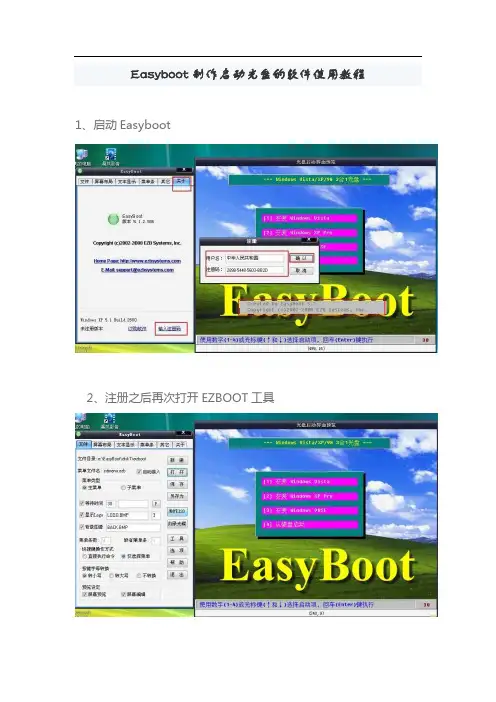
Easyboot制作启动光盘的软件使用教程1、启动Easyboot2、注册之后再次打开EZBOOT工具3、然后将软件自带的菜单、文本及屏幕布局删掉结果就变成如下所示然后点击文件——保存——退出再进入EZBOOT安装目录,进入:disk1\eboot目录,删除选中的文件,——有的教程说:保留default.ezb文件而删除其余文件,我个人实践,也可以保留cdmenu.ezb文件而删除其他文件然后再次打开EZBOOT工具,可以先行设置选项——配置,按图示进行设置设置好后再次保存——退出然后可以将准备好的IMG、IMA文件放入disk1\eboot目录,事先准备好一张800*600大小的BMP图像,文件名为:BACK.BMP,也放在disk1\eboot目录;另外有个文件HD-4.GHO文件放入disk1目录再次打开EZBOOT工具,这时你就可以看到,背景图变成自己设置的了4、自定义光盘菜单接下来的操作就是根据自己的特点进行光盘菜单、屏幕布局、文本显示的设置在这里就光盘菜单进行重点说明:1)常用菜单对应的执行命令:自动安装GhostXP_SP3到C盘run ghostxp.img运行Windows PE 微型系统run pe.bin——这个文件可以从别人做好的GHOST光盘中提取深山红叶DOS工具(增强版) run dos.img效率源大容量磁盘修复程序run xly2007.img微软内存检测工具(支持DDR2) run memtest.img将硬盘瞬间分四个区(慎用!) run ghosthd4.img手动运行GHOST V11.0.2.1573 run ghost_manual.img运行PM8.05繁体中文分区工具run pm805.img清除Windows登陆密码(汉化) run password.img重新启动计算机reboot从硬盘启动计算机boot 80——在实际使用中,注意你放在EBOOT目录下的文件名与对应的命令文件名一致!——还有人提到光盘启动时默认执行的菜单问题,我这里设置的是“从硬盘启动计算机”为默认命令,那么在设置时,对应的快捷键旁有个按钮“设置为缺省”,这样就OK啦。
制作多启动(PE+DOS+XP+7+98)光盘要点

DOS工具箱img文件:如DOS98.img
**********************************************************************************
1.安装EasyBoot并注册(假定安装路径为"...\EasyBoot")
2.解压Windows 7镜像到"...\EasyBoot\disk1"下,将解压得到的setup.exe改为setup_win7.exe
3.解压WindowsPE镜像到"...\EasyBoot\disk1"下
解压时提示有重名文件和文件夹,文件选覆盖、文件夹选合并
**********************************************************************************
用UltraISO打开WindowsXP镜像,"启动->保存引导文件"=>winxp.bif
用UltraISO打开Windows 7镜像,"启动->保存引导文件"=>win7.bif
用UltraISO打开WindowsPE镜像,"启动->保存引导文件"=>winpe.bif
以上三个引导文件放入"...\EasyBoot\disk1\ezboot"下
将DOS工具箱img文件(如DOS98.img)放入"...\EasyBoot\disk1\ezboot"下
************************************************************************
EasyBoot中文启动光盘制作教程

EasyBoot中文启动光盘制作教程EasyBoot中文启动光盘制作教程2007年05月10日星期四23:10原版的系统安装盘仅能实现单一系统的初始安装,缺少硬盘分区(Windows XP除外)、系统恢复等工具。
本文将介绍一款强大的工具——EasyBoot。
EasyBoot,它可以制作全中文光盘启动菜单、自动生成启动文件、制作可启动的ISO文件。
软件已内置了用于Windows 98/2000/XP的启动文件,我们只需利用刻录软件即可制作完全属于自己的启动光盘。
一、制作Windows XP启动光盘1.准备文件(1)将Windows XP安装光盘根目录下的i386 目录拷贝到C:\EasyBoot\disk1下面;(2)将Windows XP安装光盘根目录下的win51 文件拷贝到C:\EasyBoot\disk1下面。
如果是Windows XP Home,将光盘根目录下的win51ic文件拷贝到C:\EasyBoot\disk1下面;如果是Windows XP Pro,将光盘根目录下的win51ip 文件拷贝到C:\EasyBoot\disk1下面;(3)将光盘根目录下的Autorun.inf、Readme.htm、Setup.exe 文件拷贝到C:\EasyBoot\disk1下面;(4)如果想将Windows XP SP1也刻进光盘,请建立目录C:\EasyBoot\disk1\SP,将所需要的其他文件拷贝到此目录下。
请检查以下目录中是否有下列文件:C:\EasyBoot\disk1\ezboot\w2ksect.binC:\EasyBoot\disk1\i386\bootfix.binC:\EasyBoot\disk1\i386\setupldr.binC:\EasyBoot\disk1\win51C:\EasyBoot\disk1\win51ic(或C:\EasyBoot\disk_xp\win51ip)2.制作中文启动菜单运行EasyBoot会出现两个窗口,左侧的是控制窗口,如图1所示。
制作u盘winpe启动盘
制作u盘winpe启动盘
制作U盘WinPE启动盘的步骤如下:
1. 准备一个U盘,确保其中的数据已备份,因为制作启动盘将删除其中的所有数据。
2. 下载Windows 10镜像文件(ISO文件)。
可以从Microsoft官方网站下载或者通过其他可信源获得。
3. 下载和安装一个制作WinPE启动盘的工具。
常见的工具包括Rufus、WinToUSB、Windows USB/DVD Download Tool等。
这些工具可在互联网上搜索并从官方网站下载安装。
4. 启动制作工具,将U盘插入电脑。
在工具界面上,选择适当的选项,如选择U盘为目标设备、选择ISO文件路径等。
5. 点击开始(Start)或类似按钮开始制作启动盘。
这个过程可能需要一些时间,具体时间取决于U盘速度和电脑性能。
6. 制作完成后,关闭制作工具,并安全地将U盘从电脑中拔出。
现在,你就可以使用制作好的U盘WinPE启动盘来启动电脑,并进行相关操作,如维修系统、备份和还原数据等。
怎么制作多系统U盘启动盘多个系统USB安装盘制作方法
怎么制作多系统U盘启动盘多个系统USB安装盘制作方法
随着光盘逐渐被放弃,U盘安装操作系统已经成为主流,很多时候我们要
为不同的电脑安装不同的操作系统,那么要怎么将多个不同的系统放到同一个
U盘启动盘里呢?下面小编就教大家将xp、win7、win8、win10做成多系统USB 安装盘的方法。
一、准备工作:
1、容量16G及以上的U盘
2、U盘启动盘制作工具:U教授下载
3、操作系统:电脑系统下载
二、制作多系统U盘启动盘步骤
1、插入U盘,运行U教授,点击“一键制作USB启动盘”;
2、制作完成后,将ghost系统中的.GHO文件解压到U教授维护盘的GHO目录;
3、原版系统则直接将ISO文件复制到UJS目录;
4、安装系统时,插入U盘启动盘,按F12/ESC等启动热键进入PE系统,启动热键大全;
5、运行U教授PE一键装机,点击映像下拉框,选择所要安装的系统版本;
6、原版系统则运行虚拟光驱,加载UJS目录中ISO文件进行安装。
Easyboot光盘启动菜单的制作教程
Easyboot光盘启动菜单的制作说起光盘启动菜单的制作,可能好多朋友都知道一个很强大的软件就是Ezboot启动易了。
但是可能也有好多朋友对它也很陌生,现在我们一起来探讨一下这个软件的强大的功能及制作启动菜单的步骤和方法。
一、所用工具1.启动易Easyboot5.1.0.565版+注册机(网上应该有下载)一般用户名:中华人民共和国注册码:2898-5448-5603-BB2D2.制作背景图的Photoshop。
3.PE微型操作系统。
4.DOS工具的一些IMG镜像文件。
5.Ghost工具6.硬盘分区工具其它需要放什么工具在里面就要看你了,那些DOS工具都是需要IMG的镜像启动文件。
找不到同样可以弄人家的来用。
二、制作启动光盘的背景图1.安装好Photoshop7简体中文版就可以了,运行Photoshop7,导入一张你所喜欢的图片,然后在右边背景图层中右键“复制图层”下面就来进行一步一步的操作,先修改图片的大小,因为EZboot的图片大小分三种,一种是640*480,二种是800*600第三种是1024*768,现在我这里就设置图片为800*600像素的,这个Photoshop软件的上边一排是菜单栏,左边一排是工具栏,点击菜单栏中的“图像”,“图像大小”调整了图像的大小,然后再点击工具栏中的“文字工具”,在菜单栏下面调整字体的大小、颜色、等等;先写上菜单的标题。
你也可以选中字体,然后在右边的工具栏中选择“样式”,选择你喜欢的样式,对字体进行美化。
标题写好了,接下来就写菜单栏的文字和编号,字体调小一点,因为Ezboot支持“图像文本”,虽然在Ezboot软件中也能写文字,但是写出来不怎么好看,写好后调整好位置。
做好菜单背景图后合并图层,另存为Gif文件,然后再把刚才做好的图片在XP开始菜单、程序、附件、打开画图工具,把图片转换成256色的BMP位图图片。
因为ezboot只支持256色的bmp格式文件才能Dos中正常显示。
EasyBoot制作启动盘的教程
EasyBoot制作启动盘的教程(已更新如何提取IMG)★★★转载首先安装EasyBoot然后如图找到C:\Program Files\EasyBoot\disk1\ezboot 此文件夹我将其中的除BACK.BM1、cdmenu、loader三个文件保留其他文件全部删除。
图1:然后将事先准备好的图片(图片命名为back.bmp)与IMG文件一同复制到C:\ProgramFiles\EasyBoot\disk1\ezboot 文件夹下如图2图2:然后双击启动ezboot 文件夹下的cdmenu文件如图3进行设置图3这里注意配置。
图片像素采用与配置一致的像素。
图4:删除屏幕布局、文本显示、菜单条下的内容从新设置。
图5图6里的设置可以根据自己的需要来做。
如图7,是根据我个人的喜好来做的设置。
(指高亮显示、正常属性)图7:当全部设置完成时在硬盘启动的选项里设置为缺省(目的是当在DOS运行光盘时如果不做出选择系统将按照此选项进行启动)图8:如果想加入一个显示条如图9来做调整。
(此步根据个人来做调整)图9:全部制作完成时回到文件选项栏保存并制作ISO镜像文件。
图10:图11:以上EasyBoot的制作就完成啦。
然后我们安装UltraISO,将自己事先做好的系统镜像文件与EasyBoot文件重新打包成一个完整地ISO文件。
首先用UltraISO打开才制作好的ISO文件找到制作好的系统镜像文件选择添加将其保存。
图12:一张完整的ISO可启动的安装系统的光盘就制作完成啦。
此教程写的过于仓促如果有什么不明白或是没说清楚的地方请回帖提问。
我回在第一时间帮助您解答。
感谢您看完此教程。
经 tailai_chen 的建议在图4中,建议还是勾选“启用从DOS返回主菜单”。
更新教程如何制作256色的图片当图片制作好以后呀图1图2然后默认在保存成back.bmp就可以啦应朋友们的要求。
制作出如何提取IMG文件的小教程希望可以帮助到需要的朋友们。