
Excel有公式的单元格数据怎么复制
excel使用小技巧
学习使人进步心之所向,所向披靡excel使用小技巧(有函数使用技巧)1、两列数据查找相同值对应的位置=MATCH(B1,A:A,0)2、已知公式得结果定义名称=EV ALUATE(Sheet1!C1)已知结果得公式定义名称=GET.CELL(6,Sheet1!C1)3、强制换行用Alt+Enter4、超过15位数字输入这个问题问的人太多了,也收起来吧。
一、单元格设置为文本;二、在输入数字前先输入'5、如果隐藏了B列,如果让它显示出来?选中A到C列,点击右键,取消隐藏选中A到C列,双击选中任一列宽线或改变任一列宽将鼠标移到到AC列之间,等鼠标变为双竖线时拖动之。
6、EXCEL中行列互换复制,选择性粘贴,选中转置,确定即可7、Excel是怎么加密的(1)保存时可以的另存为>>右上角的"工具">>常规>>设置(2)工具>>选项>>安全性8、关于COUNTIFCOUNTIF函数只能有一个条件,如大于90,为=COUNTIF(A1:A10,">=90")介于80与90之间需用减,为=COUNTIF(A1:A10,">80")-COUNTIF(A1:A10,">90")9、根据身份证号提取出生日期(1)=IF(LEN(A1)=18,DATE(MID(A1,7,4),MID(A1,11,2),MID(A1,13,2)),IF( LEN(A1)=15,DATE(MID(A1,7,2),MID(A1,9,2),MID(A1,11,2)),"错误身份证号"))(2)=TEXT(MID(A2,7,6+(LEN(A2)=18)*2),"#-00-00")*110、想在SHEET2中完全引用SHEET1输入的数据工作组,按住Shift或Ctrl键,同时选定Sheet1、Sheet2。
excel表格引用公式的方法步骤
excel表格引用公式的方法步骤Excel中经常需要使用到引用公式的技巧,公式具体该如何进行引用呢?接下来是店铺为大家带来的excel表格引用公式的方法步骤_表格中引用的函数公式,供大家参考。
excel表格引用公式方法引用公式步骤1:excel数据相对引用。
这种最为简单,通常大家都知道,就是普通的公式计算。
简单介绍几个公式:1)、在d2单元格中需要计算:数据一和数据二的平均数与数据三的差。
就可以输入=(A2+B2)/2-C2或者输入=sum(A2:B2)/2-C2其中,括号必须是英文状态或者是半角中文状态,其中的列号ABC输入大小写没有关系,都会自动变成大写。
如果求和的数据过多则不要用加号了,用sum求和函数较为方便。
(求括号内英文冒号两侧的单元格之间的数据之和)sum函数不但可以求横向的行之和、竖向的列之和,还可以求对角线所辖区域的矩形区域之和。
2)、计算:数据一、数据二、数据三的最大值与最小值的差,可以输入:=max(a2:d2)-min(a2:d2)其中,max是求最大值函数,min是求最小值函数。
和sum一样,这两个函数都支持对角线所辖区域矩形的数据运算。
3)、计算:如果数据一大于1500,则综合数据是数据一、数据二、数据三求和,若数据一介于1000至1500之间则计算数据一和数据二之和,若数据一低于1000,则只记录数据一的结果。
(这个例子在公司计算工资的时候很常用,但是要非常小心边界的判断,需要的时候可以用>=表示大于等于,用<=来表示小于等于)关于这个if判断语句的写法要非常小心括号的运用,我们可以在有图早期的一篇个人所得数计算公式中看到多次嵌套的运用。
=IF(A2>1500,SUM(A2:C2),IF((A2<1000),A2,SUM(A2:B2)))这三个例子主要是介绍大家常见的三种模式:直接运算,用excel 的函数进行运算,用程序语句进行运算。
(这种提法是我自己随便想的,不一定有真正的三中模式之说。
Excel字符串中提取数据,学会这3个方法,告别加班薪资倍增!
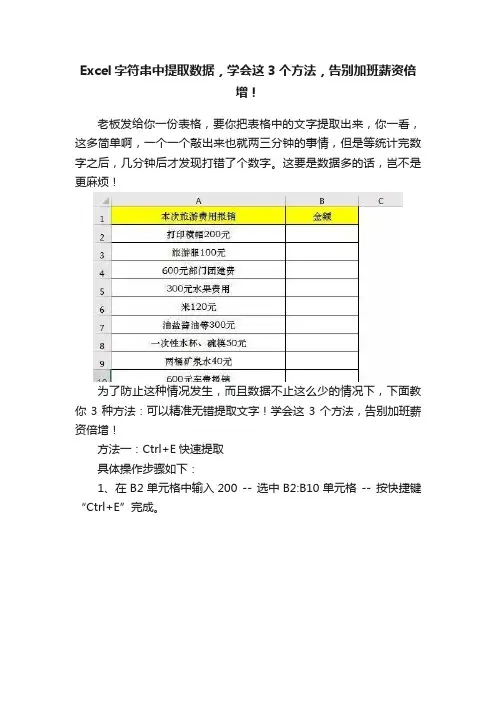
Excel字符串中提取数据,学会这3个方法,告别加班薪资倍增!老板发给你一份表格,要你把表格中的文字提取出来,你一看,这多简单啊,一个一个敲出来也就两三分钟的事情,但是等统计完数字之后,几分钟后才发现打错了个数字。
这要是数据多的话,岂不是更麻烦!为了防止这种情况发生,而且数据不止这么少的情况下,下面教你3种方法:可以精准无错提取文字!学会这3个方法,告别加班薪资倍增!方法一:Ctrl+E快速提取具体操作步骤如下:1、在B2单元格中输入200 -- 选中B2:B10单元格-- 按快捷键“Ctrl+E”完成。
2、动图演示如下。
方法二:借用Word来完成具体操作步骤如下:1、在Excel中选中A2:A10单元格并复制 -- 打开Word并粘贴。
2、按快捷键“Ctrl+H”打开“查找和替换”对话框-- 在“查找内容”后面的输入框中输入“[!-0-9]”-- “替换为”为空 -- 点击“更多”按钮-- 将“使用通配符”前面的复选框勾选上 -- 点击“全部替换”按钮。
3、将替换完成后的数据复制并粘贴到Excel表格相应的位置即可。
4、完整的动图演示如下。
方法三、使用SEARCHB函数和MIDB函数具体操作步骤如下:1、选中B2:B10单元格-- 在编辑栏中输入公式“=-LOOKUP(,-MIDB(A2,SEARCHB('?',A2),ROW($1:$30)))”-- 按快捷键“Ctrl+Enter”即可。
公式解读:MIDB函数:根据您指定的字节数,返回文本字符串中从指定位置开始的特定数目的字符。
SEARCHB函数:返回一个指定字符或文本字符串在字符串中第一次出现的位置,从左到右查找,忽略大小写。
SEARCHB('?',A2):?是一个单字节,找到A2单元格中单字节第一次出现的位置,即数字第一次出现的位置!汉字、中文标点符号为2个字节。
数字为1个字节。
2、完整的动图演示如下。
著作权归作者所有。
excel表格复制粘贴为数值的函数公式

一、概述在Excel表格中,常常涉及到复制粘贴数据的操作。
然而,当涉及到包含函数公式的单元格时,简单的复制粘贴操作可能会导致数据的错误赋值,从而影响到表格的计算结果。
在本文中,我们将讨论如何在Excel中使用函数公式来实现表格数据的复制粘贴,并且重点介绍将复制粘贴的数据转换为数值的函数公式。
二、复制粘贴为数值的函数公式在Excel中,有多种函数公式可以将复制粘贴的数据转换为数值。
下面我们将介绍几种常用的函数公式及其使用方法。
1. 值函数(VALUE)值函数可以将表格中的文本数据转换为数值型数据。
其基本语法为:=VALUE(要转换为数值的单元格或数值)。
假设A1单元格中存储的是文本数据"123",如果我们需要将其转换为数值型数据,可以在B1单元格中输入公式=VALUE(A1),之后按下回车键即可得到数值型数据123。
2. 数值函数(NUMBERVALUE)数值函数可以将表格中的数值型文本转换为数值型数据。
其基本语法为:=NUMBERVALUE(要转换为数值的单元格或数值,[小数分隔符],[组分隔符])。
其中,小数分隔符和组分隔符为可选参数,用于指定数值的小数点和千位分隔符。
假设A1单元格中存储的是数值型文本"1,234.00",如果我们需要将其转换为数值型数据,可以在B1单元格中输入公式=NUMBERVALUE(A1,",","."),之后按下回车键即可得到数值型数据1234.00。
3. 替换函数(SUBSTITUTE)替换函数可以替换文本字符串中的指定内容。
其基本语法为:=SUBSTITUTE(要进行替换的文本,要被替换的内容,替换后的内容,[第N个出现的要被替换内容])。
假设A1单元格中存储的是文本数据"12",如果我们需要将其转换为数值型数据,可以在B1单元格中输入公式=VALUE(SUBSTITUTE(A1,"","")),之后按下回车键即可得到数值型数据0.12。
excel如何复制页面格式、行距、列距
excel如何复制页面格式、行距、列距这是一篇关于excel如何复制格式,excel 复制后格式改变了,excel如何复制页面格式、行距、列距的文章。
至数据结尾完成公式的复制和计算。
公式复制的快慢可由小实心十字光标距虚框的远近来调节:小实心十字光标距虚框越远,复制越快;反之,在工作当中用电子表格来处理数据将会更加迅速、方便,而在各种电子表格处理软件中,excel以其功能强大、操作方便著称,赢得了广大用户的青睐。
虽然excel使用很简单,不过真正能用好excel的用户并不多,很多人一直停留在录入数据的水平,本文将向你介绍一些非常使用的技巧,掌握这些技巧将大大提高你的工作效率。
⒈快速定义工作簿格式⒉快速复制公式⒊快速显示单元格中的公式⒋快速删除空行⒌自动切换输入法⒍自动调整小数点⒎用“记忆式输入”⒏用“自动更正”方式实现快速输入⒐用下拉列表快速输入数据10..两次选定单元格11.“shift+拖放"的妙用12.超越工作表保护的诀窍13.巧用if函数14.累加小技巧15.怎样保护表格中的数据16如何避免excel中的错误信息17. 不用编程--excel公式也能计算个人所得税18. 用excel轻松处理学生成绩19. 用excel轻松准备考前工作20. excel的图表功能⒈快速定义工作簿格式首先选定需要定义格式的工作簿范围,单击“格式”菜单的“样式”命令,打开“样式”对话框;然后从“样式名”列表框中选择合适的“样式”种类,从“样式包括”列表框中选择是否使用该种样式的数字、字体、对齐、边框、图案、保护等格式内容;单击“确定”按钮,关闭“样式”对话框,excel工作簿的格式就会按照用户指定的样式发生变化,从而满足了用户快速、大批定义格式的要求。
⒉快速复制公式复制是将公式应用于其它单元格的操作,最常用的有以下几种方法:一是拖动制复制。
操作方法是:选中存放公式的单元格,移动空心十字光标至单元格右下角。
制作excel表格常用技巧
制作excel表格常用技巧Excel表格是数据处理中最实用和灵活的工具之一。
在工作和日常生活中,我们经常使用Excel来记录、计算和分析数据。
然而,有时候我们会花费很长时间来制作表格和调整格式。
因此,在这里,我将和大家分享一些经过实践总结的Excel表格制作常用技巧,希望对大家有所帮助。
1. 单元格合并和拆分在制作表格时,我们有时需要将相邻的单元格合并为一个单元格,或将一个单元格拆分成多个小单元格。
为此,我们可以使用Excel提供的单元格合并和拆分功能。
单元格合并:选中需要合并的单元格,点击主页栏中的“合并和居中”按钮或右键点击选中区域并选择“格式单元格”,在弹出的对话框中选择“对齐”选项卡,勾选“合并单元格”。
单元格拆分:选中需要拆分的单元格,点击主页栏中的“拆分单元格”按钮,根据需要选择拆分方式。
2. 复制公式和格式在Excel表格中,我们经常需要将某一单元格的公式和格式复制到其他单元格。
为此,我们可以使用Excel提供的复制功能,包括复制公式、复制格式、复制单元格内容等。
复制公式:选中需要复制的单元格,点击主页栏中的“复制”按钮或使用快捷键(Ctrl + C),选中需要粘贴的单元格,点击主页栏中的“粘贴”按钮或使用快捷键(Ctrl + V)。
复制格式:选中需要复制的单元格,右键点击选中区域并选择“格式刷”,然后选中需要应用格式的单元格,单击一下即可。
3. 快捷键操作快捷键可以帮助我们高效地完成各种操作,在Excel表格制作中也是必不可少的技巧。
下面是一些常用的Excel快捷键:- Ctrl + C、Ctrl + V:复制和粘贴- Ctrl + X:剪切- Ctrl + Z:撤销- Ctrl + Y:恢复- Ctrl + F:查找和替换- Alt + Enter:在一个单元格中输入多行文本- F2:进入编辑模式- F4:重复上一步操作- F9:计算当前工作表的公式- Ctrl + Shift + L:打开筛选器4. 数据筛选和排序数据筛选和排序可以帮助我们更好地理解和分析数据。
筛选后的数据,如何复制粘贴?教你3招!
筛选后的数据,如何复制粘贴?教你3招!
作者:黄群⾦ King
来源:黄群⾦(ID:koExcel)
⾏政⼩姐姐们经常会遇到⼀个问题:
按条件筛选数据,筛完之后还得复制粘贴到某个位置。
但粘贴完之后就发现出错了,这怎么解决呢?
King ⽼师教你三招!
Excel,筛选以后复制数据,只能粘贴到连续区域。
所以,经常被问到这样的问题:
如何把筛选出来的数据,复制粘贴其他列,⾃动忽略那些被隐藏的数据呢?
看⽂字你可能不太明⽩,直接上个图。
⽐如,要把左边表格中的数据,填到右边黄⾊单元格中的位置,有没有快速搞定的⽅法?
01
第⼀招:复制粘贴法
先复制数据,然后再选中⽬标区域第⼀个单元格;
选择性粘贴,粘贴选项中设置为【跳过空单元格】,就可以⼀键搞定:
⽤选择性粘贴
02
第⼆招:快捷键法
同⼀张表格的不同列之间复制,在筛选后,利⽤快捷键【Ctrl+R】也可以搞定:如果是在同⼀张表格的不同列之间
03
第三招:函数公式法
顺序和⾏数⼀样,可以直接复制粘贴到同⼀张表中;
在不同⼯作表中时,如果顺序和⾏数⼀样
然后直接⽤ IF 函数合并得到新的数据列,再选择性粘贴保留成数值进⾏覆盖。
例如下图:在 I2 单元格⽤了⼀个公式:
=IF(G2='',H2,G2)
如果两个表格的数据⾏,顺序和⾏数不⼀样怎么办?
这个时候就得看情况了,Sumifs、Vlookup 函数随时待命。
会⼀个 Excel 技巧,数据姑娘,数据⼩哥晚上就可能多睡⼀个⼩时。
我有⼀个⼩⼼愿,希望天下没有难⽤的表格,帮助更多的⼈更好地驾驭 Excel。
Excel单元格复制的方法步骤详解(2)
Excel单元格复制的方法步骤详解(2)Excel单元格复制的方法五:复制到邻近单元格经常需要将一个单元格复制到邻近的单元格或区域,当使用公式时这种类型的复制非常普遍。
例如,如果正在做一个预算,需要创建一个公式将列B 中的数值相加,也可以使用相同的公式相加其他列中的值。
除了重新键入公式外,也可以将它复制到邻近的单兀格。
Excel 为复制到邻沂单元格提供了其他选项.要使用这些命令,可选择正在复制的单元格和要复制到其中的目标单元格,然后从下列列表中找出合适的命令一步完成复制:1. “开始”。
“编辑”。
“填充”。
“向下”(或按 Ctrl + D 键),将单元格复制到下方所选区域。
2.“开始”。
“编辑”。
“填充”。
“向右了(或按 Ctrl + R 键),将单元格复制到右方所选区域。
3.“开始”-“编辑”-“填充”-向上”,将单元格复制到上方所洗区域。
4.“开始”-“编辑”-“填充”-向左”,将单元格复制到左方所选区域。
这些命令都不能将信息放在 Win dows 剪贴板和 Office 剪贴板中。
提示:也可以通过拖动选区的填充柄(已选单元格或区域右下角的小正方形)使用“自动填充”复制到邻近的单元格· 在花动时 Excd 将原来的选项复制到突出显示的单元格中.为了更多地控制“自动填充”操作,可按住鼠标右健拖动填充柄,这样将得到一个有其他选项的快捷莱单.将一个区域复制到其他表可以使用前面描述的复制过程将一个区域或单元格复制到另一个工作表,即使该工作表在不同的工作簿中。
当然,在选择想要复制的位置之前必须激活其他的工作表。
Excel 提供了一种更快速的方法复制一个单元格或区域,并将它粘贴到同一工作簿的其他工作表中。
首先,选择要复制的区域,然后按ctrl 键并单击想要将信息复制到其中的工作表的表标签( Excel 在工作簿的标题栏显示“ 【工作组] " )。
选择“开始”。
“编辑”。
“填充”。
“成组工作表” " .会出现一个对话框询问想要复制什么〔“全部”、“内容”或“格式” ) ,做出选择然后按“确定”按钮。
EXCEL公式编辑器
参数:返回数据库或数据清单中满足指定条件的列中数值的平均值。
语法:DAVERAGE(database,field,criteria)
参数:Database构成列表或数据库的单元格区域。Field指定函数所使用的数据列。Criteria为一组包含给定条件的单元格区域。
2.DCOUNT
2. 使用公式选项板
公式选项板是输入和调试公式的一个有力工具,以下面的成绩等第计算公式“=IF(C2>=85,″A″,IF(C2>=70,″B″,IF(C2>=60,″C″,IF(C2<60,″D″)))”为例,使用“公式选项板”输入公式的步骤是:
(1)选中用来存放计算结果的单元格,单击公式选项板中的“编辑公式”按钮(即“=”按钮)
参数:返回数据库或数据清单的指定字段中,满足给定条件并且包含数字的单元格数目。
语法:DCOUNT(database,field,criteria)
参数:Database构成列表或数据库的单元格区域。Field指定函数所使用的数据列。Criteria为一组包含给定条件的单元格区域。
3.DCOUNTA
参数:返回数据库或数据清单指定字段中满足给定条件的非空单元格数目。
参数:Database构成列表或数据库的单元格区域。Field指定函数所使用的数据列。Criteria为一组包含给定条件的单元格区域。
2.4.10 在绝对与相对单元引用之间切换当你在Excel中创建一个公式时,该公式可以使用相对单元引用,即相对于公式所在的位置引用单元,也可以使用绝对单元引用,引用特定位置上的单元。公式还可以混合使用相对单元和绝对单元。绝对引用由$后跟符号表示,例如,$B$1是对第一行B列的绝对引用。借助公式工作时,通过使用下面这个捷径,你可以轻松地将行和列的引用从相对引用改变到绝对引用,反之亦然。操作方法是:选中包含公式的单元格,在公式栏中选择你想要改变的引用,按下F4切换。
怎么讲excel里面的值复制过来
怎么讲excel里面的值复制过来全文共四篇示例,供读者参考第一篇示例:Excel表格是我们日常工作中经常使用的一种工具,其中有时候需要将Excel 表格里面的值复制到另一个表格或者文档中。
在Excel 中复制数值是一件非常简单的事情,但是有很多人对此并不了解,或者不知道如何正确复制数值。
今天我们就来讲一讲如何在Excel 中复制数值,并且介绍一些复制数值时可能遇到的问题和解决方法。
要在Excel 中复制数值,我们首先需要选中要复制的数值所在的单元格或者范围。
选中单元格的方法非常简单,只需要用鼠标点击单元格或者用键盘的方向键移动到目标单元格即可。
如果要选中一个连续的范围,只需要点击第一个单元格,按住Shift 键再点击最后一个单元格即可选中整个范围。
如果要选中一个不连续的范围,则可以按住Ctrl 键同时点击不同的单元格,这样就可以选中多个不相邻的单元格。
选中单元格或范围之后,就可以开始复制数值了。
复制的方法也非常简单,只需要按下Ctrl + C 组合键,或者点击Excel 工具栏上的“复制”按钮即可。
复制成功后,复制的内容会被保存在剪贴板中,可以在任何时候粘贴出来。
接下来就是粘贴复制的数值。
要将复制的数值粘贴到目标单元格或文档中,需要先选中目标单元格或文档位置。
选中目标单元格时,可以直接点击鼠标左键或者使用方向键来移动光标。
如果要粘贴到不同的Excel 表格中,可以打开目标表格并选中目标单元格再粘贴。
在实际操作中,可能会遇到一些问题,例如格式不兼容、公式错误等。
下面我们就来介绍一些可能遇到的问题及解决方法。
一、格式不兼容有时候复制的数值的目标单元格的格式与原始单元格的格式不一致,就会出现格式不兼容的问题。
这时可以尝试以下几种解决方法:1. 在目标单元格中右键点击并选择“粘贴选项”,然后选择“值”或“数值”选项,这样可以只粘贴数值而忽略格式。
2. 在目标单元格中进行格式设置,使其与原始单元格的格式一致,然后再进行粘贴操作。