
SUAPP要想没有登录窗口,必须看我:SUAPP离线设置说明+运行库安装说明+插件启用停用说明
SUAPP离线设置说明+运行库安装说明+插件启用停用说明
1、本插件合集包含内容:
精选Sketchup常用插件合集,含有13个插件。
其中SUAPP、建筑插件1001bit、建筑室内插件dibac这三个最为常用。
SUAPP插件集本身包含了26个常用插件。
2、SUAPP设置成免费版:
SUAPP安装时,本来已设置离线运行,但是打开SU,有时还出现登录窗口。
需要进行下面的操作:
安装后,打开SU,点扩展程序--Suapp设置--离线运行-重新启动SU,就不再出现登录页面了。
如果还出现登陆窗口,就重启电脑.
3、停用启用说明:
打开Sketchup--点窗口--点扩展管理器--找到你要停用的插件--将已启用开关改成停用,这样你就可以在不需要的时候停用它。
3、运行库LibFredo6(编号:00)安装说明:
4、
在安装09-13号插件之前必须安装运行库LibFredo6,,安装运行库时出现下列窗口时,这样操作:
黑点移到:Never show this dlalog again 所在行,点粉色键Later即完成。
su命令的使用方法

su命令的使用方法
一、什么是su命令
su(switch user)命令是一种切换用户身份的Linux实用工具,可以在一台服务器上切换到另一个用户,而无需在系统中重新登录,这对运维人员和开发人员在测试环境和生产环境之间切换身份是非常有用的。
二、su命令的使用
(1)命令语句
su命令的语句格式为:su[-][login[arguments]],其中,“-”表示更改登录用户的环境变量,而“login”选项表示切换的用户的登录名。
如果不指定login,默认切换到根用户(即root用户)。
(2)可用参数
(a)-:切换用户时,更改登录用户的环境变量,它将替换当前用户的环境变量设置。
(b)-c:可以执行一个与运行su相关的命令,并返回原来的用户ID。
(c)-l:与-c参数的作用相似,仅仅是将切换的用户ID设置为运行su的用户。
三、实例
以普通用户mary切换到root帐号:
$su-root
·运行此命令时,系统将提示用户输入root用户的密码。
输入正确的密码后,系统将mary用户成功切换到root帐号。
以root用户切换到普通用户mary:
$su-mary
·与上面的实例相反,此时需要输入mary用户的密码,然后系统将成功切换到mary用户身份。
SU的使用小技巧

SU的使用小技巧使用SU(Super User)账户来执行系统级操作是一种非常强大的能力,但也应当小心使用。
在下面的文章中,我将分享一些SU的使用小技巧。
1.避免滥用SU:SU账户给予你一系列强大的权限,但同时也增加了风险。
因此,在使用SU账户之前,请确保你真的需要这些特权。
尽量在普通用户账户下进行大部分操作,只在需要的时候切换到SU账户。
2. 使用sudo命令:sudo命令让你在执行特权操作时不用一直保持SU身份。
它允许你暂时以SU的身份执行命令,而不需要输入SU密码。
使用sudo命令将减少滥用SU账户的机会。
3. 设置SU密码:为SU账户设置一个强密码是非常重要的。
这样可以确保只有授权人员才能访问SU账户。
可以使用"passwd"命令来设置SU密码。
4. 使用SU命令而不是登录:当你只需要执行一个或几个命令时,不需要完全登录SU账户。
可以使用"su -c"命令来在不登录的情况下执行单个命令。
例如,"su -c 'apt-get update'"会在不登录SU账户的情况下更新系统。
5. 切换SU用户:在SU账户下执行命令时,可能需要切换到其他用户的身份。
可以使用"su - [用户]"命令来切换到其他用户的身份。
例如,"su - john"将会切换到john用户的身份。
8.警惕脚本和程序:在运行不可信的脚本和程序时,要小心不要使用SU权限。
这些脚本和程序可能包含恶意代码,导致系统受到攻击。
尽可能只在必要的情况下使用SU权限来运行这些脚本和程序。
9.检查SU日志:定期检查SU账户的日志是很重要的,以确保SU权限的正确使用情况。
如果发现异常,要迅速采取措施来纠正问题并加强安全性。
10.定期更改SU密码:为了增加系统的安全性,定期更改SU密码是一个好习惯。
可以根据公司政策和安全要求,基于时间或事件触发来定期更改SU密码。
su简单中文使用手册

CWP软件的安装与简单使用手册CWP软件的安装一.在LINUX下建立用户CWP,在CWP下建立目录path,将源文件cwp.su.all.37.tar.Z放二.到path目录下,并建立bin文件夹三.在CWP用户主目录下显示隐藏文件,修改.bash_profile 文件,在已有的export之后另起一行,分别添加export CWPROOT=/home/CWP/path,再于PATH=$PATH:$HOME/bin后添加:/home/CWP/path/bin:/home/CWP退出保存四.从终端中分别输入cd pathzcat cwp.su.all.37.tar.Z | tar –xvf-…待终端中反映完毕,分别输入cd srcmake installmake xtinstallmake mglinstallmake utilsmake xminstallmake sfinstall这期间可能有系统安装所等待的时间,不用急,但凡遇到yes/no,一路y下来即可。
四.为了检查是否安装完毕,在终端中输入Suplane > data.suSuxwigb < data.su &若出现一个简单的图像,则成功!CWP软件的简单说明一、文中涉及的命令全部以小写形式,均可在终端窗口下输入,以次获取自述帮助。
先说几个命令:suplane和suxwigb,more。
suplane作用是产生一个简单的零偏移距su文件,suxwigb是一个典型的X—windows 绘制图形工具,如例子:suplane > data.susuxwigb < data.sumore < data.su比较全面的了解它们,请在终端中输入suplane , suxwigb ,more 。
二、关于DEMOS的应用所有DEMOS必须把文件拷到用户根目录下,而后依照readme文件中的执行顺序,在终端中输入文件名。
Raritan Paragon II 使用指南 Release 4.1 版

電子郵件:support.taiwan@ 星期日到星期五,台北時間上午八時到下午八時
如需力登在全球其他區域的技術支援服務, 請參閱本指南最後一頁的連絡資訊。
安全注意事項 為了防止觸電危險,並且避免可能對力登設備造成損害,請注意以下原則: • 對於任何產品配置,請勿使用兩條導線的電源線。 • 請測試電腦與監視器的 AC 插座,確定有適當的電極與接地。 • 電腦與監視器都只應使用有接地的插座。使用備援不斷電系統 (UPS) 時,請取下電
腦、監視器及設備的電源供應。
機架安裝安全注意事項 對於需要機架安裝的力登產品,請採取下列預防措施: • 密閉機架環境中的操作溫度可能高於室溫。請勿超過設備的規定周圍溫度上限 (請參閱
〈附錄 A:規格〉)。 • 確保機架環境有足夠的空氣流通。 • 在機架上安裝設備務必小心謹慎,避免機構負載不平均。 • 連接設備電源務必小心謹慎,避免電路過載。 • 所有設備務必正確接地,尤其要注意分支電路的電源供應連接,例如電源控制裝置 (若
使用者設定檔參數及設定值變更方式 .................................................................................34 說明 (Help) 選單.......................................................................................................................35 鍵盤控制的 OSUI 功能 .............................................................................................................36 資訊選單 (Information Menu) .................................................................................................37
SUAPP插件库 1.3(永久免费版)
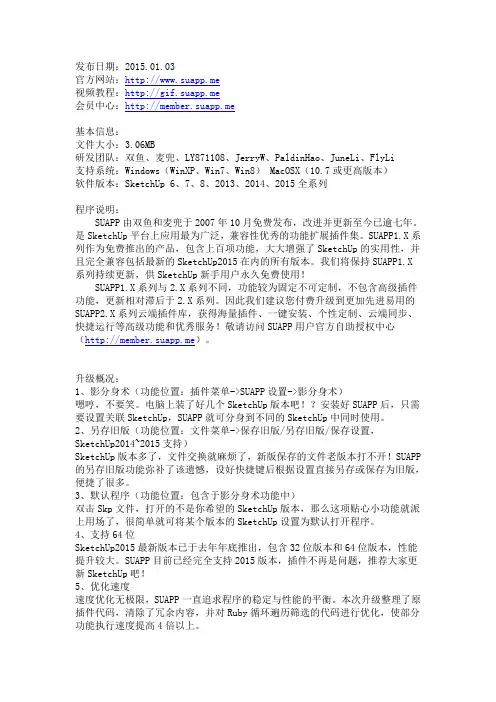
发布日期:2015.01.03官方网站:http://www.suapp.me视频教程:http://gif.suapp.me会员中心:http://member.suapp.me基本信息:文件大小:3.06MB研发团队:双鱼、麦兜、LY871108、JerryW、PaldinHao、JuneLi、FlyLi支持系统:Windows(WinXP、Win7、Win8) MacOSX(10.7或更高版本)软件版本:SketchUp 6、7、8、2013、2014、2015全系列程序说明:SUAPP由双鱼和麦兜于2007年10月免费发布,改进并更新至今已逾七年。
是SketchUp平台上应用最为广泛,兼容性优秀的功能扩展插件集。
SUAPP1.X系列作为免费推出的产品,包含上百项功能,大大增强了SketchUp的实用性,并且完全兼容包括最新的SketchUp2015在内的所有版本。
我们将保持SUAPP1.X系列持续更新,供SketchUp新手用户永久免费使用!SUAPP1.X系列与2.X系列不同,功能较为固定不可定制,不包含高级插件功能,更新相对滞后于2.X系列。
因此我们建议您付费升级到更加先进易用的SUAPP2.X系列云端插件库,获得海量插件、一键安装、个性定制、云端同步、快捷运行等高级功能和优秀服务!敬请访问SUAPP用户官方自助授权中心(http://member.suapp.me)。
升级概况:1、影分身术(功能位置:插件菜单->SUAPP设置->影分身术)嗯哼,不要笑。
电脑上装了好几个SketchUp版本吧!?安装好SUAPP后,只需要设置关联SketchUp,SUAPP就可分身到不同的SketchUp中同时使用。
2、另存旧版(功能位置:文件菜单->保存旧版/另存旧版/保存设置,SketchUp2014~2015支持)SketchUp版本多了,文件交换就麻烦了,新版保存的文件老版本打不开!SUAPP 的另存旧版功能弥补了该遗憾,设好快捷键后根据设置直接另存或保存为旧版,便捷了很多。
草图大师SketchUp8(SU) 图文版超实用教程

此软件教程是作者一边工作一边总结的,非常实用,是不可多得的好资料草图大师,SketchUp,图文,教程素本文中的蓝色字体表示认为有用的,红色字体表示无用或者特别标识SU操作顺序(以下内容综合各类途径收集而来的SU使用经验,按照视频教程顺序重新整理)安装后要整理出的草图大师su界面要安装这个插件才能出现第三排功能键,安装路径要求和草图大师su在同一个盘,V-Ray 1.49.02 顶渲中英文双语切换版+SUAPP for SketchUp 6_7_8.exe网上百度出来的快捷键很多用不了,是因为那些作者都是根据自己喜好调整过了,以下蓝字部分的快捷键是根据本文作者的喜好调整的shift+A如果用图层隐藏,shift+S隐藏的东西shift+A也无法恢复显示,用隐藏图层方法隐藏平立面就可以避免shift+A时连立面平面也显示出来,在进行建模的时候可以有效区分两种隐藏。
如果图形很卡,重装一般都可以解决重装SU需要用到的两个恢复文件如下:1.本文作者su 草图大师sketchup 建筑模板设置.skp2.本文作者SU 快捷键参数设置sketchup草图大师.dat快捷键设置方法:过滤功能可以搜索想要设置的命令,免得找起来麻烦,要添加新的快捷键,必须把老的快捷键先删除,设置好后可以导出快捷键,以后重装软件后导入即可(本文作者SU 快捷键参数设置sketchup草图大师.dat)编辑/撤销Ctrl+z 编辑/放弃选择Ctrl+t编辑/辅助线/删除Alt+E 编辑/辅助线/显示Shift+Q编辑/辅助线/隐藏Q 编辑/复制Ctrl+C编辑/剪切Ctrl+X 编辑/全选Ctrl+A编辑/群组G 编辑/删除Delete编辑/显示/全部Shift+A 编辑/显示/上一次Shift+L编辑/显示/选择物体Shift+H 编辑/隐藏H编辑/粘贴Ctrl+V 编辑/制作组建Alt+G编辑/重复Ctrl+Y 编辑/将面翻转Alt+V编辑/炸开/解除群组Shift+G 查看/工具栏/标准Ctrl+1查看/工具栏/绘图Ctrl+2 查看/工具栏/视图Ctrl+3查看/工具栏/图层Shift+W 查看/工具栏/相机Ctrl+4查看/显示剖面Alt+,查看/显示剖切Alt+.查看/虚显隐藏物体Alt+H 查看/页面/创建Alt+A查看/页面/更新Alt+U 查看/页面/幻灯演示Alt+Space 查看/页面/删除Alt+D 查看/页面/上一页pageup查看/页面/下一页pagedown 查看/页面/演示设置Alt+:查看/坐标轴Alt+Q 查看/X光模式T查看/阴影Alt+S 窗口/材质浏览器Shift+X窗口/场景信息Shift+F1 窗口/图层Shift+E窗口/系统属性Shift+P 窗口/页面设置Alt+L窗口/阴影设置Shift+S 窗口/组建Shift+C工具/材质X 工具/测量/辅助线Alt+M工具/尺寸标注D 工具/量角器/辅助线Alt+P工具/路径跟随Alt+F 工具/偏移O工具/剖面Alt+/ 工具/删除E工具/设置坐标轴Y 工具/缩放S工具/推拉U 工具/文字标注Alt+T工具/旋转Alt+R 工具/选择Space工具/移动M 绘制/多边形P绘制/矩形R 绘制/徒手画F绘制/圆弧A 绘制/圆形C绘制/直线L 文件/保存Ctrl+S文件/保存备份Shift+N 文件/打开Ctrl+O文件/打印Ctrl+P 文件/导出/模型Ctrl+M文件/导出/DWG/DXF Ctrl+D 文件/导出/图像Ctrl+I文件/另存为Ctrl+Shift+S 文件/退出Ctrl+W文件/新建Ctrl+N 物体内编辑/隐藏剩余模型I物体内编辑/隐藏相似组建J 相机/标准视图/等角透视F8相机/标准视图/底视图F3 相机/标准视图/顶视图F2相机/标准视图/后视图F5 相机/标准视图/前视图F4相机/标准视图/右视图F7 相机/标准视图/左视图F6相机/充满视图Shift+Z 相机/窗口Z相机/漫游W 相机/配置相机Alt+C相机/绕轴旋转Alt+X 相机/上一次TAB相机/实时缩放Alt+Z 相机/透视显示V渲染/材质贴图Alt+4 渲染/单色Alt+5渲染/透明材质K 渲染/线框Alt+1渲染/消影Alt+2 渲染/着色Alt+3以下是google官方快捷键(存底参考)建筑设计风格风格SU自动保存功能:1.建模开始前一定要记得设置单位,最好是常用的毫米(mm)。
su使用技巧范文
su使用技巧范文使用su命令是在Linux或Unix系统中以另一个用户身份执行命令或登录的常用方法。
这使得管理员能够切换到root用户,而不需要注销当前的用户。
在本文中,我们将探讨一些su命令的使用技巧。
1.切换到其他用户账户su命令最常用的用途之一是切换到其他用户账户,包括root账户。
要切换到其他用户账户,只需在终端中键入su后跟用户账户名称,如:$ su user2请注意,如果不指定用户名,则默认为root账户。
在命令提示符改变为切换后的用户账户之前,还需要提供用户密码。
2. 切换到root账户切换到root账户是最常见的使用su命令的场景之一、要切换到root账户,只需在终端中键入su,然后输入root账户密码。
$ su请输入root账户的密码:成功切换到root账户后,命令提示符将变为root用户的提示符。
3. 使用su命令进行特权命令另一个常见的使用su命令的场景是在执行需要特权的命令时使用su 命令。
通常,一些命令需要root用户的权限才能执行。
在这种情况下,可以使用su命令切换到root用户,然后执行该命令。
举个例子,如果要更新系统软件包,可以使用以下命令:$ su请输入root账户的密码:# apt-get update这样,在执行apt-get update命令时,将以root账户的权限执行该命令。
4. 指定不同的shellsu命令还允许指定要使用的shell。
默认情况下,su命令将使用目标用户的默认shell。
但是,可以使用-d选项指定不同的shell。
例如,要以bash shell登录到root账户,可以使用以下命令:$ su -s /bin/bash请输入root账户的密码:5.删除环境变量默认情况下,su命令将为切换后的用户保留环境变量。
但是,可以使用-m选项删除环境变量。
对于一些需要干净环境的任务,这是非常有用的。
例如,要以root账户登录并清除所有环境变量,可以使用以下命令:$ su -m请输入root账户的密码:6.切换到其他用户并保留当前环境变量通过使用“-”选项,su命令允许切换到其他用户,同时保留当前用户的环境变量。
@004%VRay+中英文双语切换版+SUAPP安装说明
@004%VRay+中英文双语切换版+SUAPP安装说明
1.本软件可独立安装,安装完成后会自动找到电脑中的安装的SketchUp,对在其后安装的SketchUp也同样可以找到。
所以,如果你重新安装SketchUp的话,此软件无需重新安装。
2.如果电脑以前安装过VRay,安装此软件前将其卸载掉。
3.如果电脑以前安装过SUAPP,安装此软件前将其卸载掉。
4.本软件具有如下特点。
1)可根据需要使用中文版或英文版VRay。
2)可根据需要关掉或开启VRay。
3)可根据需要关掉或开启SUAPP。
4)VRay与SUAPP可同时开启,彻底解决了兼容问题。
5)一次安装,可同时为电脑中的多个SketchUp版本共享。
5.本软件不需英文原版,安装完成后自动激活,无需注册。
6.如材质出现错误,请在使用材质前或渲染前,按下列方法处理
SketchUp菜单->插件 -> V-Ray -> 帮助 -> 排错工具 -> 重新生成全部V-Ray材质
即可纠正材质方面的错误。
SUAPP使用方法!
SUAPP使用方法!成功注册并登录后,用户进入SUAPP的首页。
在首页上,用户可以看到一系列的功能模块,包括个人信息、社交互动、学习成长、健康生活等。
用户可以根据自己的需求选择相应的模块进行操作。
其次是社交互动模块。
在这个模块中,用户可以与其他用户进行社交互动。
用户可以浏览其他用户的个人资料,并通过私信、评论等方式与其进行交流。
用户还可以加入不同的社群,并参与其中的讨论和活动。
通过社交互动,用户可以结交新朋友,分享自己的生活和经验,扩展自己的社交圈子。
第三个模块是学习成长。
在这个模块中,用户可以找到各种学习和成长的资源。
用户可以参与在线课程、看教育视频、阅读学术文献等。
同时,用户还可以加入相应的学习群组,与其他用户一起学习和讨论。
SUAPP还会根据用户的学习兴趣和水平推荐相应的学习资源,帮助用户不断提升自己的知识和技能。
最后是健康生活模块。
在这个模块中,用户可以管理和记录自己的健康信息。
用户可以记录每日的运动情况、饮食习惯、睡眠质量等,还可以制定健康目标并追踪进程。
SUAPP还提供了一些健康相关的知识和建议,帮助用户更好地关注自己的身体健康。
除了以上的基本功能之外,SUAPP还提供了一些额外的特色功能。
比如,用户可以通过创建活动来组织线下社交活动,还可以通过打卡功能记录自己的日常任务完成情况。
此外,SUAPP还会定期推送一些最新的社交、学习和健康动态,以便用户及时了解和参与。
总之,SUAPP是一款非常实用的手机应用程序,它能够帮助用户实现个人信息管理、社交互动、学习成长、健康生活等多个方面的功能。
用户只需要在注册登录后,根据自己的需求选择相应的功能模块进行操作,即可享受到SUAPP带来的便利和乐趣。
希望本文能够帮助用户更好地了解和使用SUAPP。
SU 8软件安装注册说明
双击桌面上的sketchup图标,打开软件,单击窗口右上角的添加许可证命令,在弹出来的窗口的用户名
中随便设置一个用户名,然后双击打开SU的注册机(keygen google.sketchup.pro.8.0.4811.exe),在姓
名一栏填上刚刚设置的用户名,注册机自动会计算出序列号和激活码,复制序列号和激活码到刚刚的SU
软件注册页面,点确定就好了。
3.安装SUAPP1.0插件
首先关闭sketchup软件,双击SUAPP1.0 for SU8.exe,按照提示安装到sketchup的安装目录下。完成插
件的安装。
4.安装vary渲染器
vary渲染器安装请按照 资料里的 安装注册及汉化说明