
购物清单excel模板
购
项目商场类别数量
单位
单价
总计注释
c 橙子日用杂货农产品0.9千克¥299.00¥269.10
c 苹果果园农产品 1.35千克¥199.00¥268.65使用优惠券c 香蕉日用杂货农产品1捆¥399.00¥399.00c 莴苣市场农产品2颗¥229.00¥458.00c 番茄市场农产品 1.8千克¥349.00¥628.20c 南瓜市场农产品2个¥150.00¥300.00c 芹菜日用杂货农产品2捆¥199.00¥398.00c 黄瓜市场农产品0.45千克¥229.00¥103.05c 蘑菇日用杂货农产品0.23千克¥225.00
¥51.75大褐菇
c 牛奶送货上门奶制品7.4升¥399.00¥2,952.60c 奶酪送货上门奶制品0.45千克¥999.00¥449.55各种奶酪块c 蛋类送货上门奶制品2打¥350.00¥700.00c 白干酪送货上门奶制品1452.8 克¥389.00¥389.00c 酸奶油送货上门奶制品1226.4 克¥299.00¥299.00
c 酸奶日用杂货奶制品1452.8 克¥499.00
¥499.00希腊蜂蜜
c 牛肉市场肉类 4.5千克¥799.00¥3,595.50培根卷鱼片c 野生三文鱼鱼市场海鲜 2.7千克¥899.00¥2,427.30c
阿拉斯加帝王蟹腿
鱼市场
海鲜
2.3千克
¥1,099.00¥2,472.75
购物清单
¥2,876
农产品总计
¥3,596
肉类总计
¥4,900
海鲜总计
¥5,289
奶制品总计
¥0
其它总计
¥16,661
杂货总计。
实例4 制作超市购物清单
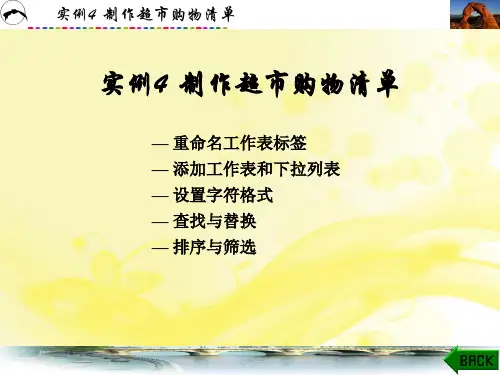
实例4 制作超市购物清单
3. 单击
2. 输入
实例4 制作超市购物清单
4. 也可使用快捷键“Ctrl+F”打开“查找和替换”对话 框,在“替换”选项卡中,输入需要替换的数据。
5. 单击“替换”按钮,完成当前活动单元格内容的替换。 也可以单击“全部替换”按钮,完成当前工作表中所有与 “查找内容”相匹配数据的替换。
取消网格线 在默认情况下,Excel文档提供了网格线,方便设计表 格时的整体布局定位,同时这些网格线不参与打印,但是有 时这些网格线会影响视觉效果,因此可以在需要时取消网格 线的 查看。 击“页面布局”选项卡→“工作表选项”组→“查看” 复选框,取消对其的勾选。
实例4 制作超市购物清单 单击
实例4 制作超市购物清单
复制工作表 工作表设计完成后,可使用复制工作表功能,对工作表
建立副本,该副本中的所有内容和格式与原本完全相同,节 省了再次输入的时间,也简化了再次设置格式的步骤。
1. 右键单击“1月1日”工作表标签名称处。 2. 在快捷菜单中,单击“移动或复制”项。
实例4 制作超市购物清单
实例4 制作超市购物清单
实例4 制作超市购物清单
4. 输入
5. 单击
4. 输入
5. 单击
实例4 制作超市购物清单
数据排序 将数据按照所需的规律进行排序,可提高数据处理的效
率,增强数据的可读性。 1. 单击某单元格,如D1。 2. 单击“开始”选项卡→“编辑”组→“排序和筛选”
按钮→“升序”命令,即可按照D列单元格中第一个汉字的 拼音顺序进行升序排序。
销售订单明细表范本excel模板

数量 32 46 13 9 44 50 20 33 19 22 35 33 44 21 11 34 45 130 76
合计/元 364.8 655.5 222.3 128.25
627 855 228 376.2 216.6 250.8 498.75 564.3 501.6 299.25 188.1 484.5 641.25 2223 866.4
14.25
70
18
17.1
80
15
14.25 100
763.8 638.4 250.8
798 2052 513 114 410.4 128.25 712.5 513 228 114 342 228 627 1145.7 900.6 997.5 1368 1425
刘贝 吴菲 张三 李四 王飞 刘耳 张嘉 刘贝 吴菲 张三 李四 王飞 刘耳 张嘉 刘贝 吴菲 张三 李四 王飞 刘耳 张嘉
商品名称 型号规格 XX产品01 3米 XX产品01 4米 XX产品01 5米 XX产品02 4米 XX产品03 4米 XX产品01 5米 XX产品02 3米 XX产品03 3米 XX产品01 3米 XX产品02 3米 XX产品03 4米 XX产品04 5米 XX产品05 3米 XX产品03 4米 XX产品03 5米 XX产品03 4米 XX产品01 4米 XX产品01 5米 XX产品01 3米
12
11.4
67
12
11.4
56
12
11.4
22
15
14.25
56
18
17.1
120
12
11.4
45
15
14.25
8
18
17.1
24
电商店铺发货单表格Excel模板
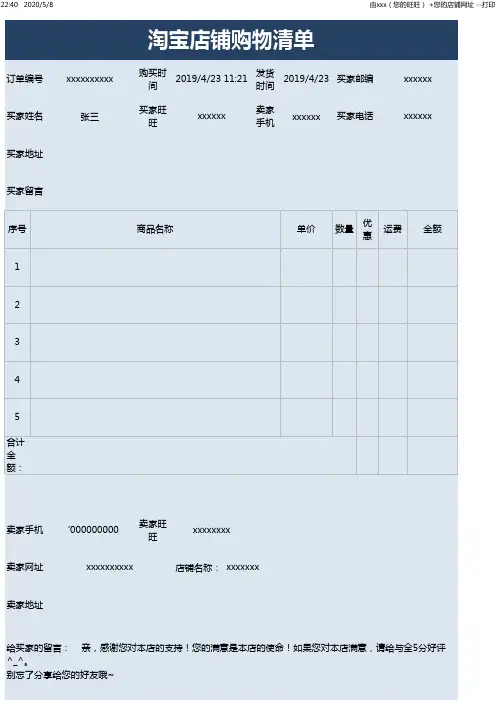
序号
商品名称
单价 数量 优惠 运费 金额
1Hale Waihona Puke 2345
合计金额:
卖家手机 ‘000000000 卖家旺旺 xxxxxxxx
卖家网址
xxxxxxxxxx
店铺名称: xxxxxxx
卖家地址
给买家的留言: 亲,感谢您对本店的支持!您的满意是本店的使命!如果您对本店满意,请给与全5分好评 ^_^。 别忘了分享给您的好友哦~
8:46 2019/8/28
xxxxxxxx,高雅之士的不二选择!记住我们的店铺地址:xxxxxxxxxx
由xxx(您的旺旺) +您的店铺网址 --打印
8:46 2019/8/28
淘宝店铺购物清单
由xxx(您的旺旺) +您的店铺网址 --打印
订单编号
xxxxxxxxxx 购买时间 2019/4/23 11:21发货时间2019/4/23 买家邮编
xxxxxx
买家姓名
张三
买家旺旺
xxxxxx 卖家手机 xxxxxx 买家电话
xxxxxx
买家地址
买家留言
农副产品购销清单模板

农副产品购销清单模板
日期农
副
产
品
名
称
产
地
规格
单
位
数
量
单价
(元)
总价
(元)
购
入/
销
售
备
注
2023-11-01 苹
果山
东
X0斤
装
斤X0 X.00 X00.00
购
入
新
鲜
批
次
2023-11-05 鸡
蛋河
北
X0枚
装
枚X0 0.X0 X.00
购
入
优
质
蛋
2023-11-07 大
米江
苏
XXkg
装
kg X0 X.X0 XX.00 销
售
2023-11-10 土
豆内
蒙
古
X斤
装
斤X0 X.X0 XX.00
销
售
备注:以上是农副产品购销清单的模板,可以根据实际情况填写相关数据。
在日期列填写购销日期,在农副产品名称列填写产品名称,在产地列填写产品产地,在规格列填写产品规格,在单位列填写产品计量单位,在数量列填写购入或销售的数量,在单价列填写产品的单价,在总价列填写购入或销售的总价,在购入/销售列标明是购入还是销售操作,在备注列填写其他需要说明的内容。
购物清单模板
购物清单模板购物清单是我们在购物前进行准备的重要工具,它可以帮助我们记录需要购买的物品,规划购物计划,避免遗漏和浪费。
在本文中,我将介绍一个简洁美观的购物清单模板,以帮助您更好地进行购物准备。
购物清单模板使用说明:1. 标题:在购物清单的顶部,您可以填写标题,以便更好地标识该清单。
标题可以简洁地描述此次购物的主题或目的。
例如,如果您计划购买食材,标题可以是“食材购物清单”。
2. 分类:在购物清单中,您可以根据购买物品的不同分类进行分组。
例如,您可以将食材、衣物、家居用品等分为不同的类别,以便在购物时更加方便。
在每个类别下,您可以列出具体的购买物品。
以下是一个示例:食材:- 鸡蛋- 牛奶- 面包- 新鲜蔬菜衣物:- T恤- 牛仔裤- 运动鞋家居用品:- 洗衣液- 保鲜膜- 清洁剂3. 数量和备注:在每个购买物品的旁边,您可以添加一个栏目,用于记录需要购买的数量及其他相关备注。
例如,如果您需要购买两盒鸡蛋,您可以在数量栏中写下“2”,在备注栏中可以补充写下“有优惠券”。
4. 打勾:在购物清单的每个项目的左侧,您可以设置一个小方框或圆圈,用于在已购买或添加到购物车中的物品上打勾。
这样,您可以更直观地了解哪些物品已经购买,以及哪些物品还需要购买。
购物清单模板示例:食材:- 鸡蛋数量:2 备注:有优惠券- 牛奶数量:1 备注:低脂衣物:- T恤数量:3 备注:颜色可选- 牛仔裤数量:1 备注:尺码30家居用品:- 洗衣液数量:2 备注:乳香味- 保鲜膜数量:1 备注:20米长- 清洁剂数量:1 备注:除菌效果好在购物清单模板中,您可以根据具体需求增加或删除类别,调整不同物品的数量和备注。
这个简洁美观的购物清单模板将帮助您更高效地进行购物,避免遗漏和浪费,提升购物体验。
总结:购物清单模板是一种简洁美观的购物准备工具,它可以帮助我们记录需要购买的物品,并规划购物计划。
通过使用购物清单模板,我们可以更好地分类和组织购买物品,提高购物效率,避免遗漏和浪费。
Excel如何制作请购单
Excel如何制作请购单
参加工作的小伙伴们都知道,公司里需要采购的东西都是要申请的,因为这是要报销的嘛,得把物品名称、数量、价格、申请原因等等都一一列出来,然后逐级汇报。
虽然要报告的东西很多,但其实我们只需要用一个请购单就好了,简简单单,一目了然,而且这个在Excel中也是很容易做好的。
下面一起来。
1、确定表格的宽度,我们这里一共是15列,所以选中第一行的前十五个单元格,将它们合并。
2、右键选中第一行,将其行高设置为46磅。
3、在合并过的单元格中输入表格名称,然后给文字设置合适的样式。
4、根据之前的方法合并A2至L2单元格,以及A3和B3单元格,并在其中输入相应内容,然后将这两行的行高均设置为18磅。
5、将O2和O3单元格合并,然后在其中输入内容,完成后在单元格之上单击鼠标右键,选择“设置单元格格式”。
6、弹出“设置单元格格式”对话框,我们切换到“边框”选项卡,选择虚线样式,然后添加外边框。
7、用与之前相同的方法将4-15行的行高设置为24磅。
8、将第四行和第五行中需要合并的单元格全部合并,然后在其中填充内容。
9、选中E5至L5单元格,在“开始”选项卡中给它们自动调整列宽。
10、依次在名称、规格以及数量列中输入对应内容。
11、将光标定位到AB两列的中线上,当其呈双向箭头时向右拖拽,将A列宽度适当增大。
12、用鼠标拖拽的方法调整其他列的列宽,合适为止。
13、右键选中第16行,将其行高设置为32磅。
14、在第16行中合并单元格并填充内容,然后给表格主体部分添加所有框线。
采购购物清单通用excel模板
购物清单项目商场类别数量单位单价总计注释c橙子日用杂货农产品0.9千克¥299.00¥269.10c苹果果园农产品 1.35千克¥199.00¥268.65使用优惠券c香蕉日用杂货农产品1捆¥399.00¥399.00c莴苣市场农产品2颗¥229.00¥458.00c番茄市场农产品 1.8千克¥349.00¥628.20c南瓜市场农产品2个¥150.00¥300.00c芹菜日用杂货农产品2捆¥199.00¥398.00c黄瓜市场农产品0.45千克¥229.00¥103.05c蘑菇日用杂货农产品0.23千克¥225.00¥51.75大褐菇c牛奶 送货上门奶制品7.4升¥399.00¥2,952.60c奶酪送货上门奶制品0.45千克¥999.00¥449.55各种奶酪块c蛋类送货上门奶制品2打¥350.00¥700.00c白干酪送货上门奶制品1452.8 克¥389.00¥389.00c酸奶油送货上门奶制品1226.4 克¥299.00¥299.00c酸奶日用杂货奶制品1452.8 克¥499.00¥499.00希腊蜂蜜c牛肉市场肉类 4.5千克¥799.00¥3,595.50培根卷鱼片c野生三文鱼鱼市场海鲜 2.7千克¥899.00¥2,427.30c阿拉斯加帝王蟹腿鱼市场海鲜 2.3千克¥1,099.00¥2,472.75其它总计杂货总计。
(完整版)购物清单模板
(完整版)购物清单模板(完整版) 购物清单模板1. 清单概述该购物清单模板旨在帮助用户完整记录和管理购物清单,包括需要购买的物品、数量、价格和购买状态等信息。
通过使用这个模板,用户可以更加高效地规划和管理自己的购物事务。
2. 清单结构购物清单模板主要包含以下信息字段:2.1 物品名称在该字段中,用户需要填写需要购买的物品的名称。
可以根据实际需要添加或删除物品名称的数量。
2.2 物品数量该字段用于记录用户需要购买的每个物品的数量。
用户可以根据实际情况填写需要购买的物品数量。
2.3 物品价格在该字段中,用户需要填写每个物品的价格。
这个信息对于用户评估购物费用和预算非常重要。
2.4 购买状态该字段用于记录物品的购买状态。
可以使用 "未购买"、"已购买"等状态,或者自定义其他相关状态。
2.5 备注用户可以使用这个字段记录任何额外的信息或备注,如品牌、型号、优惠信息等。
3. 使用说明用户可以根据需要复制以下模板,并在其中填写相关信息:用户需要将每个物品的具体信息填写在对应的表格位置中,确保每一列的信息对应准确。
4. 示例以下是使用购物清单模板的一个示例:5. 优势和收益使用购物清单模板的优势和收益有:- 节省时间:用户可以事先规划好需要购买的物品,避免临时决策和浪费时间。
- 控制预算:通过填写物品价格和数量,用户可以更好地控制购物费用,并进行预算。
- 提高效率:有了清晰的购物清单,用户可以更加高效地购物,避免遗漏和混淆。
结论购物清单模板提供了一个简洁和方便的方式来记录和管理购物清单。
用户可以根据自己的需求自定义该模板,并根据其中的信息进行购物计划和决策。
希望这个模板能够对你在购物中带来帮助!。
Excel 实验指导-制作购物清单
Excel 实验指导-制作购物清单购物清单主要记录了购买物品的名称和数量,通过此清单,可以有目的有计划的购买自己需要的东西。
本例主要运用了插入形状、图片、调整行高及列宽和添加边框样式等功能,来制作一个既美观又清晰的购物清单。
1.实验目的:●插入形状●合并单元格●插入图片●设置数字格式●添加边框样式2.操作步骤:(1)分别选择F1和G1单元格,并在【编辑栏】中输入“=NOW()”公式,单击【输入】按钮,如图4-62所示。
图4-6Excel运用公式提示新建空白工作薄,按Ctrl+S组合键,在弹出的【另存为】对话框中,将该工作薄保存为“购物清单”。
单击输入(2)选择F1单元格,在【设置单元格格式】对话框中的【分类】栏中,选择【日期】项,并在【类型】栏中选择一种日期类型,如图4-63所示。
图4-6Excel 设置数字格式提 示 单击【数字】组中的【数字格式】下拉按钮,执行【其他数字格式】命令,即可弹出【设置单元格格式】对话框。
(3)依照相同方法,设置G1单元格的【数字格式】为“星期五”,并设置该【对齐方式】为“文本左对齐”。
然后设置F1至G1单元格区域的【字体颜色】为“深红”,单击【加粗】按钮,如图4-64所示。
图4-6设置字体格式(4)在【插图】组中的【形状】下拉列表中,选择【基本形状】栏中的“棱台”项,并绘制该形状。
在【大小】组中分别设置其“高度”和“宽度”为“1.6厘米”和“7厘米”,如图4-65所示。
图4- 插入形状(5)选择该形状,在【颜色】对话框的【标准】选项卡中,选择一种颜色。
在【形状轮廓】下拉列表中选择“橙色”色块,并在【粗细】级联菜单中选择“0.75磅”项,如图4-66所示。
选择选择执行单击单击选择选择选择图4-6 设置形状格式提示在【形状样式】组中的【形状填充】下拉列表中,执行【其他填充颜色】命令,即可弹出【颜色】对话框。
(6)选择形状,在【插入形状】组中的【绘制横排文本框】下拉列表中,执行【横排文本框】命令,在形状上单击并输入“购物清单”文字,如图4-67所示。
订货单模板excel
订货单模板excel在日常生活和工作中,我们经常需要填写订货单来进行采购和订货的操作。
为了更加方便和规范地进行订货单的填写,我们可以利用Excel来制作订货单模板,以便在需要时直接填写相关信息。
接下来,我们将介绍如何利用Excel制作订货单模板,并提供一个简单实用的订货单模板供大家参考使用。
首先,我们需要确定订货单的基本信息内容,一般包括,订货日期、供应商名称、联系方式、订货人姓名、送货地址、物品名称、规格型号、单位、数量、单价、金额等。
在Excel中,我们可以利用表格的形式来清晰地呈现这些信息,便于填写和管理。
接下来,我们可以打开Excel软件,选择一个空白的工作表,根据上述订货单的基本信息内容,设置表头和表格格式。
在第一行填写表头,如“订货日期”、“供应商名称”、“联系方式”、“订货人姓名”等,每个表头之间用单元格分隔开。
然后在下面的行中留出对应的空白单元格,以便填写具体的信息。
在填写订货单模板时,我们可以设置一些数据验证和格式控制,以确保填写的信息准确和规范。
比如,在“订货日期”这一栏可以设置日期格式,限制只能输入日期类型的数据;在“数量”和“单价”这两栏可以设置数字格式,限制只能输入数字类型的数据。
这样可以有效避免填写错误和混乱。
另外,我们还可以在订货单模板中设置一些公式,以便自动计算物品的金额。
在“金额”这一栏可以设置公式,将“数量”和“单价”相乘,得出金额的计算结果。
这样可以节省填写时间,提高工作效率。
除了基本的信息内容外,我们还可以根据实际需求添加一些其他的信息栏,比如“备注”、“审核人”等,以便更好地满足特定的订货需求。
在Excel中,添加新的信息栏非常方便,只需在表头中添加新的标题即可。
最后,我们可以保存这个订货单模板,并在需要时进行填写和使用。
填写时,只需在空白单元格中输入相应的信息即可,非常简单和便捷。
而且由于模板的设置,填写的信息也会更加规范和准确。
通过上述步骤,我们可以轻松地利用Excel制作一个简单实用的订货单模板,以便在日常的工作和生活中进行订货操作时使用。