
3D MAX设计基础全套教程
3D M A X三维动画基础设计全套教程第一讲——视窗介绍、对象的移动、旋转一、3DMAX简介:3DMAX是由 Autodesk公司出品的强大的三维动画设计软件,广泛应用于商业、教育影视娱乐、广告制作、建筑(装饰)设计、多媒体制作等二、3DMAX窗口的组成1、标题栏2、菜单栏3、工具栏4、命令面板5、状态栏 7、视图区8、视图控制区 9、动画控制区(注1:工具栏按钮右下角有黑三角符号,表示该按钮包括多个工具注2:箭头光标放在工具栏边缘处,光标变为手的形状时,可以移动工具栏)二、恢复初始工具栏布局‘自定义(菜单)→‘还原为启动布局三、保存自定义工具栏布局作用:可设置自己喜爱的主界面风格,便于建模设计‘设置好主界面→‘自定义(菜单)→‘保存自定义UI方案→输入新的界面方案名称→选择保存位置→‘保存(按钮)四、装入自定义工具栏布局‘自定义(菜单)→‘加载自定义UI方案→选择自己保存过的界面方案名称→‘打开(按钮)五、复位视窗布局‘文件(菜单)→‘重置六、命令面板简介包括:1、(创建):可创建二维、三维、灯光等物体2、(修改):可更改物体尺寸参数及使物体变形3、(分层):可更改物体轴心位置4、(显示):可显示/隐藏物体七、视图区简介1、默认视图窗有4个:①顶视图②前视图③左视图④透视图2、窗口的激活箭头光标在某窗口内单击左键或右键3、窗口的切换方法1:激活某窗口→敲字母方法2:某窗口左上角文字’→‘视窗→‘前面的(或‘左面的等)字母如下:T=Top(顶视图) F=Front(前视图)L=Left(左视图) P=Perspective(透视图)C=Camera(摄像机视图) Shift+$=Spot(聚光灯视图)3、显示/隐藏窗口栅格栏(G)某窗口左上角文字’→‘显示栅格4、物体的显示模式切换某窗口左上角文字’→平滑 + 高光:此方式显示物体较光滑,细腻线框:以线框方式显示物体其它→平滑面 + 高光面平面亮线边边界框5、窗口布局‘自定义→‘视口配置→‘布局(标签)→选择某一布局样式→‘确定八、物体的移动、旋转1、移动:‘(移动按钮)→将光标放在物体的某个轴上,当轴线变黄色时,按轴的方向拖动鼠标2、旋转:‘(旋转按钮)将光标放在物体的某个轴上,当轴线变黄色时,上下拖动鼠标九、物体轴向锁定1、智能锁定开关:敲X2、智能锁定:箭头光标放在物体某轴向上,即可锁定该轴。
3、键盘锁定:F5:锁定X轴 F6:锁定Y轴F7:锁定Z轴 F8:锁定XY轴十、物体选择锁定/不锁定()敲空格键第二讲——物体显示/隐藏、缩放、视图控制、动画一、显示/隐藏对象在视窗中选中某对象’→‘按名称取消隐藏:按对象名称有选择的显示出被隐藏的对象‘全部取消隐藏:显示出所有被隐藏的对象‘隐藏未选定对象:可以隐藏没有选中的对象‘隐藏当前选择:可以隐藏选中的对象二、物体的缩放1、:约束比例缩放2、:锁定某轴向缩放3、:挤压缩放三、视图控制区介绍1、:缩放当前窗口显示比例2、:缩放所有窗口显示比例3、:缩放窗口中被选中的物体显示比例4、:缩放当前窗口中所有物体显示比例5、:缩放所有窗口中被选中的物体显示比例6、:缩放所有窗口中所有物体显示比例7、:局部缩放8、:平移窗口9、:旋转视图(Shift + Z 可以撤消上一次旋转操作)10、:大/小视图切换(快捷键:Alt + W)(注:Ctrl + X:面板显示/隐藏四、动画控制区介绍1、:动画记录开关2、:时间控制器3、:播放4、:关键帧模式开关5、:时间配置器6、:关键帧输入框7、时间配置器介绍(1)帧速率栏:可以设置动画速率,单位为:帧/秒,默认为30帧/秒(2)播放栏:可以设置动画速度(3)动画栏:可设置动画的开始时间和结束时间8、制作一个简单的动画(上机示范)建立物体→‘(开始记录),该按钮会变为红色→输入关键帧→操作物体(移动,旋转,缩放等)→‘(关闭记录)第三讲——标准几何体、扩展几何体一、标准几何体‘(创建)→‘(几何体)→‘(标准几何体)包括:长方体、球体(即经纬球体)、圆柱体、圆环、茶壶、圆锥体、几何球体、管状体、四棱锥(即金字塔型物体)、平面1、长方体建立物体后,可以直接在参数展卷栏中修改物体参数或利用修改器面板修改物体参数方法1:‘(参数展卷栏):可更改物体尺寸方法2:选中物体→‘(修改器)→‘ →具体设置长、宽、高及分段数值,分段数增大,则便于对物体变形2、球体参数修改:(1)半径:可以设置球体的大小(2)切除/挤压:可以设置数值,横向切去圆球体的一部分或全部(3)切片启用:可以设置数值,纵向切去圆球体的一部分或全部3、圆环参数修改:(1)半径1:可以设置圆环总半径(2)半径2:可以设置圆环粗细(3)旋转:转动圆环(4)扭曲:可以使圆环变为螺纹状(5)分段:可以更改物体的圆度(6)边数:可以更改物体表面光滑度二、扩展几何体(创建)→‘(几何体)→‘(扩展几何体)包括:异面体、倒角长方体、油箱体、彷锤体、正多边形体、环形波(回转圈)、软管(即水管物体)、环形结、倒角圆柱体、胶囊体、L形拉伸体、C形拉伸体、三棱柱1、多面体参数修改:(1)系列:可以更改多面体样式包括:四面体、立方/八面体、十二面体/二十面体、星形1、星形2 (2)系列参数:P、Q:设置物体复杂程度2、倒角长方体参数修改:创建方法:可选择建立正方体或长方体倒(圆)角:可以平滑物体边缘3、环形波参数修改:(1)环形波大小设置框:高度:可以设置环形波物体的厚度(2)外环衰减:可以设置齿轮向外显示主圈数:可以设置齿轮个数宽度涨幅:可以设置齿轮高度变动时间:可以设置环形波动画速度(3)外环衰减:可以设置齿轮向内显示三、举例制作方凳(见范例文件:D:\3DMAX范例文件\方凳.max)第四讲——二维图形、选择物体、组使用、复制对象一、创建二维图形‘(创建)→‘(图形)→‘(曲线)包括:线、圆、圆弧、多边形、文本、截面、矩形、椭圆、圆环、星形、螺旋线1、直线参数修改渲染参数栏:‘允许渲染(在渲染中启用):线条渲染开关,在渲染图中显示线条‘在视口中启用:选中,则在视窗中可以看到实际粗细厚度:可以更改线条粗细径向/矩形:可选择线条的截面是圆形或矩形(注:画直线有2种方法,画线时拖动鼠标和不拖动鼠标会不相同,示范)2、矩形参数修改:圆角:设置数值后可产生圆角矩形3、文本参数修改:大小:设置文字的字号文本栏:可以输入文字4、螺旋线参数修改:圈数:可以设置螺旋线的总圈数偏移:可以设置螺旋线上下疏密程度;值为-1-+1顺时针/逆时针:可以设置螺旋线顺时针或逆时针旋转二、选择物体的方法1、使用等工具,直接选择2、框选:包括(矩形选框)、 (圆形选框)、(多边形选框)、(套索选框)(绘制选框)3、按名字选物体(H)按名称选择按钮→具体选择所有:选择列表中所有物体,无:不选择任何物体,反选:反向选择物体列表类型:按物体类型显示已建立的对象清单4、按颜色选物体编辑(菜单)→‘选择依据→颜色→在视窗中单击某物体,则选中所有与该物体颜色相同的物体5、窗口包含/交叉选择开关(交叉):框选物体时,中要虚线边框与对象交叉就会选中对象(窗口包含):框选物体时,只有当对象完全在虚线框内时,才能选中对象三、建立选择集作用:便于一次性选择多个物体选择多个物体→在工具栏中→输入名称→敲回车四、组的使用1、作用:可以将有密切联系的物体组合为一体,便于统一处理2、建立组:选中多个物体→‘组(菜单)→‘组→输入组名称→‘确定3、打开组:可以不解散组,进入组子集,调整组内的物体摆放位置选中已编组的物体→组(菜单)→打开4、关闭组(即退出组子集)组(菜单)→关闭5、解散组:分层解散组选中已编组物体→组(菜单)→取消组6、炸开:一次性解散所有层次的组选中已编组物体→组(菜单)→炸开五、物体的精确变换选中物体→’(或’或’)→输入偏移数值→敲回车六、物体的复制方法:Shift+‘物体(或移动物体)→复制:新复制的物体与原物体无关联关联(实例):新复制的物体与原物体有密切关联。
更改任何一个物体的参数,都会影响另一物体的尺寸参考:新复制的物体与原物体有关联,但只有更改原物体参数,才能影响复制的物体的尺寸→输入复制物体的数量→确定七、举例1、制作广告牌柱2、制作楼梯台阶第五讲——镜像复制、间距复制、阵列复制、渲染工具、合并一、镜像复制选中物体→‘(镜像按钮)→选择镜像轴→输入偏移量→选择复制方式→‘确定参数:偏移量:控制复制物体与原物体的距离二、间距工具复制(Shift + i)可以使物体沿某曲线复制并排列建立一个曲线→建立一个三维物体(或二维曲线)→选中三维物体(或二维曲线)→‘工具(菜单)→输入复制的数量→‘拾取路径→选择曲线→‘跟随→‘应用(按钮)参数:跟随:可以使复制的物体跟随曲线旋转排列三、阵列工具复制可以使物体按矩阵方式二维或三维复制并排列选中对象→‘工具(菜单)→‘阵列,可以选阵列复制的个数和维数,阵列方式是矩形还是环状,在总计栏中输入数值即可四、渲染工具1、快速渲染(Shift + Q)(渲染场景按钮)2、渲染设置(F10)(渲染设置工具)→‘公用参数→(1)时间输出单帧:渲染当前1帧的场景活动时间段:默认动画时间为0—100帧,可以更改渲染步数(跨度)范围:可更改动画渲染范围帧:可挑选某些帧进行渲染(2)输出大小:可设置输出的效果图宽高尺寸(3)渲染输出:可为渲染的图像或者说动画起名称3、活动光影渲染只对有灯光的场景有效,能实时方式渲染场影中对象受灯光影响的变化情况4、保存渲染的效果图选中某视窗(如:透视图)→ Shift + Q(渲染)→‘(保存按钮)→输入文件名、选择保存类型(如:JPG)以及选择保存位置五、合并作用:将其它场景文件(*.max)的文件导入到当前场景中文件(菜单)→合并→选择max场景文件→选择需要合并的对象第六讲——编辑样条线一、标准修改器1、编辑样条线作用:对二维形状进行编辑变形进入方法:‘修改器(菜单)→面片/样条线编辑→编辑样条线有3种次对象(顶点):曲线的最小单位(线段):即2个顶点间的线条(曲线):即整个曲线A、编辑点:(1)创建线:在次对象中增加线条(2)更改顶点类型进入曲线的次对象→选中顶点’→Bezier(贝赛尔)角点:贝赛尔角尖角节点,带手柄,左右手柄,可以分别调整Bezier(贝赛尔):贝赛尔圆滑节点,带手柄,调整某一侧手柄,另一手柄随之而动角点:尖角节点,没有手柄平滑:圆滑节点,没有手柄(3)锁定手柄:可以使曲线规律性变化例:建立一个六边形,再锁定手柄,然后移动手柄变化(4)增加节点优化(细化按钮)→曲线中(5)断开节点选择曲线中的某个节点→‘断开(打断按钮)(6)自动焊接(选项)选中这一项后,当用移动工具将2个节点重叠,则自动闭合焊接(7)连接节点连接(按钮)→选择某个节点,拖动到另一节点处,自动建立一个连接线(8)熔合:将两个点重叠框选两个点→熔合(按钮)(9)圆角:产生圆角选择一个或多个角→在圆角输入框中输入数值(10)切角:产生倒角选择一个或多个角→在切角输入框中输入数值(11)附加曲线作用:将其它线条附加到当前图形中,在场景中建立多个曲线→选中一个曲线→附加曲线(按钮)→选择需要附加的线条二、举例例1:制作书柜柜体和下层柜门例2:制作书第七讲——曲线修改器、三维布尔运算一、标准修改器1、编辑样条线(接上讲)编辑曲线(1)轮廓:复制并向内或向外偏移曲线,轮廓偏移值为正值时,则向内产生轮廓曲线;轮廓偏移值为负值时,则向外产生轮廓曲线方法:选中某曲线→‘轮廓(按钮)→输入轮廓偏移值(如:20)→回车(2)镜像:镜像复制曲线,包括水平镜像、垂直镜像、斜向镜像(3)修剪:要求多个曲线相交,修剪时,会自动寻找边界,裁去边界之间的部分曲线(4)延伸:自动寻找边界,向线条的一端延伸(5)布尔运算:对多个相交的曲线进行加减运算包括:并集()差集()交集()(6)分离:将选中的子曲线从当前曲线集中脱离出来(7)炸开:将整个曲线打散,分散成多个可独立操作的线段二、三维布尔运算对三维实体进行加减处理(建立)→(三维几何体)→复合对象→布尔(按钮)包括:并集、差集、差集(B-A)、交集(注:先选择的物体为A,后选择的物体为B)二、举例例1:创建门框,窗框例2:制作书柜上层柜门第八讲——拉伸、弯曲、锥化、修改器面板介绍一、标准修改器2、拉伸(挤出):应用于二维形状进入方法:‘修改器(菜单)→‘参数化变形器→‘挤出参数:厚度:拉伸的高度分段:设置拉伸后的对象的高段数,便于以后变形封口始端:拉伸起始面闭合或打开封口末端:拉伸末端面闭合或打开3、弯曲(Bend)进入方法:修改器(菜单)→参数化变形器→弯曲参数:角度:更改弯曲度数方向:更改弯曲走向弯曲轴向:设置弯曲的坐标轴限制:限制效果:限制的开关上限:设置弯曲的上限(终点)下限:设置弯曲的下限(起点)4、锥化 (Taper)进入方法:‘修改器(菜单)→‘参数化变形器→‘锥化参数:量:设置锥化量曲线:设置锥化后,物体中间弯曲度锥化轴向基本:控制锥化的基本轴向效果:控制锥化效果在哪一轴向上对称:使物体变为对称体二、修改器介绍1、:关闭/显示当前修改器修改的效果2、:关闭/显示修改器修改的最终效果3、:删除当前修改器效果4、编辑修改器的顺序:可以复制或移动修改器堆栈中选择某修改器’→‘复制(或‘剪切)→选择目标位置’→粘贴5、塌陷(合并)修改器堆栈作用:相当于Photoshop中的合并图层,可以节省内存,提高3DMAX的运行速度A、塌陷到:将当前修改器以下的所有修改器塌陷B、全部塌陷:塌陷所有修改器(注:塌陷时,‘暂存(H)/是(按钮),则可以用‘编辑(菜单)→‘取回(恢复按钮)将塌陷后的修改器历史记录恢复6、选择更多的修改器命令更多的→选择某修改器7、配置修改器,可以更改修改器按钮数量,更换按钮‘(配置修改器按钮)→‘配置修改器集→选择需要的修改器→双击或拖至右边按钮处三、举例制作金字塔,曲棱台第九讲——扭曲、倾斜、噪波、车削一、标准修改器5、扭曲(Twist)作用:类似于拧麻花进入方法:‘修改器(菜单)→‘参数化变形器→‘扭曲参数:角度:扭曲的度数偏移:扭曲效果偏上或偏下6、倾斜(Skew)作用:将物体原地倾斜进入方法:‘修改器(菜单)→‘参数化变形器→‘倾斜参数:数量:倾斜的度数7、Noise(噪声、噪波)作用:给物体施加随机干扰,形成凹凸不平的表面进入方法:‘修改器(菜单)→‘参数化变形器→‘噪波参数:种子:设置噪波的样式比例:值越小,波峰越高,起伏越复杂分形:可强化表面起伏的复杂程度粗糙度:控制噪声的下频率大小迭代次数:可更改噪声起伏度8、车削、旋转 (Lathe):应用于二维形状作用:将二维形状按某轴向旋转成三维立体物体进入方法:‘修改器(菜单)→‘面片/样条线编辑→‘车削参数:度数:设置旋转的角度方向:设置按哪一个轴旋转对齐:设置旋转的中轴线最小:以图形左边线为中轴旋转中心:以图形中线为中轴旋转最大:以图形右边线为中轴旋转二、举例1、制作圆柱,圆锥,圆台2、制作酒杯3、制作圆滑的圆凳面4、制作书柜上的手柄作业:制作碗,烟灰缸,牛仔帽,带盖子的茶杯第十讲——松驰、编辑网格、法线、FFD自由变形一、标准修改器9、松驰作用:对三维物体的边缘进行圆角光滑处理进入方法:‘修改器(菜单)→‘参数化变形器→‘松驰参数:松驰值:光滑程度迭代次数:圆角的段数(注:使用此修改器之前,先将物体的段数增大)10、编辑网格作用:可以对物体进行点,线,面的修改进入方法:‘修改器(菜单)→‘网格编辑→‘编辑网格参数:有五种次对象:顶点、节点:边:每个边包含两个顶点:面:每个面包含3条边:多边形:每个多边形由2个面组成:元素:即整个网格物体忽略背面:框选法选择点或面时,背面的部分忽略不选挤出:对选中的面按某方向拉伸倒角:对选中的点倒角处理进入次对象后,可以对选定的部分进行移动、旋转、缩放和其它修改器处理11、法线作用:使平面透明或使用三维物体某个面透明进入方法:‘修改器(菜单)→‘面片/样条线编辑→‘法线12、FFD 4*4*4和FFD长方体自由变形作用:将物体按矩阵方式分成4*4*4个控制区域,用户可以自由变形,适合于类似于长方体的物体变形进入方法:‘修改器(菜单)→‘自由形式变形器‘FFD 4*4*4或FFD长方体13、FFD圆柱体自由变形作用:将物体按环状方式分成多个控制区域,用户可以自由变形,适合于类似于圆柱体的物体变形进入方法:‘修改器(菜单)→‘自由形式变形器‘FFD 圆柱体二、举例制作电视机第十一讲——圆角/切角、倒角、修剪/延伸、放样一、标准修改器14、圆角/切角:应用于二维图形作用:使用二维图形产生倒角或圆角进入方法:修改器(菜单)→‘面片/样条线编辑→‘圆角/切角15、倒角:应用于二维图形作用:利用二维图形产生三维面,再拉伸进行倒角处理进入方法:‘(配置修改器按钮)→‘配置修改器集→从列表中选择MAX标准下的的倒角→双击或拖至右边按钮处,保存再使用参数:级别1:高度:第一次将二维图形拉伸的厚度轮廓:第一次倒角值,一般不设置级别2:高度:在第一次的基础上再次拉伸的厚度轮廓:第二次倒角值级别3:高度:在第二次的基础上再次拉伸的厚度轮廓:第三次倒角值16、修剪/延伸:应用于二维图形作用:对二维图形自动判断边界进行修剪或延伸处理,要求二维图形是由多个子图形组成,面且相交进入方法:修改器(菜单)→‘面片/样条线编辑→‘修剪/延伸参数:自动:自动剪去单击处的线段仅修剪:限制只能修剪单击处的线段仅延伸: 限制只能延伸单击处的线段拾取位置(按钮):单击后,才可以选择要修剪或延伸的线段二、放样(Loft)作用:可以使一个或多个二维形状沿另一个二维形状的路径生长使用放样需要2个部分:横截面(Shape)和路径(path),横截面和路径都可以是封闭的或不封闭的图形进入方法:(建立)→三维几何体→→放样(按钮)一个截面的放样建立一个路径和横截面→选中横截面(或路径)→‘放样(按钮)→‘获取路径(或‘获取图形)(按钮)→然后可以进入放样物体的次对象再进行编辑,也可以进入原始的横截面或路径的次对象,对放样物体施加影响三、举例1、创建长方体,圆柱,茶杯把,锁子,管子,五角星管并弯曲2、制作衣架第十二讲——多截面放样及变形一、放样(Loft)(接上讲)B、多个截面的放样放样物体的一个路径上,可以有多个横截面例如:制作显示器底座在顶视图中建立两个横截面(正方形和圆形),在前视图中建立一个路径(直线)→选中正方形→放样→获取路径→选择直线→路径参数→百分比→输入数值(此数值可以控制截面在路径上的位置,如输入:50 ,即50%的位置)→获取图形→选择圆形二、放样物体的变形1、通过原始路径或原始截面放样物体与原始路径,原始截面是密切关联的,当更改原始路径的长度或原始截面的大小,形状时,放样物体也会随之变形2、通过次对象选中放样物体→‘(修改器)→‘→‘图形(或‘路径)→选择放样物体中的横截面或路径进行移动、缩放或旋转等,则会改变放样物体形状三、放样物体中的截面起始节点对齐放样物体中,多个截面的起始节点如果不在一条直线上,则会出现扭曲现象,所以需要将它们的起始节点对齐选中放样物体→‘(修改器)→‘→‘图形(或‘路径)→‘比较(按钮)→在该对话框窗口中‘(获取图形按钮)→在3D视图中选择放样物体中的横截面,再用(旋转工具)旋转选中的横截面,使用它们的起始节点对齐五、截面的水平对齐进入放样物体次对象→选择多个截面→‘居中(或‘左对齐或‘右对齐)六、复制路径上的二维截面进入放样物体次对象→选中某截面→ Shift + 移动截面七、举例1、制作破裂的易拉罐2、制作茶杯盖3、制作空心五角星弯管第十三讲——放样标准变形一、放样物体标准变形选中放样物体→进入修改器→‘变形(按钮)包括:缩放变形,扭曲变形,倾斜变形,倒角变形,适配变形:增加控制点:移动控制点:删除控制点:复位控制线(变形曲线)数值:分别是控制点的X,Y坐标值二、举例1:制作显示器2、制作倒角长方体3、制作谷仓第十四讲——NURBS曲线和曲面一、NuRBS曲线作用:可制作圆滑的曲线外形‘Create(创建)‘shape(外形)‘NURBSpoint curve(点曲线)CV curve(控制点曲线):曲线在各控制点连接的多边形内参数:attach(附加):将其它曲线附加到当前曲线中二、NURBS曲面作用:可制作圆滑的面,如汽车外壳,床罩,窗帘丝织物品表面‘create(创建) →‘Geomotry(三维几何体) →‘NurBs surface(NurBs曲面) →‘point surface(点曲面) →‘cv surface(控制点曲面)1、point surface(点曲面)参数:u lines:X轴节点数v lines:Y轴节点数次对象:point(点)●选择1个顶点(单个)●选择一行顶点(单行)●选择一列顶点(单列)●选择交叉的一行一列顶点(行列)●选择所有顶点2、cv suface(控制点曲面)参数:Length cvs:长控制点数Width cvs:宽控制点次对象:与点曲面相同三、NurBs创建工具箱作用:方便创建曲线或者曲面1、Curves(曲线)工具箱第一个():建立cv curve(控制点曲线)第二个():建立Point curve(点曲面) 第三个():连接两顶点,限定在点曲线面第四个():复制曲线第五个():连接2个顶点,点曲线,CV 曲面都可相连第六个():产生曲线的轮廓线第七个():镜像复制曲线3、surface(曲面)工具箱第一个():建立cv surface(控制点曲面) 第二个():建立point surface(点曲面) 第三个():复制曲面第四个和第九个():将2个曲线连接成面第五个():复制曲面,不能分开第六个():镜向复制曲面第七个():将曲面拉伸成面第八个():将曲线旋转成面第十五讲——(材质1)一、材质编辑器作用:赋于物体材质,表现出各种实际效果1、主窗口组成①样本窗②水平工具栏③垂直工具栏④材质名称类型⑤参数展示栏2、样本窗显示方式选择某样本球’→‘5╳3或‘6╳43、垂直工具栏●样本类型:以何种方式显示样本●背光:显示/隐藏样本球暗区光线●背景:检查透明材质效果●重复:检查透明材质效果●视频颜色检查:检查材质颜色以适应电视输出●材质动画预览●选项:设置材质,相关参数●按材质选择物体4、水平工具栏(1)获取材质(包括复合标准材质)(2)将冷材质重新赋予场景中的物体(3)将材质赋予场景中被选择的物体(4)清除材质(5)热材质变为冷材质(6)保存材质备以后使用(8)材质效果通道,给材质起编号(9)显示场景中物体的贴图(10)显示最后结果(11)回到父层级(12)到同一层次(13)材质/贴图导航器二、同步材质,异步材质1.同步材质称为热材质,当改变材质参数,场景中的物体材质会同步变化,样本球4个角为白三角形2.异步材质称为冷材质,当改变材质参数,场景中的物体材质不随之变化三、给物体贴图选择物体→(材质编辑器按钮)→选择一个样本球→diffuse(散播颜色)→‘(贴图按钮)→“Bitmap(位图) →选择某图片→‘打开→‘(显示贴图按钮)第十六讲——(材质2)一、基本参数specular lever(高光强度)值,越大越强Glessiness(高光扩散范围),值越小,范围越大。
3dmax基础教学

3dmax基础教学
注、用2.5捕捉工具对齐:右键点击2.5捕捉对齐,打开 捕捉设置,点“选项”勾选“使用约束轴”,打
开2.5捕 捉后对齐。
12、使物体对齐路径且均匀分布n个,可选择工具—— 对齐——间隔工具——拾取路径, “计数”输入n
数 值。
3dmax基础教学
五、菜单栏
一)文件 1、新建和重置:重置回到默认设置,更新最彻底。 2、合并和导入:合并只支持导入3Dmax文件,导入支持
3dmax基础教学
磨砂玻璃为例: 漫射:纯白或浅绿 反射:纯白 ,勾选“菲涅尔反射” 折射:浅灰(根据透明度决定),勾选“影响阴影”,
光泽度0.8
4)金属材质:不锈钢 亚光不锈钢为例: 漫射:颜色红绿兰50 反射:颜色红绿兰220,点开高光光泽度,光泽度0.8。
5)镜子材质: 漫射:纯黑 反射:纯白,点开高光光泽度,光泽度1.0。
5、绝对坐标(世界坐标)为物体在场景中的坐标显示。 坐标轴总结: 1)调整物体尺寸参数时,物体会以轴心扩展。
2)确定物体放在地上:Z轴坐标是否为零(球体除外)。只
有在顶视图绘制的形体才直接放在地面上(球体除外)。
3dmax基础教学
二、视图控制区
1、平移视图:按住鼠标滚轮拖动鼠标
2、环绕视图:尽量在透视图中操作,按Alt+滚轮
二、装修项目的建立: 1、创建吊顶:1)划分空间,把整体空间划分为客厅、餐厅、
门厅、廊道、玄关等。2)确定立面造型的高度。
3dmax基础教学
2、在各个空间做造型: 1)客厅:电视墙、电视柜、沙发背景墙 2)餐厅:酒柜 3)门厅:鞋柜、隔断 4)玄关:玄关造型 3、为创建好的物体加材质 4、打光:VR阳光、VR面光模拟天光、射灯、主灯、灯
3D MAX 基础教程
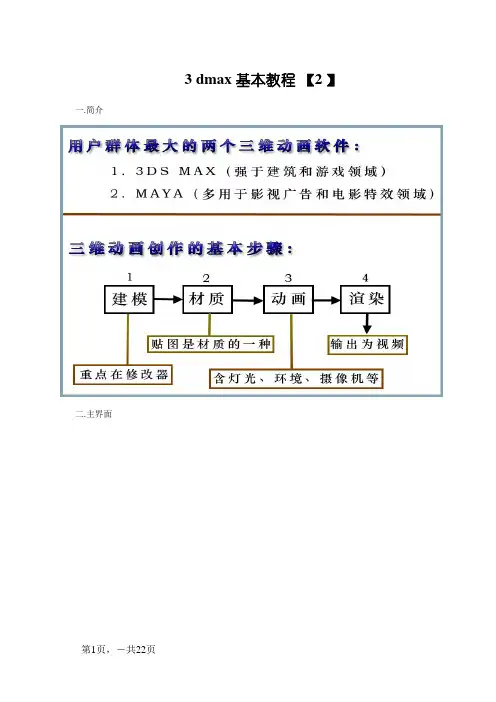
3 dmax 基本教程【2 】一.简介二.主界面三.基本建模(未应用修正器)四.几个常用的快捷按钮五.常用的复制办法1. Ctrl+V(克隆)2. Shift+变换对象3. 镜像复制4. 阵列复制5. 距离对象复制先用两维图形对象画一条凋谢或闭合的样条线,应用对象/距离对象敕令,在消失的面板中点“拾取路径”按钮,调剂计数数目及相干即可.六. 常用建模及修正器敕令1. 布尔运算(创建/几何体/复合对象/布尔)2. 放样(先创建两个两维图形,然后履行敕令:创建/几何体/复合对象/放样)3. 车削修正器(先创建一闭合的两维图形/修正/车削)4. 曲折.锥化.噪波.网格腻滑.自由变形(FFD)等修正器(留意几何体的分段数)5. 挤出修正器(只实用于两维图形)6. 编辑网格修正器(已根本被编辑多边形修正器所代替)7. 编辑多边形修正器(造型功效平常壮大).七.制造实例[实例1] 公园歇息凳本实例重要进修“挤出”.“晶格”.“布尔运算等”室外后果图制造的基本常识和根本操作技巧.操作步骤:1. 在左视图中创建一个长190宽700的椭圆,向其施加“挤出”修正器,挤出数目为1400.后果如下图:2. 在顶视图中创建一个长600宽1300嵬峨于200的长方体,按下图布局:3. 经由过程布尔运算形成如下后果:4. 打开角度捕捉开关,在左视图中绘制一条圆弧,参数及地位如下图:5. 对圆弧施加“挤出”修正器,挤出量为1300,分段数为20,如下图:6. 施加“晶格”修正器,参数选择及后果如下图:7. 在左视图中创建一个圆弧和两条直线, 将它们归并为一个样条曲线,外形和地位如下图:8. 选择该两维图形,在修正面板中,勾选“有衬着中启用”和“在视口中启用”将厚度设为75,如下图:9. 按出Shift键,沿X轴复制一个,再在顶视中创建一个长宽高分别为6000.6000.10的长方体并调剂到恰当地位作为地面,如下图:10. 添加材质和灯光后的参考后果图之一:[实例2] 欧式景亭本制造重要进修“曲折”.“车削”修正器及轴心点调剂.扭转复制等操作.操作步骤:1. 在顶视图中创建一个长50.宽50.高1500的长方体,高度分段不少于20.添加曲折修正器,曲折角度和偏向均为90,成果如下图:2. 激活“角度捕捉切换”按钮,右击,在弹出的“栅格和捕捉设置”面板中设置角度为45度,如下图.3. 在顶视图中选择曲折后的长方体,进入层次敕令面板,单击“仅影响轴”按钮,将枢轴点调至几何体的上端,如下图:4. 封闭层次敕令面板.将对象栏的“参考坐标系”改为“世界”坐标系,点“选择并扭转”对象,按住Shift键,沿Z轴扭转并复制7个,成果如下图:4. 选择所有的几何体,按下Ctrl+V组合键,在弹出的“克隆选项”对话框中选择复制,点肯定.选择所有新复制的几何体,构成一个群组.5. 选中该群组,添加扭曲修正器,扭曲角度设为90,成果如下:6. 沿X轴镜像复制一份,后果如下图:7. 在顶视图中创建一个半径为970的半球,如下:8. 在顶视图中创建一个管状体,半径1为1050,半径2为900,高度为62,边数为29,和半球对齐后,后果如下图:9.在前图中画一两维线形,用车削敕令形成三维几何体,将其移至半球的边缘处,然落后入层次敕令面板,单击“仅影响轴”按钮,将枢轴点移至球心处.10.封闭层次面板,激活“角度捕捉切换”按钮,在弹出的“栅格和捕捉设置”面板中设置角度为60度.点“选择并扭转”对象,按住Shift键,沿Z轴扭转并复制5个,成果如下图:11. 在顶视图中创建一个半径为30,高为220和半径为20,高为600的圆柱体,做成天线状,置于半球极点处,如下图:[实例3]室内客堂后果图设计(部分)进修目标:控制三维空间物体的建模方法,控制材质.灯光.衬着的根本设置办法,懂得建筑后果图设计的制造流程.操作步骤:1. 启动3DMAX,履行【自界说】>【单位设置】菜单敕令,将体系单位设定为【毫米】.2. 单击(创建)>(几何体)>按钮,在顶视图中创建一个长方体作为地面和墙体模子,在修正敕令面板中修正长方体的参数如下图所示.3. 选中透视图,单击视图控制区的(所有视图最大化)按钮,将长方体最大化显示.在修正敕令面板的修正器下拉列表中选择【法线】修正器,然后勾选【翻转法线】选项,翻转长方体的法线,如下图所示.4.翻转法线后,看到的是长方体的内表面.右键单击长方体,在弹出的下拉菜单中选择【对象属性】敕令,在消失的对话框中勾选【背面消隐】,单击【肯定】按钮,如下图所示.长方体的显示如下面右图所示.5. 在修正器下拉列表中选择【编辑网格】修正器,再在修正器客栈中选择【多边形】次级模式,然后选中长方体的一个面,如下所示.6. 在【编辑几何体】卷展栏中单击【分别】按钮,在弹出的【分别】对话框中设置【分别为】为地板,如下图所示.7. 再次选择长方体的另一个面,将其删除,该面的地位将制造落地玻璃窗.如下图所示.8. 右键单击对象栏上的(捕捉开关)对象,在弹出的对话框中勾选【极点】,对墙面极点进行捕捉,如下左图所示.单击(创建)>(图形)>按钮,在前视图中绘制一个长3000.宽5000的矩形,如下右图所示.9.在修正器下拉列表中选择【编辑样条线】修正器,然后在修正器客栈中选择【样条线】次级模式,接着在【几何体】卷展栏中设置轮廓的参数为80mm,生成双线轮廓线外形,如下图所示.10. 右键单击对象栏上的(捕捉开关)对象,在弹出的对话框中勾选【边/线段】,如下左图所示.单击【几何体】卷展栏中的【创建线】按钮,在前视图中绘制直线,如下右图所示.11. 按住Ctrl键将绘制的直线选中,接着在【几何体】卷展栏中设置轮廓的参数为80mm,生成双线轮廓线外形,如下图4所示.12. 在修正器客栈中单击【可编辑样条线】,退出【样条线】次级模式,在修正器下拉列表中选择【挤出】修正器,设【数目】为50mm,撤消勾选【封口始端】,拉伸二维线生成落地玻璃窗框模子,如下图所示.提醒:撤消勾选【封口始端】选项的选择.目标是为了削减模子表面数目.图2.2.1.15 挤出参数设置13. 单击【创建】>【图形】>【NURBS曲线】>【CV曲线】按钮,在顶视图绘制一条CV可控曲线,按右键停止绘制,如下图所示.14.在修正器下拉列表中选择【挤出】修正器,设置参数如下图所示.提醒:假如在透视图中没有不雅察到窗帘模子,可以给它添加【法线】修正器,然后勾选【翻转法线】选项.15.履行菜单【编辑】>【克隆】敕令,以【实例】方法复制一个窗帘模子,然后调剂窗帘地位,如下图所示.16. 单击对象栏上的(材质编辑器)按钮,打开材质编辑器按钮.选择一个未应用的材质球,依据须要对其定名,如“落地玻璃窗”.调剂【漫反射】为绿色.在视图中单击面【落地玻璃窗】,单击(将材质指定给选定对象)按钮,将调理好的材质赋给面【落地玻璃窗】.。
高教社20243ds Max 2024中文版案例教程(第3版)教学课件第1章 室内效果图的基础知识
1.2.2ቤተ መጻሕፍቲ ባይዱ渲染设置
另外一种发光图的搭配操作如下。按快捷键F10打开【渲染设置】 窗口,选择【GI】选项卡,打开【全局照明】卷展栏,分别设置 【首次引擎】和【二次引擎】为“发光贴图”和“灯光缓存”。 打开【灯光缓存】卷展栏,勾选【显示计算相位】复选框。然后 选择【V-Ray】选项卡,打开【环境】卷展栏,勾选【GI环境】 复选框,然后把【颜色】的强度改为“3.”,如图1-29所示。
1.1.1 行业分析
建筑效果 行业是指提供建筑设计效果 服务的产业,其客户包括房地产开发商、室内设计师、装修公司等。随着人们 对居住环境品质要求的不断提高,建筑设计效果 在装修过程中的重要性也越来越突出。同时,随着互联网的普及和 技术的发展,效果 行业也在不断壮大。以下是建筑效果 行业的一些分析: 市场规模和增长潜力 竞争格局 技术和人才 未来趋势
对于一张优秀的商业效果图,除了高质量的渲染外,还需要好的后期处理。后期处理既可以解决渲染时出 现的如曝光、色彩、色调等小问题,还可以增加一些特效。
1.2.6 后期处理
对于一张优秀的商业效果图,除了高质量的渲染外,还需要好的后期处理。后期处理既可以解决渲染时出现的如 曝光、色彩、色调等小问题,还可以增加一些特效。
1.1.2 效果图制作相关软件
学习效果 表现之前,不仅要了解建筑效果 的制作流程,还要清楚流程中各个环节需要用到的制作软件。就目前 而言,效果 涉及的常用软件有AutoCAD、3ds Max、VRay和 Photoshop。
1.2 效果图的表现流程
随着技术的发展和普及,效果图制作的技术和工具也得到了不断地提升和更新,发展 到一个非常成熟的阶段 ,有了一个模式化的操作流程,制作时一般遵循“图纸处理→场景 建模→构图/灯光/材质/渲染→后期处理” 这一流程,这也是能够细分出专业的建模师、 渲染师、灯光师、后期制作师等岗位的原因之一。对于每一个 效果图制作人员而言,正确 的流程能够保证效果图的制作效率与质量,增强设计方案的可视性和吸引力。
3D-MAX2014版基础教程(完整版)
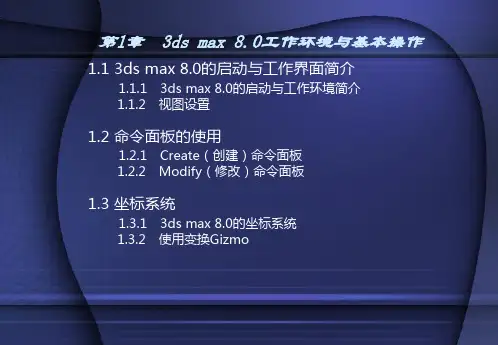
在四个视口中有一个被黄色的线包围,这个视口被称为活动视 口,所有操作都是针对活动视口进行的。鼠标左键单击或右键单 击某一视口都可以激活该视口,其中右键单击该视口的任何位置 都不会取消当前对象的选择状态,而左键单击则不具有这项功能。
第1章 3ds max 8.0工作环境与基本操作
1.4 有关对象的基本操作
1.4.1 基本选择操作 1.4.2 选择并变换 1.4.3 复制、阵列、镜像和对齐对象
1.5 有关文件的基本操作
1.5.1 新建、保存文件和重置场景 1.5.2 合并文件、暂存与取回操作 1.5.3 配置外部文件的路径与设置显示单位
启动3ds max 8.0后,就可以显示它的工作界面,如图1-1-2 所示。下面介绍工作界面中的主要内容。
3
1.1.1 3ds max 8.0的启动与工作环境简介
图1-1-2 3ds max 8.0的工作界面
4
1.1.1 3ds max 8.0的启动与工作环境简介
➢ 2.视口与活动视口 启动 3ds max 之后,主屏幕中最大的部分被分成了四个同样
图1-1-3 菜单栏
(1)File(文件)菜单:主要用于文件的基本操作,如:打开、 新建、保存、合并文件等操作。
(2) Edit(编辑)菜单:主要用于对场景中的操作对象进行编辑, 如撤消或恢复上一次操作,保存和恢复场景信息,删除、选择和复制 操作对象,设置对象的属性等。
(3)Tools(工具)菜单:主要用于对操作对象进行变换和管理, 可以进行移动、镜像、阵列、对齐和设置高光点等操作。
3DMax基础教程全集

3D Max动画基础基础课程0 …………3D Max窗口基础课程1 …………创建基础基础课程2 …………基础练习第01课………………3D基础第02课………………创建和排列第03课………………键盘创建第04课………………扩展物体第05课………………旋转和缩放第06课………………综合应用第07课………………立体文字第08课………………弯曲工具第09课………………锥化工具第10课………………扭转工具第11课………………噪波工具第12课………………旋转工具第13课………………样条曲线第14课………………几何运算第15课………………路径放样第16课………………材质贴图第17课………………材质练习第18课………………材质应用第19课………………自制材质第20课………………棋盘材质第21课………………反射和倒影第22课………………渐变色材质第23课………………使用摄像机第24课………………使用灯光第25课………………使用聚光灯第26课………………动画基础第27课………………动画练习第28课………………编辑关键帧第29课………………路径动画第30课………………燃烧特效3D Max基础3D Max基础启动3D Max 双击桌面上的3ds max立方体图标或者单击“开始”|“程序”,在程序菜单中找到discreet菜单选择3dmax再选择3dmax立方体图标。
启动3D Max后会出现一个窗口,物体制作就在这个窗口中,下面我们来看一下。
窗口的最上面是蓝色的标题栏,保存后文件名称会出现在最左边,在“保存”文件时要改为一个有意义的文件名称。
标题栏下面是菜单栏,菜单是一组命令,我们操作计算机,就是向计算机提供指令,其中“文件”菜单(注:本书中所有带双引号文字都是命令选项)要求记住“重设"、“打开"、“保存”、“另存为”几项,文件菜单中的命令都跟文件操作有关。
“组”菜单的“组”和“解散组”命令。
“渲染”菜单中要记住“渲染”和“环境"里的“背景色"两个命令。
3dmax-基础教程

25
7.4 BevelProfile修改器
2021/10/10
26
7.4 BevelProfile修改器
2021/10/10
27
7.4 BevelProfile修改器
28
2021/10/10
图7.38 创建星形及轮廓线
7.4 BevelProfile修改器
29
2021/10/10
图7.39 给星形增加Bevel Profile修改器后的效果
File Normals(反转法线):选中该复选框,将物体表面法线反向。
Segments:设置旋转圆周上的片段数,数值越大,造型越光滑。
Direction选项组:X轴,Y轴,Z轴分别代表旋转时,中心轴的方向。系统默认为Y轴, 如果选择的轴向不正确,造型就会产生扭曲。
Align选项组:用于设置图形旋转时所参考的中心位置。
Bevel(斜切)修改器涉及到的卷展栏如图7.21所示,常用参数的功能如下:
Linear Sides(线性边):设置导角内部片段划分为直线方式。
Curved Sides(弧形边):设置导角内部片段划分为弧形方式。
Segments:设置导角内部片段划分的数目,如果导角内部片段数目较少,导角的形状为 线性,如果片段数目较多,导角的形状为弧形。
2021/10/10
51
7.3 Bevel(斜切)修改器
52
2021/10/10
斜切建模法,是对二维图形进行拉伸变形,将二维图形转换成三维模型的同时,在边界加 入倒角或倒圆,通常用来制作文字标志。
Bevel(斜切)修改器涉及到的卷展栏如图7.21所示,常用参数的功能如下:
Linear Sides(线性边):设置导角内部片段划分为直线方式。
3DMAX全套教程
3DMAX全套教程1、完全免费3DMAX三维设计教程3DMAX第一讲3DMAX第二讲3DMAX第三讲3DMAX第四讲3DMAX第五讲3DMAX第六讲3DMAX第七讲3DMAX第八讲3DMAX第九讲3DMAX第十讲3DMAX第十一讲3DMAX第十二讲3DMAX第十三讲3DMAX第十四讲3DMAX第十五讲3DMAX第十六讲3DMAX第十七讲3DMAX第十八讲3DMAX第十九讲3DMAX第二十讲3DMAX 第一讲---视窗介绍、对象的移动、旋转一、3DMAX简介:3DMAX是由Autodesk公司出品的强大的三维动画设计软件,广泛应用于商业、教育影视娱乐、广告制作、建筑〔装饰〕设计、多媒体制作等二、3DMAX 窗口的组成1、标题栏2、菜单栏3、工具栏4、指令面板5、状态栏7、视图区8、视图掌握区9、动画掌握区〔注1:工2、具栏按钮右下角有黑三角符号,表示该按钮包括多个工具注2:箭头光标放在工具栏边缘处,光标变为手的样子时,可以移开工具栏〕二、恢复初始工具栏布局‘自定义〔菜单〕→‘还原为启动布局三、保存自定义工具栏布局作用:可设置自己宠爱的主界面风格,便于建模设计‘设置好主界面→‘自定义〔菜单〕→‘保存自定义UI方案→输入新的界面方案名称→选择保存位置→‘保存〔按钮〕四、装入自定义工具栏布局‘自定义〔菜单〕→‘加载自定义UI方案→选择自己保存过的界面方案名称→‘打开〔按钮〕五、复位视窗布局‘文件〔菜单〕→‘重置六、指令面板简介包括:1、〔创建〕:可创建二维、三维、灯光等物体2、〔修改〕:可更改物体尺寸参数及使物体变形3、〔分层〕:可更改物体轴心位置4、〔显示〕:可显示/隐藏物体七、视图区简介1、默认视图窗有3、4个:①顶视图②前视图③左视图④透视图2、窗口的激活箭头光标在某窗口内单击左键或右键3、窗口的切换方法1:激活某窗口→敲字母方法2:某窗口左上角文字’→‘视窗→‘前面的〔或‘左面的等〕字母如下:T=Top〔顶视图〕F=Front(前视图)L=Left(左视图)P=Perspective〔透视图〕C=Camera(摄像机视图)Shift+$=Spot(聚光灯视图)3、显示/隐藏窗口栅格栏〔G〕某窗口左上角文字’→‘显示栅格4、物体的显示模式切换某窗口左上角文字’→平滑+高光:此方式显示物体较光滑,细腻线框:以线框方式显示物体其它→平滑面+高光面平面亮线边边界框5、窗口布局‘自定义→‘视口配置→‘布局〔标签〕→选择某一布局样式→‘确定八、物体的移动、旋转1、移动:‘〔移动按钮〕→将光标放在物4、体的某一个轴上,当轴线变黄色时,按轴的-省略部分-第十八讲〔材质4〕一、复合材质1、Top/Bottom(顶/底)材质给物体顶部底部使用2种不同的材质参数:Position(位置):设置上下材质所占比例,值越大,则底部材质所占比例越大。
3D MAX 基础教程
3DMAX基础教程一、简介二、主界面三、基础建模(未运用修改器)四、几个常用得快捷按钮五、常用得复制方法1、 Ctrl+V(克隆)2、 Shift+变换工具3、镜像复制4、阵列复制5、间隔工具复制先用两维图形工具画一条开放或闭合得样条线,应用工具/间隔工具命令,在出现得面板中点“拾取路径”按钮,调整计数数量及相关即可。
六、常用建模及修改器命令1、布尔运算(创建/几何体/复合对象/布尔)2、放样(先创建两个两维图形,然后执行命令:创建/几何体/复合对象/放样)3、车削修改器(先创建一闭合得两维图形/修改/车削)4、弯曲、锥化、噪波、网格平滑、自由变形(FFD)等修改器(注意几何体得分段数)5、挤出修改器(只适用于两维图形)6、编辑网格修改器(已基本被编辑多边形修改器所代替)7、编辑多边形修改器(造型功能异常强大)。
七、制作实例[实例1] 公园休息凳本实例主要学习“挤出”、“晶格”、“布尔运算等”室外效果图制作得基础知识和基本操作技能。
操作步骤:1. 在左视图中创建一个长190宽700得椭圆,向其施加“挤出”修改器,挤出数量为1400。
效果如下图:2、在顶视图中创建一个长600宽1300高大于200得长方体,按下图布局:3、通过布尔运算形成如下效果:4、打开角度捕捉开关,在左视图中绘制一条圆弧,参数及位置如下图:5、对圆弧施加“挤出”修改器,挤出量为1300,分段数为20,如下图:6、施加“晶格”修改器,参数选择及效果如下图:7、在左视图中创建一个圆弧和两条直线, 将她们合并为一个样条曲线,形状和位置如下图:8、选择该两维图形,在修改面板中,勾选“有渲染中启用”和“在视口中启用”将厚度设为75,如下图:9、按出Shift键,沿X轴复制一个,再在顶视中创建一个长宽高分别为6000、6000、10得长方体并调整到适当位置作为地面,如下图:10、添加材质和灯光后得参考效果图之一:[实例2] 欧式景亭本制作主要学习“弯曲”、“车削”修改器及轴心点调整、旋转复制等操作。
3d-max入门基础教程
菜单栏
工具栏
动 力 学 工 具 栏
时间轴
命令轴
动画控制区 第12页,共53页。
工具区
命令 面板
视图控制区
1、标题栏
2、菜单栏
(1)文件 (2)编辑 (3)工具
(4)组
(5)视图 (6)创建
(7)修改器 (8)角色 (9)reacter
(10)动画 (11)图标编辑器
(12)渲染 (13)自定义 (14)maxscript
第30页,共53页。
(三)复制对象
1、复制关系 (1)复制 (2)实例 (3)参考 2、基础复制 (1)克隆复制 (2)配合Shift键进行变换复制 (3)移动复制 (4)旋转复制 (5)缩放复制 3、镜像复制
第31页,共53页。
4、阵列复制 (1)阵列
A一维阵列 B二维阵列 C三维阵列 (2)间隔
一、【修改】命令面板详解
二、塌陷修改器堆栈
第41页,共53页。
创建物体的名称与颜色
修改器列表下拉列表框 修改器堆栈
功能按钮
当前修改参数
第42页,共53页。
一、【修改】命令面板详解
1、创建物体的名称与颜色 注意:【对象颜色】设置的物体颜色只是物体型在视图
中的线框颜色,当物体被指定材质后会失去着色性质,不 再生效。
数的时,物体的面数也随着增加。段、面数 越多,物体的表面就越光滑。
第22页,共53页。
3、扩展基本体的创建
(1)异面体 (2)环形结 (3)切角长方体
(4)切角圆柱体
(5)油罐
(6)胶囊
(7)纺锤
(8)L形拉伸体
(9)球棱柱
(10)C形拉伸体
(11)环形波
(12)棱柱
3DMAX基础快速入门课件
(2) 缩放所有视图
(3) 最大化显示
(5) 所有视图最大显示
(6) 所有视图最大化显示选定对象
(1) 缩放视口
(11) 选定的环绕
(9) 平移视图
(10) 环绕
(12) 环绕子对象
1.1.2 3ds Max的应用领域
1.1 认识3ds Max 2018
3.建筑装潢
建筑装潢设计可以分为室内装潢设计和室外建筑两个部分,建筑装潢设计领域是目前国内相当巨大并极具发展潜力的工业。在进行建筑施工与装潢设计之前,可以先通过3ds Max进行真实场景的模拟,渲染出多角度的效果图,甚至在未动工之前制作出工程竣工后的效果展示图,如效果不理想,则可在施工之前改变方案,从而节约大量的时间和资金。图1.1.2-3为室内效果图实例,图1.1.2-4为室外效果图实例。
根据需要,用户还可以通过选择“视图”菜单下的“视口配置”选项命令,在弹出的对话框中,选择“布局”选项卡,可选择改变视图窗口的布局,如图1.2.1-7所示。
4.视图区
1.标题栏与菜单栏
1.2.1 3ds Max的工作界面
1.2 3ds Max工作环境
3ds Max 2018将各种常用工具进行分类,整合到不同的工具栏中。主工具栏基本上是由一组带有图案的命令按钮组成的,如图1.2.1-3所示。从外观上来看,可从直接从按钮的图案标识上来区分其功能。它是常用菜单命令的快捷按钮形式,单击相应的按钮即可执行相应的命令。默认情况下,附加工具栏如轴约束、层、附加、渲染和笔刷预设等快捷键,若要启用它们,可用鼠标右键单击主工具栏的空白区域,从弹出的列表中选择工具栏的名称即可。
1.1 认识3ds Max 2018
图1.1.3-2绘制卵形样条线