
FLV格式转MKV格式
FLV格式转MKV格式
随着各大视频门户网站的资源日益丰富,想必大家也经常将这些网站的视频(视频格式多为FLV、F4V、HLV、MP4等格式)下载到本地收藏。
如今FLV格式已经可以高清编码,可能大家在电脑不算大的屏幕上看不过瘾,家里电视比较智能的,会希望用电视的U盘影音功能来播放,但大部分液晶电视不支持FLV格式的视频,这就需要格式转换了。
大家这时可能会想到用一些转码软件来转换格式,但这些软件大多耗时较长,而且需要电脑有一颗处理能力不错的CPU,有些麻烦。
现在我给大家介绍本人分分钟内转换FLV格式到MKV格式的经验,操作也比较简单,需要两个软件。
(MKV格式,几乎所有有U盘影音功能的液晶电视都是支持播放的)
工具/原料:Mkvmerge GUI 、FLVExtract
方法/步骤:
第一步:提取FLV文件视频流、音频流
打开FLVExtract,出现下面的窗口:
然后将需要处理的FLV文件拖入FLVExtract窗口内,视文件大小等待一会儿,出现下如下窗口:
单击OK,关闭软件,然后你会发现FLV视频文件目录下生成了视频流文件(一般为.264文件、AVI文件等),音频流文件(一般为AAC文件、MP3文件等),以及脚本流文件(TXT文件)这三个文件:
到此,提取FLV文件视频流、音频流这一步完成。
第二步:合并视频流、音频流文件,封装成MKV格式
打开MKVMerge GUI,将刚刚生成的视频流以及音频流文件添加进去(脚本流文件并非必要,一般可以删除):
根据第一步中得到的一些信息设置格式细节选项:
开始混流(时间一般来说在2分钟以内):
混流完成,耗时仅2秒,单击确定:
关闭软件,发现FLV文件目录下已经生成了同名的MKV格式文件(画质及清晰
度没
有改
变,但
却缩小了源FLV文件的大小哦):
注意事项:
对于F4V格式视频文件,HLV格式视频文件等非FLV格式视频文件的处理,大家可以直接重命名、修改扩展名为FLV(不必担心损坏视频文件)。
参考资料:
Mkvmerge GUI V5.7.0绿色中文版(单文件免安装)下载地址:
/soft/media/MediaProduction/13860.html
FLVExtract V1.6.2免安装英文版下载地址:/html/2489.html。
电脑上无法打开的常见视频文件类型的解决方案

电脑上无法打开的常见视频文件类型的解决方案在使用电脑播放视频时,我们有时会遇到无法打开特定文件类型的情况。
这可能是由于缺少对应的解码器或播放器,或者是文件本身存在损坏等原因。
本文将介绍一些常见的视频文件类型以及相应的解决方案。
一、AVI格式文件AVI (Audio Video Interleave) 是一种常见的视频文件格式,但在某些情况下可能无法打开。
这可能是由于缺少适当的解码器所致。
解决方案包括:1. 安装对应的解码器:可以通过下载和安装诸如K-Lite Codec Pack 等解码器来解决问题。
这些解码器可支持各种视频格式,包括AVI。
2. 升级播放器:使用较新版本的媒体播放器(如VLC媒体播放器或Windows Media Player)有时可以解决无法播放AVI文件的问题。
二、MKV格式文件MKV (Matroska Video) 是一种开放格式的视频文件,可容纳多种编码类型和音频轨道。
然而,有时电脑上的播放器可能无法打开或播放MKV文件。
以下是解决方案:1. 安装MKV解码器:由于MKV格式的文件较为复杂,因此可能需要安装适当的解码器。
一些常见的解码器包括Combined Community Codec Pack (CCCP)、K-Lite Codec Pack等。
2. 更换播放器:尝试将默认播放器更换为能够支持MKV文件的播放器,如VLC媒体播放器等。
三、MOV格式文件MOV是由苹果公司开发的一种常见的视频格式,主要用于存储电影、视频剪辑和其他多媒体内容。
然而,某些电脑可能无法正确打开或播放MOV格式文件。
以下是解决方案:1. 更新或更换QuickTime播放器:MOV文件通常与QuickTime播放器相关联。
尝试升级或重新安装QuickTime播放器,确保使用最新版本。
2. 转换为其他格式:如果无法解决MOV文件的问题,可以尝试使用转换工具(如HandBrake)将MOV文件转换为其他常见格式,如MP4。
FLV转MP4完美解决与方案
FLV转MP4完美解决方案FLV转MP4,可以方便的将网络上下载的视频移植到手机、MP4、iPod、iPhone、PSP、PSV、PS3、iPad等移动硬件上播放。
鉴于FLV转MP4是兼容于移动设备的需要,在 FLV转MP4的过程中,转换速度、转换画质以及在移动硬件上良好的兼容能力,无疑是我们对FLV转换成MP4最重视的几个方面。
虽然包括方方面面的要求,但今天,我们同样可以寻求到一个鱼与熊掌兼得的方法,国内最流行的、专门针对几乎所有移动手持设备的《MP4/RM转换专家》(官网下载:),即在各个点上满足了 FLV转MP4的要求,不仅如此,在软件设计的人性化和功能强大上,依然会带给网友们惊喜。
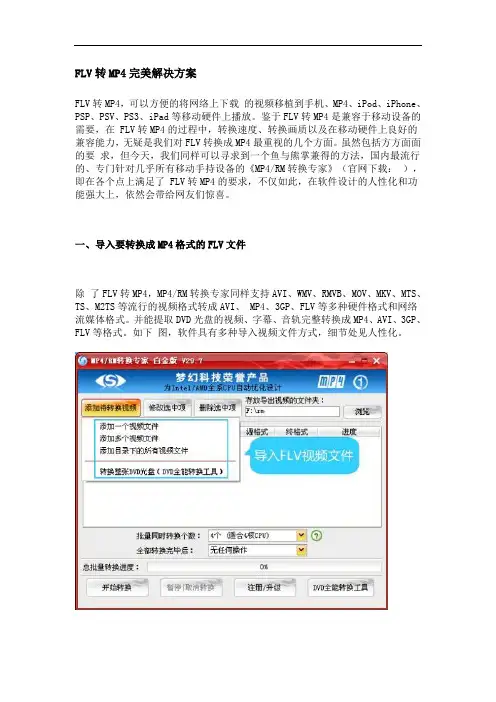
一、导入要转换成MP4格式的FLV文件除了FLV转MP4,MP4/RM转换专家同样支持AVI、WMV、RMVB、MOV、MKV、MTS、TS、M2TS等流行的视频格式转成AVI、 MP4、3GP、FLV等多种硬件格式和网络流媒体格式。
并能提取DVD光盘的视频、字幕、音轨完整转换成MP4、AVI、3GP、FLV等格式。
如下图,软件具有多种导入视频文件方式,细节处见人性化。
二、根据自己使用的硬件选择相应的MP4格式基于其针对移动硬件的定位,MP4/RM转换专家针对各种移动硬件进行优化,并提供了最合适的默认参数,非常有利于新手上手。
在“基本转换参数”对话框中,根据自己使用的硬件,选择一种MP4格式。
当然,MP4/RM转换专家同样支持AVI、3GP、FLV、SWF等其他硬件格式和流媒体格式。
三、设置FLV转MP4的具体参数选择好格式后,进行如下图界面进行FLV转MP4的参数设置。
可以看到,软件的参数设置非常灵活,分辨率、比特率、帧速率都可以灵活设置,真正自己掌控导出视频大小和清晰度。
除此之外,MP4/RM转换专家还可以进行音量增益,原文件声音太大或者太小,通过音量增益都可以调节到自己满意的音量。
添加外挂字幕、选择音轨,都是现在流行的功能,可见软件功能非常全面实用。
如何转化flv视频的格式
如何转化flv视频的格式
标签:flv 格式转化avi
作为老师的我们经常要作课件,在作课件的过程中不免要用到视频文件,而从网上下载到的视频文件很多都是flv格式,一般的播放器是播放不了的,还要装播放器。
如果是参赛或是到别的学校去用则有诸多不便。
今天介绍一种可以把flv视频转变成其他格式(如:wma、avi、mp3、mp4、rm等)的方法。
1、在网上下载“3gp-video-converter”,具体地址自己搜一下,很多网站提供下载。
2、安装“3gp-video-converter”,装完之后双击桌面上的快捷方式就可以运行。
3、格式转化:点文件菜单的“添加”命令,在打开窗口的文件类型中选所有类型,选中要转化的文件,打开,选择转化类型,保存位置,窗口大小,点编码即可开始转化。
4、注册码(从网上搜):注册名:随便填。
怎样将flv视频转换成avi格式
怎样将flv视频转换成avi格式
相信一些资深的电脑用户都知道,flv文件只能在电脑中播放,如果想要在手机里播放,则需要进行转换格式。
下面店铺就为大家介绍一下关于flv转换成avi格式的方法吧,欢迎大家参考和学习。
具体的转换方法如下:
使用播放器软件转换,在这里我采用的是QQ影音,首先是打开flv 文件然后我们选择右下角的功能,再选择转码这时候弹出对话框,我们选择参数设置,在参数设置的格式里选择AVI格式,其它这里面你想转换其它格式也是可以的然后点击确定可以开始转换啦,可以看到这里是自己设置输出路径的转换完成,会新生成一个文件点击播放效果跟前面格式一样。
方法二我不知道这算不算方法,但我习惯就是这么用的,就是改变文件的后缀名,点击文件选择重命名,可以选择再F2 这时候会有一个对话框弹出来,我们选择“是” 然后再看桌面就会了这个样子了,文件名改变了打开表示可以播放。
RMVB格式的视频怎么转换成MKV格式视频

RMVB格式是一种普通但是并不怎么常见的视频格式,其中的VB指Variable Bit Rate(可变比特率)。
而且RMVB格式的视频远比MKV视频要大的多,所以如果有内存方面的需求,那么可以试着转换格式从而减少占用空间。
那么,下面就教大家怎么把RMVB格式的视频转换成MKV视频吧。
1、将需要转换成MKV视频格式的RMVB视频添加到迅捷视频转换器当中,可以直接将视频拖拽导入或者点击添加按钮添加视频。
2、找个地方保存转换后的MKV视频文件,为了方便我们选择保存在桌面上,点击更改路径,然后选择桌面就成功修改了。
3、选择转换后文件的格式,软件提供较多可转换的文件格式,选择需要的MKV格式。
视频的分辨率可以随便选择,设置原来视频的分辨率就行。
4、点击开始转换或者单独点击转换按钮,然后等待软件转换进度到了100%,那么就转换完成了。
5、最后转换完成之后点击打开按钮,就可以在保存位置或者桌面上看到转换成功的MKV视频文件了。
好了,以上就是RMVB格式文件转换成MKV格式的方法,需要转换RMVB 格式文件的用户可以参考一下上面的方法自己来试试看看好不好用。
MKVtoolnix使用教程

MKVtoolnix是一套完整的MKV处理工具,整合版下载在这里:/share/link?shareid=102917&uk=3657779105这是个绿色软件,直接解包就可以了。
mmg.exe是它的图形化窗口执行文件。
1.如何将一个视频无损地、很方便地转为MKV格式将视频转为MKV,用MKVtoolnix可以很容易的办到。
前提是,你的视频不是flv这种封闭格式。
比如MP4、MOV、TS转MKV就可以用MKVtoolnix。
(对于flv,我的建议是用MediaCoder,勾选视频音频复制,转成MKV。
拖进去,设置输出文件名,OK。
)详细的请看下面。
2.如何将外挂音轨、外挂字幕封装到MKV文件里去,使之成为一个单独文件打开mmg.exe,将所有你需要的文件(可以是多个,比如多个视频、音频、字幕、章节等等),mmg会一个一个显示这些文件都有哪些组成部分,勾选你需要的部分,调整顺序,设定必要的default track(默认播放哪个),最后指定输出文件名(不要和任何输入文件相同)。
比如说,fate/zero 1080p下半季如果你觉得外挂字幕很不爽,你就可以将视频和字幕都加进去,然后整合输出。
如果你觉得flac音轨太奢侈,你就可以去掉flac音轨,同时加入有损音轨(比如同时720p版mp4拖进去,只选择其中的aac音轨),这样能有效减小体积。
图中所示是先后选择自制的魔法少女小圆720p MP4文件,和澄空的外挂字幕。
如图所示,输入文件的框里显示mp4文件和ass文件,tracks列表里,分别是视频、音频和字幕。
这时候整合输出,就是内嵌字幕的MKV文件。
3.如何将>4GB的视频文件较快的切割成<4GB的分块,以获得android 系统fat32支持Android原生不支持4GB以上文件(fat32限制)众所周知(不过听说有补丁),对于视频文件,可能轻而易举的突破这个限制,这个可以用MKVtoolnix进行裁剪。
电脑上的FLV格式视频怎么转成AVI格式视频
电脑上的FLV格式视频怎么转成AVI格式视频,如今在生活和办公当中,遇到的视频越来越多了,渐渐的视频已经离不开人们的生活了,这也就导致了视频的格式也越来越多,为了更好的去观看视频,今天就教大家FLV与格式的转换。
第一步:打开电脑将FLV视频添加至桌面,紧接着进入浏览器内搜索“迅捷PDF在线转换器”进入页面。
第二步:进入在线网站的界面后可以看到导航栏有“文档转换,文档处理,文字语音识别,音视频转换”等等,所以我们选择“音视频转换”,并在弹出的下拉框内点开我们所需要的“FLV转AVI”。
第三步:进入功能页后就可以看见页面内有个“点击选择文件”
的选框,点开后,在弹出的文件框内添加需要转换文件。
第四步:添加文件完成后设置需要转换的文件格式参数后并点击页面内的开始转换的按钮。
第五步:开始转换后,转换的时间根据转换文件的大小而改变的,
文件越大时间自然也就越长,耐心等待一会就好了。
第六步:转换的进度完成后就可以看到转换好的AVI文件了,可以选择直接打开也可以选择将文件添加至桌面或指定的文件夹。
FLV视频转AVI视频,如何在线转换的介绍就到此结束了,迅捷PDF在线转换器还可以进行多种音视频转换,如“MP4,MP3,MKV”等等,感兴趣的朋友可以学习一下哦,如果有不会的地方欢迎在下方评论留言哦。
flv转mp4格式转换器怎么用?教你转换视频格式的方法
flv转mp4格式转换器怎么用?flv和mp4都是视频格式中的一份子,其中flv 的出现有效解决了视频导入flash后文件占用大或不能很好的使用等问题,因此常见于网站视频下载。
但是当我们下载flv格式后可能会出现视频不兼容而打不开的情况,因此很多同学就会使用flv转mp4格式转换器将其转换成较为常用的mp4格式。
想要把flv转mp4可以借助迅捷视频转换器进行,该转换器可以进行一些视频转换、分割、合并及压缩等视频处理操作,而我们在打开转换器后首先选择对应要使用到的视频转换功能。
接着网站会跟随所选按钮来到视频转换界面,这时要把准备好的flv视频文件添加到软件空白处,添加时可以点击按钮也可以直接拖拽,任选其一即可完成文件的添加。
当一个或多个需要转换的flv添加完毕后,率先把输出格式中的视频格式调整为所需的‘mp4’,而视频分辨率等相关参数则结合自身需要调整即可。
之后点击右下角的全部转换按钮就可以统一把flv转mp4,当格式转换好后到输出目录所示位置即可查阅文件。
如果你不在电脑旁还可以在转换格式前通过‘任务完成后’设定电脑的状态。
上述就是flv转mp4格式转换器的用法了,希望可以帮助到你哟!如果想反向把mp4转换成flv格式也可以用同样的方法进行哟,但是需要注意把输出格式设定为flv,且添加好mp4格式的视频文件。
视频格式mkv、mp4、avi、flv、mov、wmv、webm特点和区别
视频格式mkv、mp4、avi、flv、mov、wmv、webm特点和区别mkv是⼀种多媒体封装格式,这个封装格式可把多种不同编码的影像及 16 条或以上不同格式的⾳频和语⾔不同的字幕封装到⼀个 Matroska Media 档内。
它也是其中⼀种开放原始码的多媒体封装格式。
很多⼈把 Matroska 称作 mkv,其实 mkv 只是 Matroska 媒体系列的其中⼀种档案格式。
Matroska 最⼤的特点是能容纳多种不同类型编码的视频、⾳频及字幕流,俗称万能媒体容器。
Matroska媒体定义了三种类型的档,以 MKV 最为常见。
MKV(Matroska Video File):视讯档,可以包含⾳讯和字幕;MKA(Matroska Audio File):单⼀的⾳讯档,可以有多条及多种类型的⾳轨;MKS (Matroska Subtitles):字幕⽂件。
MKV 加⼊ AVI 所没有的 EDC 错误检测代码,这意味着即使是没有下载完毕的 MKV ⽂件也可以顺利回放,这些对AVI来说完全是不可想象的。
虽然 MKV 加⼊了错误检测代码,但由于采⽤了新的更⾼效的组织结构,⽤ MKV 封装后的电影还是⽐ AVI 源⽂件要⼩了约1%,这就是说即使加上了多个字幕,MKV⽂件的体积也不可能⽐ AVI ⽂件⼤。
MKV ⽀持可变帧率,它可在动态画⾯中使⽤较⼤的帧率,⽽在静态画⾯中使⽤较⼩的帧率,这样可以有效的减少视频⽂件的体积,并改善动态画⾯的质量。
它的作⽤⽐⽬前⼴泛使⽤的 VBR(可变码率)更为明显。
mp4MP4 是⼀套⽤于⾳频、视频信息的压缩编码标准,由国际标准化组织(ISO)和国际电⼯委员会(IEC)下属的“动态图像专家组”(Moving Picture Experts Group,即MPEG)制定,MPEG-4 格式的主要⽤途在于⽹络流、光盘、语⾳视频电话,以及电视⼴播。
MPEG 组织⽐较成功的标准有 MPEG-1、MPEG-2、MPEG-3 等。
转换MKV格式
如何实现mkv转换呢?通过使用《超级转换秀》和《MP4/RM转换专家》将mkv转换成其它视频格式
《超级转换秀》:/cs
《MP4/RM转换专家》:/rm
一、导入要转换的mkv视频
如下图所示,点击左侧的“添加待转换视频”按钮,即可导入要转换成的mkv/TS/TD等格式的视频。
二、选择mkv要转换的格式
导入MKV视频进入到“设置待转换的视频参数”对话框后,选择FLV、F4V、RMVB、AVI、WMV、GIF、DVD、VCD等导出的视频格式。
三、编辑mkv视频
接着将进入如下的“其他功能设置”对话框,进行“按时间截取单段视频”和“自动切割视频”。
在“个性标志添加”中,对视频添加静态文字、滚动字幕、水印图片以及相框。
编辑好后,点击右下角的“确认”按钮,开始mkv的转换。
一、导入MKV视频
点击左上角的“添加待转换视频”,添加一个视频、添加多个视频以及添加目录下所有的视频。
点击“DVD全能转换工具”,将DVD光盘转换成AVI,FLV,MP4等格式。
二、选择mkv要转换的格式
导入要转换的MKV等格式的视频后,即可进入“基本转换参数选择:”对话框,选择转换的视频格式为AVI、MP4、3GP等格式。
三、设置mkv转换后的格式参数
在“设置待转换的视频参数”对话框中,对导出视频的比特率、分辨率、压缩器等参数进行设置。
在“高级音量增益”处,提高视频的音量。
切割视频、添加字幕、设置转换音轨等。