
实验七 Window 7系统中IPSec协议配置及数据包分析
实验七Window 7系统中IPSec协议配置及数据包分析一:实验目的本实验主要验证IP通信在建立IPSec传输模式和隧道模式前后的变化,为了简化实验过程,这里只对ICMP进行加密,但在配置的过程中即可发现,其他IP协议要进行同样的加密也是非常简单的。
二:实验环境实验中使用以下软件和硬件设备(1)VMware workstation 15 pro(官网最新版)(2)Windows 7专业版系统和Windows 7 旗舰版系统(3)都装好wireshark2.6.4版本(4)一个交换机(5)两台装有操作系统和sniffer嗅探机的vm虚拟机为了方便称呼win7专业版系统为PC1,win7旗舰版版系统为PC2,从这里开始都以PC1,PC2来称呼代替直到实验的结束,万望注意辨别。
三:实验内容1. 了解IPSec2. 在Windows XP的计算机上配置IPSec VPN原理简介:IPSec在IP层上对数据包进行高强度的安全处理,提供数据源地址验证、无连接数据完整性、数据机密性、抗重播和有限业务流机密性等安全服务。
各种应用程序可以享用IP层提供的安全服务和密钥管理,而不必设计和实现自己的安全机制,因此减少了密钥协商的开销,也降低了产生安全漏洞的可能性。
四:实验步骤一、传输模式的实现1.启动VMware 15,建立两个Windows7系列的虚拟机。
一个为win7专业版系统虚拟机,一个为win7旗舰版系统虚拟机。
图1图2第一次做实验:PC1:192.168.219.130 PC2:192.168.219.131 第二次做实验:PC1:192.168.252.128 PC2:192.168.252.129 注释:本次实验是分成两次所作的,在第一次做实验的时候,因IP策略上的设置错误,导致迟迟未抓到isakmp包,因此第二次做时设置正确后就抓到了,这是本人对该实验的理解不到位所导致的,已深刻检讨。
2.新建本地安全策略 IP安全策略-1 (用作IPSec传输模式)图3图43 .编辑IP安全策略-1的属性,新建IP安全规则图5图64.设置安全规则的模式(传输模式)图75.设置对所有网络连接都是用这个安全策略新建并设置IP筛选器列表图86.设置源地址为PC1的IP地址(即为192.168.219.130),目的地址为:192.168.219.131。
图9图10图11图127.添加筛选器操作,选用不同的加密模式。
图13图14图15图16图17图188.设置共享密钥的密码图199.完成,设置刚刚创建的规则为当前IP策略的规则查看当前规则的基本信息图20图2110.完成后,指派当前的安全策略图2211.在PC2机器上新建安全策略,将源地址和目标地址分别设为192.168.219.131和192.168.219.130,设置筛选器操作以及共享密钥都跟PC1机器上的设置完全相通。
图2312.不指派查看结果图24 13.指派一方IP策略查看结果图25图26 14.双方均指派IP策略查看结果图27图28二、隧道模式的实现1.添加两个筛选器列表图292.采用同样的方式设置筛选器列表in和筛选器列表out的操作图303.PC1:out的隧道模式设置图31 4.PC1:in的隧道模式设置图325.PC2:out的隧道设置图33 6.PC2:in隧道模式的设置图347.同时设置筛选器目标地址和源地址IP规则如下:PC1,IP:192.168.219.130 筛选器out 源地址:本身(192.168.219.130)目标地址:192.168.219.131(PC2)筛选器in 源地址:192.168.219.131(PC2)目标地址:本身(192.168.219.130) PC2,IP:192.168.219.131 筛选器out 源地址:本身(192.168.219.131)目标地址:192.168.219.130(PC1)筛选器in 源地址:192.168.219.130(PC1)目标地址:本身(192.168.219.131)8.指派双方的安全策略-2,并查看结果下面为PC1的结果图图35下面为PC2的结果图图36二、抓包分析isakmp协议过程A、第一阶段主模式(即IPSec传输模式)原理分析图37该图是IPSec传输模式下,通过两台虚拟机互ping抓到的isakmp包,此图是PC1机为:192.168.252.128所抓到的isakmp包。
图38该图是IPSec传输模式下,通过两台虚拟机互ping抓到的isakmp包,此图是PC1机为:192.168.252.129所抓到的isakmp包。
MM 模式下:6个包1-2包:双方互相提供可以实现的isakmp参数,包括以下内容1-2 包:双方互相提供可以实现的Isakmp参数包括下面的内容1 对端ip2 authentication 方式:presharekey CA 等3 加密类型des 3des aes4 hash md5 sha-15 DH 1,2.73-4 包通过DH算法产生可以密钥1 给isakmp phase 1 阶段使用2 给ISakmap phase2 阶段使用5-6 包验证对等体的身份,建立isakmp sa1 共享密钥2 CA3 NO-nonceMM模式下要配置参数在1 cryipsec isakmp key cisco address X.x.X.X-----配置共享密钥2 authentication 方式:presharekey CA 等3 加密类型des 3des aes4 hash md5 sha-15 DH 1,2.7第1-2个数据包1.作用(1)通过数据包源地址确认对端体的和合法性。
(2)协商IKE策略2.第一个包的格式图39通过上图可以看出,模式是主模式,载荷类型是SA,数目是一个,内容是IKE 策略。
3.第二个包图40图41通过上面的图可以看出是协商后的策略第3-4个数据包1.作用(1)通过协商DH产生第一阶段的密码2.第三个包的格式图42图43从上图可看出模式主模式,载荷类型是密钥交换和厂商载荷。
说明:DH是一种非对称密钥算法,基于一个知名的单项函数,A=Ga mode p 这个函数的特点是在G 和p 很多的情况下已知a求A很容易,反之基本不可能。
关于这个算法详情可以参考网络上的相关文章。
IPSEC就是通过这种方式,协商密钥的。
有了这个秘密就可以通过衍生算法得到密钥和HMAC吃了IKE的密钥,感兴趣的密钥也从这个密钥衍生出来的,所以说这个密钥是IPSEC的始祖。
3.第四个包基本与第三个相同第5-6个数据包1.作用这个过程主要任务是认证。
(通过1-2和3-4的协商已经具备策略和密钥所以这个阶段已经在安全环境中进行了)2.第五个包的格式图44从上图可以看出,模式只主模式,载荷联系身份认证,FLAGS这个开源参考IETF IP 安全标识数据的特定细节。
3.第六个包格式图45说明此文档只是验证了共享密钥的验证方法。
二、第二阶段IPSec隧道模式的4个包图461 对MM模式的IKE参数做加密验证2 交换IPSEC 转换集—transformer-set3 接受者确认发起者提出的参数,并建立ipsec sa1.作用在安全的环境中协商处理感兴趣流的策略。
主要包括:(1)感兴趣流(2)加密策略(3)散列函数(4)封装协议(5)封装模式(6)密钥的有效期2.第一个包发送方会把感兴趣流和相关的IPSEC策略发给对方,有对方选择合适的策略。
图47从上图可以看出模式是主模式,类型是Security Assciation(安全协议) 由于是加密的数据,所以在这里看不出具体内容。
3.第二、三个包图48可以看出,所抓到的四个包是完全相同的,可以看出我这里的SPI是双向的,本人查看了步骤没有问题,一直无法抓到隧道模式下的那三个所谓的包,只是抓到了四个包2个阶段有什么联系和区别:1 MM模式成功建立一个可以信赖的isakmp sa 并利用DH算法产生用于1.2 需要使用的密钥,实际上位2阶段做准备2 实际在加密中使用的SA是2阶段的ipsec sa 而不是1阶段的sa3 MM 模式的sa lifetime 24h在Qm模式下是1h4 在MM阶段并未使用AH ESP只有在QM模式才使用AH ESP 因此IPSEC的实际应有在2阶段5 主模式MM_SA,为建立信道而进行的安全关联快速模式QM_SA,为数据传输而建立的安全关联6.安全关联SA(Security Association)是单向的,在两个使用IPSec的实体(主机或路由器)间建立的逻辑连接,定义了实体间如何使用安全服务(如加密)进行通信。
它由下列元素组成:7.安全参数索引SPI;8.IP目的地址;9.安全协议三、实验遇到的问题及其解决方法1.在传输模式的配置中指派策略后ping不通。
解决方法:后来照着这个网址里面的方法重新做了一遍,就可以了2.在隧道模式的配置中指派策略后ping不通,导致抓不到isakmp包或者抓到的包并不是快速模式中所需要的包,而是主模式中的包.解决方法:暂无,去了前面IPSec隧道模式配置里边查找了半天,都毫无错误,因此后面快速模式的步骤未做成功!。
IPsec实验报告
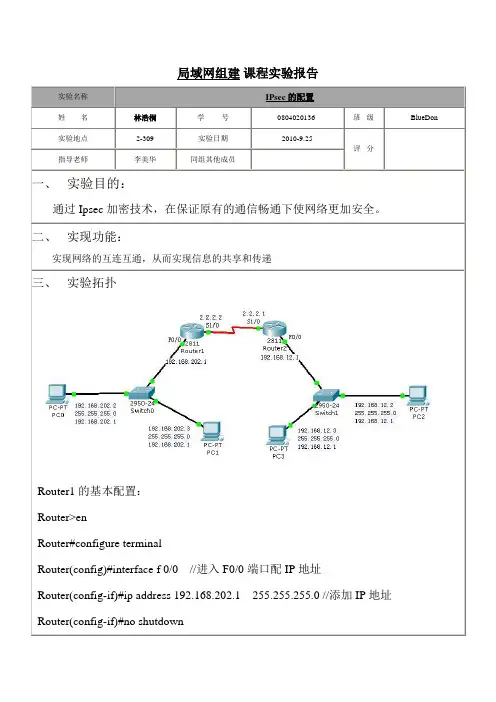
Router1的基本配置:
Router>en
Router#configure terminal
Router(config)#interface f 0/0//进入F0/0端口配IP地址
Router(config-if)#ip address192.168.202.1255.255.255.0//添加IP地址
Router(config)#crypto mapabcmap5 ipsec-isakmp
Router(config-crypto-map)#set peer2.2.2.2
Router(config-crypto-map)#set transform-setabc
Router(config-crypto-map)#match address 101
Router(config-if)#no shutdown
Router(config-if)#exit
Router(config)#ip route0.0.0.0 0.0.0.0 2.2.2.2
R1 Ipsec配置:
//定义IkE策略,认证方法为预共享密钥,其他的参数采用默认值
Router(config)#crypto isakmp policy 1
Router(config)#crypto mapabcmap5 ipsec-isakmp//定义名为abcmap加密映射
Router(config-crypto-map)#set peer2.2.2.1//发送端IP地址
Router(config-crypto-map)#set transform-setabc//调用abc交换集合
Router(config-if)#crypto mapabcmap//调用abcmap加密映射
ipx协议 win7
ipx协议 win7IPX协议是一种用于局域网的网络协议,它是Novell NetWare操作系统中使用的一种网络层协议。
在Windows 7操作系统中,IPX协议可以用于连接Novell NetWare网络,实现文件共享和打印等功能。
本文将介绍如何在Windows 7中配置和使用IPX协议。
首先,我们需要打开控制面板。
在Windows 7中,可以通过点击“开始”菜单,然后选择“控制面板”来打开控制面板窗口。
在控制面板中,我们需要找到“网络和共享中心”选项,点击进入。
在“网络和共享中心”窗口中,我们可以看到左侧菜单栏中有一个“更改适配器设置”选项,点击进入。
在适配器设置窗口中,我们可以看到计算机当前所连接的网络适配器。
接下来,我们需要找到本地连接适配器,右键点击并选择“属性”。
在弹出的属性窗口中,我们可以看到各种网络协议和服务的选项。
在这里,我们需要找到“安装”按钮,点击进入。
在“安装”窗口中,我们可以看到各种可用的网络协议和服务。
在这里,我们需要找到“协议”选项,然后点击“添加”按钮。
在弹出的窗口中,我们可以看到各种可用的网络协议。
在这里,我们需要找到“IPX/SPX协议”选项,然后点击“确定”。
系统会自动安装IPX/SPX协议,并在适配器设置中显示出来。
现在,我们已经成功在Windows 7中安装了IPX协议。
接下来,我们可以配置IPX协议的参数,以便连接到Novell NetWare网络。
在适配器设置窗口中,找到已安装的IPX/SPX协议,右键点击并选择“属性”。
在IPX/SPX协议的属性窗口中,我们可以配置网络地址、框架类型等参数。
根据实际网络环境的要求,设置好相应的参数后,点击“确定”保存设置。
现在,我们已经成功配置了IPX协议,可以连接到Novell NetWare网络,实现文件共享和打印等功能。
在Windows 7中使用IPX协议连接Novell NetWare网络,可以方便快捷地实现资源共享,提高工作效率。
windows7实验报告

windows7实验报告篇一:Win7操作实验报告WINDOWS 7 上机实验报告七在,盘根目录上建立一个文件夹,文件夹的名字为自己的名字+“_win7_09”,完成后文件夹名如“张三_win7_09”。
完成作业后将所有结果(屏幕截图)放在文件夹下,并将文件夹压缩成一个压缩文件上传。
,、设置在不同窗口中打开不同的文件夹,将窗口画面保存为“打开文件夹的窗口设置.jpg”。
,、设置在导航窗格是显示所有文件夹,将窗口画面保存为“导航窗格.jpg”。
,、设置显示隐藏的文件、文件夹和驱动器,将窗口画面保存为“显示隐藏的文件.jpg”。
,、在桌面使用日历工具,将窗口画面保存为“小工具设置.jpg”。
,、设置删除文件时显示删除确认对话框。
将窗口画面保存为“删除文件设置.jpg”。
,、修改计算机显示颜色为,,位色,将窗口画面保存为“显示颜色设置.jpg”。
,、设置计算机显示文本自定义为130%,将窗口画面保存为“自定义显示文本设置.jpg”。
,、打开添加输入法对话框,将窗口画面保存为“添加输入法.jpg”。
,、设置win7桌面背景,任意选择一副图片,设置图片位置为平铺,将该对话框截图,保存文件名为“设置桌面背景.jpg”。
篇二:计算机基础1实验报告win7基本操作《大学计算机基础?》课程实验报告学院年级专业姓名学号任课教师上机地点实验教师(以上由学生填写)西南大学计算机与信息科学学院计算机基础教育系2015年10 月18 日实验成绩记载课程实验报告一一、实验题目:Win7的基本操作、文件管理与控制面板的使用二、实验目的:1.掌握桌面主题的设置2. 掌握任务栏的使用和设置3. 掌握任务切换的方法4. 掌握?开始?菜单的组织5.掌握快捷方式的创建6. 掌握文件夹的显示方式7.掌握文件夹和文件的创建/属性查看和设置 8.熟悉文件和文件夹的搜索9.体验文件和文件夹的压缩存储与解压缩三、实验主要内容及过程(实验主要内容的介绍、主要的操作步骤)1.在本地机上建立文件夹,对文件夹进行复制,设为只读并创建快捷方式a.点击硬盘D,右击鼠标新建文件夹b.选择?复制?对文件夹进行操作c.选中新建文件夹,选择?属性???常规??勾选?隐藏?使文件夹隐藏,选?只读?使文件夹显示。
IPsec实验

一、实验室名称:网络工程实验室
二、实验项目名称:IPSec的配置和使用
三、实验学时:2学时
四、实验原理:
IPSec 基于端对端的安全模式,在源IP 和目标IP 地址之间建立信任和安全性。
IPSec 协议不是一个单独的协议,它给出了应用于IP层上网络数据安全的一整套体系结构,包括网络认证协议Authentication Header(AH)、封装安全载荷协议Encapsulating Security Payload(ESP)、密钥管理协议Internet Key Exchange (IKE)和用于网络认证及加密的一些算法等。
IPSec 规定了如何在对等层之间选择安全协议、确定安全算法和密钥交换,向上提供了访问控制、数据源认证、数据加密等网络安全服务。
五、实验目的:
1、了解IPSec的功能与使用。
2、掌握IPSec的配置与使用。
六、实验内容:
1、配置传输模式IPSec。
2、配置隧道模式IPSec。
七、实验器材(设备、元器件):
(1)测试用客户机一台,安装windows系统。
(2)测试用文件(文档)若干。
八、实验步骤:
参见视频
九、实验数据及结果分析:
IPSec设置前
一端IPsec设置完成:
两端IPSec设置成功
十、实验结论:
1、IPSec对。
2、使用装载的证书,能够对选定文档进行加密、解密。
3、使用装载的证书,能够对选定文档进行签名、效验。
IPSEC实验报告

IPSEC实验报告一.实验目的:通过IPSEC协议实验,加深对IPSEC协议的认识,对IPSEC协议实现的工作模式、AH 协议和ESP 协议有一个初步的认识。
同时,通过实验增进对于网络安全协议的理解,了解安全传输的一般模式。
二.实验要求:理解IPSEC协议的具体工作流程,利用实验平台编程实现以下四种模式传输过程中对IP包的处理,并做分析。
1) 传输模式报文处理(AH协议)2) 隧道模式报文处理(ESP协议)3) 混合模式报文处理(AH协议+ESP 协议)4) 3des加密算法实现(ESP协议)实验平台为NetRiver,编程语言为C语言。
三.实验内容:3.1 IPSEC协议简述IPsec(Internet Protocol Security)即Intenet安全协议,是IETF提供Internet安全通信的一系列规范,它提供私有信息通过公用网的安全保障。
IPSec适用于目前的版本IPv4和下一代IPv6。
由于IPSec在TCP/IP协议的核心层——IP层实现,因此可以有效地保护各种上层协议,并为各种安全服务提供一个统一的平台。
IPsec使用两个不同的协议——AH和ESP来确保通信的认证、完整性和机密性。
它既可以保护整个IP数据报也可以只保护上层协议。
适当的模式称为:隧道模式和传送模式。
在隧道模式下,IP数据报被IPsec协议完全加密成新的数据报;在传送模式下,仅仅是有效负荷被IPsec协议将IPsec头插入IP头和上层协议头之间来搬运。
为保护IP数据报的完整性,IPsec协议使用了“散列信息认证代码”(HMAC:hash message authentication codes)。
为了得到这个“散列信息认证代码”,IPsec 使用了像MD5和SHA这样的散列算法根据一个密钥和数据报的内容来生成一个“散列”。
这个“散列信息认证代码”包含在IPsec协议头并且数据包接受者可以检查“散列信息认证代码”,当然前提是可以访问密钥。
IPSec使用方法:配置和启用IPSec的步骤详解(九)

IPSec使用方法:配置和启用IPSec的步骤详解IPSec(Internet Protocol Security)是一种网络层协议,用于确保通信数据的安全性和完整性。
通过加密和身份验证机制,IPSec可以保护网络通信免受恶意攻击和数据泄露的影响。
在本文中,我们将详细介绍如何配置和启用IPSec。
第一步:了解IPSec的概念在我们开始配置和启用IPSec之前,有必要了解一些IPSec的基本概念。
IPSec使用两个核心协议:AH(Authentication Header)和ESP(Encapsulating Security Payload)。
AH负责对数据进行身份验证和完整性检查,而ESP则负责将数据进行加密和解密。
此外,IPSec还需要配置密钥管理机制,以确保安全的密钥分发和更新。
第二步:选择IPSec的实现方式IPSec可以在操作系统级别或网络设备级别进行配置和启用。
如果您正在使用Windows操作系统,您可以通过在操作系统设置中启用IPSec功能来配置IPSec。
另外,许多网络设备也提供了IPSec功能的支持,您可以通过设置设备的安全策略和规则来启用IPSec。
第三步:配置IPSec策略配置IPSec策略是启用IPSec的关键步骤之一。
在Windows操作系统中,您可以通过打开“本地安全策略”管理器来配置IPSec策略。
在“本地安全策略”管理器中,您可以定义多个安全规则,并指定何时和如何应用这些规则。
例如,您可以定义一个规则,要求所有从Internet到内部网络的数据包都必须经过IPSec保护。
在网络设备中,配置IPSec策略的方式可能会有所不同。
您可以通过登录设备的管理界面,并导航到相应的安全设置中来配置IPSec策略。
在这些设置中,您可以定义源地址、目标地址、安全协议和密钥等信息,以确保通信数据的安全性。
第四步:配置和管理密钥为了实现安全的通信,IPSec需要使用密钥对数据进行加密和解密。
ipsecvpn配置方法forwin7
ipsecvpn配置方法forwin7
首先确保电脑连入互联网,然后点击右下角任务栏的网络连接
打开网络和共享中心
点击设置新的连接或网络
点击连接到工作区,下一步
点击创建新连接,下一步
点击使用我的internet连接(vpn)
输入internet地址:117.22.253.202
点击现在不连接;仅进行设置以便稍后连接,下一步。
点击创建
点击关闭。
打开网络和共享中心,
点击更改适配器设置
找到刚刚建立的连接,并右键选择属性
点击安全选项
设置vpn类型为使用IPSEC的第二层隧道协议(L2TP/ipsec)点击高级设置,选择使用预共享的秘钥作身份验证
输入密钥:12345678,点击确定。
设置数据加密为可选加密,并在下面选择允许使用这些协议勾选PAP,CHAP,CHAPV2点击确定。
在任务栏右下角点击网络连接,选择vpn连接2进行连接。
输入域账号及域密码,点击连接。
连接完成后
会出现vpn连接已连接的提示,随即可以使用内网资源使用vpn 完成后请断开vpn连接。
在Windows7下实现IPsec安全通信
在Windows 7下实现IPsec安全通信实验目的设局域网中两台主机A和B均安装的是Win dows 7操作系统,主机A的IP地址为192.168.1.1 主机B的IP地址192.168.1.21 ,本实验实现A和B的IPs ec安全通信实验步骤1、在主机A上配置IPsec策略;登录到主机A,打开本地安全策略控制台,然后单击“IP安全策略”如图1所示在右侧区域点击右键,在快捷菜单中选择“创建IP安全策略”,打开IP安全策略向导对安全策略进行配置。
首先填写一个策略名称,如图2所示。
点击“下一步”按钮,在“安全通讯请求”对话框中取消“激活默认响应规则” 的勾选,以避免默认规则与自己创建的规则产生冲突,如图3所示。
TP决全畫暗向导£0宝全渔讯请求指定这个第略如何刃按全通讯的请求作出响应。
鬱魏i曙聶勰鍛摟醞疇豔嶠巒输机件出响联为述鳶仅在逵行陷4空2003和虹 j XP的计算札t芟特畫认响应规r ---------- 1』«■ ■ | ■ ■ _ ”|mp ■ I Uj nAJ III III ■III11 ■ I III ■ B ■I ・IA*B 111 B*AJ ・ I BihBBil 11 IAAA UI Jill ^p.a B ■■ S I ■ ■=』11 lab I I ■!■!邀活旻加』砸濒M倾旺.』】.屈昨.一的融瓏屉J2上—⑧吓—⑧ 习[O点击“下一步”按钮,完成“ IPsec ”策略的创建,并打开其属性设置界面。
如图4所示去掉“使用添加向导”的勾选,然后点击“添加”按钮,打开“新规则属性”对话框,新建一条安全规则。
如图5所示。
点击“添加”按钮,弹出“ IP筛选器列表”对话框。
在“名称”栏中输入名称, 取消勾选“使用添加向导”如图6所示。
点击“添加”按钮,打开“ IP筛选器属性”对话框,将“源地址”设为“一个特定的IP地址”,即主机B的IP地址192.168.1.2。
Windows7_L2TP_over_IPSec接入指南
Windows7 L2TP over IPSec接入指南目录方式一使用预共享密钥接入 (3)1.1为Windows7创建一个VPN连接 (3)1.2配置VPN接入 (7)方式二使用证书接入 (11)2.1申请及安装证书 (11)2.1.1 方式1:在线申请证书 (11)2.1.2 方式2:离线获取证书 (29)2.2为Windows7创建一个VPN连接 (36)2.3配置VPN接入 (40)Windows7提供了两种L2TP over IPSec的接入方式:一种是使用预共享密钥接入,一种是使用证书接入。
本文以Windows7专业版SP1为例,分别介绍这两种方式,您可以根据情况选择适合的接入方式。
方式一使用预共享密钥接入1.1为Wind ows7创建一个VPN连接第一步:打开控制面板,点击“设置新的连接或网络”。
第二步:选择“连接到工作区”,点击下一步。
第三步:选择“使用我的Internet连接(VPN)”第四步:首先输入Internet地址:使用这个地址或域名可以连接到VPN服务器,请向管理员获取;然后输入目标名称:可命名为任意名称。
点击“下一步”。
第五步:输入用户名和密码:请向管理员获取,点击下一步。
第六步:点击“跳过”。
第七步:点击“关闭”。
1.2配置VPN接入第一步:鼠标左键点击右下角工具栏图标:。
选择已创建的VPN连接名称,点击“连接”。
在打开的连接窗口中,点击“属性”按钮。
第二步:点击“常规”TAB页,输入目的地主机名或IP地址(请向管理员获取)。
第三步:点击“安全”TAB页,按照下图设置参数。
第四步:点击“高级设置”。
选择“使用预共享的密钥作身份验证”,并输入密钥(请向管理员获取)。
点击“确定”。
第五步,点击“确定”,完成属性配置。
第六步在打开的连接窗口中,输入用户名、密码(请向管理员获取)。
注意:如果需要输入“域”,请按照下图红框中的格式输入:win7是用户名称,domain是域名称。
IPSec协议解析:原理、功能和优势全面解读(八)
IPSec协议解析:原理、功能和优势全面解读引言网络安全对于现代社会的发展至关重要。
随着网络的快速发展和信息传输的频繁,保障网络通信的安全性成为一项极为重要的任务。
在当今数字时代,安全通信协议IPSec在网络通信中扮演了重要的角色。
本文将对IPSec协议的原理、功能和优势进行全面解读。
一、IPSec协议原理IPSec,即Internet Protocol Security,可理解为网络协议安全性保障。
它是一套用于网络层通信的安全机制,为IP数据包提供了保护,并确保数据在网络中的安全传输。
IPSec协议的核心原理是通过加密、身份验证和数据完整性保护来保护网络通信。
在数据传输过程中,IPSec协议使用不同类型的加密算法进行数据加密,以防止数据在传输过程中被窃取或篡改。
同时,它使用身份验证机制验证通信双方的身份,防止未经授权的访问。
另外,IPSec协议还可以保护数据的完整性,防止数据在传输过程中被修改。
二、IPSec协议功能1. 数据加密IPSec协议通过使用对称加密算法,如DES、3DES和AES等,对数据进行加密。
加密后的数据只能被授权的接收方解密,有效防止黑客对数据的窥视和篡改。
2. 身份验证身份验证是网络通信安全的关键要素,它确保通信双方的身份真实可信。
IPSec协议使用数字证书和密钥交换等机制来验证通信双方的身份。
3. 虚拟专用网络(VPN)IPSec协议可以构建虚拟专用网络(VPN),在公共网络上建立起安全的隧道,实现远程办公、跨地域通信等功能。
通过VPN,用户可以在不安全的网络上实现加密通信,保证数据的安全性。
4. 安全性增强除了对数据进行加密和身份验证,IPSec协议还提供了一些安全增强功能,如抗重播攻击、防止DDoS攻击等。
这些功能有效地提高了网络通信的安全性,保护了数据的隐私和完整性。
三、IPSec协议优势1. 全球标准IPSec协议是一种全球通用的网络协议,被广泛应用于各种网络设备和操作系统中。