
CATIA文字尺寸与公差标注 (1)
CATIA文字、尺寸与公差标注1 范围本标准规定了CATIA三维模型尺寸的标注及CATIA二维图样中文字、尺寸、公差、表面粗糙度等的标注,并给出了在CATIA软件中相关设置。
本标准适用于CATIA软件所建三维模型的尺寸标注和绘制的航空产品图样,其它产品的研发亦可参照执行。
2 规范性引用文件下列文件中的条款通过本部分的引用而成为本部分的条款。
凡是注日期的引用文件,其随后所有的修改单(不包含勘误的内容)或修订版均不适用于本部分,然而,鼓励根据本部分达成协议的各方研究是否可使用这些文件的最新版本。
凡是不注日期的引用文件,其最新版本适用于本部分。
GB/T131 机械制图表面粗糙符号、代号及其注法GB/T1182 形状和位置公差通则、定义、符号和图样表示法GB/T4458.4 机械制图尺寸注法GB/T4458.5 机械制图尺寸公差与配合注法GB/T8170 数值修约规则GB/T13319 形状和位置公差位置度公差HB5859.1 飞机制图基本规定HB××××.1-××××基于CATIA建模要求第1部分:通用要求HB××××-×××× CATIA制图规则3 术语和定义HB××××.1-××××《基于CATIA建模要求第1部分:通用要求》确立以及下列的术语和定义适用于本标准。
关联尺寸标注 associative dimensioningCATIA的一种尺寸标注功能。
它把三维模型的尺寸实体与要标注尺寸的二维几何图形关联起来,可以使所标注的尺寸值随三维模型尺寸实体的改变而自动更新,反之亦然。
与之相反的非相关尺寸标注(non-associative dimensioning)则所标注的尺寸不建立关联,三维模型尺寸实体与二维几何图形关联不发生相互影响。
注释 annotation在CATIA生成的二维图样上标注文字说明、专用符号或标记等的操作,并把标注内容布置于适当的位置。
自动标注尺寸 automatic dimensioningCATIA的一种尺寸标注功能。
它能够按一定的格式自动排列图形的尺寸,并自动标注尺寸线、箭头和尺寸数字,并且用户可进行调整。
缺省值 default在CATIA的作业或操作中一个参数所需要的预定值,它由系统自动提供或以此定制文件和定制操作设定,而不是由用户操作确定的。
缺省值选择 default selectionCATIA的一种用户化设置功能和特点,它允许用户为设计中的产品预先选定参数。
然后,每次发出的命令都使用这些预先选定了的缺省值参数。
亦可在输入命令时,通过选择不同的参数,设计者能够取代它们。
缺省值选择适用于用户在操作中对各项缺省值参数进行调整。
4 一般要求4.1 在CATIA建模中,三维模型应由基本尺寸生成,三维模型的尺寸标注应为相关尺寸标注。
4.2 三维模型基本尺寸应按GB/T8170的要求将数值修约成小数点后3位有效位数。
4.3 三维模型与所生成的二维图样的尺寸应建立单向关联,即从三维模型到二维图样的单向相关尺寸标注。
必要时,对二维图样中某些图形进行非相关尺寸标注。
4.4 二维图样应尽量使用CATIA自动标注尺寸功能,并根据GB/T4458.4、HB5859.1的尺寸标注要求进行适当调整。
4.5 二维图样中尺寸线、尺寸引出线及各类指引线应在CATIA环境进行交叉检查,以尽量减少尺寸线、尺寸引出线及各类指引线的交叉。
4.6 使用CATIA V5制图,应根据本标准的要求定制航空行业制图标准HB.xml文件,见图1,内容要求见第7章。
4.7 应按HB××××-××××《CATIA制图规则》中绘图环境设置分类对标注环境进行设置,定义缺省值和缺省值选择。
注:.xml为Extensible Markup Language文件,CATIA V5R8及CATIA V5R8以下版本为.CATDrwstandard文件。
5 三维模型尺寸标注5.1 概述三维模型尺寸标注应使用CATIA V5的三维公差及注释标注(3D Functional Tolerancing & Annotations)功能。
三维模型尺寸标注应通过显示小数点后有效位数说明尺寸精度,在CATIA V5的尺寸属性(Dimension properties)中,线性尺寸应选择ANS.DIMM、角度应选择NUM.ADMS、弧度应选择NUM.ARAD,并应选择合适的精度,设置见图2。
5.2 理论正确尺寸标注理论正确尺寸时,应标注三维模型的基本尺寸,并外加方框,其标注形式见图3a)。
在CATIA V5中应使用Creating Basic Dimension ,操作界面见图3b)。
a) b)5.3 公差尺寸5.3.1 一般公差尺寸一般公差尺寸应标注三维模型的基本尺寸,其标注形式见图4左侧,在CATIA V5的尺寸属性(Dimension properties)中应选择no tolerance,界面见图4右侧。
5.3.2 对称公差尺寸对称公差尺寸应标注三维模型的基本尺寸和对称公差,其标注形式见图5左侧。
在CATIA V5的尺寸属性(Dimension properties)中应选择ANS_NUM2或TOL_1.0,设置界面见图5右侧。
5.3.3 非对称公差尺寸非对称公差尺寸应标注三维模型的基本尺寸和非对称公差,其标注形式见图6左侧。
在CATIA V5的尺寸属性(Dimension properties)中应选TOL_0.7,设置界面见图6右侧。
5.4 极限尺寸5.4.1 不带注释的极限尺寸不带注释的极限尺寸应标注上下极限尺寸,三维模型由上下极限尺寸平均值,即基本尺寸生成。
如:三维模型支架的某一角度基本尺寸是40°。
上下极限尺寸分别为40°1′12″和39°58′48″,其标注形式见图7左侧。
在CATIA V5的尺寸属性(Dimension properties)中应选TOL_RES2,设置界面见图7右侧。
5.4.2 带有注释的极限尺寸带有附加注释的极限尺寸应标注上下极限尺寸及相应后缀注释,通过附加注释,指明三维模型由某一极限尺寸生成。
后缀注释及相应内容如下:——UPR:三维模型由上极限尺寸生成。
如:三维模型支架的某一基本尺寸是89.000,为上极限尺寸,下极限尺寸为88.000,标注时加后缀注释UPR,标注形式见图9右侧标注;——LWR:三维模型由下极限尺寸生成。
如:三维模型支架的某一基本尺寸是20.000,为下极限尺寸,上极限尺寸为20.200,标注时加后缀注释LWR,标注形式见图9左侧标注;——Min:三维模型由确定好的最大值生成。
如:三维模型支架的某一几何要素由最小尺寸R10生成,标注时加后缀注释Min,标注形式见图10;——Max:三维模型由确定好的最小值生成。
如:三维模型支架的某一几何要素由最小尺寸R4生成,标注时加后缀注释Max,标注形式见图10。
标注带有注释的极限尺寸,应在CATIA V5的尺寸特性(properties)的Dimension Texts中的Associated Texts进行相应内容的填写,见图8。
UPRLWRMaxMin6 二维图样文字与尺寸的标注6.1 二维图样的字体和字号6.1.1 字体6.1.1.1 CATIA V5字体的宜选择仿宋,设置界面见图11。
注:C ATIA V4字体宜选择CHR_DSUS字体。
6.1.1.2 图样上应尽量采用一种字体。
必要时,允许在特殊部分采用粗体。
使用粗体字时,在原字体基础上加粗。
CATIA V5的设置界面见图11。
6.1.2 字号和图样基本字号6.1.2.1 字号标准系列有20,14,10,7,5,3.5,2.5等,其字号数值等于字高的毫米数。
图样上标注尺寸与文字字号应在字号标准系列中选取。
设置界面如图12。
6.1.2.2 图样上尺寸、形位公差的字号以及所附带的字符、汉字的字号定义为图样基本字号,如:R2(真实)、8×M8均布、2×45°(典型)等。
复合材料构件铺层编号的字号也应用图样基本字号。
图样中基本幅面代号A0 A1 A2 A3 A4图样基本字号7或5 5或3.56.2.1 字号要求6.2.1.1 图样上的注语文字字号宜选用5号仿宋字体。
6.2.1.2 图样上与几何要素配合使用的辅助说明文字,宜按字号标准系列比相应图样基本字号大一号,如:纤维方向、取样部位、18长桁轴线、左件开此缺口、X250、贴模面、复合材料构件的铺设坐标“△”及零组件标印等字符。
6.2.1.3 图样上零件、标准件、组合件、成品、消耗器材等代号的字体比相应图样基本字号大一号。
6.2.1.4 图样上与尺寸配合使用的文字字号应与尺寸字号一致。
6.2.2 标注要求6.2.2.1 标注图样的注语应符合HB5859.1的规定。
设置界面和示例见图13。
6.2.2.2 图样辅助说明文字应按水平或垂直方向标注,必要时可采用引出标注。
当采用引出注法时,辅助说明文字应水平标注(见图14)。
6.2.2.3 图样上零件、组合件、部件、标准件、成品、消耗器材等图号或代号应标注在引出横线上见图15;如重复标注的图号或标注不属于本装配图的相邻零件图号时,亦应标注在引出横线上,并在图号后各加注“(参考)”字样;标注一组紧固件以及装配关系清楚的零件组,可以采用公共指引线,标注方式见图16;除上述规定外,文字标注要求应符合HB5859.1的规定,指引线末端的小圆点及箭头定制见7.3。
6.2.2.4 图样上与尺寸数字配合使用的文字应使用CATIA系统提供的尺寸标注前缀或后缀方式。
设置界面见图8。
6.3 二维图样尺寸及公差的标注6.3.1 字号要求6.3.1.1 图样上尺寸数字字号为图样基本字号。
6.3.1.2 极限偏差数字的字号,应为基本字号的二分之一至三分之二,也允许采用图样基本字号。
6.3.1.3 公差带代号的字号应为图样基本字号。
6.3.2 标注要求6.3.2.1 尺寸数字应按GB4458.4规定的两种方法标注,并尽量采用第二种方法(水平标注),尺寸线和尺寸界线应符合GB4458.4的要求(见图17)。
6.3.2.2 CATIA图样应尽量使用软件系统提供的尺寸标注,一次生成被标注元素的尺寸界线、尺寸线和尺寸数字。
必要时,也可以用绘制尺寸线、尺寸界线和键入尺寸数字的方式进行补充标注。
6.3.2.3 在不反映真实大小的投影图上,允许使用在数值加注后缀“真实”字样的方法标注其真实尺寸,以简化视图;6.3.2.4 图样中尺寸标注,应符合HB5859.1的规定,见图17。
CATIA工程图标注

CATIA工程图尺寸标注工程视图创建完成之后,就需要给视图加上尺寸、公差等等,才能构成一张比较完整的工程图。
CATIA V5软件中主要的工程图尺寸特征有:尺寸标注、调整尺寸布局、尺寸公差、自动标注尺寸等等。
8.3.1 尺寸标注尺寸标注指的是在工程图上标注不同的尺寸,包括长度、直径、螺纹、倒角等等。
CATIA V5软件中主要的尺寸标注有:智能标注、累积标注、堆栈标注、长度/距离标注、角度标注、半径标注、直径标注、倒角标注、螺纹标注、坐标标注等等。
1.智能标注智能标注可以根据图形的不同而自动识别合适的标注方式,它能产生长度、角度、直径等的标注。
操作步骤如下:单击工具栏中【Dimensions】(智能标注)图标,然后单击图上的直线,自动标注出直线的长度,鼠标再单击窗口中任意位置,尺寸标注完成。
也可以在【Tools Palette】工具栏中选择标注的尺寸样式。
单击两条边,若两边平行,则系统自动标注出这两条边之间的距离。
若两条边不平行,则系统自动标注出这两条边的角度。
单击圆或圆弧,系统自动标注出它们的直径或半径。
也可以右键选择标注方式。
尺寸标注后,左键选择尺寸线移动则可以移动整个尺寸的位置,左键选择尺寸字移动则可以在尺寸线范围内移动尺寸字。
选择尺寸右击弹出菜单,选择其中的特性选项,在随后的对话框中可以修改尺寸字的大小或尺寸样式等。
如图8.50所示的轴套的尺寸标注就是全部采用智能标注方法标注的。
图8.50 智能标注2.累积标注累积标注指的是先确定一个起始边,所有标注的尺寸数值都是从这个起点累积起来的。
操作步骤如下:以曲轴的工程图为例。
单击工具栏中【Cumulated Dimensions】(累积标注)图标,先单击图上的一条边作为累积标注的起始边,系统自动会将起始边用圆圈标示。
再单击第二条边,标注出两边的距离。
如图8.51所示。
图8.51 标注第一个尺寸接着再单击第三条边,标注第二个尺寸。
以此类推,可以连续标注多个尺寸,在窗口空白处单击左键即结束尺寸的标注。
CATIA教程-3D数据标注公差及文字

CATIA教程-3D数据标注公差及文字3D Functional T olerancing & Annotation三维功能公差与标注培训内容1。
Introduction to FT&A Workbench基础The User Settings用户设置Accessing the Workbench访问工作台The User Interface用户界面General Process基本过程2。
Fundamentals of FT&A基本原则Creating Annotation planes创建标注位面Creating Annotations创建标注Power Copy Integuration超级复制Use Properties运用属性Generate Check Report生成检查报告3。
The 2D extraction View from 3D从3D抽取2D视图4。
T o Sum Up…总结基本环境The User Settings用户设置Accessing the Workbench访问工作台The User Interface用户界面General Process常规步骤The User Settings 用户设置之公差部分Tools / Options / Mechanical Design / Functional Tolerancing and Annotation / Tolerancing确定公差标准:(ANSI –ISO –JIS)允许非名义公差允许非名义尺寸确定标注引导符是否垂直于被标注的几何元素旋转角度(文字,框架和引导线)自动捕捉角度是否创建注释对象属性The User Settings用户设置之显示部分Tools / Options / Mechanical Design / Functional Tolerancing and Annotation / Display在配置树和几何里以一条红色波浪线代表非名义标注。
CATIA文字、尺寸与公差标注
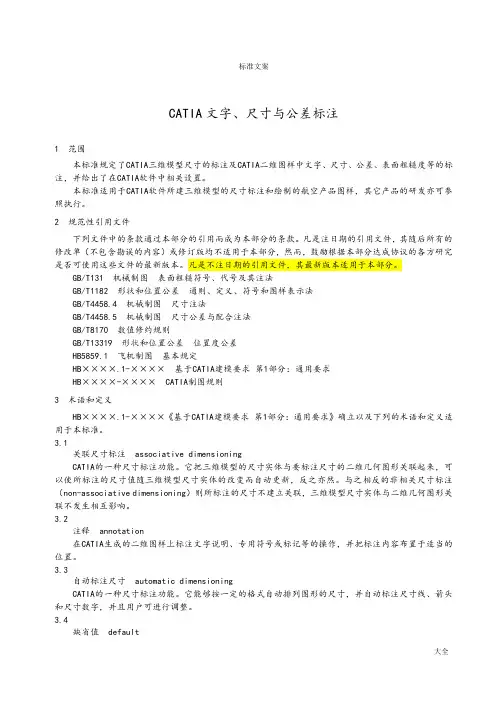
CATIA文字、尺寸与公差标注1 范围本标准规定了CATIA三维模型尺寸的标注及CATIA二维图样中文字、尺寸、公差、表面粗糙度等的标注,并给出了在CATIA软件中相关设置。
本标准适用于CATIA软件所建三维模型的尺寸标注和绘制的航空产品图样,其它产品的研发亦可参照执行。
2 规范性引用文件下列文件中的条款通过本部分的引用而成为本部分的条款。
凡是注日期的引用文件,其随后所有的修改单(不包含勘误的内容)或修订版均不适用于本部分,然而,鼓励根据本部分达成协议的各方研究是否可使用这些文件的最新版本。
凡是不注日期的引用文件,其最新版本适用于本部分。
GB/T131 机械制图表面粗糙符号、代号及其注法GB/T1182 形状和位置公差通则、定义、符号和图样表示法GB/T4458.4 机械制图尺寸注法GB/T4458.5 机械制图尺寸公差与配合注法GB/T8170 数值修约规则GB/T13319 形状和位置公差位置度公差HB5859.1 飞机制图基本规定HB××××.1-××××基于CATIA建模要求第1部分:通用要求HB××××-×××× CATIA制图规则3 术语和定义HB××××.1-××××《基于CATIA建模要求第1部分:通用要求》确立以及下列的术语和定义适用于本标准。
3.1关联尺寸标注 associative dimensioningCATIA的一种尺寸标注功能。
它把三维模型的尺寸实体与要标注尺寸的二维几何图形关联起来,可以使所标注的尺寸值随三维模型尺寸实体的改变而自动更新,反之亦然。
与之相反的非相关尺寸标注(non-associative dimensioning)则所标注的尺寸不建立关联,三维模型尺寸实体与二维几何图形关联不发生相互影响。
CATIA尺寸公差格式
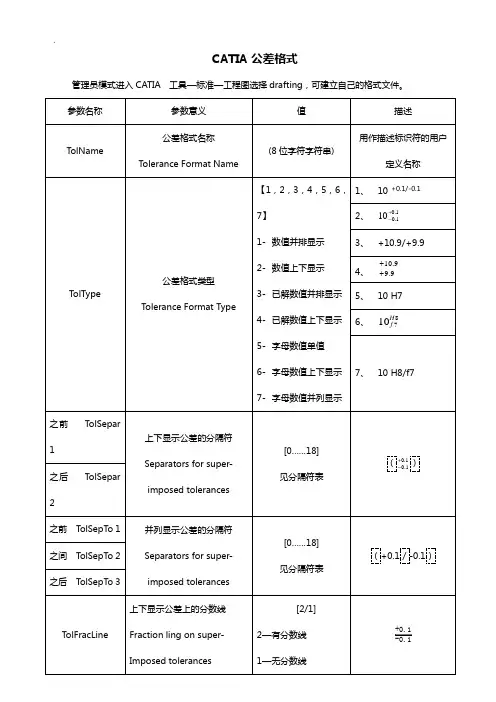
CATIA公差格式
管理员模式进入CATIA 工具—标准—工程图选择drafting,可建立自己的格式文件。
分隔符表在公差值之前\之间\之后用作分隔符的字符
➢尺寸属性主值前的○i可显示尺寸公差格式的定义信息。
➢标准更新迁移:建议设置为yes。
CATIA值格式
➢格式定义
若要创建新的尺寸值显示格式,必须使用“标准编辑器(standards editor)”。
在“标准编辑器”中选用“值格式(value formats)”类型,然后单击“添加实例(add instance)”按钮,以添加格式实例。
定义后的格式与任何尺寸属性一样,可以通过“编辑(编辑)”→“属性(properties)”或使用“尺寸属性(dimension properties)”工具栏应用于尺寸。
➢尺寸显示格式
Catia公差格式预定义式样表1
Catia值格式预定义式样表2。
CATIA工程图尺寸标注
CATIA工程图尺寸标注2008-02-01 09:20:37 作者:来源:互联网浏览次数:1 文字大小:【大】【中】【小】简介:工程视图创建完成之后,就需要给视图加上尺寸、公差等等,才能构成一张比较完整的工程图。
CATIA V5软件中主要的工程图尺寸特征有:尺寸标注、调整尺寸布局、尺寸公差、自动标注尺寸等等。
工程视图创建完成之后,就需要给视图加上尺寸、公差等等,才能构成一张比较完整的工程图。
CATIA V5软件中主要的工程图尺寸特征有:尺寸标注、调整尺寸布局、尺寸公差、自动标注尺寸等等。
尺寸标注尺寸标注指的是在工程图上标注不同的尺寸,包括长度、直径、螺纹、倒角等等。
CATIA V5软件中主要的尺寸标注有:智能标注、累积标注、堆栈标注、长度/距离标注、角度标注、半径标注、直径标注、倒角标注、螺纹标注、坐标标注等等。
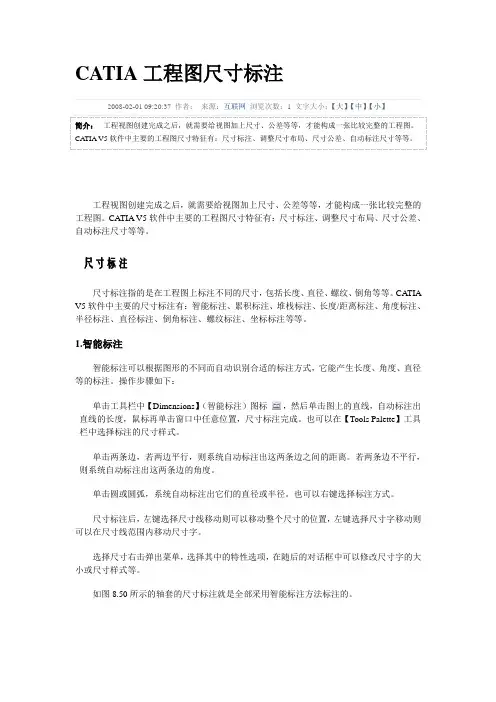
1.智能标注智能标注可以根据图形的不同而自动识别合适的标注方式,它能产生长度、角度、直径等的标注。
操作步骤如下:单击工具栏中【Dimensions】(智能标注)图标,然后单击图上的直线,自动标注出直线的长度,鼠标再单击窗口中任意位置,尺寸标注完成。
也可以在【Tools Palette】工具栏中选择标注的尺寸样式。
单击两条边,若两边平行,则系统自动标注出这两条边之间的距离。
若两条边不平行,则系统自动标注出这两条边的角度。
单击圆或圆弧,系统自动标注出它们的直径或半径。
也可以右键选择标注方式。
尺寸标注后,左键选择尺寸线移动则可以移动整个尺寸的位置,左键选择尺寸字移动则可以在尺寸线范围内移动尺寸字。
选择尺寸右击弹出菜单,选择其中的特性选项,在随后的对话框中可以修改尺寸字的大小或尺寸样式等。
如图8.50所示的轴套的尺寸标注就是全部采用智能标注方法标注的。
图8.50 智能标注2.累积标注累积标注指的是先确定一个起始边,所有标注的尺寸数值都是从这个起点累积起来的。
操作步骤如下:以曲轴的工程图为例。
单击工具栏中【Cumulated Dimensions】(累积标注)图标,先单击图上的一条边作为累积标注的起始边,系统自动会将起始边用圆圈标示。
(仅供参考)CATIA 3D空间标注---中文教程
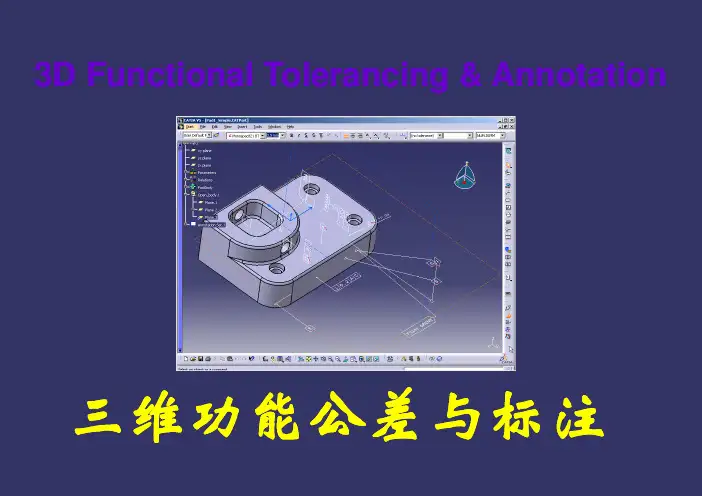
3D Functional Tolera 三维功能公ancing & Annotation 差公差与标注培训内1。
Introduction to FT&A Work Th U S tti The User Settings Accessing the Workbench The User Interface General Process2。
Fundamentals of FT&ACreating Annotation planes Creating Annotation planes Creating Annotations P C I t ti Power Copy Integuration Use PropertiesGenerate Check Report3。
The 2D extraction View fro 4。
To Sum Up…内容kbench 基础用户设置访问工作台用户界面基本过程基本原则创建标注位面创建标注超级复制运用属性生成检查报告om 3D 3D 2D 从抽取视图总结基本环境The User Setting用户设置Accessing the W Accessing the W访问工作台The User Interfac用户界面General ProcessGeneral Process常规步骤gsWorkbenchcesThe User Settings 用户Tools / Options / Mechanical Design / Functio 户设置之公差部分nal Tolerancing and Annotation / Tolerancing•确定公差标准:(ANSI –ISO –(ANSI ISO JIS)允许非名义公差允许非名义尺寸•确定标注引导符是否垂直于被标注的几何元素旋转角度文字•旋转角度(文字,框架和引导线)•自动捕捉角度•是否创建注释对象属性The User Settings用户Tools / Options / Mechanical Design / Functi 户设置之显示部分onal Tolerancing and Annotation / Display在配置树和几何里以条红色波浪线以一条红色波浪线代表非名义标注。
CATIA图纸怎么标注参考尺寸?
CATIA图纸怎么标注参考尺⼨?⼯程视图创建完成之后,就需要给视图加上尺⼨、公差等等,才能构成⼀张⽐较完整的⼯程图。
CATIA 软件中主要的⼯程图尺⼨特征有:尺⼨标注、调整尺⼨布局、尺⼨公差、⾃动标注尺⼨等等。
catia v5r20 破解安装版 v2013.04.25 32位类型:3D制作类⼤⼩:1.84GB语⾔:简体中⽂时间:2016-06-27查看详情1、尺⼨标注尺⼨标注指的是在⼯程图上标注不同的尺⼨,包括长度、直径、螺纹、倒⾓等等。
软件中主要的尺⼨标注有:智能标注、累积标注、堆栈标注、长度/距离标注、⾓度标注、半径标注、直径标注、倒⾓标注、螺纹标注、坐标标注等等2、智能标注智能标注可以根据图形的不同⽽⾃动识别合适的标注⽅式,它能产⽣长度、⾓度、直径等的标注。
操作步骤如下:单击⼯具栏中【Dimension s】(智能标注)图标,然后单击图上的直线,⾃动标注出直线的长度,⿏标再单击窗⼝中任意位置,尺⼨标注完成。
也可以在【Tools Palette】⼯具栏中选择标注的尺⼨样式。
单击两条边,若两边平⾏,则系统⾃动标注出这两条边之间的距离。
若两条边不平⾏,则系统⾃动标注出这两条边的⾓度。
单击圆或圆弧,系统⾃动标注出它们的直径或半径。
也可以右键选择标注⽅式。
尺⼨标注后,左键选择尺⼨线移动则可以移动整个尺⼨的位置,左键选择尺⼨字移动则可以在尺⼨线范围内移动尺⼨字。
选择尺⼨右击弹出菜单,选择其中的特性选项,在随后的对话框中可以修改尺⼨字的⼤⼩或尺⼨样式等。
如图8.50所⽰的轴套的尺⼨标注就是全部采⽤智能标注⽅法标注的。
3、累积标注累积标注指的是先确定⼀个起始边,所有标注的尺⼨数值都是从这个起点累积起来的。
操作步骤如下:以曲轴的⼯程图为例。
单击⼯具栏中【Cumulated Dimensions】(累积标注)图标,先单击图上的⼀条边作为累积标注的起始边,系统⾃动会将起始边⽤圆圈标⽰。
再单击第⼆条边,标注出两边的距离。
CATIA软件尺寸标注规范
CATIA软件尺寸标注规范CATIA是一款广泛应用于机械设计领域的三维设计软件。
在使用CATIA软件进行模型设计时,尺寸标注是非常重要的一环。
准确的尺寸标注能够有效地传达设计意图,方便后续加工制造和检验。
本文将详细介绍CATIA软件中的尺寸标注规范。
一、尺寸标注的目的和意义尺寸标注是为了描述和控制零件的尺寸和形状。
它不仅仅是在技术图纸上的一个数字,更是设计者对产品设计意图的一个精确传递。
尺寸标注的准确性和规范性直接影响到产品的制造质量和工艺效率。
二、尺寸标注的基本原则1. 标注的准确性:尺寸标注应准确无误地表示设计意图,避免产生二义性或误导。
2. 标注的简洁性:尺寸标注应尽量简洁明了,避免过多的冗余标注,以免影响阅读和理解。
3. 标注的规范性:尺寸标注应符合相关行业标准和规范,保证标注的一致性和可读性。
4. 标注的合理性:尺寸标注应符合实际制造和检验的要求,避免过于严格或松散的标注要求。
三、尺寸标注的具体规范1. 基本标注要素:a. 尺寸:标注零件的线性尺寸,包括直径、长度、宽度等。
b. 公差:标注零件的公差范围,用于控制尺寸的精度。
c. 表面质量:标注零件的表面质量要求,如光洁度、粗糙度等。
d. 材料:标注零件所使用的材料。
2. 尺寸标注的放置要求:a. 尺寸标注应尽可能直接与尺寸线相联系,避免与其他图形重叠或交叉。
b. 尺寸标注应位于图纸清晰可见的位置,不应被遮挡或隐藏。
c. 尺寸标注应与所标注的图形相对应,避免与其他图形出现错误或不一致的情况。
3. 尺寸标注的显示:a. 尺寸标注应使用统一的字体和字号,保持整体的美观和一致性。
b. 尺寸标注的线型应与尺寸线保持一致,如实线、虚线、粗细等。
c. 尺寸标注的颜色应与图纸中的其他标注保持一致,以避免混淆和混乱。
4. 尺寸标注的引线和箭头:a. 尺寸标注的引线应直线连接到尺寸线上,避免过长或过短。
b. 尺寸标注的箭头应与引线相连,并指向被标注的对象,保持清晰明了。
CATIA工程图标注
CA TIA工程图尺寸标注工程视图创建完成之后,就需要给视图加上尺寸、公差等等,才能构成一张比较完整的工程图。
CATIA V5软件中主要的工程图尺寸特征有:尺寸标注、调整尺寸布局、尺寸公差、自动标注尺寸等等。
8.3.1 尺寸标注尺寸标注指的是在工程图上标注不同的尺寸,包括长度、直径、螺纹、倒角等等。
CATIA V5软件中主要的尺寸标注有:智能标注、累积标注、堆栈标注、长度/距离标注、角度标注、半径标注、直径标注、倒角标注、螺纹标注、坐标标注等等。
1.智能标注智能标注可以根据图形的不同而自动识别合适的标注方式,它能产生长度、角度、直径等的标注。
操作步骤如下:单击工具栏中【Dimensions】(智能标注)图标,然后单击图上的直线,自动标注出直线的长度,鼠标再单击窗口中任意位置,尺寸标注完成。
也可以在【Tools Palette】工具栏中选择标注的尺寸样式。
单击两条边,若两边平行,则系统自动标注出这两条边之间的距离。
若两条边不平行,则系统自动标注出这两条边的角度。
单击圆或圆弧,系统自动标注出它们的直径或半径。
也可以右键选择标注方式。
尺寸标注后,左键选择尺寸线移动则可以移动整个尺寸的位置,左键选择尺寸字移动则可以在尺寸线范围内移动尺寸字。
选择尺寸右击弹出菜单,选择其中的特性选项,在随后的对话框中可以修改尺寸字的大小或尺寸样式等。
如图8.50所示的轴套的尺寸标注就是全部采用智能标注方法标注的。
图8.50 智能标注2.累积标注累积标注指的是先确定一个起始边,所有标注的尺寸数值都是从这个起点累积起来的。
操作步骤如下:以曲轴的工程图为例。
单击工具栏中【Cumulated Dimensions】(累积标注)图标,先单击图上的一条边作为累积标注的起始边,系统自动会将起始边用圆圈标示。
再单击第二条边,标注出两边的距离。
如图8.51所示。
图8.51 标注第一个尺寸接着再单击第三条边,标注第二个尺寸。
以此类推,可以连续标注多个尺寸,在窗口空白处单击左键即结束尺寸的标注。
CATIA工程图标注
CATIA工程图尺寸标注工程视图创建完成之后,就需要给视图加上尺寸、公差等等,才能构成一张比较完整的工程图。
CATIA V5软件中主要的工程图尺寸特征有:尺寸标注、调整尺寸布局、尺寸公差、自动标注尺寸等等。
8.3.1 尺寸标注尺寸标注指的是在工程图上标注不同的尺寸,包括长度、直径、螺纹、倒角等等。
CATIA V5软件中主要的尺寸标注有:智能标注、累积标注、堆栈标注、长度/距离标注、角度标注、半径标注、直径标注、倒角标注、螺纹标注、坐标标注等等。
1.智能标注智能标注可以根据图形的不同而自动识别合适的标注方式,它能产生长度、角度、直径等的标注。
操作步骤如下:单击工具栏中【Dimensions】(智能标注)图标,然后单击图上的直线,自动标注出直线的长度,鼠标再单击窗口中任意位置,尺寸标注完成。
也可以在【Tools Palette】工具栏中选择标注的尺寸样式。
单击两条边,若两边平行,则系统自动标注出这两条边之间的距离。
若两条边不平行,则系统自动标注出这两条边的角度。
单击圆或圆弧,系统自动标注出它们的直径或半径。
也可以右键选择标注方式。
尺寸标注后,左键选择尺寸线移动则可以移动整个尺寸的位置,左键选择尺寸字移动则可以在尺寸线范围内移动尺寸字。
选择尺寸右击弹出菜单,选择其中的特性选项,在随后的对话框中可以修改尺寸字的大小或尺寸样式等。
如图8.50所示的轴套的尺寸标注就是全部采用智能标注方法标注的。
图8.50 智能标注2.累积标注累积标注指的是先确定一个起始边,所有标注的尺寸数值都是从这个起点累积起来的。
操作步骤如下:以曲轴的工程图为例。
单击工具栏中【Cumulated Dimensions】(累积标注)图标,先单击图上的一条边作为累积标注的起始边,系统自动会将起始边用圆圈标示。
再单击第二条边,标注出两边的距离。
如图8.51所示。
图8.51 标注第一个尺寸接着再单击第三条边,标注第二个尺寸。
以此类推,可以连续标注多个尺寸,在窗口空白处单击左键即结束尺寸的标注。