
Unity3D换材质与图片
我学院:unity3d修改Cube每个面的贴图UV方法

unity3d修改Cube每个面的贴图UV方法修改一个Cube中每个面的贴图UV,也就是贴图中有多个矩形贴图,需要程序从贴图中读取一部分赋值给Cube每个面。
看下最终效果图:废话不多说,贴上代码using Unity Engine;using System.Collections;[ExecuteInEditMode]public class CustomUVS : MonoBehaviour {public Vector2 topPoint;public Vector2 bottomPoint;public Vector2 leftPoint;public Vector2 rightPoint;public Vector2 frontPoint;public Vector2 backPoint;private Mesh m_mesh;public enum CubeFaceType{Top,Bottom,Left,Right,Front,Back};// Use this for initializationvoid Start () {MeshFilter meshFilter = GetComponent();if (meshFilter == null) {Debug.LogError("Script needs MeshFilter component");return;}#if UNITY_EDITORMesh meshCopy = Mesh.Instantiate(meshFilter.sharedMesh) as Mesh; // Make a deep copy = "Cube";m_mesh = meshFilter.mesh = meshCopy; // Assign the copy to the meshes#elsem_mesh = meshFilter.mesh;#endifif (m_mesh == null || m_mesh.uv.Length != 24) {Debug.LogError("Script needs to be attached to built-in cube");return;}UpdateMeshUVS();}// Update is called once per framevoid Update (){#if UNITY_EDITORUpdateMeshUVS();#endif}void UpdateMeshUVS(){Vector2[] uvs = m_mesh.uv;// FrontSetFaceTexture(CubeFaceType.Front, uvs);// TopSetFaceTexture(CubeFaceType.Top, uvs);// BackSetFaceTexture(CubeFaceType.Back, uvs);// BottomSetFaceTexture(CubeFaceType.Bottom, uvs);// LeftSetFaceTexture(CubeFaceType.Left, uvs);// RightSetFaceTexture(CubeFaceType.Right, uvs);m_mesh.uv = uvs;}Vector2[] GetUVS(float originX, float originY){Vector2[] uvs = new Vector2[4];uvs[0] = new Vector2(originX / 3.0f, originY / 3.0f);uvs[1] = new Vector2((originX + 1) / 3.0f, originY / 3.0f);uvs[2] = new Vector2(originX / 3.0f, (originY + 1) / 3.0f);uvs[3] = new Vector2((originX + 1) / 3.0f, (originY + 1) / 3.0f); return uvs;}void SetFaceTexture(CubeFaceType faceType, Vector2[] uvs) {if (faceType == CubeFaceType.Front) {Vector2[] newUVS = GetUVS(frontPoint.x, frontPoint.y);uvs[0] = newUVS[0];uvs[1] = newUVS[1];uvs[2] = newUVS[2];uvs[3] = newUVS[3];}else if (faceType == CubeFaceType.Back) {Vector2[] newUVS = GetUVS(backPoint.x, backPoint.y);uvs[10] = newUVS[0];uvs[11] = newUVS[1];uvs[6] = newUVS[2];uvs[7] = newUVS[3];}else if (faceType == CubeFaceType.Top) {Vector2[] newUVS = GetUVS(topPoint.x, topPoint.y);uvs[8] = newUVS[0];uvs[9] = newUVS[1];uvs[4] = newUVS[2];uvs[5] = newUVS[3];}else if (faceType == CubeFaceType.Bottom) {Vector2[] newUVS = GetUVS(bottomPoint.x, bottomPoint.y); uvs[12] = newUVS[0];uvs[14] = newUVS[1];uvs[15] = newUVS[2];uvs[13] = newUVS[3];}else if (faceType == CubeFaceType.Left) {Vector2[] newUVS = GetUVS(leftPoint.x, leftPoint.y);uvs[16] = newUVS[0];uvs[18] = newUVS[1];uvs[19] = newUVS[2];uvs[17] = newUVS[3];}else if (faceType == CubeFaceType.Right) {Vector2[] newUVS = GetUVS(rightPoint.x, rightPoint.y);uvs[20] = newUVS[0];uvs[22] = newUVS[1];uvs[23] = newUVS[2];uvs[21] = newUVS[3];}}}使用的贴图给一个Cube添加改图片材质。
3Dmax中贴图调整和材质优化的方法

3Dmax中贴图调整和材质优化的方法引言:在3D建模和渲染过程中,贴图调整和材质优化是非常重要的部分。
通过正确地调整贴图和优化材质,可以使模型更加逼真、生动。
本文将详细介绍在3Dmax 中贴图调整和材质优化的方法,包括颜色调整、纹理修改等。
一、贴图调整方法1. 色调/饱和度调整- 在3Dmax中选择要调整的贴图素材,在编辑贴图素材的属性中找到“色调/饱和度”选项。
- 调整“色调”滑块来改变贴图的整体色调。
- 通过调整“饱和度”滑块来增强或减弱贴图的颜色饱和度。
2. 对比度调整- 在贴图的属性中找到“对比度”选项。
- 通过调整“对比度”滑块,可以增加贴图的对比度,使其更加清晰和明亮。
3. 亮度/曝光调整- 在贴图的属性中找到“亮度/曝光”选项。
- 通过调整“亮度”滑块,可以增加或减少贴图的明暗度。
- 如果需要调整整个场景的亮度和曝光,可以在环境设置中进行调整。
二、材质优化方法1. 纹理修改- 在3Dmax中选中要修改的物体,进入材质编辑器。
- 找到“贴图”的选项,并点击“浏览”按钮选择新的纹理贴图。
- 通过调整纹理贴图的参数,如旋转、平铺、偏移等,来优化材质的效果。
2. 撤销和还原- 在材质编辑器中,通过点击“撤销”按钮可以撤销最近的材质编辑操作。
- 点击“还原”按钮可以还原上一次已经撤销的材质编辑操作。
3. 渐变和过渡效果- 在材质编辑器中选择一个物体,进入材质编辑器。
- 在材质编辑器面板中,找到“渐变”或“过渡”选项。
- 通过选择合适的颜色和设置渐变或过渡的参数,可以为物体添加多样化的效果。
4. 材质层叠和混合- 在材质编辑器中,选中一个物体,在材质编辑器面板中找到“图层”选项。
- 点击“添加图层”按钮,可以添加一个新的材质图层。
- 通过调整不同图层的参数和透明度,可以实现多层材质的混合和层叠效果。
总结:在3Dmax中,通过贴图调整和材质优化可以使模型更加逼真、生动。
通过调整贴图的色调、饱和度、对比度、亮度/曝光等参数,可以改变贴图的外观效果。
3Dmax材质编辑器的使用方法

3Dmax材质编辑器的使用方法3Dmax是一款广泛应用于三维建模和渲染的软件,而材质编辑器是其中一个重要的功能。
本文将为大家详细介绍3Dmax材质编辑器的使用方法,并分点列出步骤。
1. 导入模型首先,打开3Dmax软件并导入需要编辑材质的模型。
在菜单栏中选择“文件”->“导入”,然后选择你要编辑材质的模型文件。
2. 打开材质编辑器选择你需要编辑材质的物体,然后在右侧的工具栏中选择“材质编辑器”按钮。
点击后,材质编辑器面板将打开。
3. 创建新材质在材质编辑器中,你可以创建新的材质或者修改已有的材质。
首先,点击材质编辑器面板上的“创建新材质”按钮。
该按钮一般位于面板的顶部或左侧,具体位置因不同版本而异。
4. 命名材质创建新材质后,在小面板上为其命名。
在名称文本框中输入你想要的名称,然后点击“确定”按钮。
5. 设置基础属性在新创建的材质中,你可以设置基础属性,如颜色、反射率和透明度等。
点击材质编辑器面板上的“基础属性”选项卡,然后调整颜色、光泽度和透明度等参数,直到达到预期效果。
你可通过颜色选择器来选择颜色,通过滑块来调整光泽度和透明度。
6. 添加纹理如果你想要给模型添加纹理,可以在材质编辑器中选择“纹理贴图”选项卡。
点击“添加贴图”按钮,在弹出的文件浏览器中选择你想要添加的纹理贴图文件。
选择文件后,点击“确定”按钮。
7. 调整纹理属性添加纹理后,你可以进一步调整纹理的属性。
在“纹理贴图”选项卡中,你可以设置纹理的缩放、旋转、偏移等属性,以及不透明度和色调等效果。
根据需要进行相应的调整,直到达到预期效果。
8. 渲染预览当你调整完材质和纹理的属性后,你可以在材质编辑器中进行渲染预览。
点击材质编辑器面板上的“渲染预览”按钮,软件将基于你的设置在预览窗口中渲染出模型的外观效果。
根据需要,你可以不断调整和完善材质和纹理的属性,直到满意为止。
9. 应用材质在完成材质的编辑后,你需要将其应用到模型上。
在材质编辑器中选择需要应用材质的物体,然后点击材质编辑器面板上的“应用材质”按钮。
unity 修改材质的方法

unity 修改材质的方法在Unity中,修改材质可以通过以下几种方法:1. 直接修改材质的属性:在Unity编辑器中,选中一个材质,然后在Inspector窗口中修改其属性。
例如,你可以修改颜色、纹理、光照模式等。
2. 使用脚本修改材质:你可以编写一个Unity脚本来修改材质的属性。
例如,你可以使用``来改变材质的颜色。
以下是一个简单的示例脚本:```csharpusing UnityEngine;public class MaterialModifier : MonoBehaviour{void Start(){// 获取材质Material material = GetComponent<Renderer>().material;// 改变材质颜色= ;}}```这个脚本会获取附加到同一GameObject的材质,并将其颜色改为红色。
3. 使用Shader修改材质:如果你想要更复杂的材质效果,可以使用Shader。
你可以编写自己的Shader,或者使用Unity内置的Shader。
一旦你创建了一个Shader,你可以将它应用到材质上,然后在Shader中定义材质的属性。
4. 使用材质预设:Unity也提供了一些预设材质,例如Unlit/Color和Unlit/Texture。
这些预设材质可以让你快速创建一个简单的材质,然后通过脚本或Inspector窗口修改其属性。
5. 使用MaterialPropertyBlock:如果你正在使用Unity的着色器语言(如HLSL或Cg),你可以使用MaterialPropertyBlock来修改材质的属性。
MaterialPropertyBlock可以让你在运行时动态地改变材质的属性。
以上就是在Unity中修改材质的一些常见方法。
解决unity3d导入模型贴图材质丢失的问题
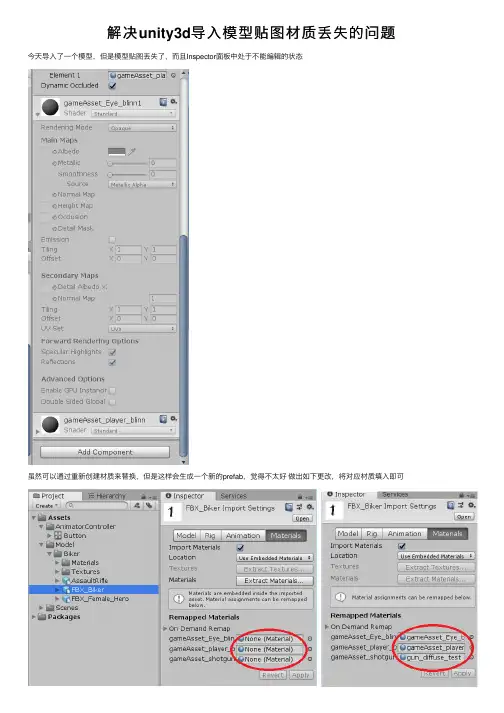
解决unity3d导⼊模型贴图材质丢失的问题今天导⼊了⼀个模型,但是模型贴图丢失了,⽽且Inspector⾯板中处于不能编辑的状态
虽然可以通过重新创建材质来替换,但是这样会⽣成⼀个新的prefab,觉得不太好做出如下更改,将对应材质填⼊即可
补充:Unity光照贴图丢失的坑
最近项⽬出版本的时候出现了部分建筑光照贴图不正常的情况,⽽且仅仅是部分模型,这部分模型都是有多个场景会⽤到的,所以都是单独出来打包的。
然后以为是模型上⾯的光照信息丢失了,通过测试,并没有丢失,可以通过获取模型上的MeshFilter打印出来,部分丢失的话,也与光照贴图没有关系,只可能是模型的UV2通道⾥⾯烘焙的数据错了,或者是模型通过依赖打包的Unity做了什么操作把依赖的模型的UV2通道删除了,后来问了下群⾥的⼩伙伴,有⼈说可能是
这个选项的锅,然后我把这个选项勾选掉之后光照就正常了,这个选项会把材质中没有⽤到的UV,Normal等通道⾃动的在打包的时候剔除,猜测可能是Unity认为被单独打包的模型没有⽤到UV2,就⾃动剔除了,没有管这个模型是否会在场景中使⽤,所以在打包的时候,当场景通过依赖进⾏合并模型时,这时候加载进来的单独打包的模型实际上他的UV2通道已经被剔除了,所以导致光照丢失。
⼤家可以在⾃⼰的项⽬中尽量不要勾选这个选项,据说会导致很多问题,还是⾃⼰⼿动剔除好点。
解决⽅法:
⽅法1:取消勾选这个选项,这会导致包体变⼤60M。
⽅法2:在模型导⼊的时候⾃动把模型的UV3,UV4,Tangent,等剔除。
需要美术在MAX中提前⽣成UV2通道。
以上为个⼈经验,希望能给⼤家⼀个参考,也希望⼤家多多⽀持。
如有错误或未考虑完全的地⽅,望不吝赐教。
Unity3D性能优化之美术资源制件规范
Unity3D性能优化之美术资源制件规范⼀、场景模型制作规范:1. 同屏地表⾯数限制在3万⾯以内,要充分考虑锁定视⾓的因素,看不到的模型背⾯可以尽量简单化,离可⾏⾛区域远的建筑模型,都可以做成低模,因为是不会⾛近看的。
2. 同屏地表drawcall限制50-70个(包含动态建筑),动态建筑可在地表制作测试完摆放效果正确后再单独输出,提交时不能出现在场景地表⾥⾯。
3. 资源合并规则:区域贴图合并、区域⽹格合并、相同材质合并4. 尽量勿⽤unity⾃带的草对象,应该⽤刷地表的草纹理5. 场景⼤建筑和特效资源独⽴,不⽤放地表,由技术动态控制6. 过⼤的地表,例如超过150⽶(15000像素),可以通过切割地表⽅式输出,程序动态加载7. 刷怪的区域以及玩家战⽃的区域尽量是平缓的,否则打怪放技能时效果不好控制,并且不宜放⼩建筑和动态建筑,影响性能。
8. 场景模型和地表尽量少⽤透明贴图,同个场景的透明贴图尽量在⼀张纹理9. 不开启实时灯光,全部效果⽤后期烘焙的⽅式实现10. 每个场景需制作⾏⾛区域⾯⽚,除地表范围外,⾼度也必须和地⾯⼀致,最后加mesh碰撞体11. 纹理尺⼨优先⽤256或512,最⼤1024,以1024的计算,⼀个场景纹理个数正常控制在两张以内⼆、⾓⾊模型制作规范注意问题:1. ⾻骼数量过量导致的影响:每根⾻骼都是⼀个独⽴的整体,当⽗⾻骼运动时,会带动⼦⾻骼运动,这个运动过程都是需要实时去计算的,⽽游戏内场景⽣物基本都处于运动状态下,导致⾻骼的计算⼀直在持续进⾏,⾻骼越多导致由计算引起的性能消耗更⼤。
2. 模型⾯数过量导致的影响:每个模型的⾯都是独⽴的⼀个三⾓形,⽽每个三⾓形及其贴图区域都是需要渲染的,⾯数越多导致渲染的消耗越⼤。
设置和明确数值:1. 主⾓1500⾯以下,⼩怪500-800⾯。
2. 主⾓⾻骼控制在40根以下,⼩怪尽量20根左右。
3. 贴图控制在1024以下,也可以是512和256,看具体情况选择。
unity3d贴图说明
Unity3D美术方面贴图我们都知道,一个三维场景的画面的好坏,百分之四十取决于模型,百分之六十取决于贴图,可见贴图在画面中所占的重要性。
在这里我将列举一些贴图,并且初步阐述其概念,理解原理的基础上制作贴图,也就顺手多了。
我在这里主要列举几种UNITY3D中常用的贴图,与大家分享,希望对大家有帮助。
01首先不得不说的是漫反射贴图:漫反射贴图diffuse map漫反射贴图在游戏中表现出物体表面的反射和表面颜色。
换句话说,它可以表现出物体被光照射到而显出的颜色和强度。
我们通过颜色和明暗来绘制一幅漫反射贴图,在这张贴图中,墙的砖缝中因为吸收了比较多的光线,所以比较暗,而墙砖的表面因为反射比较强,所以吸收的光线比较少。
上面的这张图可以看出砖块本身是灰色的,而砖块之间的裂缝几乎是黑色的。
刨去那些杂糅的东西,我们只谈明显的,漫反射贴图表现了什么?列举一下,物体的固有色以及纹理,贴图上的光影。
前面的固有色和纹理我们很容易理解,至于后面的光影,我们再绘制漫反射贴图的时候需要区别对待,比如我们做一堵墙,每一块砖都是用模型做出来的,那么我们就没有必要绘制砖缝,因为这个可以通过打灯光来实现。
可是我们如果用模型只做了一面墙,上面的砖块是用贴图来实现,那么就得绘制出砖缝了。
从美术的角度,砖缝出了事一条单独的材质带外,还有就是砖缝也是承接投影的,所以在漫反射图上,绘制出投影也是很有必要的,如下图:没有什么物体能够反射出跟照到它身上相同强度的光。
因此,让你的漫反射贴图暗一些是一个不错的想法。
通常,光滑的面只有很少的光会散射,所以你的漫反射贴图可以亮一些。
漫反射贴图应用到材质中去是直接通过DiffuseMap的。
再命名规范上它通常是再文件的末尾加上“_d”来标记它是漫反射贴图。
凹凸贴图Bump maps凸凹贴图可以给贴图增加立体感。
它其实并不能改变模型的形状,而是通过影响模型表面的影子来达到凸凹效果的。
再游戏中有两种不同类型的凸凹贴图,法线贴图(normalmap)和高度贴图(highmap)。
unity 双面渲染材质原理
unity 双面渲染材质原理Unity双面渲染材质原理在Unity中,双面渲染材质是一种特殊的材质,可以使物体的两个面都能被渲染。
正常情况下,Unity只会渲染物体的正面,而忽略掉背面。
但是有些情况下,我们可能需要同时渲染物体的正面和背面,这时就可以使用双面渲染材质。
双面渲染材质的原理是通过修改渲染器的剔除模式来实现的。
剔除模式是指决定渲染器在渲染物体时是否剔除背面的一个设置。
在Unity中,剔除模式有两种:Back和Front。
Back表示剔除背面,而Front表示剔除正面。
默认情况下,大部分材质都是采用的Back 剔除模式。
双面渲染材质通过将剔除模式设置为Off来实现同时渲染正面和背面。
在Unity中,我们可以通过以下步骤来创建一个双面渲染材质:1. 创建一个新的材质,并为其命名。
2. 在Inspector面板中,将Cull Mode设置为Off。
这样就可以关闭剔除模式,实现双面渲染。
3. 将该材质应用到需要双面渲染的物体上。
使用双面渲染材质可以解决一些特殊情况下的渲染问题。
例如,在某些情况下,物体的正面和背面具有不同的纹理或颜色,如果只渲染正面,则无法正确显示物体的外观。
通过使用双面渲染材质,可以同时渲染物体的正面和背面,使其外观更加真实。
双面渲染材质还可以用于一些特殊效果的实现。
例如,在制作透明物体时,我们可能需要在物体的内部和外部同时渲染,以实现透明效果。
通过使用双面渲染材质,可以同时渲染物体的内部和外部,使透明效果更加逼真。
需要注意的是,双面渲染材质可能会增加渲染的开销。
由于需要同时渲染物体的正面和背面,会增加渲染器的工作量。
因此,在使用双面渲染材质时,需要权衡渲染效果和性能之间的平衡。
双面渲染材质并不适用于所有的情况。
对于一些只需要渲染物体正面的情况,使用双面渲染材质可能会导致不必要的渲染开销。
因此,在使用双面渲染材质时,需要根据具体情况来决定是否使用。
总结一下,Unity的双面渲染材质原理是通过修改渲染器的剔除模式实现的。
unity里材质球文件字段对应关系
unity里材质球文件字段对应关系Unity是一款强大的游戏开发引擎,可以用来制作多平台的游戏。
在Unity 中,材质球(Material)是实现游戏对象外观渲染的重要组成部分。
材质球文件字段对应关系是指在Unity中的材质球文件中各个字段的含义和使用方法。
下面将一步一步回答这个问题。
在Unity中,材质球文件的字段主要包括属性字段和纹理字段。
属性字段用于定义材质的各种属性(如颜色、透明度等),而纹理字段用于指定材质所使用的纹理图像。
首先,打开Unity中的一个项目,并创建一个新的材质球文件。
在Inspector 面板中,可以看到材质球的各个字段。
1. Shader字段:Shader字段用于选择材质球所使用的着色器(Shader)。
着色器定义了材质球如何与光源和摄像机进行交互以实现渲染效果。
Unity中自带了各种预设的着色器,如Diffuse、Specular等。
2. Rendering Mode字段:Rendering Mode字段用于选择材质球的渲染模式。
有三个选项可供选择:Opaque、Transparent和Fade。
Opaque 表示不透明的材质,Transparent表示透明的材质,Fade表示半透明的材质。
3. Color字段:Color字段用于定义材质球的颜色。
可以通过调节RGB值来改变材质球的颜色。
如果使用了纹理图像,则这个颜色会与纹理的颜色相乘。
4. Main Maps字段:Main Maps字段用于设置主纹理图像。
可以选择一个纹理图像文件,并将其拖放到这个字段中。
主纹理图像可以用来定义材质球的外观和纹理。
5. Metallic字段:Metallic字段用于设置材质球的金属度。
金属度决定了材质球对光照的反射属性。
可以通过调节这个字段的值来改变材质球的金属感。
6. Smoothness字段:Smoothness字段用于设置材质球的光滑度。
光滑度决定了材质球表面的反光程度。
可以通过调节这个字段的值来改变材质球的光滑度。
3Dmax模型材质调整教程:学习如何调整模型的材质以满足不同的设计需求
3Dmax模型材质调整教程:学习如何调整模型的材质以满足不同的设计需求在3D建模的过程中,模型材质的调整是非常重要的一步。
通过合适的材质调整,可以让模型更加真实贴近设计需求。
本文将详细介绍如何在3Dmax软件中调整模型的材质,以满足不同的设计需求。
第一步:打开3Dmax软件并导入模型首先,打开3Dmax软件。
在软件主界面中选择“文件”菜单,然后选择“导入”选项。
在弹出的对话框中,选择需要调整材质的模型文件并点击“导入”按钮。
稍等片刻,模型就会成功导入到软件中。
第二步:选择需要调整材质的模型在3Dmax软件中,使用鼠标左键在视图窗口中选择需要调整材质的模型。
可以使用矩形选择工具或者自由选择工具,根据需要灵活选择。
第三步:打开材质编辑器在3Dmax软件中,打开材质编辑器是调整材质的必要步骤。
在软件主界面的右上角,可以找到一个看起来像小球的图标,点击它将打开材质编辑器。
第四步:选择模型的材质在材质编辑器中,可以看到当前模型的材质列表。
选择需要调整的材质,可以用鼠标左键单击选择。
第五步:调整材质的颜色选中材质后,在材质编辑器中可以看到该材质的属性面板。
找到“颜色”选项,可以通过调整RGB数值或者使用颜色选择器来改变材质的颜色。
根据设计需求,可以使材质的颜色更加鲜艳、明亮或者柔和。
第六步:调整材质的透明度某些情况下,我们可能需要调整模型的材质透明度。
在材质编辑器的属性面板中,找到“透明度”选项。
通过调整数值或者使用滑块来改变模型的透明度。
可以根据设计需求将模型变得更加透明或者不透明。
第七步:调整材质的反射率和折射率模型的材质还可以调整反射率和折射率,使模型在光照条件下具有特定的效果。
在材质编辑器中,找到“反射”和“折射”选项。
通过调整数值来改变模型的反射率和折射率,使模型呈现出所需的效果。
第八步:调整材质的纹理除了调整颜色和透明度外,还可以为模型的材质添加纹理,使其更加丰富多样。
在材质编辑器的属性面板中,找到“纹理”选项。