
PPT中插入flash控件属性设置
PPT中插入flash控件属性设置
(2010-05-13 13:24:50)
(1)Movie属性输入要插入的flash的影片文件名。
如果不在当前文件夹中,则需要指明文件的路径,最好是将文件拷贝到当前文件夹中。
(2)FrameNum属性设置影片开始放映的帧编号,如果只想截取其中某一片断,在这里输入这个片断的开始帧序号。
同时要将属性Playing 设定为Ture。
如果无法确定是什么序号,则试验几次便可以找到,每次设置后要进行一次幻灯片的放映。
(3)Scale和ScaleMode属性设定影片播放时画面调整属性,具体有:
0-showAll 自动根据播放窗口大小调整画面大小和比例,完整显示影片。
1-NoBorder 根据需要将画面上下,左右进行截剪,只保留所需画面部分,保持画面成比例增大或缩小。
2-ExactFit 根据窗口大小自动调整影片的高宽比,将全部画面显示出。
3-NoScale 根据需要将影片截剪,图像保持原来大小及比例。
(4)DeviceFont、EmbedMovie、Loop、Menu、Playing属性:DeviceFont 是否允许重新设计字体、EmbedMovie 是否允许将影片嵌入POWERPOINT文件中、Loop 是否进行循环放映,Menu 是否播放时显示出flash的操作菜单,Playing 是否自动播放影片。
以上几个属性可根据需要进行设定,他们的取值只能是Ture (是)或False(否)。
(5)AlignMode属性设置播放时影片在所设置播放界面中的位置的对齐方式。
0—居中,1—居左,2—居右。
(6)Quality和Quality2属性设定播放影片的品质代码。
1-Hgh 高品质,2- AutoLow自动调整为低品质,3 -AutoHigh 自动调整为高品质,0 –低品质。
此二属性相互对应,前者为数字编号,后者为英文,只需设定其一即可。
(7)BackgroundColor和BGColor属性设置播放界面背景颜色,前者是表示颜色的10进制
数值,后者为表示颜色的16进制值。
数据为-1取缺省颜色,10进制颜色的数值的表示公式是R*256*256+G*256+B,R、G、B分别表示红绿蓝的数值,取值为0-255;用16进制则第1、2位表示红色的取值,第3、4位表示绿色的取值,第5、6位表示蓝色的取值,取值范围00-FF,以上两种方式相互对应的。
(8)WMode属性播放Flash窗口模式,有:Window—普通窗口模式,Qpaque—不透明窗口模式,Transparent—透明窗口模式。
(9)Top、Left、Height、Width属性设定播放Flash窗口的位置及大小,我们既可以在这里输入数值,也可以用鼠标在POWERPOINT中调整这个窗口的位置及大小。
以上的设定,在实际应用中,只要将前三个设定好了,其它有设定可以不用调整,直接用原来的值就行了。
PPT2013怎样添加Flash控件图文教程

PPT2013怎样添加Flash控件图文教程
在PPT插入FLASH的方法通常是利用ActiveX中的控件来插入,这种方法操作起来步骤繁琐而且在其它电脑上播放时经常会遇到控件无法正常激活等问题,通过链接的方法插入,虽然简便,但在播放过程中经常会弹出确认按钮,影响PPT放映时用户的体验,这里为大家提供一种通过对象来插入FLASH文件的方法,下面店铺马上就告诉大家怎么做。
PPT2013添加Flash的新方法
1、通过插入-对象-来自文件插入FLASH文件,如图:
2、选中插入的对象,再一次-插入-动作设置-激活内容(动作设置选项可以选择单击鼠标或鼠标经过)
3、放映PPT时单击插入的文件对象(或鼠标经过)时即可播放SWF 文件。
这种PPT插入FLASH方法的原理:
通过对象不仅可以插入SWF类型文件,也可以插入其它类型文件,如:PPT、PDF、视频、声音等。
通过动作设置实现外部文件的激活与显示,这种方法和链接插入的外部文件相比,可以减少对PPT放映的影响。
此种方法的优点还体现在提高了FLASH文件可靠性,不会因为控件问题或链接路径问题引起无法正常播放现象(不要以链接方式插入文件,除非能保证目录一致)
缺点:FLASH文件激活与播放依赖FLASH player,如果电脑中没有FLASH播放器则无法正常播放(一般电脑中都有,flash player在pc 中占有率达90%以上)。
牛人PPT制作

一、在PowerPoint中插入flash影片的方法二、在PPT中插入视频三、PowerPoint中插入声音的几种方法。
四、在用PowerPoint制作课件时加入解说词在PPT中能插入的动画和视频、音频格式动画:swf gif视频:avi mpg wmv音频:avi mpg wav mid mp3(有的不支持)一、在PowerPoint中插入flash影片的方法法一:利用控件插入法1.调出工具箱。
操作步骤:启动powerpoint,从主菜单中选择—视图—工具栏—控件工具箱。
如图12.在控件工具箱中选择“其他控件”,这时会列出电脑中安装的Active X控件,找到Shockwave Flash Object控件。
如图2。
3.这时,鼠标变成“+”,在幻灯片中需要插入flash动画的地方画出一个框。
如图3。
4.在框中点击鼠标右键,点击属性,如图4,然后出现Shockwave Flash Object属性设置栏,如图5。
5.左键双击“自定义”,在弹出的对话框中,在影片URL(M)后的输入栏中,填上要插入的swf档案的路径和文件名,当然,直接读取网上的swf文件也是可以的。
如图6。
注意:在填写影片URL时需填写上文件的后缀名.swf。
另外选中“嵌入影片”,即将flash动画包含到ppt文件中,复制ppt的同时不需复制动画文件,当将该ppt复制或移动到其他计算机使用时仍能正常显示flash。
若未选“嵌入影片”,则需将动画文件和ppt文件同时复制,并且修改影片URL路径,否则在动画位置上将会出现白框,动画显示不正常。
笔者建议选择“嵌入影片”。
若计算机上未安装flash 播放器也能正常运行。
保存浏览即可。
优点:1)无需安装flash播放器; 2)在图6所示对话框中选中“嵌入影片”,则可将动画文件和ppt文件合为一体,复制时不需单独复制动画文件,也不需再做路径修改。
缺点:操作相对复杂。
法二:利用对象插入法1、启动PowerPoint后创建一新演示文稿;2、在需要插入Flash动画的那一页单击菜单栏上的“插入——对象”,如图7。
在PPT中能插入的动画和视频、音频格式
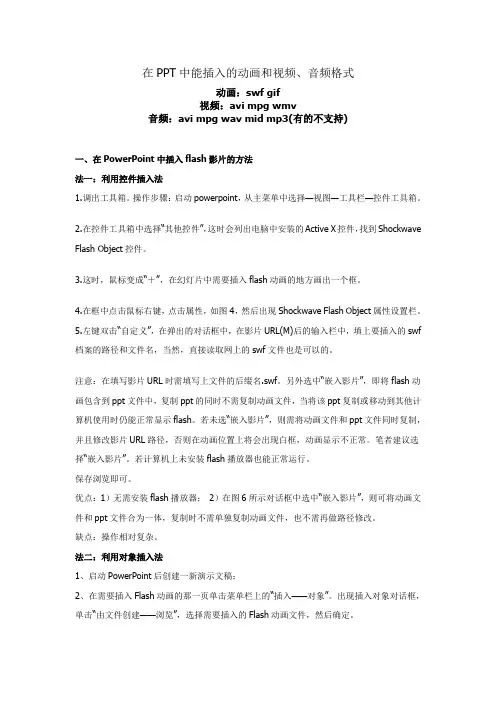
在PPT中能插入的动画和视频、音频格式动画:swf gif视频:avi mpg wmv音频:avi mpg wav mid mp3(有的不支持)一、在PowerPoint中插入flash影片的方法法一:利用控件插入法1.调出工具箱。
操作步骤:启动powerpoint,从主菜单中选择—视图—工具栏—控件工具箱。
2.在控件工具箱中选择“其他控件”,这时会列出电脑中安装的Active X控件,找到Shockwave Flash Object控件。
3.这时,鼠标变成“+”,在幻灯片中需要插入flash动画的地方画出一个框。
4.在框中点击鼠标右键,点击属性,如图4,然后出现Shockwave Flash Object属性设置栏。
5.左键双击“自定义”,在弹出的对话框中,在影片URL(M)后的输入栏中,填上要插入的swf 档案的路径和文件名,当然,直接读取网上的swf文件也是可以的。
注意:在填写影片URL时需填写上文件的后缀名.swf。
另外选中“嵌入影片”,即将flash动画包含到ppt文件中,复制ppt的同时不需复制动画文件,当将该ppt复制或移动到其他计算机使用时仍能正常显示flash。
若未选“嵌入影片”,则需将动画文件和ppt文件同时复制,并且修改影片URL路径,否则在动画位置上将会出现白框,动画显示不正常。
笔者建议选择“嵌入影片”。
若计算机上未安装flash播放器也能正常运行。
保存浏览即可。
优点:1)无需安装flash播放器;2)在图6所示对话框中选中“嵌入影片”,则可将动画文件和ppt文件合为一体,复制时不需单独复制动画文件,也不需再做路径修改。
缺点:操作相对复杂。
法二:利用对象插入法1、启动PowerPoint后创建一新演示文稿;2、在需要插入Flash动画的那一页单击菜单栏上的“插入——对象”。
出现插入对象对话框,单击“由文件创建——浏览”,选择需要插入的Flash动画文件,然后确定。
3、在刚插入Flash动画的图标上,单击鼠标右键打开快捷菜单,选择“动作设置”,出现动作设置对话框,选择“单击鼠标”或“鼠标移过”都可以,在“对象动作”项选择“激活内容”,单击确定。
ppt的一些功能

一、在PowerPoint中插入flash影片的方法二、在PPT中插入视频三、PowerPoint中插入声音的几种方法。
四、在用PowerPoint制作课件时加入解说词在PPT中能插入的动画和视频、音频格式动画:swf gif视频:avi mpg wmv音频:avi mpg wav mid mp3(有的不支持)法一:利用控件插入法1.调出工具箱。
操作步骤:启动powerpoint,从主菜单中选择—视图—工具栏—控件工具箱。
如图12.在控件工具箱中选择“其他控件”,这时会列出电脑中安装的Active X控件,找到Shockwave Flash Object控件。
如图2。
3.这时,鼠标变成“+”,在幻灯片中需要插入flash动画的地方画出一个框。
如图3。
4.在框中点击鼠标右键,点击属性,如图4,然后出现Shockwave Flash Object属性设置栏,如图5。
5.左键双击“自定义”,在弹出的对话框中,在影片URL(M)后的输入栏中,填上要插入的swf档案的路径和文件名,当然,直接读取网上的swf文件也是可以的。
如图6。
注意:在填写影片URL时需填写上文件的后缀名.swf。
另外选中“嵌入影片”,即将flash动画包含到ppt文件中,复制ppt的同时不需复制动画文件,当将该ppt复制或移动到其他计算机使用时仍能正常显示flash。
若未选“嵌入影片”,则需将动画文件和ppt文件同时复制,并且修改影片URL路径,否则在动画位置上将会出现白框,动画显示不正常。
笔者建议选择“嵌入影片”。
若计算机上未安装flash播放器也能正常运行。
保存浏览即可。
优点:1)无需安装flash播放器;2)在图6所示对话框中选中“嵌入影片”,则可将动画文件和ppt文件合为一体,复制时不需单独复制动画文件,也不需再做路径修改。
缺点:操作相对复杂。
法二:利用对象插入法1、启动PowerPoint后创建一新演示文稿;2、在需要插入Flash动画的那一页单击菜单栏上的“插入——对象”,如图7。
【最新】如何在powerpoint2016中插入flash动画(swf文件)
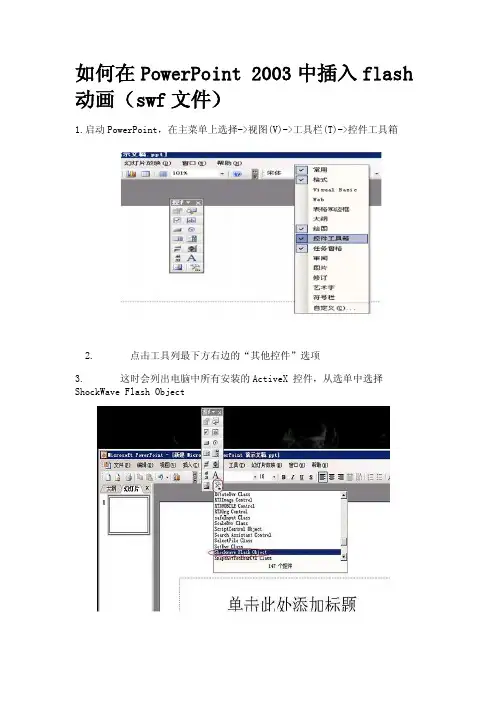
如何在PowerPoint 2003中插入flash 动画(swf文件)1.启动PowerPoint,在主菜单上选择->视图(V)->工具栏(T)->控件工具箱2. 点击工具列最下方右边的“其他控件”选项3. 这时会列出电脑中所有安装的ActiveX 控件,从选单中选择ShockWave Flash Object4.鼠标变成十字型,在Powerpoint文件中要插入flash的合适位置上拖出一个矩形框(会出现一个大大的叉),这就是用来插入flash动画的占位框。
5.双击拖出来的框框,或按鼠标右键,选择属性。
在弹出的“属性“面板中,找到“movie“栏,输入.swf的完整路径,(比如D:\name.SWF),直接读取网上的swf文件也是可以的,但如果文件位置移动了则无法播放。
如果swf文件与这个PPT在同一目录下,也可只输入文件名,不要输入完整的文件路径,以后如果整个文件夹移动,不会影响flash的播放。
6、在embedMovie中选择“true”。
这个选项的作用是让swf文件存储在PowerPoint 档案里。
如果值是“false”,则要将swf文件和powerpoint文件放置在一起,才能播放。
你发给别人的时候要把ppt文件和swf一起发过去,对方才能阅读。
在word和excel中,步骤类似。
附加总结类文档一篇,不需要的朋友下载后编辑删除,谢谢(2015年工程部施工员年终工作总结)光阴荏苒,转瞬又是一年,2015年在紧张忙碌中飞快地过去了,工程部在各级领导的带领下,认真贯彻“安全第一、预防为主”的八字生产方针,始终把如何有效控制项目的成本、进度、质量目标作为部门日常管理的核心工作,与其他部门携手顺利完成年度施工任务。
回顾2015年,工程部施工任务刷新了历史记录,2015年我们又取得佳绩。
据统计数据显示,2015年我们工程部完成开工项目76个,验收项目40个,完工待验收项目5个,尚在建跨年度项目29个,完成总产值约8700万。
如何在PPT中插入动画、视频、音频、解说等简单方法

如何在PPT中插入动画、视频、音频、解说等简单方法一、在PowerPoint中插入flash影片的方法二、在PPT中插入视频三、PowerPoint中插入声音的几种方法。
四、在用PowerPoint制作课件时加入解说词在PPT中能插入的动画和视频、音频格式动画:swf gif视频:avi mpg wmv音频:avi mpg wav mid mp3(有的不支持)一、在PowerPoint中插入flash影片的方法法一:利用控件插入法1. 调出工具箱。
操作步骤:启动powerpoint,从主菜单中选择—视图—工具栏—控件工具箱。
如图12. 在控件工具箱中选择“其他控件”,这时会列出电脑中安装的Active X控件,找到Shockwave Flash Object控件。
如图2。
3. 这时,鼠标变成“+”,在幻灯片中需要插入flash动画的地方画出一个框。
如图3。
4. 在框中点击鼠标右键,点击属性,如图4,然后出现Shockwave Flash Object属性设置栏,如图5。
5. 左键双击“自定义”,在弹出的对话框中,在影片URL(M)后的输入栏中,填上要插入的swf档案的路径和文件名,当然,直接读取网上的swf文件也是可以的。
如图6。
注意:在填写影片URL时需填写上文件的后缀名.swf。
另外选中“嵌入影片”,即将flash动画包含到ppt文件中,复制ppt的同时不需复制动画文件,当将该ppt复制或移动到其他计算机使用时仍能正常显示flash。
若未选“嵌入影片”,则需将动画文件和ppt文件同时复制,并且修改影片URL路径,否则在动画位置上将会出现白框,动画显示不正常。
笔者建议选择“嵌入影片”。
若计算机上未安装flash播放器也能正常运行。
保存浏览即可。
优点:1)无需安装flash播放器;2)在图6所示对话框中选中“嵌入影片”,则可将动画文件和ppt文件合为一体,复制时不需单独复制动画文件,也不需再做路径修改。
在PPT中插入Flash动画方法四种
在PPT中插入Flash动画方法四种而很多时候,我们需要添加一些flash动画来使我们的幻灯片更加生动、美观和具有说服力。
但是Powerpoint中没有提供类似插入图片那样直接的功能。
那么如何在PPT中插入flash动画影片呢?下面我来教你四种方法:方法一将扩展名为. SWF的Flash动画文件插入PPT---插入一个由文件创建的对象---在“动作设置”中的“对象动作”选项中选择“激活内容”单击“插入”菜单,在弹出的下拉菜单中单击“对象”,此时会弹出“插入对象”对话框,选择“由文件创建”,单击“浏览”,在出现的“浏览”对话框中找到Flash文件,Flash动画的路径便会出现在“插入对象”对话框中的文本框中,最后单击“确定”返回。
这时,幻灯片上便出现了一个Flash动画的图标,图标的大小和位置,可以根据需要随意改变。
右单击该图标,在弹出的快捷菜单中单击“动作设置”,出现“动作设置”对话框。
激活对象的方式可以为“单击鼠标”也可以是“鼠标移动”,本例采用系统默认的“单击鼠标”。
再选中“单击鼠标”标签中的“对象动作”,最后单击“确定”,完成激活动画的设置,返回PowerPoint。
放映该幻灯片,当鼠标单击Flash动画图标时,出现一询问框,单击“是”,系统便会调用Flash程序来播放动画。
缺点:不能设置它的播放区域,总是一播放就是原文件的大小。
在PPT中插入Flash动画方法二将Flash生成的. exe动画文件插入PPT1、先插入一图片2、该图片“动作设置”中的“单击鼠标”选项中选择“运行程序”,并指定文件路径和文件名注意:用这个方法时,一定要把在PPT菜单“工具”->“选项”—>“安全性”->“宏安全性”的“安全级”选项变为“低”。
不然的话,每次演示都会弹出个警告框。
在PPT中插入Flash动画方法三利用Active X控件插入动画---选择“视图”->“工具栏”->“控件工具箱”---点击“其它工具图标”,从下拉列表中选择“ShockWave Flash Object”选项,鼠标变成“+”形状,将其拖动即出现Flash控件图形。
如何在PowerPoint中插入图片、音视频及Flash文件
PowerPoint是目前最流行也是使用最简便的一种课件制作工具,PowerPoint 制成的简单幻灯片基本可以满足日常课堂教学的应用。
关于PowerPoint(以下简称PP)的基本应用技巧,相信大家都已经有所掌握,因此,本讲略去了基础应用的介绍,仅介绍几个关于Office2003中PP应用的高级技巧,分别是:对PP中使用图片的处理、PP中文字跟背景图片关系的处理、在PP中插入音频、视频、Flash文件的方法。
一、对PPT中图片的处理(一)图片减肥三部曲做幻灯片,估计没有不插入图片的,但是随着大量图片的加入,幻灯片的体积也越来越大,那么,能不能对这些图片进行一下处理,让幻灯片也减减肥呢?下面列出了图片减肥的三部曲。
1.从图片的格式上下手。
首先说说几种常见的图片格式以及它们各自的特点。
Bmp:Windows 位图早在win95时期,Bmp就是系统中开机画面、桌面等图片文件的默认格式。
在图片画质上,应该是最好的,但相应的,单个文件的体积也是最庞大的。
Jpg:联合摄影专家组JPEG支持最高级别的压缩,不过,这种压缩是有损耗的。
是以降低画质来换取图片体积的减小。
Gif:图形交换格式Gif图片以 8 位颜色或 256 色存储。
图片支持透明度、压缩、交错和多图像图片(动画GIF)。
因为gif格式仅有256色,因此在画质上是最差的。
以上三种是最常见的图片格式,通过相关介绍我们就可以看出,同样一幅图片,保存为bmp格式时画质最好,体积最大;jpg格式时画质跟体积都适中;gif格式的画质就要差很多了,因此,在选择图片时,一般照片类的图片最好都改成jpg格式使用,而手绘图片则可以保存为gif格式使用。
关于图片格式转换,推荐用最简单的ACDSee。
第一步,用ACDSee打开一张bmp图片,双击,进入列表模式。
第二步,右键点击图片,选择“转换……”(某些版本可能是“格式转换……”)。
第三步,选择转换格式为jpg,点确定即完成转换。
在PowerPoint中插入几种对象的方法
在PowerPoint中插入几种对象的方法一、在PowerPoint中插入flash影片的方法法一:利用控件插入法1.调出工具箱。
操作步骤:启动powerpoint,从主菜单中选择—视图—工具栏—控件工具箱。
如图12.在控件工具箱中选择“其他控件”,这时会列出电脑中安装的Active X控件,找到Shockwave Flash Object控件。
如图2。
3.这时,鼠标变成“+”,在幻灯片中需要插入flash动画的地方画出一个框。
如图3。
4.在框中点击鼠标右键,点击属性,如图4,然后出现Shockwave Flash Object属性设置栏,如图5。
5.左键双击“自定义”,在弹出的对话框中,在影片URL(M)后的输入栏中,填上要插入的swf档案的路径和文件名,当然,直接读取网上的swf文件也是可以的。
如图6。
注意:在填写影片URL时需填写上文件的后缀名.swf。
另外选中“嵌入影片”,即将flash动画包含到ppt文件中,复制ppt的同时不需复制动画文件,当将该ppt复制或移动到其他计算机使用时仍能正常显示flash。
若未选“嵌入影片”,则需将动画文件和ppt文件同时复制,并且修改影片URL路径,否则在动画位置上将会出现白框,动画显示不正常。
笔者建议选择“嵌入影片”。
若计算机上未安装flash播放器也能正常运行。
保存浏览即可。
优点:1)无需安装flash播放器;2)在图6所示对话框中选中“嵌入影片”,则可将动画文件和ppt文件合为一体,复制时不需单独复制动画文件,也不需再做路径修改。
缺点:操作相对复杂。
法二:利用对象插入法1、启动PowerPoint后创建一新演示文稿;2、在需要插入Flash动画的那一页单击菜单栏上的“插入——对象”,如图7。
出现插入对象对话框,单击“由文件创建——浏览”,选择需要插入的Flash动画文件,然后确定,如图8;3、在刚插入Flash动画的图标上,单击鼠标右键打开快捷菜单,选择“动作设置”,如图9,出现动作设置对话框,选择“单击鼠标”或“鼠标移过”都可以,在“对象动作”项选择“激活内容”,单击确定,如图10。
如何在PPT中插入动画、视频、音频、解说等简单方法
如何在PPT中插入动画、视频、音频、解说等简单方法一、在PowerPoint中插入flash影片的方法二、在PPT中插入视频三、PowerPoint中插入声音的几种方法。
四、在用PowerPoint制作课件时加入解说词在PPT中能插入的动画和视频、音频格式动画:swf gif视频:avi mpg wmv音频:avi mpg wav mid mp3(有的不支持)一、在PowerPoint中插入flash影片的方法法一:利用控件插入法1.调出工具箱。
操作步骤:启动powerpoint,从主菜单中选择—视图—工具栏—控件工具箱。
如图12.在控件工具箱中选择“其他控件”,这时会列出电脑中安装的Active X控件,找到Shockwave Flash Object控件。
如图2。
3.这时,鼠标变成“+”,在幻灯片中需要插入flash动画的地方画出一个框。
如图3。
4.在框中点击鼠标右键,点击属性,如图4,然后出现Shockwave Flash Object属性设置栏,如图5。
5.左键双击“自定义”,在弹出的对话框中,在影片URL(M)后的输入栏中,填上要插入的swf档案的路径和文件名,当然,直接读取网上的swf文件也是可以的。
如图6。
注意:在填写影片URL时需填写上文件的后缀名.swf。
另外选中“嵌入影片”,即将flash动画包含到ppt文件中,复制ppt的同时不需复制动画文件,当将该ppt复制或移动到其他计算机使用时仍能正常显示flash。
若未选“嵌入影片”,则需将动画文件和ppt文件同时复制,并且修改影片URL路径,否则在动画位置上将会出现白框,动画显示不正常。
笔者建议选择“嵌入影片”。
若计算机上未安装flash 播放器也能正常运行。
保存浏览即可。
优点:1)无需安装flash播放器;2)在图6所示对话框中选中“嵌入影片”,则可将动画文件和ppt文件合为一体,复制时不需单独复制动画文件,也不需再做路径修改。