
VC6.0 IDE的使用和程序调试技巧
6:使用单步执行到程序结束
设置断点以后,调试运行程序时,程序 开始执行,并且运行到断点处暂停下来, 此时我们有机会观察程序的运行情况, 并且诊断程序目前的状态是否如我们所 预期的那样。 不过我们先不着急观察程序的状态,而 是来看看如何控制程序的运行,以便在 我们需要的时候让程序暂停下来,并且 以我们需要的方式走走停停!
25
(e) Start Debug选项
单步执行程序, 并在遇到函数调 用时进入函数内 部再从头单步执行
从当前语句开始执 行程序直到遇到断 点或遇到程序结束
使程序在运行到当前光 标所在位置时停止(相当 于设置一个临时断点)
调试过程中直 接进入到正在 运行的进程中
26
Tools 菜单
项目
Windows应用程序
38
联机帮助
VC帮助系统 主要提供五 个方面内容
•VC Programmer`s Guide:VC程序员指南。 •VC User`s Guide:VC用户指南。 •VC Tutorials:VC教程。 •MFC and Templates:微软基础类库和模板参考信息。 •Languages and Libraries for VC:VC语言和库文件信息。
(1) New:创建新的文件; (2) New Folder:插入新的文件夹; (3) Files:插入已有文件;
22
(6) V C++的菜单栏---Build菜单
Build菜单用于编译、建立和执行应用程序
(a) Compile选项 只编译当前文件而不调用链接器或其它工 具。输出窗口将显示编译过程检查出的错误或 警告信息,在错误信息处单击鼠标右键,可以 得到错误代码的位置 (b) Build选项 对最后修改过的源文件进行编译和链接
启动VC++演示
Microsoft Visual Studio 6.0 -> Microsoft Visual C++ 6.0
在VC启动窗口中,取消“Tip of the Day”
单击,关闭对话框 单击,取消对勾
下次启动VC++,就不会再出现“Tip of the Day”对话框
开发环境
开发环境是程序员同 VC++的交互界面 通过 它, 可以
工程文件组合了一个应用程序的所有源文件的组成部分。工 程文件包含在扩展名为.DSP的文件中。
21
(a) Set Active Project选项
设定指定的项目为工作区的活动项目
在该子菜单中可以进行如下操作:
(b) Add To Project选项
选择该选项将打开一个级联子菜单 通过级连子菜单,可以把文件、文 件夹等添加到当前工程文件中
(c) Rebuild All选项 该选项允许用户编译所有的源文件,而不管它们何时曾经被修改过
24
(d) Batch Build选项
该选项能单步重新建立多个工程文 件,并允许用户指定要建立的项目类 型
VC提供了两种 应用程序类型
Win32 Release(发行版)、 Win32 Debug(调试版)。
Win32 Console Application
是基于DOS开发平台开发应用程序,不能使用与图形有关的 函数,控制台程序。 入口函数是main
如果你编写传统的C程序,必须建立Win32 Console 程序,但VC里面默认的是Win32 Application 。
创建新的项目工作区
创建新的空工作区步骤: (a) File->New->Workspaces-> 输入工作区名字并指定工作区目录
在位置断点中还可以设置断 点条件,此时必须先指定位 置,然后再设置条件断点
13
(b) List Members选项 利用此选项,可减轻输入代码的工作量。如在变量名之后键入“.”
或“->”,系统就会自动显示所有有效的成员名供选择
提供有效 的成员名
推荐使用功能 更加强大的 Visual Assist X 插件!
位置断点通常在源代码 的指定行、函数的开始 或指定的内存地址处设 置,当程序执行到指定 位置时,位置断点将中 断程序的执行
数据断点是在变量 或表达式上设置, 当变量或表达式的 值改变时,数据断 点将中断程序的执行
消息断点是在窗口 函数WndProc上设 置,当接收到指定 的消息时,消息断 点将中断程序的执行
Go
4:设置断点
将鼠标停留在程序的第8行,在第8行的 任意地方单击鼠标左键(第8行即“i = i*4;”) 在工具栏上选择 按钮,为第8行设置 断点,以便让程序在此处暂停运行
5:再次调试运行阶乘程序
注意观察,现在调试运行程序会如何? Go
5:再次调试运行阶乘程序(续)
调试(Debug)工具: 控制程序前进步伐 程序暂停之处 查看程序当前状态
文件
项目(VC对项目有良好的自动维护机制)
项目工作区
项目工作区:用于描述用户当前工作状态的。
比如打开了哪些文件、当前输入位置在什么地方这一类的信 息被保存在工作区文件中,它在VC关闭的时候会自动保存。 当用户下一次继续工作的时候,只需要打开这个工作区文 件,就可以回到上一次关闭前的状态,而不需要再费心思 回忆上一次到底在改哪一行代码了。
文件类型 Active Server Page Bitmap File C/C++ Header File HTML Page Resource Script Resource Template
Visual C++6.0 可以创建的文件类型 说明 文件类型 网页制作 Binary File 创建位图文件 C++ Source File 创建 C/C++头文件 Cursor File 创建 HTML 文件 Icon File 创建资源脚本文件 Text File 创建资源模板文件 SQL Script File
调试工具栏
实例2
1:打开jiecheng项目 (双击jiecheng.dsw文件) 2:build该项目,确定程序可以运行 3:调试运行阶乘程序 4:设置断点 5:再次调试运行程序 6:使用单步执行程序到结束
1:打开jiecheng项目
2:Build该项目,确定程序可以运行
3:调试运行阶乘程序
项目工作区窗口对项目进行各种管理。
项目工作区
项目工作区与项目
工作区与项目并不一定是一一对应的,一个工作区中也 可以包含两个或多个项目。
但一般情况下,人们还是喜欢每次只在一个项目中进 行工作,因此一个工作区中往往只有一个项目,或者说, 每个项目往往都有与之对应的工作区; 正是如此,当我们想打开一个项目的时候,常用“打 开工作区Open Workspace”菜单项打开这个项目文件夹中的 工作区文件而不是使用“打开项目Open Project”。
VC6.0 IDE的使用和程序调试技巧
左开中 zuokz@
用C或C++进行项目开发的过程
编辑 工欲善其事, 必先利其器 编译
事半功倍
链接
调试与测试
VC++ 6.0集成开发环境简介
是Windows环境下最主要的应用开发系统之一 是C++语言的集成开发环境 与Win32紧密相连 强大的调试功能为大型复杂软件的开发提供了有 效的排错手段。 包含源代码编辑器、资源编辑器、C/C++编译器、 链接器、调试器,以及一套联机文档。使用 Developer Studio,可以完成创建、编辑、编译、 调试、运行应用程序等的各种操作。
39
VC6.0使用实例1
File->New->Project
File->New->Files
CTRL+F7 编译
编译成功
生成工程 相关文件
F7 链接
链接成功
F5 运行
运行程序
F5 :继续运行 F10 : 单步,不进入子函数内部 F11 : 单步,进入子函数内部 CTRL+F10: 运行到当前光标处 SHIFT+F11:跳出当前所在函数 Shift F5: 结束调试
(b) Workspace选项
如果工作区没有显示或者不是处于当 前状态,则选择该项将显示工作区窗口。
(c) Output选项
在输出窗口中显示程序建立过程(如编 译、链接等)的有关信息或错误信息,并且 显示调试运行时的输出结果。
19
(5) VC++的菜单栏 --- Project菜单
使用Project可以创建、修改和存储正在编辑的工程文件
项目工作区窗口
ClassView页
FileView页 ResourceView页
FileView页
ClassView页
File->New->Projects
项目类型
Win32 Application
基于WINDOWS平台的32位开发环境开发应用程序,SDK程序。 入口函数为WinMain
项目配置
Project settings对话框
General Debug C/C++ Link
项目类型
Debug release
使用VC++6.0调试程序
调试环境的建立
调试环境的建立
常用的调试手段
设置断点
控制程序运行
vc++6.0环境下程序调试教程
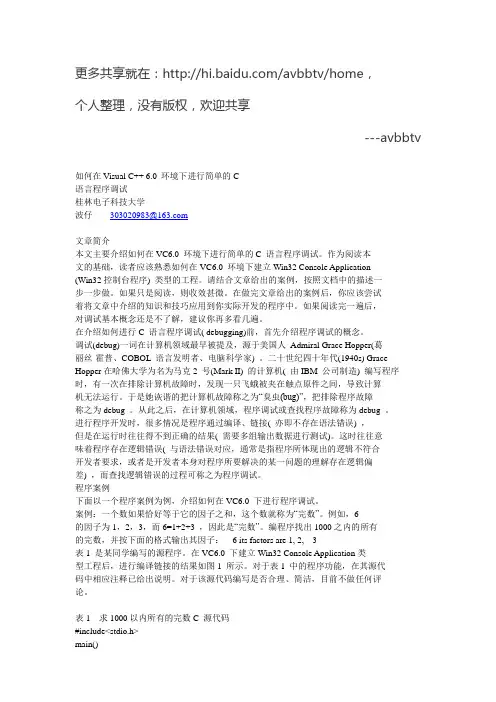
更多共享就在:/avbbtv/home,个人整理,没有版权,欢迎共享---avbbtv如何在Visual C++ 6.0 环境下进行简单的C语言程序调试桂林电子科技大学波仔*****************文章简介本文主要介绍如何在VC6.0 环境下进行简单的C 语言程序调试。
作为阅读本文的基础,读者应该熟悉如何在VC6.0 环境下建立Win32 Console Application(Win32控制台程序) 类型的工程。
请结合文章给出的案例,按照文档中的描述一步一步做。
如果只是阅读,则收效甚微。
在做完文章给出的案例后,你应该尝试着将文章中介绍的知识和技巧应用到你实际开发的程序中。
如果阅读完一遍后,对调试基本概念还是不了解,建议你再多看几遍。
在介绍如何进行C 语言程序调试( debugging)前,首先介绍程序调试的概念。
调试(debug)一词在计算机领域最早被提及,源于美国人Admiral Grace Hopper(葛丽丝·霍普、COBOL 语言发明者、电脑科学家) 。
二十世纪四十年代(1940s) Grace Hopper在哈佛大学为名为马克2 号(Mark II) 的计算机( 由IBM 公司制造) 编写程序时,有一次在排除计算机故障时,发现一只飞蛾被夹在触点原件之间,导致计算机无法运行。
于是她诙谐的把计算机故障称之为“臭虫(bug)”,把排除程序故障称之为debug 。
从此之后,在计算机领域,程序调试或查找程序故障称为debug 。
进行程序开发时,很多情况是程序通过编译、链接( 亦即不存在语法错误) ,但是在运行时往往得不到正确的结果( 需要多组输出数据进行测试)。
这时往往意味着程序存在逻辑错误( 与语法错误对应,通常是指程序所体现出的逻辑不符合开发者要求,或者是开发者本身对程序所要解决的某一问题的理解存在逻辑偏差) ,而查找逻辑错误的过程可称之为程序调试。
程序案例下面以一个程序案例为例,介绍如何在VC6.0 下进行程序调试。
visual c++ 6.0的基本用法

Visual C++ 6.0 是一个非常经典的C++ 集成开发环境(IDE),虽然现在已经有了更新、更强大的版本,但很多老程序员或者对老版本有特殊需求的人仍然会使用它。
以下是一些Visual C++ 6.0 的基本用法:安装与启动:首先,从官方渠道下载Visual C++ 6.0 安装程序,并按照提示进行安装。
安装完成后,启动Visual C++ 6.0。
创建新项目:在文件菜单中选择“新建”,然后选择项目类型,例如“Win32 应用程序”。
为项目命名并选择保存位置。
在“Win32 应用程序向导”中,选择应用程序类型(如对话框应用、空项目等)。
编写代码:在打开的编辑器窗口中编写C++ 代码。
可以使用自动补全、语法高亮等功能提高编码效率。
编译与运行:编写完代码后,点击工具栏上的“构建”按钮或按F7 键进行编译。
如果编译成功,点击“运行”按钮或按F5 键运行程序。
调试:如果程序出现错误,可以使用调试功能进行排查。
设置断点,然后使用“开始调试”按钮或F5 键进入调试模式。
在调试模式下,可以使用步进、步出、查看变量值等功能进行调试。
资源管理:Visual C++ 6.0 自带资源编辑器,可以用来编辑和管理项目中的资源,如对话框、图标、位图等。
其他功能:使用“类向导”来管理项目中的类和消息处理函数。
使用“工具”菜单中的各项功能,如性能分析、错误查找等。
注意事项:Visual C++ 6.0 已经比较老旧,很多新的C++ 标准和特性可能不支持。
在使用过程中可能会遇到一些与现代操作系统不兼容的问题。
对于新手来说,可能会有更好的选择,例如Visual Studio Code 或更新版本的Visual Studio。
获取帮助:如果在使用过程中遇到问题,可以查阅官方文档或搜索相关教程和论坛来寻找答案。
升级与迁移:如果觉得Visual C++ 6.0 功能不足或与现代环境不兼容,可以考虑升级到更新版本的Visual Studio 或其他现代IDE。
使用VC6.0调试程序

结构体类型的定义
struct 结构体类型名 { 类型标识符 成员名1;
类型标识符 成员名2; ……
类型标识符 成员名n; };
如: struct student { char name[10];
long id; char gender; int age; }
注意: struct student 应作为一个类型整体, name[10]、id、gender、age都是其成员。 struct及花括号后的“;”不能省。
a
因此,在C语言中,将地 址形象化地称为指针
2012 35
b
….
2010 p
2012 q
定义一个指针变量
指针变量的定义一般形式为:
基类型 *指针变量名;
例如: int i, j, *pi, *pj; float x, y, *p1, *p2;
指针变量的赋值:使得指针变量指向变量 指针变量名=&变量名;
设有一个函数process,在调用它时,每次实现不同的功 能。输入a和b两个数,第一次调用时找出a与b中的大者,第
二次找出小者,第三次求和。
#include<stdio.h> void main() {int max(int,int); int min(int,int); int add(int,int); int process(int, int, int (*fun)()); int a,b; printf("enter a and b:"); scanf("%d%d",&a,&b); printf("\nmax="); process(a,b,max); printf("\nmin="); process(a,b,min); printf("\nsum="); process(a,b,add); }
VC6.0调试方法

VC6.0调试⽅法
1.打开你要调试代码的⼯作空间。
2.按快捷键F5或点击以下图⽚上标记的图标进⼊调试模式。
3.打开调试⼯具条,⼀般情况下当你按F5键后会⾃动弹出,如果没有弹出的话,右击⼯具栏空⽩处,会弹出下图,选中调试,就会出现调试⼯具条。
4.接下来,在监视窗⼝中添加你要监视数据变化的变量。
5.按F11逐语句的调试代码,如果某⼀语句是⼀函数,你不希望进⼊该函数时,F10逐过程来查看,在代码的调试过程中,通过监视窗⼝查看变量值的变化,从⽽确定代码是否有问题。
6.如果希望跳出某⼀函数时,按快捷键Shift+F11,或者直接点击调试⼯具条上的按钮就可以跳出该函数了。
7.如果只是希望调试某⼀部分代码的话,可以设置断点来调试,调试⽅法如上,只是在要调试的代码之间⽤断点来分开。
设置断点时,光标放在你要设置断点的那⾏,按F9或点击编译微型条上⾯的类似⼿状的按钮即可。
Visual C++6.0 中的调试工具使用入门

Visual C++6.0 中的调试工具使用入门一、程序开发过程中出现的错误类型我们在进行程序设计时,不可避免地会犯错误。
程序中的错误可以分为三类:编译错误、运行时错误和逻辑错误。
编译错误(Compile errors)又称为编译时错误(Compiling-time errors): 是由于错误的编码产生的。
例如关键字拼写错误、将中文标点符号当成英文符号使用、遗漏了某些必要的标点符号或者使用了一个没有定义的标识符。
编译错误一般都是语法错误,当编译器对程序进行语法检查时,都能发现这些错误,并能够指出产生错误的位置(标出行号)。
我们可以根据编译出错信息指出的行号找到对应的源代码行改正错误,重新编译源程序。
只有当所有的编译错误被改正后,才能通过编译检查,产生目标代码文件。
改正编译错误的关键是要能正确理解编译器给出的编译错误信息。
VC++环境中的编译、链接错误信息是用英文表示的。
对于英文基础薄弱的读者,可以参考本实验指导书后面的“VC++编译、链接常见错误和警告信息中英文对照”。
通常情况下,一个语法错误可能产生多条编译错误信息,这是由于株连错误造成的,建议读者在处理编译错误时,找到第一个出现错误的位置改正后重新编译。
这样能够避免被株连错误迷惑。
值得指出的是,现在大部分编译器对错误的定位不精确,如果在编译器指出的行没有发现错误,应该向前查找错误。
例如,当提示第10行发生错误时,如果在第10行没有发现错误,请从第10行开始往前查找错误并修改之。
运行时错误(Run-time errors)是在程序的运行阶段出现的,当运行环境检测到程序的某些操作无法执行,例如除数为零时,就会出现运行时错误。
当运行环境检测到程序的某些操作是被禁止的,也会产生运行时错误。
例如,访问数组时超越数组的边界,空指针引用(NULL pointer assignment,空指针赋值,即有指针未赋具体地址就使用了)等等。
逻辑错误(Logic errors):当程序没有按照程序员的意图执行时,就表明程序中存在逻辑错误。
Visual C++ 6.0程序调试

Visual C++ 6.0程序调试在编写较长的程序时,能够一次成功而不含有任何错误决非易事,对于程序中的错误,系统提供了易用且有效的调试手段。
调试是一个程序员最基本的技能,不会调试的程序员就意味着即使学会了一门语言,却不能编制出任何好的软件。
1、调试程序环境介绍①进入调试程序环境选择主菜单“编译(Build)”中的“开始调试(Start Debug)”命令,选择下一级提供的调试命令,或者在菜单区空白处单击鼠标右键,在弹出的菜单中选中“调试(Debug)”项。
激活调试工具条,选择需要的调试命令,系统将会进入调试程序界面。
同时提供多种窗口监视程序运行,通过单击“调试(Debug)”工具条上的按钮,可以打开/关闭这些窗口,参考图8。
②Watch(观察)窗口单击调试(Debug)工具条上的Watch按钮,就出现一个Watch窗口,系统支持查看程序运行到当前指令语句时变量、表达式和内存的值。
所有这些观察都必须是在断点中断的情况下进行。
观看变量的值最简单,当断点到达时,把光标移动到这个变量上,停留一会就可以看到变量的值。
还可以采用系统提供一种被称为Watch的机制来观看变量和表达式的值。
在断点中断状态下,在变量上单击右键,选择Quick Watch,就弹出一个对话框,显示这个变量的值。
在该窗口中输入变量或者表达式,就可以观察变量或者表达式的值。
注意:这个表达式不能有副作用,例如“++”和“- -”运算符绝对禁止用于这个表达式中,因为这个运算符将修改变量的值,导致程序的逻辑被破坏。
③Variables(变量)窗口单击调试(Debug)工具条上的“Variables“按钮弹出Variables窗口,显示所有当前执行上下文中可见的变量的值。
特别是当前指令语句涉及的变量,以红色显示。
④Memory(内存)由于指针指向的数组,Watch窗口只能显示第一个元素的值。
为了显示数组的后续内容,或者要显示一片内存的内容,可以使用memory功能。
Visual C++ 6.0编写、调试和运行C程序流程
步骤01:打开Visual C++ 6.0界面(如下图)如果是已经打开的界面,想重新开始一个新的工程,则可按下述方式进行:1)单击关闭工作空间菜单项(如下图)File->Close Workspace(或“文件”->“关闭工作空间”)2)在弹出的“确认”窗口中单击“Yes”(或“是”)。
表明要关闭工作空间时也同明关闭所有已打开的文件。
(如下图)步骤02:新建一个工程1) File->New(或“文件”->“新建”)2)切换到Projects页面。
工程(或项目)类型选择:Win32 Console Application;工程(或项目)名称:自已任意确定,但一定要有(例:TestProject);工程(或项目)在硬盘上的存储位置:如图例D盘根目录下面的TestProject目录(此目录的名称可不用手工设定,VC6会根据工程名称来自动设定)。
最后单击OK项目名称项目在硬盘上的存储位置项目类型3)选择“一个空工程”(如是英文则:an empty project)。
单击Finish,完成工程的建立4)工程建立完成后,会出来一个工程的建立报告,单击OK出现以下窗口界面注意:“Source Files ”“Header Files ”“Resource Files ”三个目录只是逻辑上的存在,在硬盘上并没有这三个目录。
同样的,这个“工作空间->工程->文件”的三级树型结构也只是为了管理整个C 程序编写、调试和运行的过程而存在的逻辑结构,硬盘上也没有。
最顶层是“工作空间”节点。
一个工作空间下面可以挂多个“工程”。
目前只有一个工程“工程”节点,下面有“源文件”、“头文件”、“资源文件”三个目录,目前每个目录下面没有文件。
步骤03:往工程里添加后缀名为“.c”的文件,并往文件里写入C程序1)File->New(也可能是中文的菜单项名)2)在弹出的对话框中选择Files页面。
在文件类型列表中,①鼠标左键单击选中“C++ Source File”类型的文件;②勾上“Add to project”并选择刚刚建好的那个工程的名称(此例为TestProject工程);③File下面的文本框中,键入文件的名称,可以任意命名,但后缀名必须是“.c”,别忘记了!!!!!!!④Location下面是选择将新建的文件放到哪个目录下面,可以让VC6.0自动设定,不必操劳。
VC++6.0使用手册(史上最全)
图1-1Visual C++界面开项目工作区文件时其他文件随即会自动打开。
在此文件夹下还会创建 Res(资源)、Debug(调试)、Release(发行)等子文件夹。
2.2编辑 在编辑窗口打开、浏览文件、输入、修改、复制、剪切、粘贴、查找、替换、撤销等操作,可以通过菜单完成,也可以通过工具栏按钮完成,这些与 Word 之类的 windows 编辑器用法完全相同,这里就不再重复叙述了。
2.3辅助VC 不仅提供了“语法着色”帮助我们阅读程序,还可以通过一些快捷键检查常见的括号不匹配错误。
MSDN 也可以在编辑过程中提示存在的变量名、函数名。
很多程序员借助类似 Visual Assist X 的工具辅助开发,减少程序出错的可能性。
3.开发 C 程序3.1开发单个 C 语言程序1. 创建一个工作文件夹。
由于开发过程会产生一系列文件,建议每开发一个新的 C 程序都创建一个工作文件夹。
还可以将所有工作文件夹集中到一起,如E:\LXH\EX01-01 、E:\LXH\EX03-02 等。
2. 启动 Visual C++。
3. 新建一个 C 语言源程序。
选择菜单:File 下的 New 菜单项,出现如图 1-2 所示 new(新建)对话框。
图1-2选择菜单File下的New菜单项选择 Files标签下的 C++Source File 在“E:\LXH\EG01-01”文件夹中创建C 程序:eg01-01.c,如图 1-3 所示。
图1-3Files标签4. 输入、编辑源程序。
注意不要输入中文标点符号,要及时按 Ctrl+S 保存文件,如图 1-4 所示。
图1-4输入源程序5.编译、连接。
点击“BuildMiniBar”工具栏上的“Build”按钮进行编译、连接。
也可以选择菜单 Build 下的 Build (F7) 菜单项或Rebuild All菜单项。
更简捷的方法是直接按 F7 功能键。
Visual C++将提示创建默认工作区,如图 1-5 所示。
VC6.0使用说明(新建工程、调试)
1. 启动VC6.0,出现如下界面
第一步:File
VC6.0编程步骤
2. 选择菜单“文件(File)” “新建(New…)”,出现如下 窗口 选择”Projects”
填写工程名称 选择工程保存位置 强烈建议工程保 存在自己单独的 一个文件夹里, 一道题一个文件 夹 选中这些选项 通常是已经选好的 以上信息都正确后,最后按 下此按钮,进入下一步
• F9 • Shift+F5
设置/取消 断点 结束程序调试,返回程。将光 标移至断点设置处, 按F9设置或取消断点。 在调试过程中,黄色箭 头指向的代码行是还没 有执行的代码行。在本 题中,swap1函数已经 执行完了,而swap2还 没有开始执行。
2,按F5运行至 设置断点处。
当一切都正确后,按下此 按钮,进入下一步
VC6.0编程步骤
6. 当上一步按下“确定”按钮后,将出现如下 所示界面 编译并运行程序
快捷键:Ctrl+F5
编译
链接 快捷键:F7
注意该白色窗体,可用 于输入代码,见下一步
VC6.0编程步骤
7. 输入程序代码
按F7进行编 译链接,进 入下一步
请在选中多行代码 的情况下,测试这 三个按钮的功能。
程序代码
VC6.0编程步骤
8. 代码编译链接
本例中,我们故意在printf函数后面 遗漏分号,以及省略return语句。于 是在按F7进行编译后,出现如下错 误提示及警告(warning)。
如果错误较多, 可以点击这里 上下滑动查看 信息。
VC6.0编程步骤
8. 代码编译链接
2
通过单击错误信息, 在编辑框内将出现一 个箭头,标明该错误 信息可能出现的位置。
VC++6.0中如何编译运行及调试C语言程序
VC++6.0中如何编译运行调试C语言程序1.启动VC++6.0 (如下图)2.单个源文件的编译运行例如下面的源代码#include<stdio.h>void main(){ int i,sum=0;for(i=1;i<=10;i++){sum=sum+i;}printf("sum=%d\n",sum);}打开VC++6.0,如图1所示(图1)选择“文件”→“新建”,打开如图2所示(图2)选择“文件”项,如图3所示(图3)选择“C++ Source File”项,并在“文件名”项目下输入“sum.c”如图4所示(图4)单击“确定”,打开如图5所示(图5)输入如上源代码,如图6所示(图6)选择按编译按钮调试程序,看看有没有错误,有的话改正,没有的话就可以再按连接按钮检查连接(多文件工程时常用,检查文件间是否正常连接)。
(图7)在下端的输出窗口会有错误和警告的提示,如果没有错误选择“执行”(或按Ctrl+F5组合键)即可出现运行结果,如图8所示(图8)3.多个源文件的编译运行以上是运行单个源文件的情况,但是在程序设计时,往往是由几个人各自独立编写不同的程序,显然这些程序是不能写在一起进行编译的,这时就需要建立项目工作区来完成几个独立程序的编译,具体方法如下。
首先建立两个文本文件,分别命名为“file1.c”和“file.c”,分别在两个文件中输入如下两个源代码,然后保存。
源代码1:#include<stdio.h>void main(){void sum();sum();}源代码2:#include<stdio.h>void sum(){int i,sum=0;for(i=1;i<=10;i++){sum=sum+i;}printf("sum=%d\n",sum);}打开VC++6.0,选择“文件”→“新建”打开如图9所示(图9)选择“工作区”项,并在“工作空间名称”项目下输入“sum”如图10所示(图10)单击“确定”,打开如图11所示(图11)在左侧的“工作区窗口”显示了新建立的工作区选择“文件”→“新建”打开如图9所示,在“工程”项目下选择“W in32 Console Application”项,并在“工程名称”项目下输入工程名称,如“sum”,选择“添加到当前工作空间”项,如图12所示(图12)单击“确定”,打开如图13(图13)选择“一个空工程”项,单击“完成”,打开如图14所示(图14)单击“确定”,打开如图15所示(图15)在左侧的“工作区窗口”显示了新建立的工程选择“工程”→“添加到工程”→“文件”,打开如图16所示选择刚刚创建的两个文件,单击“确定”,打开如图17所示选择“组建”→“组建”(或按F7键),打开如图18所示(图18)在下端的输出窗口会有错误和警告的提示,如果没有错误选择“组建”→“执行”(或按Ctrl+F5)即可出现运行结果,如图19所示(图19)4.如何快速地规范代码缩进格式选中所需要规范的代码,按Alt+F8。