
HMC配置及操作手册
第3章 HMC配置及操作
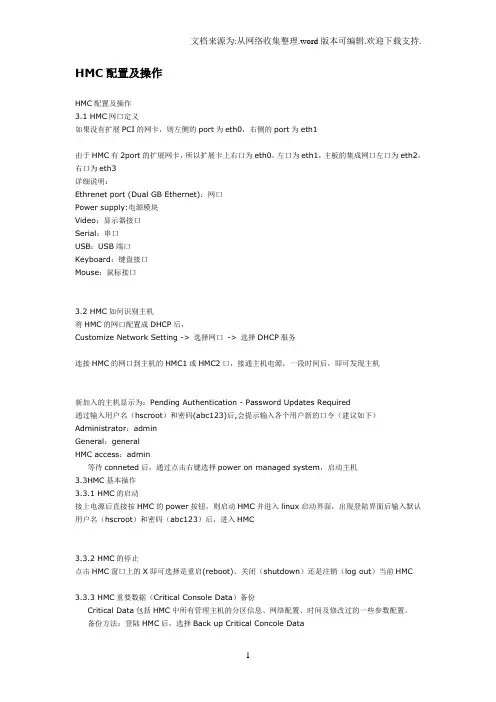
3.1 HMC网口定义
如果没有扩展PCI的网卡,则左侧的port为eth0,右侧的port为eth1
由于HMC有2port的扩展网卡,所以扩展卡上右口为eth0,左口为eth1,主板的集成网口左口为eth2,右口为eth3
详细说明:
Ethrenet port (Dual GB Ethernet):网口
Power supply:电源模块
Video:显示器接口
Serial:串口
USB:USB端口
Keyboard:键盘接口
Mouse:鼠标接口
3.2 HMC如何识别主机
将HMC的网口配置成DHCP后,
Customize Network Setting -> 选择网口 -> 选择DHCP服务
连接HMC的网口到主机的HMC1或HMC2口,接通主机电源,一段时间后,即可发现主机
新加入的主机显示为:Pending Authentication - Password Updates Required
通过输入用户名(hscroot)和密码(abc123)后,会提示输入各个用户新的口令(建议如下)
Administrator:admin
General:general
HMC access:admin
等待conneted后,通过点击右键选择power on managed system,启动主机3.3HMC基本操作
3.3.1 HMC的启动
接上电源后直接按HMC的power按钮,则启动HMC并进入linux启动界面,出现登陆界
面后输入默认用户名(hscroot)和密码(abc123)后,进入HMC
3.3.2 HMC的停止
点击HMC窗口上的X即可选择是重启(reboot)、关闭(shutdown)还是注销(log out)当前HMC
3.3.3 HMC重要数据(Critical Console Data)备份
Critical Data包括HMC中所有管理主机的分区信息、网络配置、时间及修改过的一些参数配置。
备份方法:登陆HMC后,选择Back up Critical Concole Data
之后选择是备份到随HMC来的DVD-RAM(Back up to DVD on local system,大约2个小时)上,还是远程服务器上(Back up to mounted remote system,根据网络环境时间会不同,正常情况大约20分钟)
3.3.4 从备份中恢复HMC重要数据(Critical Console Data)
从DVD-RAM中恢复
当使用Recovery DVD恢复安装HMC后,会提示是否需要恢复HMC Critical Console Data 的提示,根据提示放入相应的DVD-RAM光盘后,即可恢复之前备份的HMC数据。
从远程服务器中恢复
点击remote restore of Critical Console Data后,可以选择相应的远程服务器进
行恢复。
3.3.5备份主机分区信息
主机分区信息只包括划分所有分区的相应资源(CPU、Memory和板卡等信息)
在主机名称上点击右键后,选择Profile Data -> Backup后,分区信息则备份到HMC
本地
点击Restore后即可恢复分区信息。
第4章ASMI的相关操作
4.1通过HMC进入ASMI
通过HMC进入P5主机的ASMI(Advanced System Management Interface)
Service Focal Point ->Service Utilities ->选中主机后选择 Selected ->Launch ASM Menu
进入后输入用户名:admin,密码:admin进入ASMI
4.2查看系统报错信息
通过System Service Aids可以查看系统的报错信心(其中的Information log中的信息可以忽略)
4.3关闭系统的警告黄灯
系统没有问题后可以通过
System Configuration -> Service Indicators -> System Attention Indicator -> Turn Off the system attention indicator关闭系统警告灯。
HMC系列雕铣机说明书

HMC系列雕铣机使用说明书苏州市瞭远机电有限公司SU ZHOU LIAO YUAN M&E CO,.LTD目录前言第一章系统的组成安装和联结第二章控制系统面板介绍第三章控制系统操作第四章常见故障排除前言本书介绍了“HMC”系列数控雕铣机系统中机器的安装,操作及一些常见故障的排除。
用户使用雕铣机前必须认真阅读。
第一章系统组成,安装与联结,概要介绍了“HMC系列数控雕铣机”系统的组成及外部连接方法。
第二章较为详细地介绍了数控系统面板布置及操作说明,这一章是本书的主要部分,建议用户仔细阅读,对于一些参数设置,用户需要尤其注意,它们对控制机床以及运行效果有较大影响,用户可在实际使用中加以体会。
第三章介绍机器使用的一般操作流程,其有较强的实际操作指示意义。
第四章是一些故障或问题的处理,对于一些常见的问题我们将其现象和处理方法总结在这里,这样用户在碰到一些小问题就可自行解决。
注:本系统面板操作有许多功能是为生产厂家调试机器时所使用,本书仅介绍对用户开放的那些操作部分。
第一章:系统的组成、安装、联结HMC系列雕铣机由LNC-M500雕铣机控制器,雕铣机控制箱,主轴冷却系统,切削液供给系统,雕铣机主机五大部分组成。
1.1LNC-M500雕铣机控制器LNC-M500控制器是台湾宝元集团开发的功能完备的雕铣机床数控系统,产品品质优良性能稳定,广泛应用于国内外各类数控系统中。
1.1.1LNC-M500控制器基本配置器件名称规格显示器 5.7”单色STNLCD显示器动态存贮器(SDRAM)64M bytes手轮三合—手轮软盘驱动器 3.5”1.44M电脑主板工控机主板内部I/O接口16输入/16输出可扩充I/O接口128输入/128输出程序直接传输接口RS232/局域网络接口操作面板标准铣床专用面板1.1.2LNC-M500控制器软件基本功能模式种类特性1)EDIT程序编辑模式可方便地对输入程序及参数进行实时修改2)MEM自动模式启动输入程序自动操作3)MDI手动模式可实时输入,编辑程序,修改参数并即刻单节执行4)JOG连续寸动模式在此模式下,操作者可任意选择轴向,方向,来移动各伺服轴5)MPG手轮模式在此模式下,操作者以手轮控制伺服轴的进给,方便工作定位6)HOME回参考原点模式寻找机器的机械原点,确保各坐标轴的正确性7)POS坐标位置显示功能实时显示机器的机械/绝对坐标/相对坐标位置8)PROG程序输入功能通过软驱,RS232,网络接口进行程序输入,拷贝、更名、删除等操作9)OFFSET刀具补偿功能进行刀具补偿,坐标系的设定10)DGNOS诊断功能对机器发生的故障进行实时查询,便于维修及系统测试11)PARAM参数功能设置、修改、系统、用户参数、用以改变和改善机器执行性能1.2数控雕铣机电控箱雕铣机电控箱由接口控制卡,X,Y,Z轴伺服驱动器,主轴变频器,主轴冷却泵控制电路,切削液泵控制电路,电源变压器,24V稳压器等器件组成。
hmc操作手册课件

HMC相关操作1 HMC配置ip 地址登入hmc, 在左侧窗口选择管理环境>>>HMC配置选择右侧菜单中的定制网络设置在网络定制窗口中,更改控制台名称为: HMC 选择LAN适配器选择eth2适配器点击详细信息更改eth2端口设置如上图所示,点击确定保存配置,返回主界面选择左上角控制台下拉菜单,选择退出,重新启动HMC使设置生效2 创建逻辑分区右键点击Server图标选择创建>>>逻辑分区输入分区名称,点击下一步确定分区是否在工作负载管理组中,选择否,点击下一步输入分区概要文件名称:lpae3.pro,点击下一步输入为该逻辑分区分配的最小,期望,最大内存量,点击下一步点击下一步输入为该逻辑分区分配的最小,期望,最大处理器数,点击下一步为该分区添加必要和期望的i/o组件,点击下一步由于需要动态移动的i/o设备很少,所以没有必要设置i/o池,直接点击下一步不需要设置虚拟i/o适配器,选择否,点击下一步直接点击下一步选择正常引导方式,点击下一步确认信息无误后,点击完成,开始创建分区3 动态资源移动1)动态移动内存将64M内存从lpar1动态移动到lpar21 右键点击lpar1图标2 依次选择动态逻辑分区>>>内存资源>>>移动3 指定移动64M内存,移动至逻辑分区lpar2,点击确定执行操作2)动态移动处理器将1路处理器由lpar1动态移动到lpar2 1 右键点击lpar1图标2 依次选择动态逻辑分区>>>处理器资源>>>移动3)动态移动光驱光驱在aix系统中的设备名称为cd0首先在拥有cd0资源的系统中执行以下操作:1 寻找cd0上级设备#lsdev –Cl cd0 –F parent 输出结果:ide0#lsdev –Cl ide0 –F parent 输出结果:pci62 察看ide0,pci6地址信息# lscfg -l ide0ide0 U7879.001.DQD2K3L-P1-T15 ATA/IDE Controller Device # lscfg -l pci6pci6 U7879.001.DQD2K3L-P1 PCI Bus3 删除cd0资源#rmdev –dl pci6 –R,输出结果如下cd0 deletedide0 deletedpci6 deleted4 查找pci6物理位置右键点击lpar2.pro选择特性选择物理I/O5 移动光驱资源右键点击lpar2 ,依次选择动态逻辑分区>>>物理适配器资源>>>移动选择插槽T15,移至lpar1,点击确定执行操作6 在lpar1上执行命令#cfgmgr识别并建立刚加入的cd0资源4)动态移动磁带机磁带机设备名称为:rmt0,其他操作与移动cd0相同磁带机在aix系统中的设备名称为rmt0首先确定磁带机是否在本机# lsdev -Cc tapermt0 Available 06-08-00-0,0 Differential SCSI 4mm Tape Drive在拥有rmt0资源的系统中执行以下操作:1 寻找rmt0上级设备#lsdev –Cl rmt0 –F parent 输出结果:scsi1#lsdev –Cl scsi1 –F parent 输出结果:sisscsia1#lsdev –Cl sisscsia1 –F parent 输出结果:pci62 察看scsi1,pci6地址信息# lscfg -l scsi1scsi1 U7879.001.DQD2K3L-P1-C3-T1 PCI-X Dual Channel Ultra320 SCSI Adapter bus# lscfg -l pci6pci6 U7879.001.DQD2K3L-P1 PCI Bus 3 删除rmt0资源#rmdev –dl pci6 –R,输出结果如下rmt0 deletedscsi1 deletedscsi2 deletedsisscsia1 deletedpci6 deleted4 查找pci6物理位置右键点击P570-1.pro选择特性选择物理I/O5 移动磁带资源右键点击570-1 ,依次选择动态逻辑分区>>>物理适配器资源>>>移动选择插槽C3,移至570-2,点击确定执行操作6 在570-2上执行命令#cfgmgr识别并建立刚加入的rmt0资源4 安装HMC远程管理客户端1 启用远程虚拟终端选择启用或禁用远程虚拟终端2 开启远程虚拟终端服务选择定制网络设置选择LAN适配器选择eth2,点击详细信息选择防火墙选中WebSM,点击容许然后重新启动HMC使设置生效3 下载远程终端服务软件在浏览器输入地址http://10.79.9.11/remote_client.html用户名:hscroot口令:abc123分别下载这2个软件,安装时请先安装java web start环境。
HMC配置及操作
HMC配置及操作HMC配置及操作3.1 HMC网口定义如果没有扩展PCI的网卡,则左侧的port为eth0,右侧的port为eth1由于HMC有2port的扩展网卡,所以扩展卡上右口为eth0,左口为eth1,主板的集成网口左口为eth2,右口为eth3详细说明:Ethrenet port (Dual GB Ethernet):网口Power supply:电源模块Video:显示器接口Serial:串口USB:USB端口Keyboard:键盘接口Mouse:鼠标接口3.2 HMC如何识别主机将HMC的网口配置成DHCP后,Customize Network Setting -> 选择网口-> 选择DHCP服务连接HMC的网口到主机的HMC1或HMC2口,接通主机电源,一段时间后,即可发现主机新加入的主机显示为:Pending Authentication - Password Updates Required通过输入用户名(hscroot)和密码(abc123)后,会提示输入各个用户新的口令(建议如下)Administrator:adminGeneral:generalHMC access:admin等待conneted后,通过点击右键选择power on managed system,启动主机3.3HMC基本操作3.3.1 HMC的启动接上电源后直接按HMC的power按钮,则启动HMC并进入linux启动界面,出现登陆界面后输入默认用户名(hscroot)和密码(abc123)后,进入HMC3.3.2 HMC的停止点击HMC窗口上的X即可选择是重启(reboot)、关闭(shutdown)还是注销(log out)当前HMC3.3.3 HMC重要数据(Critical Console Data)备份Critical Data包括HMC中所有管理主机的分区信息、网络配置、时间及修改过的一些参数配置。
HMC安装配置文档

HMC安装文档HMC的安装1.将HMC安装介质放进光驱中,加电自检。
2.选择“Install”开始全新安装,然后点击“Nest”3.选择“Install from media”,并点击“Nest”4.此处为确认信息,如无误,点击“Finish”5.开始安装。
6.开始安装后会重启,界面如下:7.此处点选“1”,继续安装相关软件;8.按照提示插入第二光盘,继续完成安装;9.此处点选“3”,表示完成相关安装;10.安装完成后第一次启动系统,会出现一些基本的设置向导,选择默认11.系统会提示选择键盘布局,建议选择1,这样每次启动系统会提示是否更改键盘布局12.出现一些Licence的确认信息,点击“Accept”继续13.在此处会停留一会;14.接着会出现如下画面,选择是否运行安装向导,这里选择“No”,并勾选掉“Show this screen again when I sign to HMC”,这些设置都可以在进入系统之后根据需要再设置;15.用鼠标点击“Log on and lanch …....”登录HMC管理界面16.输入HMC用户名和密码,HMC的默认用户名是: hscroot默认密码:abc12317.首次进入HMC时会出现一些“小提示”,可以点击查看每一个“tip”,此处,勾选掉“Show tip each ….”,关闭提示到此HMC安装全部完成!HMC介质可从IBM fixcenter https://-945.ibm./support/fixcentral/options 下载或者ftp://ftp.software.ibm./software/server/hmc/recovery_images/ 下载。
HMC配置

一、修改HMC端口IP1 通过ASM访问受管主机。
ASM默认用户及口令是admin/admin.2 选择访问的IP3 选中network services下的network configuration4 选中IPv4 ,continue。
5选中Configure this interface,然后修改指定的网卡IP。
如需配置网关,需要将Type of IP address设置为static。
6 continue,然后保存配置。
注:修改HMC端口的ip后,要在HMC上重新连接受管系统。
二、修改HMC IP1 选择HMC MANAGEMETN下的change network settings。
2 选中要修改的网卡,如eth0,选中Detials3 配置IP地址,ok保存。
4 测试新配置的HMC ip地址是否能连通主机.选择test network connectivity 输入HMC端口的IP地址,如ip是10。
30.18.33当连通时,状态如下图5也可以在test network connectivity里查看当前HMC主机的网络配置情况。
HMC当前ip地址:HMC网关:三、HMC远程访问设置1 选择HMC management里的change network settings。
2 选择要远程访问的网卡,选择Details。
3 在filewall settings中,选中secure remote web access ,然后点击“Allow Incoming”。
Ok保存。
注:远程访问的端口号为443.4选择remote oprationEnable ok保存退出。
5 通过IE浏览器访问HMC将浏览器设置为允许弹出窗口。
6 登录并启动硬件管理用户及口令为:hscroot/abc123远程登录成功。
四、HMC添加受管主机1 点击选择服务器2 在“任务:服务器"栏中,展开连接。
选择添加受管系统3 输入受管主机IP,确定保存.五、开启HMC命令行模式1、开启22端口HMC Management-Change Network Settings—LAN FirewallSettings Adapters—ent1(与外网连)-Detail将Available Applications和Allowed Hosts 中的Secure shell(对应22端口)选上,点击Allow Icoming2、开启SSH连接HMC Management-Remote Command Execution弹出一个确定ssh的连接,点击ok六、Hscroot切换到root方法。
HMC使用说明书

1
1.1 系统简介
“直流调速系统实验装置”是自动化专业、电力电子与电力传动专业本科实验教学的重要实验 设备,系统的实验教学应能够满足专业本科教学的实验大纲要求,并充分考虑现代专业技术的发展, 展示和融入现代先进控制技术理念和水平,既要学生掌握专业基本理论和技术,也要学生熟悉和了 解现代先进技术现状,使其知识水平和能力适应当前专业技术的发展需要。 针对市场现有直流电动机调速实验系统的技术现状,结合学校本专业技术优势,合肥工业大学 电气与自动化工程学院自主研发了新型的全数字化直流调速系统实验装置,系统采用 DSP 为主控芯 片,在单台装置中可以实现直流电动机的晶闸管相控调速和电压型 IPM 斩控调速的数字化控制,系 统控制器参数可调,控制模式组态灵活多样,软件开放,具有全面的关键波形实验测量接口。系统 机组由两台直流电动机同轴连接组成,系统可以实现直流母线和电网交流母线的电封闭加载,其加 载实验方便,不论是相控或斩控方式,系统均可以实现稳定的四象限运行,并可节约大量电能。该 装置还可以按要求发生伪故障,通过输出波形故障分析,培养学生的故障分析和解决能力。 1.2 系统技术指标和功能 该实验系统具有以下功能特点: 1. 具有两组四象限相控整流调速单元和两组直流 PWM 调速单元,可以任意选择两组单元做为 直流机组的驱动电源构成实验系统。 2. 具有光电编码器反馈和直流发电动机反馈检测接口,系统参数设置和调节全部数字化,键 盘设定和液晶显示,具有远传数据通讯接口。 3. 单元实验的重点测量信号点可以安全引出,以供学生实验示波观测。 4. 具有完善的保护功能,可以抗击恶劣的实验误操作。 5. 系统动力供电与电网隔离,操作安全且维修方便。 该系统技术指标如下: 1)相控单元:两组。 1.额定输入:三相 380V/50HZ,10A; 2.额定输出:DC220V,10A; 3.驱动电动机额定参数:DC220V,10A,1500RPM; 4.逻辑无环流工作方式; 5.额定励磁电压:220V,最大励磁电流 5A;
hmc操作手册
HMC相关操作1 HMC配置ip 地址登入hmc, 在左侧窗口选择管理环境>>>HMC配置选择右侧菜单中的定制网络设置在网络定制窗口中,更改控制台名称为: HMC 选择LAN适配器选择eth2适配器点击详细信息更改eth2端口设置如上图所示,点击确定保存配置,返回主界面选择左上角控制台下拉菜单,选择退出,重新启动HMC使设置生效2 创建逻辑分区右键点击Server图标选择创建>>>逻辑分区输入分区名称,点击下一步确定分区是否在工作负载管理组中,选择否,点击下一步输入分区概要文件名称:lpae3.pro,点击下一步输入为该逻辑分区分配的最小,期望,最大内存量,点击下一步点击下一步输入为该逻辑分区分配的最小,期望,最大处理器数,点击下一步为该分区添加必要和期望的i/o组件,点击下一步由于需要动态移动的i/o设备很少,所以没有必要设置i/o池,直接点击下一步不需要设置虚拟i/o适配器,选择否,点击下一步直接点击下一步选择正常引导方式,点击下一步确认信息无误后,点击完成,开始创建分区3 动态资源移动1)动态移动内存将64M内存从lpar1动态移动到lpar21 右键点击lpar1图标2 依次选择动态逻辑分区>>>内存资源>>>移动3 指定移动64M内存,移动至逻辑分区lpar2,点击确定执行操作2)动态移动处理器将1路处理器由lpar1动态移动到lpar2 1 右键点击lpar1图标2 依次选择动态逻辑分区>>>处理器资源>>>移动3 输入处理器数目:1 移动至逻辑分区lpar2,点击确定执行操作3)动态移动光驱光驱在aix系统中的设备名称为cd0首先在拥有cd0资源的系统中执行以下操作:1 寻找cd0上级设备#lsdev –Cl cd0 –F parent 输出结果:ide0#lsdev –Cl ide0 –F parent 输出结果:pci62 察看ide0,pci6地址信息# lscfg -l ide0ide0 U7879.001.DQD2K3L-P1-T15 A TA/IDE Controller Device # lscfg -l pci6pci6 U7879.001.DQD2K3L-P1 PCI Bus3 删除cd0资源#rmdev –dl pci6 –R,输出结果如下cd0 deletedide0 deletedpci6 deleted4 查找pci6物理位置右键点击lpar2.pro选择特性选择物理I/O5 移动光驱资源右键点击lpar2 ,依次选择动态逻辑分区>>>物理适配器资源>>>移动选择插槽T15,移至lpar1,点击确定执行操作6 在lpar1上执行命令#cfgmgr识别并建立刚加入的cd0资源4)动态移动磁带机磁带机设备名称为:rmt0,其他操作与移动cd0相同磁带机在aix系统中的设备名称为rmt0首先确定磁带机是否在本机# lsdev -Cc tapermt0 A vailable 06-08-00-0,0 Differential SCSI 4mm Tape Drive在拥有rmt0资源的系统中执行以下操作:1 寻找rmt0上级设备#lsdev –Cl rmt0 –F parent 输出结果:scsi1#lsdev –Cl scsi1 –F parent 输出结果:sisscsia1#lsdev –Cl sisscsia1 –F parent 输出结果:pci62 察看scsi1,pci6地址信息# lscfg -l scsi1scsi1 U7879.001.DQD2K3L-P1-C3-T1 PCI-X Dual Channel Ultra320 SCSI Adapter bus# lscfg -l pci6pci6 U7879.001.DQD2K3L-P1 PCI Bus 3 删除rmt0资源#rmdev –dl pci6 –R,输出结果如下rmt0 deletedscsi1 deletedscsi2 deletedsisscsia1 deletedpci6 deleted4 查找pci6物理位置右键点击P570-1.pro选择特性选择物理I/O5 移动磁带资源右键点击570-1 ,依次选择动态逻辑分区>>>物理适配器资源>>>移动选择插槽C3,移至570-2,点击确定执行操作6 在570-2上执行命令#cfgmgr识别并建立刚加入的rmt0资源4 安装HMC远程管理客户端1 启用远程虚拟终端选择启用或禁用远程虚拟终端选中启用远程虚拟终端连接后,点击确定返回上级菜单2 开启远程虚拟终端服务选择定制网络设置选择LAN适配器选择eth2,点击详细信息选择防火墙选中WebSM,点击容许然后重新启动HMC使设置生效3 下载远程终端服务软件在浏览器输入地址http://10.79.9.11/remote_client.html用户名:hscroot口令:abc123分别下载这2个软件,安装时请先安装java web start环境。
HMC控制器使用手册
2. 控制器介紹
2.1. 控制器架構
HMC 控制器使用的階梯圖工作原理與傳統 PLC 階梯圖不同. 傳統 HMC 控制器只有一個處理 器且執行單一個階梯圖程式, 在逐一掃描與執行每行指令後, 會將演算結果送到輸出界面, 然後再 重新讀取輸入狀態演算輸出, 如此週而復始地循環執行階梯圖指令動作. 但單一的階梯圖程式 對於愈來愈複雜的自動控制與運算將造成階梯圖程式在開發與維護上的困難. HMC 控制器採用分時多工處理架構, 能同時執行最多至四個主程式(Cyclic Task), 可將其視 為獨立的四個小型 PLC 來規劃程式, 將更有利於複雜專案的程式開發規劃. 而每一個主程式有各自 的掃描執行時間, 透過設定可讓使用者自行決定處理器執行每一個主程式的時間比重. HMC 控制器 也採用呼叫副程式的概念, 能將重複使用到的功能規劃為副程式, 而當需要使用時只需呼叫該功能 程式, 如此能簡化程式開發. HMC 控制器對於運動控制方面也提供了運動程式(Motion Program), 以提供使用者更多元的運動控制方式, 在之後章節將會有更詳盡介紹. HMC 控制器架構下的程式型態共可分為初始程式(Initial Task), 主程式(Cyclic Task), 定時程 式(Timer Task), 副程式(Sub Program)和運動程式(Motion Program)等類型.
定時程式(Timer Task):
在整個專案中最多可新增至 8 個定時程式 , 每個定時程式都能設定各自的執行間隔時間 (Interval), Interval 為定時程式執行的間隔時間(單位 ms). 定時程式有最高的執行優先權以確保能 被定時的執行, 由於能多個定時程式同時執行, 因此系統對單一定時程式不會連續執行超過 50us 的時間(可設定), 以能在多個定時程式間切換執行, 達成同時執行多個定時程式. 如下圖為例, 若專案中有 T1 與 T2 兩個定時程式且設定『最長執行切換時間』為 100us, T1 為 較大的階梯圖程式, 完整掃描時間大於 100 us; T2 為較小程式且完整掃描時間少於 100 us, 兩者設
HMC操作手册
HMC 7操作手册1、HMC的开启机器上电开启hmc电源启动hmc系统登入界面如下图:点击登入并启动硬件管理控制台web应用程序到登入界面:输入用户名和密码:hscroot/abc1232、HMC的网络设置:进入HMC管理界面,点击HMC管理选择更改网络设置:出现以下对话框:现在lan适配器:选择ent0选择使用dhcp服务,完成HMC网络设置,自动重启HMC 3、连接P6受管理机器设置P6受管理机器hmc地址10.0.255.1/255.255.255.0,添加受管理到hmc中:选择系统管理---------勾选服务器---------选择连接--------添加受管理系统--------输入IP地址:完成,HMC自动寻找受管理系统添加成功后如图所示:4、管理受管理系统给受管理系统加电,勾选需要创建LPAR的主机选择配置---------创建逻辑分区------------AIX输入分区标识、分区名称下一步,输入概要文件名选择专用选择最小处理器数、期望处理器数、最大处理器数输入最小内存量、期望内存量、最大内存量添加I/O,将pci卡和内置硬盘添加到必须I/O中,将光驱设置成期望I/O设备点击下一步设置内网网卡选择默认选项。
点击下一步点击完成。
相同方法创建另一个LPAR。
完成后如下图所示:6、LPAR的启动和关闭启动LPAR勾选需要激活的LPAR选择操作----------激活点击确定相同方法操作激活另外一个LPAR打开一个维护终端方法:勾选需要打开终端的LPAR-------选择控制台窗口-----打开终端窗口关闭LPAR;通过终端进入操作系统,在操作系统下执行shutdown –F关闭操作系统待所有LPAR操作系统关闭完成即可关闭受管理系统电源(即机器断电)。
勾选需要下电的受管理系统------操作----断电-----选择快速关闭,完成LPAR的关闭7、关闭或重启HMC现在HMC管理----关闭或重新启动选择关闭或者重新启动。
HMC-V8基本操作
HMC V8使用说明
1,当前HMC是硬件HMC,安装于x3550 之上,配有显示器(在显示器可以操作),也可以远程管理,已开通远程登录端口。
2,远程登录只需要在IE 里输入https://xxx.xxx.xxx.xxx(ip)即可。
3,当前HMC 的IP 访问密码如下:
4,点击登录后,如下图所示。
5,输入密码后
6,点击进入服务器管理:
如果有新的机器要加入管理,在下图的“添加受管系统“里设置。
7,当点击其中一台受管服务器后,会出现很多针对当前受管机器的选项,如下图:
8,选择展开选项,其中可以进入asmi等。
9,Asmi是power 主机的管理界面,可单独通过ip地址访问,也可以通过hmc 的asmi 选项进入asmi。
此处账号密码都是admin,因为是管理页面建议不进行密码修改。
10,ASMi 管理界面:这是常用的硬件管理页面,可进行硬件的poweron/off,配置查询等。
11,点击服务器标识,可看到此硬件服务器的分区设置。
同样的,在分区的复选框被选中以后,可以看到针对此分区的设置选项。
12,分区激活(aix开机)。
13,HMC 设置,常用的hmc设置一般有如下图红色圈注几种。
14,HMC 的重启关机。
15,更改网络设置
16,测试网络连接
17,查看网络拓扑
上图显示,eth0 网络管理下的受管列表和他们的ip 18,密码配置。