
vCenter Server Heartbeat安装、配置手册
目录
环境准备 (2)
克隆VCENTER SERVER (5)
配置SECONDVC (6)
在主节点上安装VCENTER HEARTBEAT (9)
在备节点上安装VCENTER HEARTBEAT (21)
环境准备
在开始安装、配置vCenter Server Heartbeat之前,我们需要先确认当前vCenter Server 可以正常工作。
在本示例中,vCenter Server主机为vc51.vmhost.local。
其中DNS 服务器为adserver.vmhost.local,我们在DNS服务器添加相应的主机记录。
vCenter 服务器(VC51)配置两块网卡,分别连接两个虚拟交换机,
进入系统,查看当前网络的配置,如图:
以上为Public 网络的配置,注意Public 网卡配置两个IP 地址,DNS 中取消DNS 注册。
下面再看一下vm channel 网卡的配置:
Vm channel网络使用非路由网络,无需网关和DNS,在WINS选项中,禁用NetBIOS over TCP/IP。
在开始安装vCenter heartbeat 之前,建议将vCenter 做一快照或克隆,以防在安装过程中出现问题时可以回退。
克隆vCenter Server
登陆vCenter Server,选择vc51->右键Clone。
输入新的主机名vcsecond,注意不要
使用自定义规范:
完成克隆
配置SecondVC
要保证克隆的Secondvc与主节点vc51运行在不同的ESXi主机上,我们需要启用DRS
规则,让这两台虚拟机互斥运行。
克隆完成后,更改Secondvc虚拟机设置,在启动时,不连接网络,开机。
系统启动完成,登陆系统,更改vcsecond的public网络配置,
更改vcsecond的vm channel网络配置,
更改虚拟机设置,连接vm channel 网络。
使用ping 验证vc51与secondvc可互通。
在主节点上安装vCenter Heartbeat
回到vc51.vmhost.local主机,运行vCenter heartbeat 程序,开始安装
至此Primary Server安装完成,重新启动系统。
在备节点上安装vCenter Heartbeat
下面开始在第二台服务器vcsecond上安装Heartbeat。
运行VCSHB安装程序,
下一步,选择Second
channel的IP地址和共享名
下一步
下一步,
下一步,
Packet Filter安装完成,这时可以连接secondvc的网卡
下一步,
下一步,
下一步,输入vCenter用户帐号与密码
确定,下一步
完成安装,重启系统
重新登陆到primary主机上,运行vcenter heartbeat management
输入用户名与密码,连接已建立
选择Secondary,Make Active,验证是否可以正常切换
等待几分钟,切换成功,注意这里Secondary已成为Active的了。
Heartbeat安装与使用
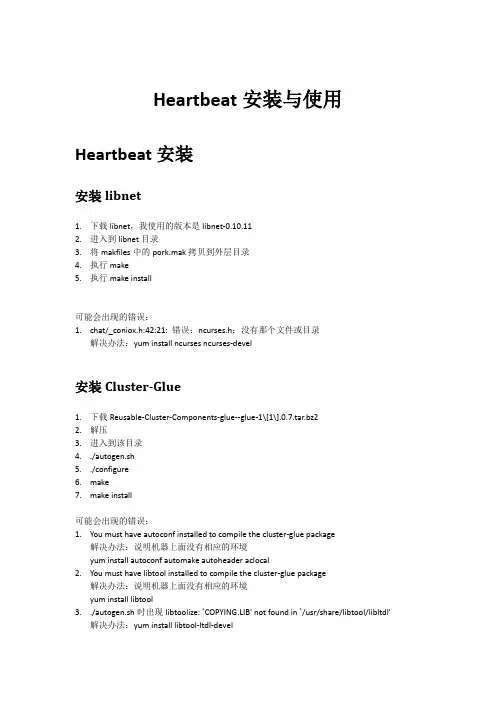
Heartbeat安装与使用Heartbeat安装安装libnet1.下载libnet,我使用的版本是libnet-0.10.112.进入到libnet目录3.将makfiles中的pork.mak拷贝到外层目录4.执行make5.执行make install可能会出现的错误:1.chat/_coniox.h:42:21: 错误:ncurses.h:没有那个文件或目录解决办法:yum install ncurses ncurses-devel安装Cluster-Glue1.下载Reusable-Cluster-Components-glue--glue-1\[1\].0.7.tar.bz22.解压3.进入到该目录4../autogen.sh5../configure6.make7.make install可能会出现的错误:1.You must have autoconf installed to compile the cluster-glue package解决办法:说明机器上面没有相应的环境yum install autoconf automake autoheader aclocal2.You must have libtool installed to compile the cluster-glue package解决办法:说明机器上面没有相应的环境yum install libtool3../autogen.sh时出现libtoolize: `COPYING.LIB' not found in `/usr/share/libtool/libltdl'解决办法:yum install libtool-ltdl-devel4../configure时出现configure: error: libxml2 config not found解决办法:yum install libxml2 libxml2-devel5../configure时出现configure: error: BZ2 libraries not found解决办法:yum -y install bzip2-devel glib2-devel6.make时出现lib/pils/.libs/libpils.so -lbz2 -lxml2 -lc -lrt -ldl -lglib-2.0 -lltdl./.libs/libplumb.so: undefined reference to `uuid_parse'./.libs/libplumb.so: undefined reference to `uuid_generate'./.libs/libplumb.so: undefined reference to `uuid_copy'./.libs/libplumb.so: undefined reference to `uuid_is_null'./.libs/libplumb.so: undefined reference to `uuid_unparse'./.libs/libplumb.so: undefined reference to `uuid_clear'./.libs/libplumb.so: undefined reference to `uuid_compare'collect2: ld returned 1 exit statusgmake[2]: *** [ipctest] Error 1解决办法:yum install e2fsprogs-devel libuuid-devel7.make时出现error : Operation in progresswarning: failed to load external entity"/release/xsl/current/html/formal.xsl"compilation error: file /release/xsl/current/html/docbook.xsl line 46 element includexsl:include : unable to load /release/xsl/current/html/formal.xsl/release/xsl/current/html/table.xsl:1: parser error : Document isempty/release/xsl/current/html/table.xsl:1: parser error : Start tag expected, '<' not foundcompilation error: file /release/xsl/current/html/docbook.xsl line 47 element includexsl:include : unable to load /release/xsl/current/html/table.xsl解决办法:一些文档需要到互联网上去下,目前为止make过程中除了doc没有安装外,其他的都已经成功安装了,所以该问题可以忽略。
vCenter Server安装
vCenter Server安装一、vCenter Server简介可以将vCenter Server安装在物理系统上,或者安装在运行于ESX主机上的虚拟机上。
1.vCenter Server必备条件⏹必须拥有安装DVD,或下载安装ISO映像。
⏹硬件必须符合要求,并且所需端口必须打开。
vCenter Server 的最低要求⏹CPU - 两个 64 位 CPU 或一个 64 位双核处理器。
⏹处理器 - 2.0 GHz 或更快的 Intel 或 AMD 处理器。
如果数据库运行在同一台计算机上,则对处理器的要求更高。
⏹内存 - 3 GB RAM。
如果数据库运行在同一台计算机上,则对内存的要求更高。
⏹vCenter Server 包括名为 VMware VirtualCenter Management Webservices的服务。
此服务需要 512MB 到4.4GB 的额外内存。
在安装期间可以视清单大小指定 Webservices JVM 最大内存。
⏹磁盘存储 - 3GB。
如果数据库运行在同一台计算机上,则对磁盘的要求更高。
⏹Microsoft SQL Server 2005 Express 的磁盘要求 - 最多需要 2 GB 的可用磁盘空间解压安装文件。
在安装完成后,系统将删除约 1.5 GB 的此类文件。
⏹网络 - 建议使用千兆位连接。
注意不支持在网络驱动器或USB 闪存驱动器上安装vCenter Server。
所需的端口VMware vCenter Server 系统必须能够将数据发送到每个受管主机,并且从每个vSphere Client 接收数据。
要在受管主机间启用迁移和置备活动,源主机和目标主机必须能够彼此接收数据。
VMware 使用指定的端口进行通信。
此外,受管主机将在指定的端口上侦听来自于vCenter Server 系统的数据。
如果这些任意元素之间存在放火墙,并且系统正在使用Windows 防火墙服务,则安装程序将在安装期间打开这些端口。
VMware vCenter Server安装及初始配置完整版-90页
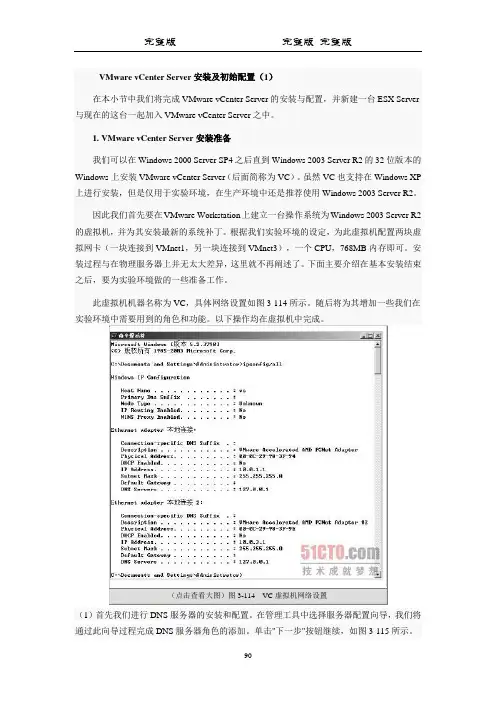
接下来我们需要在DNS服务器中建立实验环境中各个主机的DNS记录。
首先我们来建立VC的DNS记录。
(15)在DNS管理工具中右击我们刚才建立的区域,在弹出的快捷菜单中选择"新建主机"项,如图3-131所示。
(16)在"新建主机"对话框中输入VC的名称和IP地址,然后单击"添加主机"按钮完成VC的DNS记录建立。
随后再继续为ESX1 Server建立对应的DNS记录()。
我们还需要更改VC的DNS后缀,否则在DNS事件中总会出现如图3-133所示的警告信息。
(17)在"系统属性"对话框中选择计算机名选项卡,单击其中的"更改"按钮对主机DNS 后缀进行更改,如图3-134所示。
完成更改并重启VC后,我们的DNS设置工作就告一段落了。
此外,要记得在完成DNS 设置后,修改实验主机连接到VMnet1的虚拟网卡设置,将10.0.1.1设置为它的DNS服务器。
下面还需要为VC的运行安装并配置数据库。
VC支持SQL Server 2000~2005以及Oracle 9i R2和Oracle 10g R2的各个版本。
在VC的早期版本中,甚至还支持Microsoft Access 作为其后台数据库。
既然VC支持如此之多的数据库平台软件,我们应该选择哪一款作为它的后台数据库呢?根据作者实践经验,选用SQL Server 2000的标准版本是最为合适的,不论是软件成本还是硬件成本以及拥有成本,它都是目前最佳的选择。
这是为什么呢?首先,SQL Server 2000相对于SQL Server 2005可以节省大量的磁盘空间以及内存资源。
对于SQL Server 2000,我们分配给它512MB的内存通常就可以很好地运行了;而对于SQL Server 2005,则最好分配给它1GB以上的内存才可保证其流畅运行。
而SQL Server相对于Oracle的产品,其管理界面更简单,维护也相对简单得多。
Heartbeat安装与配置虚拟IP双机热备

Heartbeat 安装与配置虚拟 IP 双机热备
1、环境描述 服务器 A(主) 192.85.1.175 服务器 B(从) 192.85.1.176 Mysql 版本:5.1.61 系统版本:System OS:ubuntu 10.10 X86 2.安装 heartbeat 1)安装 heartbeat [html] view plain copy 1. sudo apt-get install heartbeat
(2)ha.cf 文件内容:(主配置文件) [html] view plain copy
3-Windows vCenter Server安装与基本使用

Windows vCenter Server安装与基本使用vCenter Server提供vSphere更多高级特性,如分布式交换机、ESXi服务器集群、FT 容错等,vCenter Server主要为Windows平台提供管理组件,Windows平台下vCenter 功能更加强大,扩展性也更为出色,而在vSphere 5.0中,VMware也提供了基于Linux 的vCenter平台,但是只能够作为虚拟机使用。
下面我们就介绍一下Windows平台下vCenter Server的安装与基本使用方法。
第一部分——为vCenter创建数据库vCenter需要数据库实例辅助工作,可以使用SQL2005之后的数据库版本,支持Oracle、DB2等大型数据库系统,同时还支持SQL Server Express简化版的数据库,根据环境的不同,数据中心规模的不等,可以选择不同的数据库作为vCenter的数据库。
这里选择使用SQL Server 2008 R2,选择一台服务器,作为数据库服务器,将SQL 安装在上面,并创建数据库,安装过程略。
(这里选择的是域环境进行试验)首先,为vCenter创建数据库为数据库取名为vCenter数据库创建之后,无需任何配置,后续所有对数据库的配置工作都将交由vCenter服务器自动进行。
为确保客户端连接正常,最好确认一下SQL相关服务都已开启然后确定一下防火墙的设置,避免防火墙限制了客户端连接的流量,这里我是创建了一个允许所有指定客户端(vCenter服务器)的入站流量接着在vCenter服务器上安装SQL Native Client 10,用于vCenter服务器与数据库的连接。
Native Client在SQL安装包中可以找到执行安装即可。
安装完成后,打开控制面板的管理工具,找到数据源(ODBC),进行数据库连接配置。
在系统DSN中添加数据源,选择SQL Server Native Client 10点击完成,进入数据源配置输入数据源名称(自定义),描述(可选),以及数据库服务器选择数据库登陆验证方式以及信息,由于这里使用域环境,为保证域帐号安全,一般域帐号密码有最长使用期限,所以最好选择数据库管理员帐号密码登陆将默认数据库该为我们之前在数据库服务器上创建的vCenter剩下的高级设置全部默认即可在弹出的测试数据源界面测试,显示成功,说明与数据库服务器的连接一切正常至此,数据源添加完成,数据库的创建于vCenter服务器对于数据库的设置均以完成第二部分——安装vCenter Server服务器组件vCenter的安装要求必须在所选服务器上安装.net framework 3.5组件,所以事先需要安装好相应的环境,环境准备好,接着就是安装vCenter组件了。
实验5、安装和配置vCenter Server

Ip地址配置完毕,将vCenter虚拟机加入实验三配置的域控
虚拟机入域
成功加入域之后,第一次登陆系统用域管理员登陆。
虚拟机入域
配置服务账户,管理工具—本地安全策略—用户权限分配—作为服务登陆
配置服务账户
添加域管理员账户
配置服务账户
完成
配置服务账户
2、配置数据库ODBC源
在安装vCenter前,需要先为系统安装sqlclient,然后通过ODBC源配置数据库。
【注意事项】
1、vCenter虚拟机需要入域
2、系统需要关闭防火墙
3、系统需要安装SQLClient,用于连接Sql server2008 R2数据库服务器
安装vCenter Server
指定用户服务账户
安装vCenter Server
使用外部数据库
安装vCenter Server
配置端口默认
安装vCenter Server
安装
安装vCenter Server
安装进行中
安装vCenter Server
安装完成
安装vCenter Server
vCenter安装完成,通过浏览器登陆vCenter。
实验五 安装和配置vCenter Server
【实验名称】
安装和配置vCenter Server
【实验目的】
了解vCenter Server的体系结构,了解ESXi主机与vCenter Server的通信方式,掌握安装vCenter Server的安装部署。掌握使用vCenter Server对主机进行统一管理的配置
挂载vCenter程序镜像包
安装vCenter Server服务组件
安装并配置vCenter 5,vCenter Server Heartbeat
安装并配置vCenter 5.0一.准备域环境1.安装Windows Server 2008 R2 插入光盘选择企业版下一步选择“高级”,再选择需要安装的磁盘开始安装安装期间服务器会自动重启首次登陆需要修改密码安装vmware tools(vmware虚拟化环境),选择典型安装安装完毕后重启服务器配置网络激活服务器(联系网络班组开通访问微软的权限)2.安装dc服务使用dcpromo命令一步步安装域控,并添加dns服务注意DNS必须增加反解(vmware所有机器需要解析到正确的FQDN)二.准备数据库环境1.安装或利旧oracle数据库(UTF-8)2.建vpxadmin schema使用系统帐户登录SQL*Plus 会话。
运行脚本,位于vCenter Server 安装软件包的/<installationdirectory>/vpx/dbschema/DB_and_schema_creation_scripts_oracle.txt 文件中。
CREATE TABLESPACE "VPX" DATAFILE 'C:\Oracle\ORADATA\VPX\VPX.dbf' SIZE2048M AUTOEXTEND ON NEXT 16M;对于其他系统安装,更改vpx.dbf 文件的目录路径。
创建一个用户,如vpxAdmin,用于通过ODBC 访问表空间。
CREATE USER vpxadmin IDENTIFIED BY vpxadmin DEFAULT TABLESPACE vpx;可以向该用户授予dba 权限,或者向其授予下列权限。
grant connect to <user>grant resource to <user>grant create view to <user>grant create sequence to <user>grant create table to <user>grant create materialized view to <user>grant execute on dbms_lock to <user>grant execute on dbms_job to <user>grant unlimited tablespace to <user>三.安装及配置vCenter服务器1.安装oracle客户端如果是Windows 2008 Server 服务器,请先修改安装目录内的refhost.xml文件:增加<OPERATING_SYSTEM><VERSION VALUE=”6.1”></OPERATING_SYSTEM>运行setup选择InstantClient编辑位于C:\Oracle\Oraxx\NETWORK\ADMIN 目录下的tnsnames.ora 文件VPX =(DESCRIPTION =(ADDRESS_LIST =(ADDRESS=(PROTOCOL=TCP)(HOST=hostname)(PORT=1521)))(CONNECT_DATA =(SERVICE_NAME = VPX)))2.创建系统DSN开始—管理工具—数据源(ODBC)创建系统DSN3.安装vcenter server插入光盘选择安装vcenter server注意的是选择数据库时请选择刚才建立的oracle数据库使用端口情况(主用)接着配置JVM内存配置,以及极大规模情况下配置安装后注意:对于Oracle Instant 客户端,检查vCenter Server tomcat 目录(<vCenterinstalllocation>\Infrastructure\tomcat\lib)是否存在ojdbc5.jar(不同的oracle版本可能是ojdbc14.jar)如果不存在,从<Install location>\app\Administrator\product\11.1.0\<instance_name>\sqldeveloper\jdbc\lib 下复制4.安装web client server端口配置:安装完成自动打开管理界面网页https://localhost:9443/admin-app/访问此页面需要Adobe Flash Player 10.1以上打开后,首先注册vcenter server四.配置链接模式1.安装oracle客户端2.安装vc模式(以链接模式安装)确保能解析到主用fqdn。
heartbeat安装配置手册
Heartbeat配置安装手册一、实验目的利用heartbeat搭建双服务器热备份高可用群集。
二、实验环境两台linux服务器,双网卡。
server1: eth0:10.0.0.1 (作为心跳线)eth1:192.168.253.129server2:eth0:10.0.0.2(作为心跳线)eth1:192.168.253.130虚拟IP : 192.168.253.200三、修改/etc/hosts文件1、在server1上加入以下内容:10.0.0.1 server110.0.0.2 server22、在server2上加入以下内容:10.0.0.2 server210.0.0.1 server1注:保证uname –n 的返回结果分别为server1与server2。
四、安装heartbeat之前请先安装libnet(两台服务器都安装)#tar -zxvf libnet.tar.gz#cd libnet#./configure#make && make install五、安装heartbeat(两台服务器都安装)1、两个node分别创建heartbeat相关的用户和组#groupadd haclient#useradd -g haclient hacluster2、安装heartbeat#tar -zxvf heartbeat-2.1.3.tar.gz#cd heartbeat-2.1.3#./ConfigureMe configure#make && make install3、复制配置文件#cp doc/ha.cf /etc/ha.d/#cp doc/authkeys /etc/ha.d/#cp doc/haresources /etc/ha.d/4、编辑/etc/ha.d/ha.cf1、server1上面[root@server1 ~]# cat /etc/ha.d/ha.cf | grep -v '#'logfile /var/log/ha-loglogfacility local0keepalive 2deadtime 20warntime 5initdead 120udpport 694ucast eth0 10.0.0.2auto_failback onnode server1node server2ping 192.168.253.254hopfudge 1deadping 302、server2上面[root@server2 ~]# cat /etc/ha.d/ha.cf | grep -v '#'logfile /var/log/ha-loglogfacility local0keepalive 2deadtime 20warntime 5initdead 120udpport 694ucast eth0 10.0.0.1auto_failback onnode server1node server2ping 192.168.253.254hopfudge 1deadping 305、编辑/etc/ha.d/authkeys(两台服务器一样)1、开放以下两项[root@server1 ~]# cat /etc/ha.d/authkeys | grep -v '#'auth 11 crc2、更改authkeys权限#chmod 600 /etc/ha.d/authkeys6、编辑/etc/ha.d/haresources,加入以下内容(两台服务器一样)[root@server1 ~]# cat /etc/ha.d/haresources | grep -v '#'server1 IPaddr::192.168.253.200/24/eth1 mysqld 注:mysqld为mysql的运行脚本六、启动heartbeat#/etc/init.d/heartbeat start 或者#service heartbeat start 启动两台服务器上的heartbeat。
VMware vCenter Server Heartbeat 产品手册
VMware, Inc. 3401 Hillview Ave Palo Alto CA 94304 USA Tel 877-486-9273 Fax 650-475-5001 北京办公室 北京市海淀区科学院南路 2 号融科资讯中心 C 座 8 层 邮编 :100190 电话 :+86-10-5993-4310 或 5993-4306 上海办公室 上海市徐汇区淮海中路 1010 号嘉华中心 27 楼 2720-2721 室 邮编 :200031 电话 :+86-21-6103-1234 广州办公室 广州市天河北路 233 号中信广场 7401 室 邮编 :510613 电话 :+86-20-3877-1938 /cn 版权所有 © 2011 VMware, Inc. 保留所有权利。此产品受美国和国际版权及知识产权法保护。VMware 产品拥有 /go/patents 中列出的一项或多项专利。VMware 是 VMware, Inc. 在美国和 / 或其他法
• 针对 View Composer 的监控和保护 — 新增 - vCenter Server Heartbeat 可以监控和保护 View Composer, 使 IT 管理员可以通过确保虚拟桌面的可用性,来保证用户的 工作效率。
• 易于使用的界面 - vCenter Server Heartbeat 采用全新的直观 Web 界面,可使 用户能够更轻松地管理多个软件实例。
vCenter Server Heartbeat 的工作原理
复制
vCenter Server Heartbeat 将 vCenter Server 中的信息持续复制 到被动的备用服务器上,以便实现快速恢复。数据位置、注 册表项、许可证数据以及数据库都将自动进行克隆。vCenter Server Heartbeat 使用隐藏的网络通道保持连接,并将更改复 制到被动的辅助服务器中,以此来确保用户只看见主服务器。
VMwarevSphere6.7vCenterServer简介及安装
VMwarevSphere6.7vCenterServer简介及安装VMware vSphere 6.7 – VMware vCenter Server简介及安装在目前大多数信息系统中,客户机-服务器架构占据主流位置。
该架构能够集中管理资源,并能以简单的方式最终向用户和客户系统提供资源访问。
但是每一个需要访问资源的系统都必须添加用户账号,而且还需要增加额外管理负载。
在VMware vSphere虚拟化中,就好比大量ESXi主机,我们需要一个一个去操作管理,无疑大量增加了维护成本和效率。
1. vCenter简介利用VMware vCenter Server可以集中管理多个VMware ESXi 主机及其虚拟机。
安装、配置和管理vCenter Server不当可能导致管理效率降低,或者致使VMware ESXi主机和虚拟机停机。
vCenter Server提供核心服务主要包括以下几个方面:•ESXi主机与虚拟机的资源管理•模板管理•虚拟机部署•虚拟机管理•任务调度•统计与日志•警报与事件管理•ESXi主机管理vCenter Server核心服务2. vCenter Server体系结构vCenter Server充当ESXi主机及其虚拟机中心管理点的服务,并且连接在这样的网络上:•每个vCenter Server实例最多可管理1000台主机•每个vCenter Server实例最多可管理10000个开启的虚拟机vCenter Server简单结构3. vCenter SSO集中用户验证在上述核心服务中,虽然并没提到该SSO用户验证服务。
但是它是vCenter Server运行方式的重点。
简单说明:当有20台ESXi主机和5个运维工程师时,维护所有的主机就必须在每台主机上创建5个账号。
如果修改密码,则需要每台主机都要修改密码。
有了SSO(Single Sign-On,单点登录)就可以完全解决这个问题。