
《wii游戏镜像(附usb-loader安装教程)最后更新:10.01.29》(wii w
《Wii游戏镜像(附USB-Loader安装教程)最后更新:10.01.29》(Wii W...中文名称:Wii游戏镜像(附USB-Loader安装教程)最后更新:10.01.29英文名称:Wii WBF游戏平台:Wii游戏类型:SPG 体育运动游戏版本:瘦身版发行时间:2009年01月15日制作发行:任天堂地区:日本语言:多语言简介:★★★★★★★★★★★★★★★★★★★★★★★★★★★★★★★★★★★★★★★★鉴于现在USB-Loader针对NTFS磁盘格式的兼容性已达到相当程度的完善与稳定,而本人所提供的WBF格式镜像目前又暂时不能直接用于NTFS磁盘格式(需两次格式转换),因此决定在2月1号前,如果USB-Loader仍然不支持WBF 格式镜像在NTFS磁盘格式上玩的话,将统一把现在的WBF 格式镜像转换为WBFS格式镜像(此格式即支持以前的WBFS分区,也支持FAT32与NTFS分区)届时WBF格式镜像将不再提供做源,近期打算下载游戏的机友请自已斟酌。
特此通告2010.01.02★★★★★★★★★★★★★★★★★★★★★★★★★★★★★★★★★★★★★★★★热心机友提供高级交流群一个,欢迎加入:2269409另有一个由Wii爱好者共同维护的维基百科专门站推荐给大家/★★★★★★★★★★★★★★★★★★★★★★★★★★★★★★★★★★★★★★★★关于近期GX黑屏风波的解释最近很多网友反映新版的ULGX无法游戏,进入即黑屏,经过与其他一些机友的讨论与实验,认为问题就是出在新版与硬盘主控芯片的兼容性上。
但是这里面又有一个比较特殊的情况,本来我自已所使用的硬盘盒在升级新版后也是“黑名单”中的一员,但是之前我已将硬盘分为两个分区,一个FAT32和一个NTFS,前者用来玩WiiWare,后者则用来玩镜像,正是因为这个操作,才让我的硬盘得以幸免,后来我实验性的把硬盘重新划分为单一的NTFS分区,立即黑屏了。
由此看来,如果本就打算用硬盘玩镜像与WiiWare或者本就已经是多分区硬盘的机友倒大可不必担心了。
而只玩单一分区的机友,也可以暂用目前的883及其以下的版本,或者其他类别的UL程序。
本次更新10.01.29:新增《热舞革命:心随乐动》,该游戏为《热舞革命:火辣聚会3》的日版,但是曲目完全不同,全部为日本流行音乐。
历史更新10.01.27:新增《英雄不再2:垂死挣扎》,此游戏今天凌晨才下完,早上起来就在试玩,看看有没有让人兴奋的地方。
结果玩到一开始从家里出来,选择第一个“小刀”标记的地方,看到一个御姐大奶娘。
我硬了。
没心思再试玩了,直接收了吧。
历史更新10.01.26:新增《龙之子VS卡普空:终极全明星》,使用方法同《户外漫步》(以后更新的WBFS镜像,使用方法都不再赘述)。
同时更新WBFS镜像管理器两款,WBM 与WM,两款二选一,如有报毒,请自行添加至杀软的排除列表。
历史更新10.01.23:新增《户外漫步》WBFS格式镜像。
下载后,将文件名中的下划线与中文名称去掉,只保留六位编号,即RY6EA4.wbfs这样的形式,然后直接复制到NTFS 硬盘的wbfs文件夹内即可。
WBFS分区用户无须修改文件名,但需使用WiiBackupManager导入镜像。
小提示,以后WBFS格式镜像均会以这样的形式发布,编号第四位即为区域编号,P为欧版,J为日版,E为美版,W为台版。
历史更新10.01.14:最近实在是太无聊,昨天心血来潮把WBM 0.3.3汉化了,技术很稚嫩,不过总算把关键的都汉化得差不多了,一些弹出式的确定对话框我不懂如何汉化,找不到相关的资源,还好这类对话框单词都挺简单,不外就是一些Do you want或者Are you sure之类的确认信息,初中有认真念过书的人都应该能看懂吧历史更新10.01.08(晚22:50紧急修正):紧急叫停上午发布的ULGX R888版!陆续接到多名机友的反映,该版会无法游戏,只有极少数主机因未知原因而幸免(我本人就是极少数之一,也不知这是不幸还是万幸)。
因此于晚22:50取消R888的升级共享,转而提供可在绝大部份主机上正常游戏的R883版。
前次874-本次883中间各版本主要更新内容如下:R875,加入慢速USB设备等待延时,加入一些提示信息。
R878,主题下载后会提示是否应用,光标消失改善。
R879,解决由于频繁切换WBFS与FAT/NTFS分区而造成的游戏丢失问题。
R883,FAT分区游戏安装改进。
去除进入UL时显示的字符界面IOS236提示。
历史更新10.01.05:时值游戏发售的淡季,先增加一个用于WBFS转换的工具吧,最新的0.3.3版,更新日志大堆英文,我只看懂了其中一个,增加识别磁盘分区格式功能,如果是NTFS,转换镜像大小就自动为无限,如果是FAT32,则自动为4GB最大。
这是目前唯一可用的一个图形化WBFS管理器,估计以后会有国人开发的MOD版本。
这几天忙着弄WiiWare,确实发现一批有意思的小游戏,不过就是安装上费了我好大劲,时机合适的话,可能会另开一个资源,专门共享WiiWare。
历史更新09.12.30:1、升级教学包内cIOS38为R16版,修正R15在部份主机上玩NGC游戏与玩Wii刻盘游戏时报001错误(硬盘玩家应该无此影响);继续修正部份主机仍然不能玩新马的问题,希望此次修正能帮助这部份玩家玩上新马。
2、新增Wii用FC模拟器FCEUGX 3.1.3与Wii用SFC模拟器Snes9XGX 4.1.5,将各自文件夹里的apps与另一个同名文件夹复制到SD卡根目录即可,两个安装包里都内附了一些当年本人爱玩的游戏,希望各位机友都能找到一下童年的味道历史更新09.12.24:升级教学包内启ULGX为R874版,修正GCT溢出问题,修正金手指功能失效问题,增加NTFS 分区的支持(此功能暂不支持WBF格式镜像)。
此版本本人试用数日,是近期最稳定的版本,推荐更新。
另外,包内追加中文游戏名列表,游戏封面、碟面若干。
历史更新09.12.18:升级教学包内含ULGX为R866版,修正最近几个版本因默认249为游戏引导造成的黑屏代码报错。
★★★★★★★★★★★★★★★★★★★★★★★★★★★★★★★★★★★★★★★★资源说明1、本人发布之Wii镜像全部来自互联网,非原创,可视为转贴。
2、WBF镜像名称末尾的字母标识仅仅只是语种区分,C为中文版,J为日文版,E为英文版。
而即将全面更换的WBFS 镜像编号第四位即为区域编号,P为欧版,J为日版,E为美版,W为台版。
除个别因USB-Loader暂不支持的游戏外,本人均亲自测试硬盘读取通过。
游戏兼容列表详见以下地址(OK表示可玩,留空表示无人上报测试情况)USB-Loader 兼容列表3、本人发布之镜像均为本人主观爱好收集,如无您所需之镜像请勿求源,本人只是共享自已主观喜欢玩的游戏,并无提供所有游戏之责任。
4、使用10M光纤做源,7*24小时不间断做源,但是不排除偶尔服务器需要重启,我会第一时间恢复供源。
目前常驻enet.nl ed2k://|server|87.230.83.44|4661|/ 备用地址enet.nl2ed2k://|server|80.237.156.72|4661|/截止2010.01.11,已累积上传9TB。
上传流量(右下角为上传总速度)5、请勿使用迅雷、哇嘎(Vagaa)、QQ超级旋风、脱兔(Tuotu)、网际快车(Flashget)、NetTransport(网络传送带)等非eMule 官方认证的电骡下载工具,本资源已正式封禁以上类别的吸血骡!!!!!!!!!使用正规骡的机友也请将反吸血选项设定为“封禁”,这样你才能踢掉连接到你那里的吸血骡,从而获得更多有效的正规骡的链接数,这很重要!!!!!!!!!!反吸血设置踢掉吸血骡时的提示信息★★★★★★★★★★★★★★★★★★★★★★★★★★★★★★★★★★★★★★★★特别说明1、关于USB-Loader本贴所有关于USB-Loader的说明、设置与解释,均是在使用USB-Loader GX版的前提下进行,其他UL版本的玩家请自行处理相关设置。
2、资源列表第一项的《4.0J特别升级盘》是专供日版2.0J -3.2J带硬直读且没有安装4.0的IOS60、IOS61的主机进行完整升级,特点如下:升级盘包含:- 4.0J菜单- 特别版菜单固件(IOS60)- 部分3.2旧版IOS- 4.0 FreeTheBug版IOS37、38、53、55、61- cIOS36-rev8(IOS249) (在没有安装cIOS或版本较低的情况下才会安装)- 各4.0J频道(没有包含4.0J新增的隐藏频道)- hbc自制频道1.0.1 (在没有安装hbc的情况下才会安装) 4.0J特别版跟原版在功能上的分别:- 游戏盘频道仍能支持修改过的盘- 使用trucha漏洞的频道如常在菜单、SD菜单下运作- 没有新增的隐藏频道"Set Personal Data"(可能是用作收集用户资料)- 使用trucha签名的WAD频道文件如常安装- 各类自制程式都能如常运作注:过去的某些引导程式附带的存档保护破解在4.0上不起作用,即使是4.0原版也是一样的,只能等待日后程式更新那存档保护破解的功能。
而这可能就是现在升级4.0的唯一缺点。
警告:欧美流行的preloader不支持日版主机,而安装有preloader 的主机也请勿安装此盘的IOS文件。
因为preloader会给菜单、IOS打补丁的关系,所以此盘的特别版菜单固件可能会在打补丁后无法使用,导致preloader瘫痪,有全砖的可能。
反过来说,经此盘成为4.0J的主机也不应在没有降级、没有转区、没有删除特别版菜单固件(IOS60)以及在最后没有安装官方版菜单+官方版菜单固件的情况下安装preloader。
此光盘原作者为alpha0000,在此,对原作者alpha0000表示由衷的感谢。
此光盘发布原贴及更多详细说明(点击进入)小提示:如果你的主机IOS是齐全的,又不需要4.0系统带来的SD卡新功能,则不必用该光盘升级系统。
以下两张图片作为IOS齐全的一个参考,如果你发现你的主机缺少了除222与223之外的某个IOS,并且又不知道如何手动单独安装的情况下,就可以考虑用该光盘升级系统版本,并自动补全IOS(图片仅供日版主机参考,欧美版主机的IOS编号与日版有区别)★★★★★★★★★★★★★★★★★★★★★★★★★★★★★★★★★★★★★★★★[/b]USB-Loader傻瓜式安装说明(以下简称UL):此安装说明力求从简,从详的手把手教学,不讲原理,只讲过程,只为让更多的机友能用上这一可以说是伟大的功能。
①Wii主机快速安装使用方法
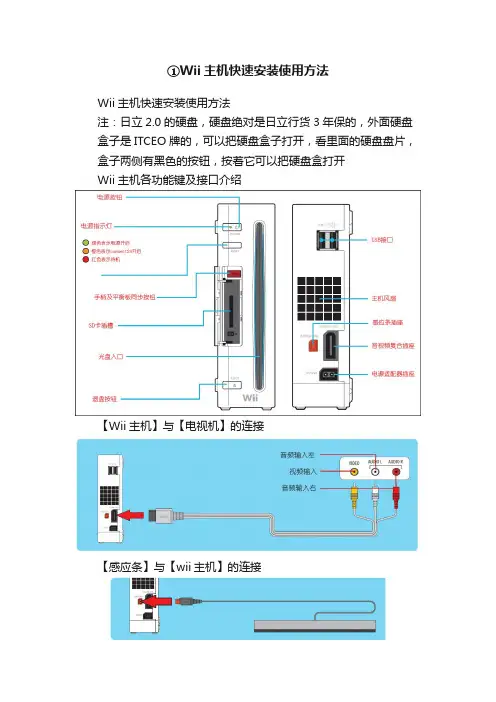
①Wii主机快速安装使用方法Wii主机快速安装使用方法注:日立2.0的硬盘,硬盘绝对是日立行货3年保的,外面硬盘盒子是ITCEO牌的,可以把硬盘盒子打开,看里面的硬盘盘片,盒子两侧有黑色的按钮,按着它可以把硬盘盒打开Wii主机各功能键及接口介绍【Wii主机】与【电视机】的连接【感应条】与【wii主机】的连接【电源适配器】与【wii主机】的连接机器平放电源灯在左边的情况下硬盘接在下面的usb接口.【新手柄】与【wii主机】同步,当wii主机为开机状态,按一下手柄【A】键,4个指示灯一起闪,数秒后全部熄灭,表示手柄和wii 主机还没有作蓝牙同步,需要同步才可使用同步手柄方法:拿到主机跟前,在刚开机的主界面,先按手柄电池仓那儿的红色按钮,按一下松开,然后按主机光驱旁边小门里的红色按钮,按一下松开,然后它应该是在闪,闪完以后一个灯常亮就是同步好了。
下图表示:1p = 主手柄2p = 副手并跳舞毯,训练毯与主机的正确连接------------------------------------------------------------------------------------------------------------------------------------------------------------------------------------------------------------------------------------------------------------------------------------------------------------------------------------------------------------------------------------------------------------------------ Wii主机开机,开机后电源灯是绿色的,电视开机调到A V1或者A V2每一个电视都不同,电视上会出现一页12个小方格子的频道【如下图】然后找到【Wiiflow】频道进入游戏.机器上装有2个WIIFLOW频道.注意用新版的wiiflow运行游戏.老版的wiiflow新版手柄用不了,老版wiiflow是249版新版是NF版.玩游戏用这2个频道:Wiifiow loader NF (新版本wiiflow) 这个频道是加密的手柄可以玩的,进去游戏的名字是英文的。
WII安装指导

最新系统菜单(下图)。
注意:选择CFG进入硬盘游戏菜单1.安装:主机后面有两个USB插口,主机立着放,底部有爪的部位朝下,从后面看右边那个是接游戏硬盘的,另一个USB是接其它设备的,硬盘插错接口不能读取游戏的。
AV线接电视一端有红黄白三个接头,接在电视机的三个相同颜色的AV接口上。
将感应条水平放在电视机前方或者上方。
2.同步:AV线电源线感应条硬盘都插好后,开机。
手柄要装两节5号电池。
手柄电池后盖打开,可以看到在电池仓里面有一个小红色的按钮,主机前方,电源按钮旁边有个SD卡卡槽盖,打开后可以看到有个长方形的红色按钮。
这两个红色按钮是手动连接无线手柄的。
把手柄放在主机前方,同时按下主机和手柄上的这两个红色按键,手柄就会和主机同步,配对成功后手柄上会有第一个指示灯是亮着的,这样才能进行接下来的操作。
3.配对好以后,按手柄上的A键或者有时自动进入主菜单。
离感应条2米左右,拿着手柄在感应条前方晃几下,看电视屏幕上会有个小手形状的光标出现,当光标出现在屏幕中的时候,手柄会有振动提示,如果找不到可以多晃几下,如果第一次用这种感应手柄,可能不太习惯。
4.主菜单有三排,在第三排有个CFG图标,这个就是进入硬盘游戏的通道。
把小手放在上面点A键确定,然后点开始,等几秒就会进入移动设备选择界面,你会看到上面有一行英文,USB Driver... 继续点A键即可进入硬盘游戏列表。
手柄背面有个像扳机一样的按键是B键,此时按B键,可以进入游戏封面进行选择。
然后玩哪个游戏直接点就可以了。
注:进入游戏图标菜单后,手柄上面的十字架按钮功能为,左右为翻页,上下为放大缩小游戏图标以便于快速选择哦建议:第一次玩的话可能不太熟练,建议先玩以下这个度假胜地游戏,大概在游戏的第三页。
这个里面有多种运动类游戏可以帮助您快速上手,熟悉各个操作!5.手柄上有个HOME键是反回主菜单的。
点HOME键后再点屏幕左边的选项就可以回到游戏机的主菜单。
6.感应条最好放在电视机上,或是电视机柜前方,要正对着拿手柄操作的人,离1 米多远或2米都可以。
WII破解主机使用教程

WII破解主机使用教程1、视频线一头插主机,另一头三色插头接电视/音频输入(如下图)2、接好主机电源线及感应条电源3、USB插口接外置移动硬盘有指定的USB接口,请按图示位置接好横放主机,硬盘线插下面USB接口坚放插右边USB接口4、第一次使用需要匹配一下手柄与主机,请分别按一下主机与手柄的信号钮主机信号钮(打开主机信号盒盖)手柄信号钮(主手柄打开电池盒盖即可看到)5、红外的正确使用方法(以下是截图主机自带说明书翻译)6、看到下图画面后,用手柄红外功能选择USB LOADER CFG,再选开始,就可以进入游戏选择界面了。
有些主机版本USB LOADER CFG是下图样式,打开方式同上。
亲们也可以看下面的视频介绍视频破解主机介绍:v.youku./v_show/id_XNzgwMzI5MTc2.html常用配件使用教程平衡板进入需要平衡板的游戏,一般游戏中会有提示连接平衡板如果是第一次使用,按一下主机的信号钮和平衡板底部(装电池盒内)SYNC信号钮,这样就可以连上如果之前连接过主机与平衡板,直接在游戏中按下平衡板侧面的POWER钮即可连上。
●跳舞毯主机对应跳舞毯插口进入需要跳舞毯的游戏,将跳舞毯插口连上主机对应插口(如果主机是立着放,插口在顶部)。
●太鼓进入需要太鼓的游戏,将太鼓插口连上主手柄即可使用(温馨提示:是连主手柄,不是主机)●方向盘、枪托将手柄放置在方向盘或枪托内即可使用常见事项常见问题解决办法●打开主机后,电视没有画面?1、确认主机视频线与电视已连接,2、视频线是接电视的视频输入口,3、电视机遥控器先择相应的视频信号源。
●打开硬盘游戏看不到封面?按主手柄上的下键与上键即可切换到封面图标显示。
●打开游戏黑屏?大部分的游戏这个情况是因为系统语言不对,选择游戏(先不要点打开游戏),点【选项】→将【语言】改成日语,再点开始游戏。
●游戏如何操作?建议新手玩家先从中文游戏开始,以便了解游戏的操作,如第一页的第一个游戏:wii运动●不想玩游戏如何返回主页?按主手柄上的HOME键与选择弹出窗口左侧按钮即可返回主页●硬盘游戏如何在电脑上安装?bangpai.taobao./group/thread/15087524-291446633.htm●游戏常用下载地址?电玩巴士WII游戏下载games.tgbus./wii/●为什么有些游戏不能玩?有部份游戏是需要借助瑜伽板或跳舞毯等游戏配件来玩的,如果暂时没有购买此配件的亲们暂时是不能玩这类的游戏。
WiiFlow USB Loader

Wii自从USB Loader诞生以来,就出现了不少基于官方USB Loader的修改版,而这些修改版,远远比起官方原版更加强大,优秀。
这次要为大家介绍的Wii Flow就是这些USB Loader中,非常优秀的一款。
Wiiflow功能介绍- 更加容易上手,稳定性大幅度提升;- 媲美Configurable USB Loader的兼容性;- 在旧型号的电视上不会屏幕闪烁了;- 拥有家长控制系统;- 支持最新的3个版本的IOS 222固件;- 由玩家自定义选择运行方式:以IOS 222运行或以IOS 249运行;- 强大的自定义主题功能;- 能够将启动文件及封面存储于USB设备上,而无需SD卡;- 自定义背景音乐;- 支持在线下载游戏封面(支持01024×680高清封面);- 同屏最大显示超过100个封面 (高清封面模式) ;- 以及其他的一些小特性……本文章会扩展性文章,不可单独阅读。
阅读本文前,必须先看以下两篇文章:USB Loader安装与使用——适用入门玩家的教程USB Loader游戏添加好帮手——wuyou WBFS管理器使用教程准备工作:1.确认你的Wii已经有HBC频道,WAD Manager;2.确认你的Wii已经安装了cIOS38 REV15;3.确认你已经准备好SD卡、可兼容Wii主机的USB移动存储设备。
第一步点我下载Wii Flow 1.1 R25下载完毕后解压缩,你会发现压缩包内包含以下内容:- wiiflow 文件夹- apps文件夹- WiiFlow Static Channel Forwarder-WFHL.wad提示:①wiiflow文件夹是用于WiiFlow USB Loader的设置文件,游戏封面、界面主题等多种内容的保存。
②apps文件夹内包含WiiFlow文件夹,该文件夹内包含Boot.dol,即这款USB Loader 的启动文件,以后若有新版本发布,则可以将新版本的DOL文件重命名为Boot.dol,覆盖本目录内的Boot.dol,即可以实现版本更新。
《wii游戏镜像(附usb-loader安装教程)最后更新:10.01.29》(wii w
《Wii游戏镜像(附USB-Loader安装教程)最后更新:10.01.29》(Wii W...中文名称:Wii游戏镜像(附USB-Loader安装教程)最后更新:10.01.29英文名称:Wii WBF游戏平台:Wii游戏类型:SPG 体育运动游戏版本:瘦身版发行时间:2009年01月15日制作发行:任天堂地区:日本语言:多语言简介:★★★★★★★★★★★★★★★★★★★★★★★★★★★★★★★★★★★★★★★★鉴于现在USB-Loader针对NTFS磁盘格式的兼容性已达到相当程度的完善与稳定,而本人所提供的WBF格式镜像目前又暂时不能直接用于NTFS磁盘格式(需两次格式转换),因此决定在2月1号前,如果USB-Loader仍然不支持WBF 格式镜像在NTFS磁盘格式上玩的话,将统一把现在的WBF 格式镜像转换为WBFS格式镜像(此格式即支持以前的WBFS分区,也支持FAT32与NTFS分区)届时WBF格式镜像将不再提供做源,近期打算下载游戏的机友请自已斟酌。
特此通告2010.01.02★★★★★★★★★★★★★★★★★★★★★★★★★★★★★★★★★★★★★★★★热心机友提供高级交流群一个,欢迎加入:2269409另有一个由Wii爱好者共同维护的维基百科专门站推荐给大家/★★★★★★★★★★★★★★★★★★★★★★★★★★★★★★★★★★★★★★★★关于近期GX黑屏风波的解释最近很多网友反映新版的ULGX无法游戏,进入即黑屏,经过与其他一些机友的讨论与实验,认为问题就是出在新版与硬盘主控芯片的兼容性上。
但是这里面又有一个比较特殊的情况,本来我自已所使用的硬盘盒在升级新版后也是“黑名单”中的一员,但是之前我已将硬盘分为两个分区,一个FAT32和一个NTFS,前者用来玩WiiWare,后者则用来玩镜像,正是因为这个操作,才让我的硬盘得以幸免,后来我实验性的把硬盘重新划分为单一的NTFS分区,立即黑屏了。
[心得]wiilinux安装及应用教程(让你可以用wii下电驴FTP和BT)
![[心得]wiilinux安装及应用教程(让你可以用wii下电驴FTP和BT)](https://360docs-1393072327.cos.ap-beijing.myqcloud.com/42e52c4d571252d380eb6294dd88d0d233d43c65.webp)
[心得]wiilinux安装及应用教程(让你可以用wii下电驴FTP 和BT)首先感谢本论坛seesee2同学不厌其烦的接受我各种各样的问题,我对linux 是完全的新手,开始连最基本的login都是要问他的,在他的帮助下,我的wii 已经摆脱了游戏机的身份,成为我晚上挂机下东西的利器了~~另外本人刚接触linux不久,所以不保证某些操作是否会对主机造成什么危害,所以使用中还请谨慎,不过就我目前用了近2周来看是没问题的(就算出了问题应该也只是front SD卡里的问题,放PC上格式化即可)另外有些关于linux的认识和理解可能也存在问题,望linux方面的高手见谅及纠正~~目前wii linux的开发进度并不是很快,由于限于wii本身机能上的缺陷,所以无法像在pc windows上一样运行一些大型程序,但是处理一些P2P下载,看片,听音乐聊天方面的程序还是不成问题的。
此教程也主要是关于如何利用wii linux完成电驴.FTP.BT下载及PC共享等工作。
现在天也热了,开个pc房间里至少要上升2摄氏度,而wii则完全不会,在加上wii的功耗极低,挂着下电驴的话加上路由器和猫的耗电量一般也不会超过30w。
另外就是下载速度,我用的是上海ADSl 1M,平时在XP下用Verycd 版电驴一般也是100k+,但奇怪的是同样的热门资源在wii linux下经常会稳定在150k以上,虽然听seesee2说是假象,不过我确实感觉在wii上下的更快(不排除心理作用)Wii一台SD卡(必须,至少512M,推荐2G,是否支持2G以上未知,部分wii linux版本貌似支持)USB键盘(必须,虽然是必须,但其实真正用到的只是在安装linux时,之后则是可完全不用,PS/2转USB口的键盘可用)PC(必须,此教程使用的是XP系统,无须Linux系统)USB存储(必须,至少256m吧,安装时会使用,另外以后下载东西时把它挂在USB上也可以做保存空间)Wii专用有线网络适配器(必须,因为目前wii linux不支持WIFI,所以要用wii下载东西的话必须,是否未来支持WIFI未知,另外山寨的wii有线网卡可用,淘宝上50+吧)USB Hub(选用,因为Wii只有2个USB口,如果装了图形版的linux的话,接个USB鼠标键盘什么的可以方便些,不过用处不是很大)目前wii linux版本也不少,但区别并不大,这里把它分为有图形界面和无图形届面2种,我个人推荐装无图形界面的,主要原因是:1,安装文件小,占空间小2,启动后有图界面的话可能比较占资源吧3,图形界面的wii linux我只觉得看上去好些,用起来还是要打指令,没什么很大意义,而且在PC上操作的话还要装额外的软件才能预远程操作。
WII安装说明---精品管理资料
•第一部WII的连接把WII连接好,主要是要连接好三根线1 号位置是接电源(韩版机附带220V电源,在国内可以直接使用无需转换)2 号位置是插感应条的(感应条需正对着自己,大概1米左右的距离比较好)3 号位置是接视频线的(视频线分AV线和色差线)接好后的效果如上放好感应条,按一下主机上开机键开机由于WII主机和手柄是通过无线蓝牙连接,用之前需要先配对下才可以使用(类似于无线鼠标)(一般情况我们发货时会帮你们配对好,如果已经配对好请跳过如果没有配对请按图操作)这个时候会发现手柄上的四个灯开始一起闪啊闪的打开手柄的电池盖和主机的SD卡盖,会发现两个红点,两个红点同时按下大概1秒就松掉(有个买家朋友反应手柄一直对不上,后来才发现时一直按着红点没有松手,呵呵)对上后对着感应条(保持一米以外)左右晃动手柄,在电视机屏幕上找到小手的标志就可以进行游戏了(刚开始用可能会感觉很难上手,找不到那个小手的标志多试几次熟悉了就好了)第二部硬盘连接关机连接硬盘请按下图把硬盘连接到WII主机请务必把硬盘连接在WII的主USB端口(靠近垫脚那面的USB接口)不然硬盘识别不了。
第三部运行硬盘上的游戏硬盘连接好以后开机进入WII主界面选择CFG频道,这个频道是运行硬盘上游戏的,选中按A键进入选中开始按A键进入箭头选中游戏下按A键进入游戏选项在此界面(按左右键游戏翻页按上下键改变游戏排列方式按 B 键以游戏名列表方式显示按 2 键进入收藏夹硬盘游戏比较多,最好把常玩的游戏放入收藏夹,方便查找按 1 键进入设置选项)按A键进入游戏(按1键设置游戏选项,设置的第一项就是收藏选项,设置好以后按2保存) 游戏退出是按手柄HOME键,好了,祝您玩的愉快。
WII模拟器下载地址和教程(已更新)
现在教大家WII模拟器教程,如果有些人没有WII模拟器的朋友请到群攻共享里下载
群攻有些朋友如果运行游戏不能运行或者少了图像插件的话,请到
共享里下载VC支持库和DX在线更新
VC支持库的安装方法:先解压,然后6个都直接安装即可
DX在线更新更新方法:选好接收此协议,然后直接下一步即可,然后会自动下载更新,最后会自动安装现在开启WII模拟器的海豚SP或者海豚EX
首先设置下图像插件,点插件
然后再点插件
然后DX图像插件随你哪个,如果没有其他图像插件就到群共享下载DX在线更新
然后点图像插件右边的
^__^
然后设置成这样或者
然后设置声音
然后设置成这样
然后是控制
如果不熟悉这些默认按键的话可以调下你想按的按键,用鼠标左键点一下,再按键盘需要的按键即可,然后再点确定
接下来是如何载入ISO镜像入库,点浏览
比如你的的WII 游戏文件在E 盘的话就点E 盘即可,不需要找游戏文件,再点确定 现在教如何运行游戏 比如是
龙珠Z 电光火石3
双击游戏图标即可
最后是如何放进存档
比如是龙珠Z电光火石3,点革命传统即可,然后把相对应的文件交换
即可
本来教程来自迅猛龍推出。
wii软改完全新手教程系列之—硬盘教程
wii软改完全新⼿教程系列之—硬盘教程[教程]WII软改完全新⼿教程系列之—硬盘教程鉴于最近这类帖⼦之多,于是统⼀开个帖⼦介绍⼀下,减少版主和会员的回复量。
因为教程所涉及被容简单⽽⼴泛,部分内容直接摘⾃本站及互联⽹上相关帖⼦,因此不再特意注明来源。
⼀、WII硬盘读取游戏原理通过cIOS249、222和223配合相关硬盘引导软件,可以绕过WII的光驱验证机制,直接读取硬盘上保存的游戏镜像。
相对读取光盘的优点有:噪⾳⼩,不消耗光头,较少购盘刻盘成本,读盘速度快以及可直观⽅便的管理游戏等优势。
缺点:需另⾏购置硬盘、U盘或⼤容量SD卡。
⼆、WII硬盘读取游戏的硬件要求1。
任意WII⼀台,但须带有或可以安装HBC(Homebrew Channel)2。
SD卡⼀张,容量不限,TF卡加卡套可。
3。
SD卡⼀张,TF卡加卡套可,推荐8G或以上;或U盘⼀个,推荐8G或以上;或USB硬盘⼀个,容量种类不限,不要太差。
(关于硬盘的选购以后我会另⾏发帖)这⾥的SD卡可以直接代替上⼀步骤⾥⾯提到的SD卡。
4。
能上⽹、具备USB接⼝以及SD读卡器的PC⼀台。
三、必备软件安装1。
安装Channel File ManagerTIPS:如SD卡⾥已安装则可以跳过此步骤。
下载Channel File Manager,最新版为 BETA 2,解压后将Channel File Manager⽬录放⼊SD 卡的APP⽂件夹(没有则⼿动建⽴)。
2。
安装Cios249rev19TIPS:如已安装则可以跳过此步骤。
下载cIOSX_rev19-Installer_full完整包,解压后将5个WAD⽂件放到SD卡根⽬录下,把APPS ⾥⾯的cios installer放到SD卡的APPS⾥⾯,进⼊HBC,运⾏cios installer。
按⼗字键选择cIOS249选好按A,接下来选则即将被安装为cIOS249的IOS。
玩MH3建议选37,其他情况建议选38。
【7A版】Wii升级说明
《Wii游戏镜像(附USB-Loader安装教程)》(WiiGameWBFS)[Wii]状态: 精华资源摘要: 游戏平台:Wii游戏类型:SPG体育运动游戏发行时间:20GG年01月15日制作发行:任天堂语言:多语言时间: 20GG/1/15发布|2月26日更新电驴资源下面是用户共享的文件列表,安装电驴后,您可以点击这些文件名进行下载以下是本贴说明中提到的各类工具资源4.0J.特别升级盘(相关信息请仔细阅读本页红色特别说明).rar188.7MB 详情FCEUGG.3.1.3.rar详情 6.3MBHBC.1.03(安装方法详见本页绿色文字说明1-2).rar详情 1.4MBSD教学包(内含USB-Loader.GG913版及相关所需。
安装30MB 方法见本页绿字说明).rar详情Snes9GGG.4.1.5.rar详情14.1MBWAD安装盘(安装方法详见本页绿色文字说明1-1).rar详420.1KB情WBFS镜像管理器(内含两款,请自行选择。
如报毒,请加入杀3.1MB 软排除列表).rar详情以下是WBFS格式镜像资源SD高达:疾速流星锤_RSDJAF.wbfs详情652MBSD高达G:世代之战_R77JAF(UL需用cIOS249引导载4GB 入).wbfs详情VR网球20GG_RVUE8P(支持MP).wbfs详情 3.4GBWii初体验_RHAW01.wbfs详情84MBWii度假村_RZTW01(只支持MP).wbfs详情608MBWii健身加强版_RFPW01(只支持平衡板,且包含WiiFit所有610MB 游戏内容).wbfs详情Wii运动_RSPW01.wbfs详情322MB百战天虫:太空星尘_RWME78.wbfs详情482MB超级马里奥银河_RMGE01(日版主机需将UL游戏设置里的语3.3GB 言设为英文,并使用cIOS249引导载入).wbfs详情超级纸片马里奥_R8PE01.wbfs详情408MB超执刀:新血_RK2EEB(内置日英双语可选).wbfs详情 3.4GB超执刀Z:双超执刀_RKDJEB.wbfs详情926MB打工狂人救世记_RHKE18.wbfs详情954MB大金刚:丛林拍击_R49E01(日版主机需将UL游戏设置里的语808MB 言设为英文).wbfs详情大金刚:木桶冲击_RDKE01.wbfs详情426MB大满贯网球_R5TP69(支持MP,日版主机需将UL的视频制式2.4GB 设为强制NTSC).wbfs详情大神_ROWJ08.wbfs详情 2.6GB疯狂世界_RZZE8P.wbfs详情 3.4GB疯狂兔子:回家_RGWE41(日版主机需将UL游戏设置里的语2GB 言设为英文).wbfs详情怪物猎人3_RMHJ08(UL需用cIOS223引导载入).wbfs2.7GB 详情鬼铃:黑暗来电_SCAJ18.wbfs详情 1.9GB海贼王:无尽的航海第二章-觉醒的勇者_RIUJAF.wbfs详情 2.1GB海贼王:无尽的航海第一章-随波荡漾的秘宝_ROUJAF.wbfs2.1GB 详情海贼王:无尽的冒险_RIPJAF.wbfs详情 3.1GB户外漫步_RY6EA4(支持平衡板与跳舞毯,内置日英双语可1.9GB 选).wbfs详情欢乐舞辑_ROHJAF.wbfs详情710MB火炎之纹章:晓之女神_RFEJ01.wbfs详情 2.6GB击倒出局_R7PE01(支持平衡板,日版主机需开启UL的区码设3.6GB 定功能).wbfs详情机动战士高达:MS战线0079_R79JAF.wbfs详情 2.1GB忌火起草:解明篇_REVJ8P.wbfs详情 2.4GB寂静岭:破碎的记忆_R5WEA4.wbfs详情 3.6GB军团大战2_RBWE01.wbfs详情 2.6GB空中杀手:无瑕王牌_RQRJAF.wbfs详情 3.6GB雷曼:疯狂兔子1_RRBE41(日版主机需将UL游戏设置里的语1.5GB 言设为英文).wbfs详情雷曼:疯狂兔子2_RY2E41.wbfs详情 3.9GB雷曼:疯狂兔子-电视聚会_RY3E41(支持平衡板,日版主机需3.6GB 开启UL的VIDTV功能).wbfs详情林克的十字弓训练_RZPE01.wbfs详情206MB零:月蚀之假面_R4ZJ01.wbfs详情 3.8GB龙之子VS卡普空:终极全明星_STKE08.wbfs详情 1.4GB龙珠Z:电光火石!流星_RDSJAF.wbfs详情3GB胧村正(J).rar详情915.9MB马里奥聚会8_RM8E01.wbfs详情 1.4GB马里奥赛车_RMCE01.wbfs详情 2.6GB马里奥与索尼克在北京夏季奥运会_RWSE8P.wbfs详情 2.1GB马里奥与索尼克在温哥华冬奥会_ROLE8P(支持平衡板,内置日3.4GB 英双语可选).wbfs详情迷你忍者_RNJE4F.wbfs详情 3.3GB迷你直升机大冒险_RGCEGS.wbfs详情620MB魔法棒_ROSJ01(需开启UL的002修复功能).wbfs详情860MB魔符工房:开拓未知的边界_RUFJ99.wbfs详情 1.7GB目标!钓鱼大师-挑战世界篇_RTLJ18.wbfs详情576MB热舞革命:火辣聚会3_RJREA4(支持平衡板与跳舞毯).wbfs3.9GB详情热舞革命:心随乐动_RJRJA4(支持平衡板与跳舞毯).wbfs2.3GB 详情任天堂明星大乱斗G_RSBE01.wbfs详情 6.9GB赛尔达传说:曙光公主_RZDJ01.wbfs详情 1.1GB生化危机:安布雷拉历代记_RBUE08(内置日英双语可选).wbfs3.9GB详情生化危机:暗黑历代记_SBDE08(内置日英双语可选).wbfs3.7GB 详情生化危机4_RB4E08.wbfs详情4GB生化危机档案:0复刻版_RBHE08.wbfs详情 3.5GB生化危机档案:1复刻版_RE4E08.wbfs详情 3.6GB圣典传说_STGJAF.wbfs详情 3.9GB式神之城3_RS4JJF.wbfs详情 1.6GB死亡之屋:杀无赦_RHOE8P.wbfs详情 3.8GB天灾:危机日_RDZP01.wbfs详情4GB天诛4_RTNJCQ.wbfs详情 3.7GB瓦里奥大陆:摇摆空间_RWLP01.wbfs详情 3.6GB瓦里奥制造:平滑移动_RODE01.wbfs详情 3.3GB我们的滑雪场:滑雪板登场啦_RYKEAF(支持平衡板).wbfs1.5GB 详情我们的滑雪场_RSQEAF(支持平衡板).wbfs详情676MB我们的啦啦队2_R6CEAF(日版主机需将UL游戏设置里的语言3.2GB 设为英文).wbfs详情无尽海洋2:蔚蓝世界_R4EE01.wbfs详情1GB仙乐传说:兰塔特斯科的骑士_RT4JAF.wbfs详情4GB小国王物语_RO3EGJ.wbfs详情4GB肖恩.怀特滑雪板:世界舞台_R6NE41(支持MP与平衡板,日2.1GB 版主机需将UL游戏设置里的语言设为英文).wbfs详情肖恩.怀特滑雪板:雪地兜风-目标版_RW7E41(支持平衡2GB 板).wbfs详情新超级马里奥兄弟_SMNE01.wbfs详情352MB英雄不再2:垂死挣扎_RUYE41.wbfs详情 3.3GB勇者斗恶龙:假面女王与镜之塔_RDQJGD.wbfs详情 2.3GB幽灵小队_RGSE8P.wbfs详情636MB有氧拳击:在Wii上快乐的瘦身_REKJ2N(支持平衡板).wbfs546MB 详情御姐玫瑰:革新_RONJG9.wbfs详情874MB扎克与维基:寻找巴尔巴洛斯的宝藏_RTZP08.wbfs详情 1.9GB斩击的女武神_RZNJ01(支持MP).wbfs详情 3.5GB战国BASARA2:英雄外传A_RBSJ08.wbfs详情 4.1GB战国BASARA2:英雄外传B_RBSJ09.wbfs详情 4.1GB战国无双3_S59JC8(UL需用cIOS222引导载入).wbfs详5.7GB 情职业进化足球20GG_SUGEA4.wbfs详情 4.1GB罪恶装备GG:强劲核心加强版_R3NEGS.wbfs详情 1.5GB罪与罚:宇宙的继承者_R2VJ01.wbfs详情638MB全选0Bytes中文名称:Wii游戏镜像(附USB-Loader安装教程)英文名称:WiiGameWBFS游戏平台:Wii游戏类型:SPG体育运动游戏发行时间:20GG年01月15日制作发行:任天堂地区:日本语言:多语言简介:热心机友提供高级交流群一个,欢迎加入:2269409另有一个由Wii爱好者共同维护的维基百科专门站推荐给大家/★★★★★★★★★★★★★★★★★★★★★★★★★★★★★★★★★★★★★★★★本次更新10.02.26:新增《无尽海洋2:蔚蓝世界》。