
华为会议终端使用常见问题集
电视会议常见问题集
开机无启动音
原因分析:音频设置中音效大小为0
解决方案:操作遥控器在“系统配置->音频设置->音效大小”中利用遥控器上的“右方向”键将音效设为2或3
开机无界面无本地画面
解决方案:
开机有本地画面无界面
遥控器电池电量不足,更换遥控器电池
开机有界面无本地画面
原因分析:终端视频源选择不正确
解决方案:通过遥控器正确选择视频源:按终端遥控器上“MENU”键,出现菜单界面->系统系统配置->视频输入->选择输出接口。
作音频自环操作没有声音
问题描述:(音频自环:“菜单界面->诊断->本端自环->音频自环”)
(取消音频自环:“菜单界面->诊断->本端自环->断开本端环回”)
解决方案:
入会后不能听到其他会场声音解决方案:
入会后有持续噪声
原因分析:会议中有某个或几个会场有较大背景噪声,如空调声刚好吹在MIC上等
解决方案:规避措施:主席会场操作人员在RMCC控制软件上“活动会议在会场列表中选中会场逐个进行闭音操作,找出产生噪声的会场,将其闭音,再将其他已闭音的会场开音。
解决措施:请引入噪声的会场注意会场秩序或关掉噪声源等
遥控器失灵
解决方案:。
视频会议系统创建会议时常见故障及排除方法

视频会议系统创建会议时常见故障及排除方法现象分析解决措施本地不能通过会场号码呼通远端,远端也不能通过会场号码呼通本地。
当本地或远端未注册到GK时:本地不能通过GK获取会场号码对应的远端IP地址,故不能呼叫远端。
远端使用会场号码呼叫本地时, GK将反馈本地不在线,故远端也不能呼叫本地。
请检查注册参数的配置,重新注册到GK。
本地或远端未连通IP网络。
1. 首先确保网络已连接,即终端背部LAN网口绿灯亮。
2. 在遥控器操作界面选择“高级 > 诊断 > 网络测试”,输入远端会场的IP地址,进行ping操作,如果ping操作失败,则可能为网络问题。
请联系管理员。
3. 在遥控器操作界面选择“高级 > 设置 > 网络 > IP”,请正确配置IP网络参数。
本地不能通过IP地址呼叫远端。
本地或远端未连通IP网络。
1. 首先确保网络已连接,即终端背部LAN网口绿灯亮。
2. 在遥控器操作界面选择“高级 > 诊断 > 网络测试”,输入远端会场的IP地址,进行ping操作,如果ping操作失败,则可能为网络问题。
请联系管理员。
3. 在遥控器操作界面选择“高级 > 设置 > 网络 > IP”,请正确配置IP网络参数。
未正确设置NAT参数:本地在私网内,但远端在公网或另一个私网内。
请诊断视频会议终端TE30是否能同公网互通。
如果不能互通,可以判断本地的NAT参数设置不正确。
进入设置NAT参数的页面重新设置,路径为“高级 > 设置 > 网络 > 防火墙”。
本地或远端所注册的GK不允许通过IP地址呼叫。
设置本地和远端不使用GK,路径为“高级 > 设置 > 网络 > IP > H.323”。
视频会议终端TE30启动后,不能注册到GK。
向GK注册的参数设置不正确,参数包括GK地址、注册密码和用户名。
进入设置GK注册参数页面重新设置参数。
华为RSSI异常
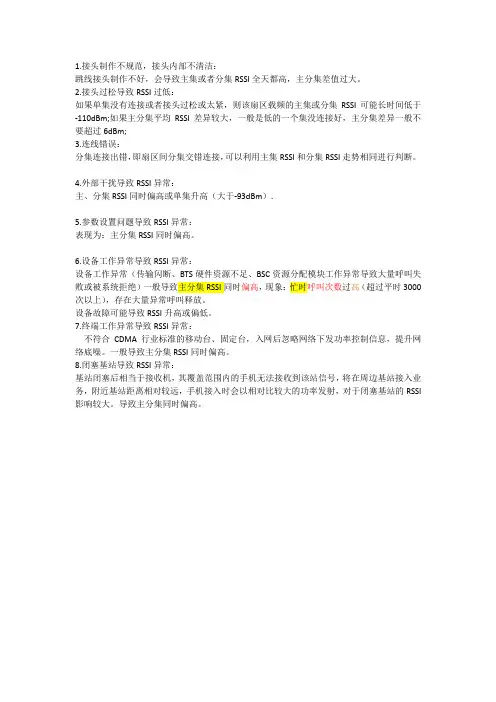
如果RSSI值过小,或长时间恒定为某一个值,则需检查尝试次数,各种KPI等,如果KPI正常,则可能是TRM的统计模块故障,可更换载频解决;否则,进行反向通道检查,以定位问题所在。
如果RSSI值过大或主分集差值过大,可参考图4.1和4.2进行排查解决。
图4.2
分析RSSI异常问题较为复杂,需结合历史操作、话务、告警灯信息与RSSI异常在时间上相关性进行排查,根据上图的分析思路,大致确定RSSI异常的原因,从而定为并解决RSSI异常问题。
2.用YBT250结合定向天线对异常扇区进行干扰测试,测试中出现如下频谱:
河源电信使用的频点位于47号频点,发现在带内偶尔出现带宽为0.2M左右中心频点为52左右的窄带干扰、在7号频点和102左右也出现类似的窄带信号(由于不在我们带内,中间有550K间隔,CDMA和窄带系统的guard band一般要求为270KHZ,不会对我们信号由较大影响),结合近端RSSI,两种测试现象吻合,可确定此窄带干扰(52号频点)为干扰基站信号。从干扰波形看可能是对讲机等模拟系统导致。
1.天馈接头松动导致反向RSSI异常
现象:
某局某某基站,主分集RSSI值相差大约10个dB.
分析:
RSSI检测分为主集RSSI及分集RSSI检测,对于一般正负45度的双极化天线来说,RSSI的主分集差异一般小于3dB,如果主分集平均水平超过6dB,说明主集和分集接收不平衡,三方面问题导致主分集接收RSSI差异性能比较大:
3.连线错误:
分集连接出错,即扇区间分集交错连接,可以利用主集RSSI和分集RSSI走势相同进行判断。
4.外部干扰导致RSSI异常:
主、分集RSSI同时偏高或单集升高(大于-93dBm).
远程会议存在的常见问题

远程会议存在的常见问题远程会议已经成为现代工作中常见的形式,但在使用过程中经常会遇到一些问题。
本文将介绍远程会议存在的常见问题,并提供一些解决策略。
网络连接问题网络连接问题是远程会议中最常见的问题之一。
以下是一些可能的解决策略:确保你的网络连接稳定。
使用有线网络连接,或者尽量在信号强的地方开展会议。
关闭其他占用带宽的应用程序,以确保会议所需的带宽可用。
如果你的网络连接出现问题,可以尝试重新启动路由器或联系网络服务提供商。
音频和视频质量问题在远程会议中,音频和视频质量问题可能会影响会议的效果。
以下是一些建议:使用质量良好的麦克风和摄像头。
优质的设备可以提供更好的音频和视频效果。
确保你的麦克风和摄像头没有被其他应用程序占用。
避免在网络连接不稳定的情况下进行会议。
网络不稳定可能会导致音频和视频卡顿。
时区差异在全球范围内的远程会议中,时区差异是一个常见的问题。
以下是一些建议:在发送会议邀请时指定明确的时间和时区。
这有助于避免时间上的混淆。
在会议之前检查和确认与参与者的时区差异,以确保每个人都能按时参加会议。
尽量选择一个对所有参与者来说都比较合适的时间,尽量避免对某个时区不利的时间安排。
技术问题和操作困难对于不熟悉远程会议工具的人来说,技术问题和操作困难可能会成为问题。
以下是一些建议:在会议之前提前测试远程会议工具的功能,确保你熟悉并可以顺利操作。
提供详细的操作指南给参与者,以帮助他们更好地使用远程会议工具。
如果有人遇到技术问题,尽量提供支持和帮助解决问题。
缺乏参与和互动在远程会议中,有时可能出现缺乏参与和互动的情况。
以下是一些建议:鼓励参与者积极参与讨论和提问。
可以设置一些互动环节,如小组讨论或在线投票。
提供清晰的议程和会议目标,以确保参与者明确会议的目的和意义。
使用适当的互动工具,如投影幕、白板或屏幕共享,可以增加参与者之间的互动。
通过了解和解决这些常见问题,你可以更好地管理和组织远程会议,提高工作效率和沟通质量。
华为视频会议终端设置[定稿]
![华为视频会议终端设置[定稿]](https://360docs-1393072327.cos.ap-beijing.myqcloud.com/db0d65792a160b4e767f5acfa1c7aa00b52a9dd6.webp)
华为视频会议终端设置[定稿]第一篇:华为视频会议终端设置[定稿]主会场设置:1.按F2键进入会控功能,申请主席。
2.设置多画面:六个画面,然后广播多画面。
3.按F2键进入会控功能,选择自由浏览。
4.按“组合画面”键,使屏幕左边自由浏览,屏幕右边为本会场。
分会场设置:1.当主会场设置完毕后,分会场显示的是六画面。
这将导致部分会场看不到自己。
2.按“组合画面”键,使屏幕左边为六画面,屏幕右边为本会场。
由于此时分会场可能看不到未被分配至六画面的会场,此时可以使用点名发言的功能,将未分配的会场视频广播出去。
点名发言设置:1.按F2键进入会控功能,选择“点名发言”在活动会场列表中选择待点名的会场,选择确定,会场A的图像被广播,除主席会场和会场A以外的其他会场均不能发言。
此时各会场均显示的被点名会场的视频图像解除点名:当点名发言的会场发言完毕,可以选择另一个待点名的会场点名发言。
也可按F2键进入会控功能,选择自由讨论,此时各会场均显示点名发言之前的图像。
第二篇:TS5210视频会议终端TS5210视频会议终端高集成度设计,超高性价比,适合中小型会议室或办公室TS5210是一款内置高性能摄像机与麦克风的机顶盒式视频会议终端,紧凑简约的高集成度设计为您提供最便捷的使用方式。
更具备出色的视音频性能和网络适应性,让您无需租用专线即可快速部署基于Internet的高性价比视频会议系统。
同时,TS5210还拥有以往高端产品所具备的一体化协作功能,可实现更为丰富的远程应用。
λ卓越的视音频质量支持H.264高效视频编解码和宽频声音处理技术,配合科达独有的视频智能优化及编码策略调整技术,在任何带宽下均为您带来更卓越的视音频体验,特别在上行速率较低的ADSL线路上,可提供前所未有的视频清晰度和高保真音效。
λ方便的远程协作可在视频通信过程中共享高分辨率PC图像,让与会多方在观看发言会场图像的同时浏览演讲稿、图片、电子表格或文档,可选择画中画观看模式或电视机&投影仪双屏幕观看模式。
视频会议系统常见故障

常见故障排除本章分类介绍了您使用终端过程中常见问题及其解决方法。
●图像:集中了及图像相关故障,如无图像、图像模糊等。
●声音:集中了及声音相关故障,如无声音、声音不清晰等。
●呼叫:集中了及呼叫相关故障,如呼叫失败、呼叫异常中断等。
●其他:集中了上述四大类以外故障,如指示灯告警、会议控制、摄像机控制、遥控器等图像问题图像问题一般处理原则:●检查各视频线缆物理连接是否正确且牢靠、各外设电源是否打开和外设是否正常运行。
●检查视频输入系统是否正常,如主视频源是否正确设置。
●检查视频输出系统是否正常,如TV视频通道是否正确选择。
●摄像机是否正确设置,且选择主视频源连接有摄像机。
主TV黑屏【现象】终端启动但未入会,主TV上既不显示遥控器画面,也不显示本端图像。
【分析】●主TV电源未打开。
●主TV为电视机,TV视频通道选择错误。
●终端或主TV图像参数设置不正确,如亮度设为0等。
●视频线缆连接松动。
【解决】●打开主TV电源。
●使用TV遥控器设置为对应视频通道。
●将终端和主TV图像参数设置为缺省值。
●拧紧终端到主TV视频线缆。
输出图像为黑白色【现象】终端启动后,主TV显示系统图像为黑白色。
【分析】●主TV视频输出设置为S-VIDEO。
●主TV视频输出设置为CVBS。
【解决】●将视频输出由S-VIDEO改为CVBS。
●或将视频输出由CVBS改为S-VIDEO。
主TV不显示图像【现象】终端启动但未入会,主TV能显示遥控器画面,显示本端图像为蓝屏。
【分析】●连接主视频源所在接口摄像机没有打开电源开关。
●选择主视频源没有连接摄像机。
●主TV对应视频输出接口可以是Video Out 1和SXGA,当前主TV实际连接视频输出接口并非设置接口,如设置为SXGA,但主TV连接了Video Out 1对应接口。
【解决】●打开摄像机电源开关。
●切换到连接有摄像机本地主视频源。
●切换为正确视频输出接口。
【预防】使用终端前请打开所有外部设备电源,更换摄像机同时请切换主视频源。
远程会议中存在问题及应对措施

远程会议中存在问题及应对措施远程会议在当今工作环境中越来越常见,然而也会遇到一些问题和挑战。
本文将探讨远程会议中可能出现的问题,并提供相应的应对措施。
1. 技术问题远程会议的成功与否很大程度上取决于技术的可靠性。
以下是可能出现的技术问题及对应的解决办法:- 网络问题:由于网络连接不稳定或带宽不足,会导致会议中断或声音图像延迟。
解决办法是确保网络连接稳定,尽量使用有线网络连接,或者选择网络信号较好的环境进行会议。
网络问题:由于网络连接不稳定或带宽不足,会导致会议中断或声音图像延迟。
解决办法是确保网络连接稳定,尽量使用有线网络连接,或者选择网络信号较好的环境进行会议。
- 设备问题:如果参会人员的设备有问题,如摄像头或麦克风故障,会影响会议的顺利进行。
解决办法是在参会之前测试设备,确保其正常工作,并准备备用设备以防万一。
设备问题:如果参会人员的设备有问题,如摄像头或麦克风故障,会影响会议的顺利进行。
解决办法是在参会之前测试设备,确保其正常工作,并准备备用设备以防万一。
2. 沟通和参与问题远程会议缺乏面对面的交流,可能会导致沟通和参与问题。
以下是可能出现的问题及对应的解决办法:- 沟通障碍:由于语言、文化或技术问题,参会人员之间的沟通可能受到影响。
解决办法是提前发放会议议程和资料,确保参会人员能充分准备,同时尽量使用简洁明了的语言和表达方式。
沟通障碍:由于语言、文化或技术问题,参会人员之间的沟通可能受到影响。
解决办法是提前发放会议议程和资料,确保参会人员能充分准备,同时尽量使用简洁明了的语言和表达方式。
- 参与度不高:在远程会议中,一些参会人员可能缺乏积极参与的动力,导致会议效果不佳。
解决办法是充分利用会议工具的互动功能,参会人员可以通过投票、提问等方式主动参与会议,同时组织者也应鼓励并给予适当的奖励和认可。
参与度不高:在远程会议中,一些参会人员可能缺乏积极参与的动力,导致会议效果不佳。
解决办法是充分利用会议工具的互动功能,参会人员可以通过投票、提问等方式主动参与会议,同时组织者也应鼓励并给予适当的奖励和认可。
华为会议终端使用常见问题集
打开电视机电源
电视机视频输入通道选择错误 终端视频输出设置有误
选择正确电视机 YPbPr/HDMI输入通道
按住遥控器“ MENU”键不放约 3秒钟 出现菜单界面,操作遥控器在“系统配 置 -> 视频输出 -> 选择输出接口
开机有本地画面无界面 遥控器电池电量不足,更换遥控器电池
开机有界面无本地画面 原因分析 : 终端视频源选择不正确 解决方案 : 通过遥控器正确选择视频源:按终端遥控器上“ 系统配置 -> 视频输入 -> 选择输出接口。
场逐个进行闭音操作,找出产生噪声的会场,将其闭音,再将其他已闭音的会场开音。
解决措施:请引入噪声的会场注意会场秩序或关掉噪声源等
遥控器失灵
解决方案 :
遥控器超出使用范围
将遥控器在建议范围内使用: 120°的圆锥角范围内
遥控器电池电量不足
更换遥控器电池
电视会议常见问题集
主席会场对本端会场进行了闭音操作
请主席会场操作人员在 RMCC上“活动会议 -> 在会场列表中选中该会场进行开音(取消该 会场名后话筒图标上的红圈)
Байду номын сангаас
入会后有持续噪声
原因分析 : 会议中有某个或几个会场有较大背景噪声,如空调声刚好吹在
MIC上等
解决方案 : 规避措施:主席会场操作人员在 RMC控C 制软件上“活动会议在会场列表中选中会
电视会议常见问题集
电视会议常见问题集
开机无启动音 原因分析 : 音频设置中音效大小为 0 解决方案 : 操作遥控器在“系统配置 -> 音频设置 -> 音效大小”中利用遥控器上的“右方向” 键将音效设为 2 或 3
开机无界面无本地画面 解决方案 :
如何处理视频会议中的技术故障和常见问题?(三)
视频会议已经成为现代工作中不可或缺的一部分。
然而,我们常常会遇到一些技术故障和常见问题,这不仅会影响会议的效率,还可能导致一些尴尬的局面。
本文将从技术故障和常见问题的处理方法入手,为大家分享一些解决视频会议问题的经验。
1. 网络连接问题:腾讯会议、Zoom、微软Teams等视频会议软件都需要稳定的网络连接。
如果你经常遇到网络连接问题,可以尝试以下解决方法:- 检查网络连接稳定性,确保无其他设备占用大量带宽。
- 如果使用无线网络,尽量靠近无线路由器,或者使用网线连接。
- 尝试重启路由器和电脑,有时候简单的重启就能解决问题。
- 如果无法连接视频会议软件,可以尝试使用手机热点或者其他网络进行连接。
2. 麦克风和扬声器问题:视频会议中,麦克风和扬声器是至关重要的设备。
如果你遇到无声或声音质量差的问题,可以尝试以下方法:- 检查麦克风和扬声器的连接是否正常,或者尝试使用其他设备。
- 在视频会议软件中,检查音频设置是否正确,例如麦克风和扬声器选项。
- 调整音量大小和音质,有时候音频设置可能需要进行微调。
- 如果使用耳机和麦克风组合设备,确保插入正确的插孔。
3. 图像质量问题:视频会议中,清晰的图像质量对于有效的沟通非常重要。
如果你遇到图像模糊或者延迟的问题,可以尝试以下方法:- 检查摄像头的连接是否正常,或者尝试使用其他摄像头。
- 在视频会议软件中,检查视频设置是否正确,例如分辨率和帧率选项。
- 关闭其他占用大量带宽的应用程序,确保视频会议软件有足够的资源运行。
- 尝试调整光线和背景,有时候改变一下拍摄环境可以改善图像质量。
4. 其他常见问题:除了上述的技术故障,视频会议中还会遇到其他常见问题,例如忘记会议ID和密码、无法共享屏幕、参会人员太多导致混乱等。
针对这些问题,可以尝试以下方法:- 预先准备好会议ID和密码,并发送给参会人员,避免忘记。
- 在视频会议软件中,查找并了解屏幕共享的操作步骤,以便在需要时快速共享。
视频会议系统常见问题及解决方法
关于“协同视频会议系统”常见问题的处理一、快速解决方案当视频会议系统出现回声、噪音及音视频不能正常使用时,当电脑系统中毒或出现故障时,最简单的处理方法是点击桌面的“一键还原”图标,然后选择“一键还原C盘”选项,确定后,系统将在3分钟内自动恢复到正常状态。
如果系统恢复后,问题依然没有解决,则可能是硬件连接或调试问题,可按下面的方法解决。
二、视频输出问题如液晶电视没有图像,可按以下步骤进行检查:1.查看液晶电视电源是否连接正常,电源是否点开。
2.查看液晶电视与主机间的VGA线是否连接正常,插头是否安装到位。
3.液晶电视是否切换到VGA模式。
如果使用的是投影机,处理方案相同。
三、音频输出问题如出现没有声音或声音非常小,可按以下步骤进行检查:1.查看音响设备是否开启,音量是否调整到位。
2.查看音频线是否连接连接正常,主机后面音频插孔是否正常。
3.查看电脑音量控制。
双击右下角“小喇叭”4.查看“主音量”、“波形”两项,调制最上方为音量最大,最下方为最小,“平衡”处调制中央位置。
5.查看视频会议软件中音量,滑杆一般应该调到最大。
在会议室中,调节左下角位置音量,最右端为音量最大。
6.如通过以上设置均正确时,可播放当地音频文件,或临时更换成耳机,用来排除音响或电脑插口是否有问题。
四、音频输入问题1.查看麦克风是否开启,麦克风电量是否充足。
当声音小而哑时,则可能是电池电量不足,应尽快更换。
2. 查看音频线是否插好,麦克风应插到主机后的音频输入插孔。
3. 查看麦克风转接头是否安装牢固。
4. 可通过使用电脑中的“录音笔”测试麦克风状态。
运行录音笔程序:点击“开始”—“所有程序”—“附件”—“娱乐”—“录音笔”。
12先点击“2”,进行录音,看看“1”处是否有波动,如果波动,则说明麦克风状态正常。
6.查看电脑中的音量设置是否正常“线路输入”处音量要调制最上方。
7.查看视频会议中的麦克音量设置,滑杆一般应设置到最右的位置。
HUAWEI TE30 会议电视终端 V100R001C10 快速安装指南 13
IPv4
IPv4 始终为启用状态,必须配置 IPv6 缺省为不启用。
IPv6
IPv4 的“网络模式”、“本地 IP”、“子网掩码”和“网关地 址”参数。
启用 IPv6 后,需要配置 IPv6 的 “网络模式”、“本地 IP”、 “子网前缀长度”和“网关地
柱的直线距离必须为 14.5mm,即和终端底部两个孔位之间的距离相等。 支架的螺钉孔为 1/4"-20UNC 英制螺钉孔位,且支架配套有 1/4"-20UNC 英制螺钉。
注意:
固定终端时,建议使用选购支架所配套的 1/4"-20UNC 英制螺钉,发货的 1/4"-20UNC 英制螺钉的螺杆长 可能和自行选购支架不匹配。 吊装时,麦克风的网罩必须向背部接口方向旋转 30 度,直到卡紧为止。其他安装方法请勿旋转麦克风 网罩,否则影响拾音。
配置基本信息
根据实际网络环境选择配置 H.323 或 SIP,完成后,即可进入终端的遥控器界面。
首次开机时,终端会提示您选 择语言种类,如选择“中文 (简体)”,然后进入中文的 “基本信息”界面。
如果在网管服务器上配置了终端的预发放会场,并且在此页面配置了“网管服务 器”、“本地 IP”、“子网掩码”和“网关地址”,则弹出提示框,选择“是”,终 端将自动获取网管服务器上的配置,获取成功后直接进入呼叫界面,无需配置 H.323 或配置 SIP。
3.5mm 音频输入接口,用于连接计算机、手机等声音输入 源,接收声音。 通过一体化线缆可以转换为麦克风接口、HDMI 接口、以太 网口和电源接口。 连接 VGA 输入源,例如计算机、DVD 等。 只能输出 VGA/YPbPr 信号,连接 VGA 接口的显示设备,例 如投影仪。