
Cooleditpro制作伴奏教程
Cooleditpro制作伴奏教程
Cool edit pro 制作伴奏教程(最新版) 本教程特点:
1.可以制作出质量高的伴奏。
人声消除干净,低音完美保持;
2.操作简单,讲解明了。
没接触过Cool edit pro的人也可以轻易制作出来;
3.抛弃了网络上其它教程的无用的而又频繁的操作,讲就实用性。
废话不多说,立马进入主题。
1.下载制作伴奏的工具(Cool edit pro
2.1中文版)。
方法:直接在百度搜索“Cool edit pro 中文破解版”关键字,一般选择第一个或第二个结果下载即可,可一键安装完成,无需破解。
2.用此工具打开带有原唱的歌曲,进入波形编辑界面(如果是多轨界面可单击左上角的一个按钮切换),也可以按F12
编辑界面:
3.按Ctrl+A,依次点击“效果”、“波形振幅”、“声道重混缩”,选择“Vocal Cut”,确定。
4. 按Ctrl+A,依次点击“效果”、“滤波器”、“参数均衡器”。
各项参数调整如下图,确定。
5.在波形任意处右键单击,选择“插入到多轨中”。
按F12可查看多轨状态,当然,也可以切换回编辑界面。
6.重新打开这个歌曲文件,按Ctrl+A.,再次打开“参数均衡器”,设置参数如下,确定。
7.重复步骤5插入到多轨中。
8.按住鼠标右键不放可拖放波形音块,调整上下轨道时间上重合。
然后一次点击“文件”、
“混缩另存为”。
选择MP3格式、重命名、保存。
这样一个伴奏就制作完成了。
仅此送给广大音乐爱好者----不二吧2013.05.17。
cool edit pro音频制作入门教程
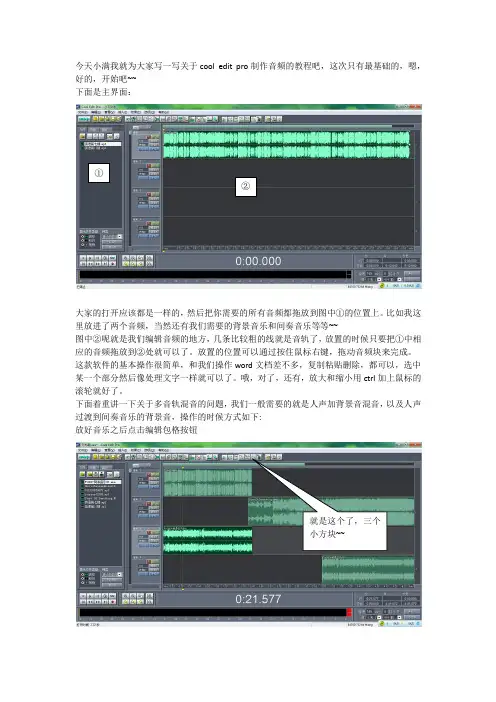
今天小满我就为大家写一写关于cool edit pro制作音频的教程吧,这次只有最基础的,嗯,好的,开始吧~~下面是主界面:①②大家的打开应该都是一样的,然后把你需要的所有音频都拖放到图中①的位置上。
比如我这里放进了两个音频,当然还有我们需要的背景音乐和间奏音乐等等~~图中②呢就是我们编辑音频的地方,几条比较粗的线就是音轨了,放置的时候只要把①中相应的音频拖放到②处就可以了。
放置的位置可以通过按住鼠标右键,拖动音频块来完成。
这款软件的基本操作很简单,和我们操作word文档差不多,复制粘贴删除,都可以,选中某一个部分然后像处理文字一样就可以了。
哦,对了,还有,放大和缩小用ctrl加上鼠标的滚轮就好了。
下面着重讲一下关于多音轨混音的问题,我们一般需要的就是人声加背景音混音,以及人声过渡到间奏音乐的背景音,操作的时候方式如下:放好音乐之后点击编辑包格按钮就是这个了,三个小方块~~然后根据自己的需要调整各个部分的声音大小就好了,很简单吧,到这里我们的工作就基本上要结束了,最重要的就是把我们做好的音频文件导出成我们常见的格式,比如MP3呀,或者是wav等等,操作如下:比如上图就是我们最终做完的样子,然后呢,我们全选所有音频快,快捷键“ctrl + A”,在任意音频快上点击鼠标右键,选择“单声道混缩”,然后另存为就好了,或者更直接的混缩为文件,但是,小满我还是推荐前一种,因为最最后我们还有一项工作要做,那就是把我们找的音频的阈值限制在一定的范围之内,以免破音。
选择这个就好了~~当你混缩完了之后应该会看到这样的一个界面:传说中的阈值上限有些地方的波形已经突破了阈值传说中的阈值下限对,对,就是他,看到上下的两条白线了么?就是图中标出来的这两条,这是系统告诉我们的比较合适的范围,我们需要处理的就是突出于阈值之外的那些音频了,这个也很简单啦,选中相应的音频块,然后看图啦:我选中了一部分,然后点击:效果——波形振幅——音量标准化,之后会出现下图的对话框:这次我选择的是85%,当然了,大家可以根据自己的需要进行不同的尝试,一般为处理结束后刚好不大于系统设定的阈值为好。
cooleditpro使用教程+cooledit

cooleditpro使用教程+cooledit 成为为为歌手--为解cooledit pro使用程教+cooledit 2007-08-24 21:12 Cool edit pro 2.0为明材教制作自唱歌曲的为程;共六步,:一、为制原声为音是所有后期制作加工的基为~为为为出为为~是无法后期加工为救的~所以~个靠来如果是原始的为音有为大为为~就重新为。
吧1.打为CE为入多音为界面右为音为1空白为~入所要为制歌曲的插你mp3伴奏文件~wav也可;为1,。
2.为为的人为在音为将你声2~按下“R”按为。
;为2,3.按下左下方的为色为音为~伴奏音为为始演唱和为制。
;为跟随3,4.为音完为后~可点左下方播音为为行为~看有无为重的出为~是否要重新为制;为听4,5.为音为双2为入波形編为界面;为5,将你声为制的原始人文件保存为mp3pro格式;为6 为7,~以前的介为中是为大家存为wav格式~其为mp3也是为为可以的~且可以为省大量空并为。
[注]需要先为明一下的是,为制为要为为音箱~通为耳机伴奏~着伴奏为行来听跟演唱和为音~为制前~一定要为为好的为音量及克音量~为点至为重要,克的音你麦麦量最好不要超为为音量大小~略小一些为佳~因为如果克音量为大~为致为出的波麦会形成了方波~为为波形的音是失的~为为的波形也是无用的~无为水平多为高超声真你~也不可能为理出令人为意的为果的。
,如果的克为是为入耳机中为出的伴奏音为的音~建为用普通的大为另你麦从声你筒~只要加一大为小的接为可直接在为为上使用~为为为出的效果要干为的多。
个即你会二、降为理噪降是至为重要的一步~做的好有利于下面为一步美化的音~做不好就为致噪你声会声真坏声独辟来清音失~为底破原。
为为为一步就足以篇幅为为为解~大家楚为一点就行了。
1.点为左下方的波形水平放大按为;为+的分为为水平放大和垂直放大,放号两个大波形~以出一段适合用作采为波形;为找来噪声8,。
2.点鼠为左为拖为~直至高亮完全覆盖所为的那一段波形;为区你9,。
使用CoolEditPro消除人声制作伴奏

使用CoolEdit Pro消除人声制作伴奏Cool Edit Pro V2.0 是一款功能强大的音效处理软件,它可以非常方便地对声音效果进行各种处理,它的功能非常多,在此简单介绍利用它来实现消除歌曲原唱人声的操作步骤。
启动 Cool Edit Pro V2.0 程序,单击“文件(File)”菜单中“打开(Open)”命令,打开需要进行原唱人声消除的歌曲文件。
这时在屏幕窗口上方显示出所选择歌曲的波形文件,选中整个波形文件,然后选择“效果(Effects)”菜单中“波形振幅(Amplitude)”子菜单中“声音重混缩(Channel Mixer)”命令,打开通道混音器对话框。
如下图所示。
在通道混音器对话框中,可以对立体声的左右像位进行具体设置。
对话框的左侧区域为具体的左右像位量化控制区,右侧区域为一些常用的预设效果,比如单音道转双声道、双声道同步、交换通道、人声消除等。
其中的“Vocal Cut(人声消除)”效果正是我们所需要的,它可以有效去除立体声中的人声演唱部分。
在此预设窗口中选择“Vocal Cut(人声消除)”选项,这时在左侧就出现了系统预置的该选项的具体量化参数。
单击右上角的“Preview(预览)”按钮,就可以对所选择的歌曲进行试听,你可以实时听到经过消除原唱人声处理后的声音效果。
如果对处理效果不满意的话,还可以在左侧的控制区按照需要调整左右像位的具体参数值,直到满意为止。
单击“OK”按钮Cool Edit Pro就会立即对所选择的歌曲进行正式的人声消除效果处理。
处理完成后,系统加返回到主界面窗口,选择“File”菜单中“Save As”命令,将处理后的歌曲文件保存到计算机中。
注:使用此方法也会因为源文件所采用的制作方法不同,而会得到不同的处理效果。
一般情况下,这种处理方法对于结构比较单纯的对原始声音高保真的歌曲文件(如CD音乐文件)可以达到非常好的处理效果。
最近有很多朋友在问怎么才能把原唱里的声音给消除。
cooledit伴奏制作方法

Cool edit伴奏制作方法建议歌库所用歌曲文件为立体声文件,能够用切换左右声道的方法来切换伴奏与原唱,这种最直接与快捷的方法,一但无法找到,我们可以用cool edit软件来做编辑,一、方法如下:首先我们需要准备的素材1,歌曲纯伴奏文件2,歌曲无法消原唱的文件3,安装好cool edit软件二、步骤1、打开cool edit2、界面为多轨界面3 、在第一轨道处单击右键插入歌曲伴奏文件如图通过浏览找到我们所需的音频文件打开。
4、用同样的方法在第二轨道中单击右键添加无法消原唱的歌曲文件5、伴奏音频文件波形在第一轨显示,无法消原唱音频文件在第二轨中显示如图6、单击第一音频轨如图显示第一音频轨反白7、单击上图中红色区域内(此功能键为单轨波形编辑界面与多轨界面相互切换键)显示如下图我们要把伴奏的右声道波形删除方法如下单击图中红色区域内键(此键为选中右声道波形进行编辑)显示如下图直接按shift+delete键将其删除如下图所示按红色区域内键切换至多轨模式中如下图显示10、单击第二轨选中原唱音频文件,按照6—9步,将原唱音频波形的的左声道删除回到多轨模式如下图11、单击文件混缩另存为保存即可保存格式选择MP3格式。
至此我们的工作完成,打开我们只做的音频文件测试一下,简单说明一下我们的思路,无法消原唱的曲目是在歌曲混音时,左右声道进行混合,因此无法消除原唱,我们之所以删除伴奏的右声道,原唱的左声道,是从新对它们进行独立的缩混,这样伴奏和原唱就能分离开了,当然我们还可以用均衡器消除人声部分的重要频段,cool edit软件中叶内置了该工具,但是不建议大家使用,原因为原声无法彻底消除,音源音质受到严重影响。
利用Cool Edit Pro 2.1从VCD中做伴奏的方法(图文)

利用COOLEDIT从VCD中做伴奏的方法(图文)
很多朋友在刚接触翻唱的时候大多从自己的VCD中的找伴奏,这里我以COOLEDIT 为例介绍一下如果把VCD中的伴奏做成MP3,方法其实有好几种,这只是方法其一,希望对大家有帮助!
第一步:准备工作
1、打开COOLEDIT,打开多轨编辑模式界面。
2、在一音轨中右键鼠标,插入--视频文件。
3、打开VCD所在目录(一般是你的光驱)的MPEGAV文件夹,并把文件类型选成所有文件(*.*)
4、选择你要抓取的歌曲,然后打开
5、这时候大家看到的音轨1就是视频,音轨2就是音频,在音轨里右键鼠标选择编辑波形或直接双击
第二步:抓取伴奏
1、在编辑波形模式里上半部分为左声道(L)下半部分为右声道(R)鼠标移动到图上标示区域时会显示L或R,这时候双击。
单选左声道或右声道。
(选中后会显示反白颜色。
下面文中提到的选中均要如此)
2、分别选中声道L和R,然后按播放听听哪个是伴奏哪个是原唱
3、如图找到原唱声道后,选中R声道右键选择剪切删除或直接按DELETE
4、然后选中L声道,就是伴奏音轨,右键--复制或CTRL+C
5、选中在刚才被删除的原唱声道将伴奏音轨复制到该声道,右键-粘贴或CTRL+V
6、现在左右声道都是伴奏了可以听一下,然后在左右声道的中间位置,右键-选取全部波型或直接双击
第三步:将抓好的伴奏保存为MP3格式方便使用1、全选整个音轨后点左上角,文件--另存为
2、保存类型中选择(*.MP3)
3、把歌曲的名字写好,点保存......OK了,终于大功告成,卡拉永远OK吧。
Cool+Edit+Pro+2.0将已有的单声道伴奏制作成双声道伴奏

Байду номын сангаас
操作方法:
我们开始打开Adobe Audition 2.0软件,点击图标 Edit(编辑)。 如果是打开硬盘上的音频文件,请点击菜单上的 File(文件),然后在下拉菜单里点Open(打开),打开 单声道伴奏文件;如果是打开CD上的音频文件,请点 击菜单上的File,然后在下拉菜单里点Extract Audio from CD(提取CD音频),在Device(设备)栏里 选择CD驱动器,在曲目列表中选择需要的单声道伴奏 文件(CD中极少有单声道伴奏文件,不过还是告诉您 打开的方法,在后面的介绍中会有用),点OK(确定);
你学会了吗?
操作方法:
再回到Adobe Audition 2.0,点击菜单上的File,然 后在下拉菜单里点Open Audio from Video(打开视频 中的音频文件),这时您会发现左声道是伴奏,右声 道是原唱,那么我只需要伴奏,不需要原唱怎么办呢? 别急,很简单,点击菜单上的Effects(效果),然后 在下拉菜单里点Amplitude(幅度),再点Channel Mixer(通道混合器),在Channel Mixer窗口中点左下 角的播放键试听音乐,再在Effect Preset(预设效果) 那一栏里选择Both=Left或者Both=Right(如果伴奏是 右声道),点OK转换成伴奏。
操作方法:
点OK将转换成双声道,再点击菜单上的File,然后 在下拉菜单里点Save As(另存为),保存文件。 最后给个提示,此方法只针对伴奏,如果您的单声道 原唱歌曲或带有导唱旋律声的单声道伴奏是想消除原 唱或者导唱旋律声,千万别用此方法转换成双声道, 否则无法消除,请另找其他的办法获取伴奏。
CE做伴奏(除人声)
CoolEdit Pro制作伴奏:Cool Edit Pro V2.0 是一款功能强大的音效处理软件,它可以非常方便地对声音效果进行各种处理,它的功能非常多,在此简单介绍利用它来实现消除歌曲原唱人声的操作步骤。
启动 Cool Edit Pro V2.0 程序,单击“文件(File)”菜单中“打开(Open)”命令,打开需要进行原唱人声消除的歌曲文件。
这时在屏幕窗口上方显示出所选择歌曲的波形文件,选中整个波形文件,然后选择“效果(Effects)”菜单中“波形振幅(Amplitude)”子菜单中“声音重混缩(Channel Mixer)”命令,打开通道混音器对话框。
如下图所示。
在通道混音器对话框中,可以对立体声的左右像位进行具体设置。
对话框的左侧区域为具体的左右像位量化控制区,右侧区域为一些常用的预设效果,比如单音道转双声道、双声道同步、交换通道、人声消除等。
其中的“Vocal Cut(人声消除)”效果正是我们所需要的,它可以有效去除立体声中的人声演唱部分。
在此预设窗口中选择“Vocal Cut(人声消除)”选项,这时在左侧就出现了系统预置的该选项的具体量化参数。
单击右上角的“Preview(预览)”按钮,就可以对所选择的歌曲进行试听,你可以实时听到经过消除原唱人声处理后的声音效果。
如果对处理效果不满意的话,还可以在左侧的控制区按照需要调整左右像位的具体参数值,直到满意为止。
单击“OK”按钮Cool Edit Pro就会立即对所选择的歌曲进行正式的人声消除效果处理。
处理完成后,系统加返回到主界面窗口,选择“File”菜单中“Save As”命令,将处理后的歌曲文件保存到计算机中。
注:使用此方法也会因为源文件所采用的制作方法不同,而会得到不同的处理效果。
一般情况下,这种处理方法对于结构比较单纯的对原始声音高保真的歌曲文件(如CD音乐文件)可以达到非常好的处理效果。
最近有很多朋友在问怎么才能把原唱里的声音给消除。
自己制作MP3伴奏带的3种方法
第一招:杀鸡用牛刀-------------Cool Edit Pro
Cool Edit Pro 是一个非常出色的数字音乐编辑器和MP3制作软件,用它来去人声,当然是小
菜一碟,有一种杀鸡用牛刀的感觉,不过去人声效果是非常棒的。
1.在波形编辑界面,点击菜单文件→打开→选择MP3文件。
2.选择好文件,然后点击菜单效果→波形振幅→声道重混
3.混合器的对话框中选择Vo ca l Cut
4.点预览试听,可以移动左右声道的小滑块改变效果,直到自己满意为止。
第二招:四两拨千斤-------------GoldWave
别看GoldWave 个头小,可是他的功夫高,给MP3去人声更是一绝,效果比那些专业软件也毫不逊色。
1.打开软件,点击菜单文件→打开→选择MP3文件。
2.点菜单效果→立体声→减少人声。
3.点绿色箭头试听,不满意可以在带阴滤波器音量和范围中,调节音量(消音的级别)的小滑块,也可直接在—60.0的里面选取,直到自己满意为止。
第三招:无招胜有招
有一些网站专门提供伴奏。
如:“中国原创音乐基地”不要自己动手就可以轻松拥有。
1.打开http://
2.在搜索栏中输入歌名,选择“伴奏”,点击“搜”,这里有许多伴奏,选择一个试听,满意的就下载吧。
Cool_Edit_pro_2.0详细使用教程、后期制作教程详解
Cool Edit Pro 2.0详细教程[1-4](图文)系统介绍一下用Cooledit pro 2.0录制自唱歌曲的一个全过程,希望对喜欢唱歌,想一展歌喉的朋友有所帮助。
录制原声录音是所有后期制作加工的基础,这个环节出问题,是无法靠后期加工来补救的,所以,如果是原始的录音有较大问题,就重新录吧。
1、打开CE进入多音轨界面右击音轨1空白处,插入你所要录制歌曲的mp3伴奏文件,wav也可(图1)。
2、选择将你的人声录在音轨2,按下“R”按钮。
(图2)3、按下左下方的红色录音键,跟随伴奏音乐开始演唱和录制。
(图3)4、录音完毕后,可点左下方播音键进行试听,看有无严重的出错,是否要重新录制(图4)5、双击音轨2进入波形編辑界面(图5),将你录制的原始人声文件保存为mp3pro格式(图6图7),以前的介绍中是让大家存为wav 格式,其实mp3也是绝对可以的,并且可以节省大量空间。
注)需要先说明一下的是:录制时要关闭音箱,通过耳机来听伴奏,跟着伴奏进行演唱和录音,录制前,一定要调节好你的总音量及麦克音量,这点至关重要!麦克的音量最好不要超过总音量大小,略小一些为佳,因为如果麦克音量过大,会导致录出的波形成了方波,这种波形的声音是失真的,这样的波形也是无用的,无论你水平多么高超,也不可能处理出令人满意的结果的。
另:如果你的麦克总是录入从耳机中传出的伴奏音乐的声音,建议你用普通的大话筒,只要加一个大转小的接头即可直接在电脑上使用,你会发现录出的效果要干净的多。
降噪处理降噪是至关重要的一步,做的好有利于下面进一步美化你的声音,做不好就会导致声音失真,彻底破坏原声。
单单这一步就足以独辟篇幅来专门讲解,大家清楚这一点就行了。
1.点击左下方的波形水平放大按钮(带+号的两个分别为水平放大和垂直放大)放大波形,以找出一段适合用来作噪声采样波形(图8)2.点鼠标左键拖动,直至高亮区完全覆盖你所选的那一段波形(图9)。
3.右单击高亮区选“复制为新的”,将此段波形抽离出来(图10)。
cooledit_音频制作教程(配图详解)
cooledit_⾳频制作教程(配图详解)COOL EDIT pro 教程⾸先介绍如何录制⾳源:1、⾸先打开“⾳量控制”,并按alt键打开菜单,按下光标找到“属性”,回车;⽤上下光标找到“录⾳”单选按钮,在⽤tab切换到确定,按空格确认;然后⽤tab切换到“麦克风⾳量”,这⾥的⾳量不要调节的过⼤,但因为电脑的声卡不同,所以⽆法具体给出数值,需要⾃⼰反复测试,可以⽤上下光标来调节⾳量的⼤⼩。
最后⽤tab切换到“选择”复选框,将其选上,并按alt加f4直接关闭窗⼝就ok了。
这⾥还需要⼤家注意,我在制作歌曲中发现,由于声卡的不同,所以录制出来的效果相差很⼤,独⽴声卡的要⽐板载的效果好很多,所以假如你的声卡很差劲,就很难达到满意的程度,虽然cool有降噪功能,但如果噪⾳真的很⼤,结果也是不理想的。
此外如果发现录制完毕的声⾳电流噪声很⼤,那么建议赶快连接⼀根地线。
⽅法是⽤⾦属线的⼀端连接电脑机箱后⾯的螺丝,另⼀端随便连接在地上的什么⾦属物件上,⽐如暖⽓管或者钉⼦等。
2、选择录⾳机:⽬前适合盲⼈操作的电脑录⾳机主要有两个,⼀是龙卷风⽹络收⾳机,另外⼀个就是豪杰⾳乐⼯作室。
虽然COOL⾃⾝也可以录⾳,但很多盲⼈朋友都觉得有点⿇烦,所以,可以⽤上述两个软件进⾏录⾳。
⾄于录⾳的⽅法可以参考本⽹站的相关⽂章。
但需要注意的是豪杰录制完毕后,不是标准的mp3或wav格式,必须使⽤其他软件转换成标准格式,否则cool⽆法打开或识别该⽂件。
不过本软件适合盲⼈的裁减功能还是值得称赞的,随便⽤winamp的输出插件就可以转换成wav格式,这⼀点不必担⼼。
为了⼤家⽅便,我们已经把龙卷风⽹络收⾳机⾥⾯的录⾳机提取出来,做成了独⽴的安装程序,它的录⾳格式绝对标准哟。
3、录⾳的⽅法:要想⽤cool对声⾳进⾏处理,就必须录制出单纯的⼈声,绝对不能混合伴奏。
所以在录制过程中必须佩戴⽿机,来跟随伴奏曲演唱。
只要按照第⼀步的⽅法进⾏了设置,伴奏曲的声⾳是绝对不会录制进去的,但要注意⾳乐的声⾳不要开的过⼤。