
快捷键
• 贴靠窗口:Win +左/右> Win +上/下>窗口可以变为1/4大小放置在屏幕4个角落
• 切换窗口:Alt + Tab(不是新的,但任务切换界面改进)
• 任务视图:Win + Tab(松开键盘界面不会消失)
• 创建新的虚拟桌面:Win + Ctrl + D
• 关闭当前虚拟桌面:Win + Ctrl + F4
• 切换虚拟桌面:Win + Ctrl +左/右
另外,微软为Win10技术预览版命令行(Command Prompt)加入了Ctrl + V的支持,Scott
Hanselman为此整理了命令行中的键盘快捷键。
Win10新增功能快捷键大全:
贴靠窗口:Win + 左/右 > Win + 上/下 > 窗口可以变为 1/4 大小放置在屏幕 4 个角落。
切换窗口:Alt + Tab(不是新的,但任务切换界面改进)。
任务视图:Win + Tab(松开键盘界面不会消失)。
创建新的虚拟桌面:Win + Ctrl + D。
关闭当前虚拟桌面:Win + Ctrl + F4。
切换虚拟桌面:Win + Ctrl + 左/右。
Win10常用Win快捷键
Win键 桌面与开始菜单切换按键
Win + R 打开运行对话框
Win + Q 快速打开搜索
Win + I 快速打开Win10设置栏
Ctrl+Alt+Del 快速打开任务管理器
Alt+F4 关机快捷键
Win键组合快捷键大全(Win7/8以及Win10通用)
Win + ←:最大化窗口到左侧的屏幕上(与开始屏幕应用无关)
Win + →:最大化窗口到右侧的屏幕上(与开始屏幕应用无关)
Win+ ↑:最大化窗口(与开始屏幕应用无关)
Win+ ↓:最小化窗口(与开始屏幕应用无关)
Win+ SHIFT +↑:垂直拉伸窗口,宽度不变(与开始屏幕应用无关)
Win+ SHIFT +↓:垂直缩小窗口,宽度不变(与开始屏幕应用无关)
Win+SHIFT+←:将活动窗口移至左侧显示器 (与开始屏幕应用无关)
Win+SHIFT+→:将活动窗口移至右侧显示器(与开始屏幕应用无关)
Win+ P:演示设置
Win+ Home:最小化所有窗口,第二次键击恢复窗口(不恢复开始屏幕应用)
Win+ 数字键:打开或切换位于任务栏指定位置的程序
Win+Shift+数字键:打开位于任务栏指定位置程序的新实例
Win+B:光标移至通知区域
Win+Break:显示“系统属性”对话框
Win+D:显示桌面,第二次键击恢复桌面 (不恢复开始屏幕应用)
Win+E:打开我的电脑
Win+Ctrl+F:搜索计算机(如果你在网络上)
Win+G:循环切换侧边栏小工具 Win+L:锁住电脑或切换用户
Win+M:最小化所有窗口
Win+Shift+M:在桌面恢复所有最小化窗口(不恢复开始屏幕应用)
Win+R:打开“运行”对话框
Win+T:切换任务栏上的程序
Win+Alt+回车:打开Windows媒体中心
Win+U:打开轻松访问中心
Win+F1:打开Windows帮助和支持
Win+N:插件新笔记(OneNote)
Win+S:打开屏幕截图工具(OneNote)
Win+Q:打开Lync,Windows 8搜索功能移除了该快捷键
Win+A:接受所有来电 (在microsoft Lync中)
Win+X:拒绝来电(在microsoft Lync中),如果Windows移动中心存在,该快捷键不起作用
Win+减号:缩小(放大镜)
Win+加号:放大(放大镜)
Win+Esc:关闭放大镜
Win+空格键:切换输入语言和键盘布局
Win+O:禁用屏幕翻转
Win+,:临时查看桌面
Win+V:切换系统通知信息
Win+Shift+V:反向切换系统通知信息
Win+回车:打开“讲述人”
Win+PgUp:将开始屏幕或开始屏幕应用移至左侧显示器
Win+PgDown:将开始屏幕或开始屏幕应用移至右侧显示器
Win+Shift+.:将应用移至左侧
Win+.:将应用移至右侧
Win+C:打开Charms栏(提供设置、设备、共享和搜索等选项)
Win+I:打开设置栏
Win+K:打开连接显示屏
Win+H:打开共享栏
Win+Q:打开应用搜索面板
Win+W:打开“设置搜索”应用
Win+F:打开“文件搜索”应用
Win+Tab:循环切换应用
Win+Shift+Tab:反向循环切换应用
Win+Ctrl+Tab:循环切换应用,切换时手动选择应用
Win+Z:打开“应用栏”
Win+/:恢复默认输入法
Win+J:显示之前操作的应用
Win+X:快捷菜单
Win10快捷键大全 Win键 可在开始菜单主菜单及最后一个应用程序间循环切换
Win键 + C 打开“超级按钮”
Win键 + I 打开当前程序的“设置”菜单
Win键 + F 搜索文件或文件夹
Win键 + Q 搜索应用
Win键 + 空格键 切换语言或输入法(如果启用了多种语言或输入法)
Win键 + Z 右键菜单(开始屏幕)
Win键 + L 锁定计算机或切换用户
Win键 + Tab 在已打开应用程序间循环切换(开始屏幕)
Win键 + P 选择演示显示模式
Win键 + E 打开计算机
Win键 + R 打开“运行”对话框
Win键 + D 显示桌面
Win键 + M 最小化所有窗口
Win键 + T 循环切换任务栏上的程序(传统桌面)
Win键 + X 打开 Windows8 左下角快捷菜单
Win键 + 数字键 "启动锁定到任务栏中的由该数字所表示位置处的程序。如果该程序已在运行,则切换到该程序(传统桌面)"
Win键 + 向上键 最大化窗口(传统桌面)
Win键 + 向左键 将窗口最大化到屏幕的左侧(传统桌面)
Win键 + 向右键 将窗口最大化到屏幕的右侧(传统桌面)
Win键 + 向下键 最小化窗口(传统桌面)
Win键 + Home 最小化除活动窗口之外的所有窗口(传统桌面)
开始屏幕直接输入任何字符,开始屏幕下可直接搜索进行搜索
Alt+Tab 通过选择栏在所有已打开程序间切换(传统桌面)
其他 Win键相关快捷键
Win键 + G 循环切换小工具
Win键 + U 打开轻松访问中心
Win键 + Pause 显示“系统属性”对话框
Win键 + Shift + V 反向切换系统通知信息
Win键 + Shift + 加号(+) 打开放大镜并放大桌面
Win键 + Shift + 减号(-) 打开放大镜并缩小桌面
Win键 + O 开启或关闭屏幕方向锁定(如果您的电脑支持屏幕方向自动感应)
Win键 + V 在屏幕上的通知中循环切换
Win键 + Page Up 在多监视器设置中将开始屏幕移动至左监视器
Win键 + Page Down 在多监视器设置中将开始屏幕移动至右监视器
Win键 + Enter 打开“讲述人”
Win键 + W 打开所选设置的“搜索”个性分类
Win键 + H 打开“共享”个性分类
Win键 + K 打开“设备”个性分类
Win键 + Shift + M 将最小化的窗口还原到桌面
Win键 + Shift + 向上键 将窗口拉伸到屏幕的顶部和底部
Win键 + Shift + 向左键或向右键 将窗口从一个监视器移动到另一个监视器 Win10快捷键大全 Win键 + „ 当您将应用程序向一侧对齐时,此热键将切换屏幕上应用程序的中心
Win键 + . 当您将应用程序向一侧对齐时,此热键会将拆分栏移动至右侧
Win键 + Shift + . 当您将应用程序向一侧对齐时,此热键会将拆分栏移动至左侧
Ctrl + Win键 + F 搜索计算机(如果已连接到网络)
Shift + Win键 + 数字 启动锁定到任务栏中的由该数字所表示位置处的程序的新实例
Ctrl + Win键 + 数字 切换到锁定到任务栏中的由该数字所表示位置处的程序的最后一个活动窗口
Alt + Win键 + 数字 打开锁定到任务栏中的由该数字所表示位置处的程序的跳转列表
(Jump List)
Ctrl + Win键 + Tab 通过 Aero Flip 3-D 使用箭头键循环切换任务栏上的程序
Ctrl + Win键 + B 切换到在通知区域中显示消息的程序
常规(通用)的键盘快捷方式:
F1 显示帮助
Ctrl+Shift+Esc 打开任务管理器
Ctrl+A 全选
Ctrl+C(或 Ctrl+Insert) 复制选择的项目
Ctrl+X 剪切选择的项目
Ctrl+V(或 Shift+Insert) 粘贴选择的项目
Ctrl+Z 撤消操作
Ctrl+Y 重新执行某项操作
Delete(或 Ctrl+D) 删除所选项目并将其移动到“回收站”
Shift+Delete 不先将所选项目移动到“回收站”而直接将其删除
F2 重命名选定项目
Ctrl+向右键 将光标移动到下一个字词的起始处
Ctrl+向左键 将光标移动到上一个字词的起始处
Ctrl+向下键 将光标移动到下一个段落的起始处
Ctrl+向上键 将光标移动到上一个段落的起始处
Ctrl+Shift 加某个箭头键 选择一块文本
Shift 加任意箭头键 在窗口中或桌面上选择多个项目,或者在文档中选择文本
Ctrl 加任意箭头键+空格键 选择窗口中或桌面上的多个单个项目
Ctrl+A 选择文档或窗口中的所有项目
F3 搜索文件或文件夹
Alt+Enter 显示所选项的属性
Alt+F4 关闭活动项目或者退出活动程序
Alt+空格键 为活动窗口打开快捷方式菜单
Ctrl+F4 关闭活动文档(在允许同时打开多个文档的程序中)
Ctrl+Alt+Tab 使用箭头键在打开的项目之间切换
Ctrl+鼠标滚轮 更改桌面上的图标大小
Win键 + Tab 使用 Aero Flip 3-D 循环切换任务栏上的程序
Ctrl + Win键 + Tab 通过 Aero Flip 3-D 使用箭头键循环切换任务栏上的程序
Alt+Esc 以项目打开的顺序循环切换项目
电脑快捷键使用大全
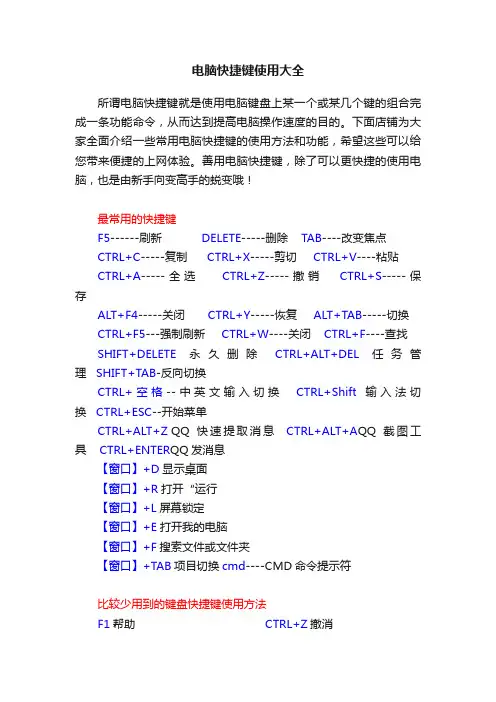
电脑快捷键使用大全
所谓电脑快捷键就是使用电脑键盘上某一个或某几个键的组合完成一条功能命令,从而达到提高电脑操作速度的目的。下面店铺为大家全面介绍一些常用电脑快捷键的使用方法和功能,希望这些可以给您带来便捷的上网体验。善用电脑快捷键,除了可以更快捷的使用电脑,也是由新手向变高手的蜕变哦!
最常用的快捷键
F5------刷新 DELETE-----删除 TAB----改变焦点
CTRL+C-----复制 CTRL+X-----剪切 CTRL+V----粘贴
CTRL+A-----全选 CTRL+Z-----撤销 CTRL+S-----保存
ALT+F4-----关闭 CTRL+Y-----恢复 ALT+TAB-----切换
CTRL+F5---强制刷新 CTRL+W----关闭 CTRL+F----查找
SHIFT+DELETE永久删除 CTRL+ALT+DEL任务管理 SHIFT+TAB-反向切换
CTRL+空格--中英文输入切换 CTRL+Shift输入法切换 CTRL+ESC--开始菜单
CTRL+ALT+Z QQ快速提取消息 CTRL+ALT+AQQ截图工具 CTRL+ENTERQQ发消息
【窗口】+D显示桌面
【窗口】+R打开“运行
【窗口】+L屏幕锁定
【窗口】+E打开我的电脑
【窗口】+F搜索文件或文件夹
【窗口】+TAB项目切换cmd----CMD命令提示符
比较少用到的键盘快捷键使用方法
F1帮助 CTRL+Z撤消 F2改名 CTRL+O打开
F3搜索 SHIFT+DELETE永久删除
电脑快捷键大全
键盘上Alt,Ctrl,Shift,Delete,Home,End,Backspace,Tab,~,+,Insert的特殊用途| (分类:电脑&软件知识)
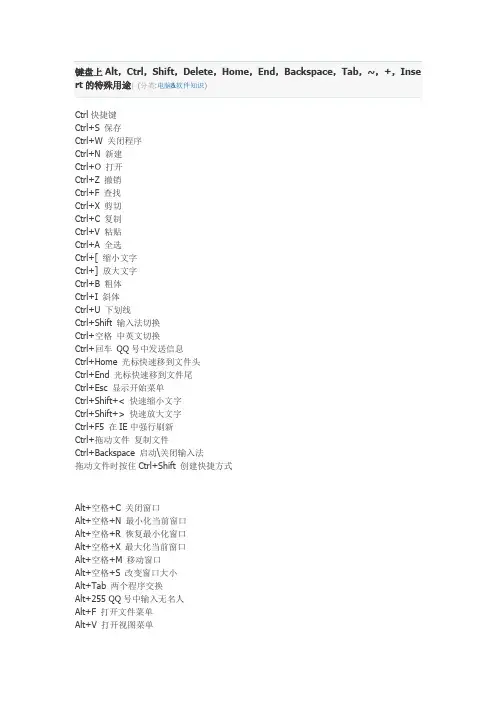
Ctrl快捷键
Ctrl+S 保存
Ctrl+W 关闭程序
Ctrl+N 新建
Ctrl+O 打开
Ctrl+Z 撤销
Ctrl+F 查找
Ctrl+X 剪切
Ctrl+C 复制
Ctrl+V 粘贴
Ctrl+A 全选
Ctrl+[ 缩小文字
Ctrl+] 放大文字
Ctrl+B 粗体
Ctrl+I 斜体
Ctrl+U 下划线
Ctrl+Shift 输入法切换
Ctrl+空格 中英文切换
Ctrl+回车 QQ号中发送信息
Ctrl+Home 光标快速移到文件头
Ctrl+End 光标快速移到文件尾
Ctrl+Esc 显示开始菜单
Ctrl+Shift+< 快速缩小文字
Ctrl+Shift+> 快速放大文字
Ctrl+F5 在IE中强行刷新
Ctrl+拖动文件 复制文件
Ctrl+Backspace 启动\关闭输入法
拖动文件时按住Ctrl+Shift 创建快捷方式
Alt+空格+C 关闭窗口
Alt+空格+N 最小化当前窗口
Alt+空格+R 恢复最小化窗口
Alt+空格+X 最大化当前窗口
Alt+空格+M 移动窗口
Alt+空格+S 改变窗口大小
Alt+Tab 两个程序交换
Alt+255 QQ号中输入无名人
Alt+F 打开文件菜单
Alt+V 打开视图菜单 Alt+E 打开编辑菜单
Alt+I 打开插入菜单
Alt+O 打开格式菜单
Alt+T 打开工具菜单
Alt+A 打开表格菜单
Alt+W 打开窗口菜单
Alt+H 打开帮助菜单
Alt+回车 查看文件属性
Alt+双击文件 查看文件属性
Alt+X 关闭C语言
Shift快捷键
Shift+空格 半\全角切换
Shift + Delete 永久删除所选项,而不将它放到“回收站”中。
电脑常用快捷键大全

电脑常用快捷键大全
CTRL组合键
Ctrl + A 全选
Ctrl + B 整理 收藏夹
Ctrl + C 复制
Ctrl + D 删除/添加收藏 (在Word中是修改选定字符格式,在IE及傲游中是保存为收藏)
Ctrl + E 搜索助理 在Word中是段落居中
Ctrl + F 查找
Ctrl+ G 在Word中是定位
Ctrl + H 历史记录 在Word中是替换
Ctrl + I 收藏夹
Ctrl + J IE7.0里的源
Ctrl + K 在Word中是插入链接
Ctrl + L =Ctrl+O 打开
Ctrl + M 网页搜索框中的确定(等于回车)在Word中是调整整段缩进
Ctrl + N 新窗口
Ctrl + P 打印 在Word中是等于Ctrl+Shift+F12
Ctrl + R 刷新 在Word中可使段落右对齐
Ctrl + S 保存
Ctrl+T IE7.0打开新选项卡
Ctrl+U 在Word中是给所选内容加下划线
Ctrl + V 粘贴
Ctrl + W 关闭当前窗口
Ctrl + X 剪切
Ctrl + Y 恢复上一步操作
Ctrl + Z 撤消上一步操作
F键
F1 帮助
F2 重命名
F3 搜索
F4 显示“我的电脑”和“Windows 资源管理器”中的“地址”栏列表。
F5 刷新
F6 在窗口或桌面上循环切换屏幕元素。
F7 DoS下专用功能
F8 Windows 启动选项
F9 Excel 中计算公式
F10 激活菜单栏(当可用时)
F11 切换全屏
F12 Word 里另存文档 Win键
Windows键 打开开始菜单
Windows键+D 显示桌面
Windows键+E 打开资源管理器
Windows键+F 查找所有文件
Windows键+L 切换用户
Windows键+M 最小化所有窗口
Windows键+R 运行命令
Windows键+U 辅助工具
电脑常用快捷键大全 2
电脑常用快捷键大全
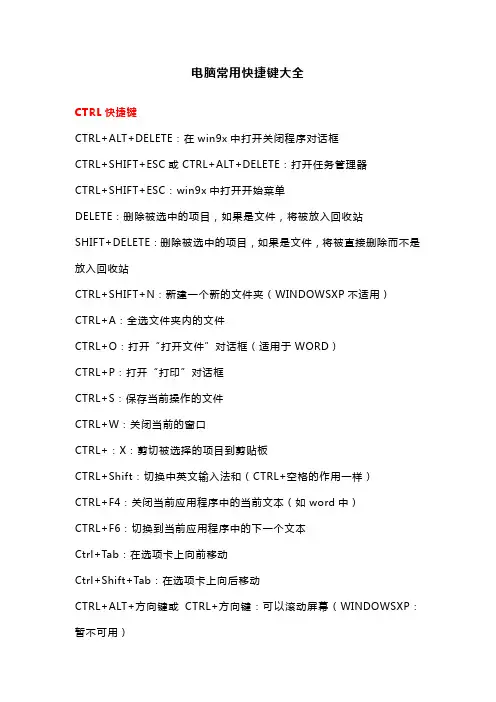
CTRL快捷键
CTRL+ALT+DELETE:在win9x中打开关闭程序对话框
CTRL+SHIFT+ESC或CTRL+ALT+DELETE:打开任务管理器
CTRL+SHIFT+ESC:win9x中打开开始菜单
DELETE:删除被选中的项目,如果是文件,将被放入回收站
SHIFT+DELETE:删除被选中的项目,如果是文件,将被直接删除而不是放入回收站
CTRL+SHIFT+N:新建一个新的文件夹(WINDOWSXP不适用)
CTRL+A:全选文件夹内的文件
CTRL+O:打开“打开文件”对话框(适用于WORD)
CTRL+P:打开“打印”对话框
CTRL+S:保存当前操作的文件
CTRL+W:关闭当前的窗口
CTRL+:X:剪切被选择的项目到剪贴板
CTRL+Shift:切换中英文输入法和(CTRL+空格的作用一样)
CTRL+F4:关闭当前应用程序中的当前文本(如word中)
CTRL+F6:切换到当前应用程序中的下一个文本
Ctrl+Tab:在选项卡上向前移动
Ctrl+Shift+Tab:在选项卡上向后移动
CTRL+ALT+方向键或CTRL+方向键:可以滚动屏幕(WINDOWSXP:暂不可用) ALT快捷键
ALT+BACKSPACE或CTRL+Z:撤销上一步的操作
ALT+SHIFT+BACKSPACE:或:CTRL+Y:重做上一步被撤销的操作
Alt+加下划线的字母:执行与该字母匹配的命令(或选择选项)
SHIFT+F10:或鼠标右击:打开当前活动项目的快捷菜单
ALT+F4:关闭当前应用程序
ALT+SPACEBAR:打开程序最左上角的菜单
ALT+TAB:切换当前程序:(加:SHIFT:反向)
ALT+ESC:切换当前程序:(加:SHIFT:反向)
ALT+ENTER:将windows下运行的MSDOS窗口在窗口和全屏幕状态间切换
PRINT:SCREEN:将当前屏幕以图像方式拷贝到剪贴板(笔记本上是:PrtScSysRq)
电脑操作键盘快捷键大全
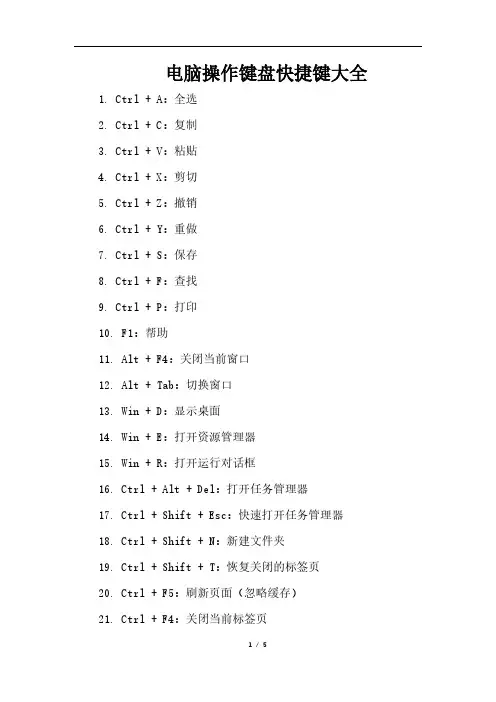
1 / 5 电脑操作键盘快捷键大全 1. Ctrl + A:全选 2. Ctrl + C:复制 3. Ctrl + V:粘贴 4. Ctrl + X:剪切 5. Ctrl + Z:撤销 6. Ctrl + Y:重做 7. Ctrl + S:保存 8. Ctrl + F:查找 9. Ctrl + P:打印 10. F1:帮助 11. Alt + F4:关闭当前窗口 12. Alt + Tab:切换窗口 13. Win + D:显示桌面 14. Win + E:打开资源管理器 15. Win + R:打开运行对话框 16. Ctrl + Alt + Del:打开任务管理器 17. Ctrl + Shift + Esc:快速打开任务管理器 18. Ctrl + Shift + N:新建文件夹 19. Ctrl + Shift + T:恢复关闭的标签页 20. Ctrl + F5:刷新页面(忽略缓存) 21. Ctrl + F4:关闭当前标签页
2 / 5 22. Ctrl + Tab:切换标签页 23. Ctrl + Shift + Tab:反向切换标签页 24. Ctrl + 0:恢复缩放 25. Ctrl + +:放大页面 26. Ctrl + -:缩小页面 27. Ctrl + W:关闭当前窗口 28. Ctrl + N:新建窗口 29. Ctrl + T:新建标签页 30. Ctrl + L:选中地址栏 31. Ctrl + J:查看下载 32. Ctrl + H:查看历史记录 33. F2:重命名文件 34. F5:刷新当前页面 35. F11:全屏模式 36. 空格键:切换勾选状态(在选中文件时) 37. Tab键:输入框中的向右制表符 38. Shift + Tab键:输入框中的向左制表符 39. Shift + Delete:永久删除文件(不放入回收站) 40. Ctrl+Shift+Esc 打开任务管理器 41. Ctrl+Alt+Delete 重启或锁定电脑 42. Ctrl+Z 撤销 43. Ctrl+Y 恢复
笔记本电脑常用快捷键

笔记本电脑常用快捷键
如今,笔记本电脑成为了人们生活和工作中不可或缺的一部分。为了提高操作效率和简化操作步骤,我们可以利用一些常用的快捷键来代替鼠标点击操作。以下是一些常见的笔记本电脑常用快捷键,这些快捷键可以帮助您更加高效地使用电脑。
1. 剪切、复制与粘贴
Ctrl + X : 剪切选定的文本或文件
Ctrl + C : 复制选定的文本或文件
Ctrl + V : 粘贴剪切或复制的文本或文件
2. 撤销与重做
Ctrl + Z : 撤销上一步操作
Ctrl + Y : 重做上一步撤销的操作
3. 保存与打印
Ctrl + S : 保存当前打开的文档
Ctrl + P : 打印当前文档
4. 关闭与切换窗口
Alt + F4 : 关闭当前窗口
Alt + Tab : 切换到下一个打开的窗口 5. 放大与缩小
Ctrl + + : 放大屏幕中的内容
Ctrl + - : 缩小屏幕中的内容
6. 打开任务管理器
Ctrl + Shift + Esc : 打开任务管理器,可以查看各个进程的状态和性能
7. 锁定电脑
Windows键 + L : 锁定电脑,保护个人隐私和文件安全
8. 截屏
PrtScn : 截取整个屏幕并保存为图片文件
Alt + PrtScn : 截取当前窗口并保存为图片文件
9. 切换输入法
Alt + Shift : 快速切换输入法,方便在多国语言之间切换
10. 播放与暂停
Space : 播放或暂停音视频文件
11. 打开文件资源管理器
Windows键 + E : 快速打开文件资源管理器,方便访问和管理文件
12. 打开系统设置 Windows键 + I : 快速打开系统设置,方便修改和调整电脑设置
总结:
通过掌握这些常用的快捷键,您可以更加高效地使用笔记本电脑。而且,这些快捷键不仅可以应用于Windows系统,也适用于其他操作系统,如Mac OS。无论您是日常办公、学习还是娱乐使用电脑,这些快捷键都能够提升您的操作速度和效率。现在就尝试使用这些快捷键,提高您的电脑操作技巧吧!
电脑应用常识常用快捷键大全详解
电脑应用常识常用快捷键大全详解
在现代社会,电脑已经成为人们工作和生活中必不可少的工具。然而,与电脑打交道时,我们是否发现使用快捷键可以极大地提高工作效率和操作的便捷性呢?本文将为大家详细介绍电脑应用中常用的快捷键,帮助大家更好地利用电脑。
一、Windows系统快捷键
1. 文件和文件夹快捷键
- Ctrl+C:复制选定的文件或文件夹。
- Ctrl+X:剪切选定的文件或文件夹。
- Ctrl+V:粘贴复制或剪切的文件或文件夹。
- Ctrl+Z:撤销上一次操作。
- Ctrl+A:选择所有文件或文件夹。
- Ctrl+N:新建文件或文件夹。
- Ctrl+E:快速查找文件或文件夹。
2. 窗口管理快捷键
- Alt+Tab:切换到上一个打开的窗口。
- Alt+F4:关闭当前窗口。
- Win+D:最小化或恢复所有窗口。 - Win+L:锁定计算机。
3. 浏览器快捷键
- Ctrl+T:打开一个新标签页。
- Ctrl+W:关闭当前标签页。
- Ctrl+Shift+T:恢复最近关闭的标签页。
- Ctrl+R:刷新页面。
- Ctrl+F:在页面中搜索关键词。
4. 文字处理软件快捷键
- Ctrl+S:保存当前文档。
- Ctrl+P:打印当前文档。
- Ctrl+B:将选中文本设置为加粗。
- Ctrl+I:将选中文本设置为斜体。
- Ctrl+U:将选中文本设置为下划线。
二、Mac系统快捷键
1. 文件和文件夹快捷键
- Command+C:复制选中的文件或文件夹。
- Command+X:剪切选中的文件或文件夹。 - Command+V:粘贴复制或剪切的文件或文件夹。
- Command+Z:撤销上一次操作。
- Command+A:选择所有文件或文件夹。
- Command+N:新建文件或文件夹。
- Command+F:快速查找文件或文件夹。
2. 窗口管理快捷键
- Command+Tab:切换到上一个打开的应用程序。
计算机操作常用快捷键
计算机操作常用快捷键
快捷键是计算机操作中常用的一种方式,通过按下键盘上的特定组合键,可以快速执行某些操作,提高工作效率。下面列举了一些常用的计算机操作快捷键,帮助你更加高效地使用计算机。
1. Ctrl + C / Ctrl + X / Ctrl + V:复制/剪切/粘贴。这是最常用的快捷键之一,用于复制、剪切和粘贴文本、文件等内容。
2. Ctrl + Z / Ctrl + Y:撤销/恢复。当你在编辑文档或操作文件时,可以使用这两个快捷键来撤销或恢复上一步的操作。
3. Ctrl + S:保存。在编辑文档或操作文件时,按下Ctrl + S可以快速保存当前的修改,避免数据丢失。
4. Ctrl + A:全选。当你需要选中整个文档或文件夹中的所有内容时,可以使用Ctrl + A快捷键来快速实现。
5. Ctrl + F:查找。当你需要在文档或页面中查找特定的内容时,按下Ctrl + F可以打开查找功能,方便快速定位。
6. Ctrl + P:打印。这个快捷键可以快速调出打印功能,方便将文档或页面打印出来。
7. Ctrl + N / Ctrl + T:新建窗口/标签页。当你需要同时打开多个窗口或标签页时,可以使用这两个快捷键来快速创建新的窗口或标签页。
8. Alt + Tab:切换窗口。当你需要在多个窗口之间切换时,按下Alt + Tab可以快速切换到下一个窗口。
9. Ctrl + Tab:切换标签页。当你需要在浏览器或编辑器等应用程序中切换标签页时,可以使用这个快捷键来快速切换。
10. Ctrl + Shift + Esc:打开任务管理器。当你需要查看正在运行的程序或关闭卡死的程序时,可以使用这个快捷键来快速打开任务管理器。
11. Ctrl + Shift + N:新建文件夹。在文件资源管理器中,按下这个快捷键可以快速创建新的文件夹。
12. Ctrl + Shift + S:另存为。当你需要将当前文件另存为新文件时,可以使用这个快捷键来快速执行另存为操作。
计算机快捷键
计算机快捷键
计算机快捷键是指在使用计算机过程中,通过按下键盘上的特定组合键来执行特定操作的一种操作方式。快捷键的使用,可以提高工作效率,节省时间,使操作更加便捷和高效。下面将介绍一些常用的计算机快捷键。
一、常用的通用快捷键
1. 复制:Ctrl+C
复制是指将选定的文件、文本、图像等内容复制到剪贴板中,以备后续粘贴使用。
2. 粘贴:Ctrl+V
粘贴是指将剪贴板中的内容粘贴到光标所在位置。
3. 剪切:Ctrl+X
剪切是指将选定的文件、文本、图像等内容从原位置剪切到剪贴板中,以备后续粘贴使用。
4. 撤销:Ctrl+Z
撤销是指取消上一步的操作,回到之前的状态。
5. 保存:Ctrl+S
保存是指将当前文件或文档保存到磁盘中,防止数据丢失。
6. 打印:Ctrl+P 快速打印当前文件或文档。
7. 全选:Ctrl+A
全选是指选中当前文件或文档中的所有内容。
8. 查找:Ctrl+F
查找是指在当前文件或网页中查找指定关键词。
9. 关闭:Ctrl+W
关闭当前窗口或选项卡。
10. 新建:Ctrl+N
创建新的文件或文档。
二、常用的Windows系统快捷键
1. 截屏:PrtScn
截取当前屏幕的内容,可通过粘贴操作将其保存。
2. 锁定计算机:Win+L
锁定计算机,保护个人隐私和数据安全。
3. 切换窗口:Alt+Tab
快速切换当前活动窗口。
4. 呼出开始菜单:Ctrl+Esc 或 Win 呼出开始菜单,快速打开各类应用和设置。
5. 关闭程序:Alt+F4
关闭当前活动程序窗口。
6. 快速启动任务管理器:Ctrl+Shift+Esc
快速启动任务管理器,管理进程和性能。
7. 快速锁定屏幕:Win+L
快速锁定屏幕,保护个人隐私和数据安全。
8. 切换输入法:Alt+Shift
快速切换不同的输入法。
9. 打开文件资源管理器:Win+E
快速打开文件资源管理器,浏览和管理文件和文件夹。
快捷键大全
一、办公及IE快捷键
Alt+1保存当前表单
Alt+2保存为通用表单
Alt+A展开收藏夹列表/打开表格菜单
Alt+E打开编辑菜单
Alt+F打开文件菜单
Alt+H打开帮助菜单
Alt+I打开插入菜单
Alt+O打开格式菜单
Alt+T打开工具菜单
Alt+V打开视图菜单
Alt+W打开窗口菜单
Alt+X关闭C语言
Alt+空格+C关闭窗口
Alt+空格+M移动窗口
Alt+空格+N最小化当前窗口
Alt+空格+R恢复最小化窗口
Alt+空格+S改变窗口大小
Alt+空格+X最大化当前窗口
Alt+Tab两个程序交换/切换
Alt+双击文件查看文件属性
Alt+回车(Enter)查看文件属性/切换
Alt+255QQ号中输入无名人
Alt+F4关闭
Alt+Right Arrow显示前一页(前进键)
Alt+Lleft Arrow显示后一页(后退键)
Alt+Tab切换当前程序,而alt+tab+shift键则可以反向显示当前打开的窗口
Alt+Esc切换当前程序
Alt+Enter将windows下运行的MSDOS窗口在窗口和全屏幕状态间切换
Alt+Spacebar打开程序最左上角的菜单
Alt+Shift+Backspace重做上一步被撤销的操作
Alt+Print Screen将当前活动程序窗口以图象方式拷贝到剪贴板
F1显示当前程序或者windows的帮助内容
F2当你选中一个文件的话,这意味着“重命名”
F3当你在桌面上的时候是打开“查找:所有文件”对话框
F4重复前一次/地址
F5刷新
F6切换
F10或Alt激活当前程序的菜单栏
Alt+F4关闭当前应用程序
Shift+F10或鼠标右击打开当前活动项目的快捷菜单
Ctrl+F2快速执行“打印预览”功能
Ctrl+F4关闭当前文档/关闭当前标签(窗口)Ctrl+F5刷新当前页面/使窗口还原到最大化之前的状态(再按一次,就会使窗口再次最大化)Ctrl+F6按页面打开的先后时间顺序向前切换标签(窗口)
Ctrl+F9在光标处插入一域记号“{}”(注意直接输入的一对大括号不能作为域记号)