
构建samba服务器
实验案例一:构建samba文件共享服务器根据公司的信息化建设要求,需要在局域网内部搭建一台文件服务器,便于对数据的集中管理和备份。
考虑到服务器的运行效率及稳定、安全性,选择在RHEL5操作系统中构建samba服务器以提供文件资源共享服务。
在“/var/share”目录中建立子目录public、training、devel,用途如下:
1.Public目录用于存放公共数据,如公司的规章制度、员工手册、
工作表格等文件。
2.Training目录用于存放公司的技术培训资料。
3.Devel目录用于存放项目开发数据。
将“/var/share/public”目录共享为public,所有员工可匿名访问,但是只能读取文件,不能写入。
将“/var/share/training”目录共享为peixun,只允许管理员admin 及技术部的员工只读访问。
将“/var/share/devel”目录共享为kaifa,技术部的员工都可以读取该目录中的文件,但是只有管理员admin及benet项目组的员工有写入权限。
1.安装服务(要能够实现samba服务器和客户端的基本功能,
至少安装samba、samba-client、samba-common)
查看系统中已经按装的samba包
使用yum来安装软件包
2.修改配置文件
Samba的主配置文件
备份主配置文件
去掉主配置文件中的注释、空行、实例行
添加用户和组
编辑主配置文件()
修改配置后
创建目录
因为benet组在/var/share/devel有写入权限,所以要为目录增加权限。
()
给用户设置samba密码
给目录中存放内容,方便测试
3.启动服务
4.测试
对public操作
对peixun操作
对kaifa操作。
第13课 Linux的Samba服务器配置
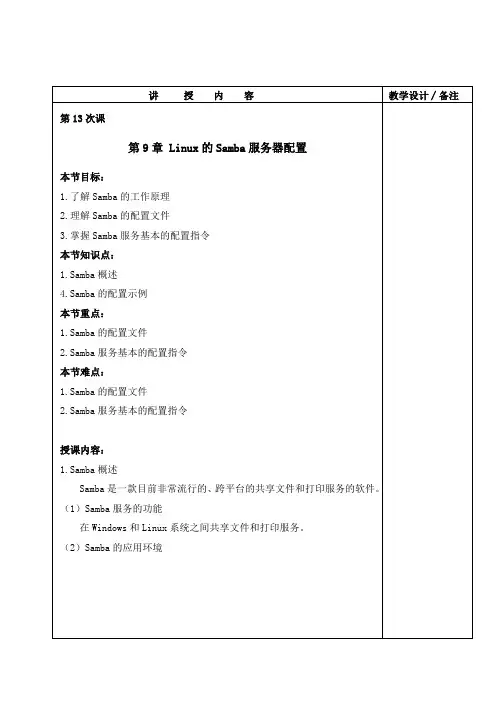
讲授内容教学设计∕备注第13次课第9章 Linux的Samba服务器配置本节目标:1.了解Samba的工作原理2.理解Samba的配置文件3.掌握Samba服务基本的配置指令本节知识点:1.Samba概述4.Samba的配置示例本节重点:1.Samba的配置文件2.Samba服务基本的配置指令本节难点:1.Samba的配置文件2.Samba服务基本的配置指令授课内容:1.Samba概述Samba是一款目前非常流行的、跨平台的共享文件和打印服务的软件。
(1)Samba服务的功能在Windows和Linux系统之间共享文件和打印服务。
(2)Samba的应用环境教学设计∕备注讲授内容(3)Samba的运行在RHEL 4中可以通过执行如下命令行来启动Samba服务器:#service smb start可以用ps命令来查看Samba服务器的两个进程:#ps –aux | grep smbd#ps –aux | grep nmbd2.Samba的配置文件Samba配置文件的结构(1)Samba服务的配置文件是/etc/samba/smb.conf(2)其结构分为两部分:一是全局设置部分,二是共享定义部分。
3.Samba服务基本的配置指令(1)全局设置部分的配置指令workgroup = MYGROUPserver string = Samba Serverprintcap name = /etc/printcapload printers = yescups options = raw讲授内容教学设计∕备注log file = /var/log/samba/%m.log功能:设置日志文件大小为50KB,若设置为0,则不对文件大小做限制。
security = user说明:RHEL 4中采用的是Samba3.0,该版本支持5种安全等级,分别是share、user、server、domain和ads。
socket options = TCP_NODELAY SO_RCVBUF=8192 SO_SNDBUF=8192dns proxy = no(2)共享定义部分的配置指令用户主目录共享[homes]#方括号中为共享名,homes很特殊,它可以代表每个用户的主目录comment = Home Directories#comment设置注释browseable = no#设置是否开放每个用户主目录的浏览权限,“no”表示不开放,即每个用户只能访问自己的主目录,无权浏览其他用户的主目录writable = yes所有用户都可以访问的共享[public]#设置共享名为publicpath = /home/samba#该共享所对应的实际路径public = yes#设置对所有用户开放read only = yes#默认情况下,对访问该目录的用户设置为只读权限write list = @staff讲授内容教学设计∕备注#设置只有staff组中的用户对该共享才有写权限,“@”表示组4.Samba的配置示例(1)添加Samba用户●#useradd user1●#passwd user1●#smbpasswd -a user1(2)访问Samba服务器及Windows上的共享资源每次修改完smb.conf配置文件后,都应该执行testparm命令来测试语法是否正确,然后,再启动Samba服务。
Samba服务器
Samba服务器配置
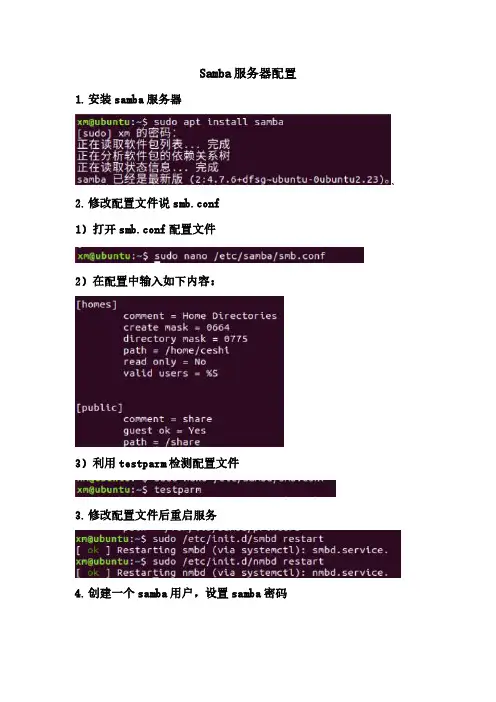
1.安装samba服务器
、2.修改配置文件说smb.conf
1)打开smb.conf配置文件
2)在配置中输入如下内容:
3)利用testparm检测配置文件
3.修改配置文件后重启服务
4.创建一个samba用户,设置samba密码
5.查看服务器IP
6.客户端登录测试在windows里面选择开始菜单->运行:输入\\IP 地址即可(如果没有办法弹出这个输入密码的对话框,可以在cmd 命令里输入net use*/del,删除windows的连接)
7.Linux客服端登录测试
1)安装smbclient
2)连接服务器利用smbclient命令(注意IP后面是共享文件名)
备注:
1.samba用户必须是服务器本地已经存在的用户
2.Samba用户必须创建用户samba密码
3.用户是否能创建文件或者目录取决于服务器的权限同时受限于操作目录权限本身。
samba使用配置
samba使用配置Samba是一款开放源代码的软件套件,可以在不同操作系统之间共享文件和打印机。
它提供了一个网络文件系统(Network File System,NFS)的替代方案,允许Windows、Linux和其他操作系统可以互相访问和共享文件。
Samba的配置主要包括以下几个方面:1. 安装和配置Samba服务器在Linux系统上安装Samba服务器的方法通常是使用包管理工具,比如在Ubuntu上通过以下命令安装:```shellsudo apt-get install samba```2.主要配置选项在smb.conf文件中,要配置Samba服务器的主要选项,包括工作组、服务器描述、Samba用户、共享目录等。
以下是一些常用的配置选项示例:```shell#设置工作组名称workgroup = WORKGROUP#设置服务器描述server string = Samba Server# 允许的Samba用户valid users = user1 user2#定义共享目录路径和权限[share]path = /path/to/sharewritable = yesvalid users = user1 user2```3.用户和组管理Samba使用系统用户和组来进行身份验证和权限管理。
可以使用以下命令创建用户和组:```shell#创建用户sudo adduser username#创建组sudo addgroup groupname```创建用户和组后,可以使用以下命令将系统用户添加到Samba用户列表中,并设置Samba密码:```shellsudo smbpasswd -a username```需要注意的是,Samba用户的用户名和密码可以与系统用户不同。
4.共享目录配置配置共享目录需要指定路径和访问权限。
以下是一些常见的配置选项示例:```shell[share]path = /path/to/sharewritable = yesvalid users = user1 user2```需要将上面的配置选项添加到smb.conf文件中,并且在路径设置为有效的共享目录路径。
Samba服务器配置实验报告
Samba服务器配置实验报告# rpm -qa |grep samba#yum -y install samba安装samba系列软件包samba 主服务包samba-client 客户端samba-common 通用工具samba4-libs 库samba-winbind Windows域映射samba-winbind-clients 域映射客户端实验环境:2台Linux虚拟机,一台Windows虚拟机,IP 地址采用同一网段,并进行静态设置。
samba 服务器案例要求:1.添加系统用户user1,user2,user3,添加一个用户组users,将用户user1,user2添加到users组中。
#useradd user1#useradd user2#useradd user3#groupadd users#gpasswd -M user1,user2 users2.设置user1,user2,user3用户的系统密码为1234,Samba密码为4321。
#passwd user1#passwd user2#passwd user3# smbpasswd -a user1# smbpasswd -a user2# smbpasswd -a user33.共享目录为/yjs1801,共享目录名为[yjs1801]修改主配置文件# vim /etc/samba/smb.conf4.要求user1,user2,users组中的用户对yjs1801目录可读可写。
mkdir /yjs1801chgrp users /yjs1801chmod 775 /yjs1801检查配置文件:testparm重启服务#service smb start#service nmb startWindows 客户端测试:CMD下运行,清除记录#net use * /d /yer3用户不能访问yjs1801目录,除此之外的其他用户能查看共享目录。
07-RHEL 8下Samba、FTP、NFS文件服务器的搭建
07-RHEL 8下Samba、FTP、NFS文件类服务器的搭建一、Samba服务器的简介搭建及使用。
(2)1.1什么是Samba服务器。
(2)1.2安装Samba服务器。
(2)1.3配置Samba服务器。
(4)二、FTP服务器的搭建 (6)2.1什么是FTP服务器。
(6)2.2安装FTP服务器。
(6)2.3配置FTP服务器。
(7)三、NFS服务器的搭建。
(8)3.1什么是NFS服务器 (8)3.2安装NFS软件。
(8)3.3配置NFS服务器 (9)3.4 访问NFS目录。
(10)一、Samba服务器的简介搭建及使用。
1.1什么是Samba服务器。
Samba【Server Message Block,SMB协议】可以在局域网中实现资源共享(比如:文件、目录、磁盘、打印机等)可以与Windows客户端互相访问共享的资源。
1.2安装Samba服务器。
(1)查询samba是否安装。
#rpm -qa | grep samba【默认已经安装】(2)安装Samba软件。
【如果没有安装】#yum -y install samba*(4)关闭防火墙并设置开机关闭。
(5)启动Samba服务并设置开机启动。
(6)访问Window下的共享目录。
6.1Windows平台下创建共享目录Windows平台下的IP地址是192.168.1.23,目录是Share。
我们赋予其完全控制权限。
6.2关闭Windows下的防火墙。
6.3测试网络连通性。
6.4安装cifs支持。
6.5访问Windows的文件我们可以看到Windows平台下的的共享目录。
命令讲解:smbclient --user=lengchao //192.168.1.23/Share 【user=lengchao代表访问Windows的账户】6.6挂载Windows下的Samba目录。
1.3配置Samba服务器。
(1)创建共享目录并赋予权限。
(2)查看并备份Samba的配置文件。
SAMBA服务器
SAMBA服务器SAMBA服务器是一种网络文件系统,可以在局域网内共享文件和打印机等资源。
它是基于SMB/CIFS协议的开源实现,可运行在多种操作系统上,包括Linux、Unix和Windows等。
在本文中,将详细介绍SAMBA服务器的基本概念、安装配置以及一些常见应用。
一、SAMBA服务器的基本概念2.工作组和域:SAMBA服务器可以配置为工作组模式或域模式。
在工作组模式下,所有设备共享同一个工作组,没有集中的身份验证和管理机制。
而在域模式下,设备可以加入到一个域中,域控制器负责身份验证和资源访问的控制。
3.共享资源:SAMBA服务器可以共享文件夹、打印机和其他资源。
通过SAMBA服务器,用户可以在局域网内访问和操作这些共享资源,就像是访问本地文件一样方便。
1. 安装:在大部分Linux发行版中,SAMBA服务器都可以通过包管理工具来安装。
例如,在Ubuntu上可以使用apt-get命令来安装samba软件包。
2. 配置:SAMBA服务器的配置文件是/etc/samba/smb.conf。
在这个文件中,可以定义共享文件夹、打印机、用户访问权限等参数。
需要注意的是,配置文件的语法较为复杂,需要仔细阅读官方文档或参考相关教程。
三、SAMBA服务器的常见应用1. 文件共享:SAMBA服务器可以将指定文件夹共享给局域网内的用户。
通过SAMBA协议,用户可以在Windows、Linux和Mac等各种操作系统上访问和操作这些共享文件夹。
2.打印服务:SAMBA服务器可以将本地打印机共享给局域网内的用户。
这样,用户可以在自己的计算机上安装打印机驱动程序,并通过网络打印文件。
3.身份验证:SAMBA服务器可以与域控制器集成,实现统一的用户身份验证。
这样,用户在任何设备上登录后,都可以访问其所拥有的共享资源。
4. 混合环境集成:SAMBA服务器可以在Windows和Linux等不同操作系统之间实现文件共享和打印服务的集成。
SMB服务器配置与使用
SMB服务器配置与使用SMB服务器(Server Message Block)是一种用于文件共享和打印服务的网络协议,常用于局域网中的文件共享和资源访问。
本文将介绍SMB服务器的配置步骤和使用方法,帮助读者快速搭建和利用SMB服务器。
一、SMB服务器配置1. 操作系统选择SMB服务器可在多种操作系统上进行配置,包括Windows、Linux 和Mac OS等。
根据服务器的需求和管理员的喜好,选择合适的操作系统进行配置。
2. 安装SMB服务器软件在选择的操作系统上安装适当的SMB服务器软件。
不同的操作系统有不同的软件选择,例如在Windows上可以使用Windows Server操作系统提供的SMB服务器功能,或者使用第三方软件如Samba。
3. 网络设置配置SMB服务器所在计算机的网络设置,确保服务器能够与其他计算机进行通信。
设置IP地址、子网掩码、网关等参数,以确保服务器的网络可用性。
4. 共享文件夹设置选择要共享的文件夹,并进行相应的设置。
在操作系统中选择文件夹属性,设置共享权限和访问权限,以控制其他计算机对该文件夹的访问。
5. 用户管理配置SMB服务器的用户管理,包括添加和删除用户账号、分配用户权限等。
确保只有授权用户能够访问共享文件夹,增强服务器的安全性。
二、SMB服务器使用方法1. 访问共享文件夹在其他计算机上访问SMB服务器共享的文件夹。
打开文件资源管理器,输入服务器的IP地址或计算机名,并输入正确的用户名和密码,即可浏览和访问共享文件夹中的文件。
2. 文件上传和下载将本地文件上传到SMB服务器,或从服务器下载文件到本地计算机。
在文件资源管理器中选择要上传或下载的文件,右键点击选择相应的操作,即可完成文件传输。
3. 文件权限管理根据需要对共享文件夹中的文件进行权限管理。
在服务器上设置文件的访问权限,包括读、写、删除等操作权限,以控制用户对文件的操作。
4. 打印服务SMB服务器还支持打印服务。
samba服务器搭建+权限设置
samba服务器搭建+权限设置⽬录第1章绪论. 11.1Linux的发展历史. 11.2Linux应⽤现状. 21.3Linux各版本的特⾊和应⽤领域. 2第2章 samba介绍. 42.1 samba总体概述. 42.2 samba功能介绍. 5第3章配置⽂件. 63.1 samba配置⽂件全局⽂件内容介绍. 63.2 samba配置⽂件每单项介绍. 8第4章实践内容. 94.1 实践要求. 94.2实践⽅法——⽤户创建. 94.3实践⽅法——⽂件创建. 104.4实践⽅法——⽂件权限管理. 114.5实践⽅法——对smb.conf配置. 124.6特⾊功能. 13第5章源程序解释. 145.1 Samba服务命令代码. 145.2 查看Samba服务器Ip地址. 145.3拷贝samba配置⽂件. 155.4 账户管理. 155.5 smbpasswd samba⽤户密码添加. 155.6对⽬标⽬录的添加 mkdir filename 165.7 chmod⽂件权限编辑. 175.8 ⽂件查看使⽤. 175.9 ⽤户以及⽤户组的查看. 185.10 对smb.conf⽂件进⾏配置. 185.10.1配置⽬录share 185.10.2配置⽬录private 185.10.3配置⽬录skh-A 195.10.4 配置⽬录skh-B 195.10.5⽬录skh-C、D、E、F配置. 20第6章课程设计⽇志. 21第7章佐证材料. 227.1功能1实现的截图. 227.2功能2实现的截图. 237.3功能3实现的截图. 257.4功能4实现的截图. 26结语. 31参考⽂献. 32第1章绪论1.1Linux的发展历史Linux 系统的诞⽣主要源于林纳斯个⼈,⽽ Linux 系统的成长则更多得益于所采⽤的开源模式。
林纳斯12岁开始接触计算机和编程,并从此狂热地爱上了编程。
因为这份热爱,林纳斯⾃学了⼤量的编程知识,并不断地将学到的新知识进⾏练习。
实验5--SAMBA服务器的配置
实验5. SAMBA服务器的配置一、实验目的掌握文件共享在Linux环境下的实现。
二、实验准备1. 正确的网络配置,如:网卡、接口设置属性、IP地址、子网掩码、DNS、网关地址等。
2. 用户和用户组的配置3. 配置文件的安装三、实验内容1. 配置安全性级别分别为user和share的SAMBA服务器。
2. 将Windows XP进行适当配置以作为连接SAMBA服务器的客户端。
3. 在Windows XP下进行连接测试实验,记录实验结果。
四、实验步骤下面的步骤是配置安全性级别为share的SAMBA服务器,请同学们自己思考、动手实践配置出安全性性级别为user的SAMBA服务器。
1. 检查是否安装SAMBA客户端和服务器端(1) 检查:# rpm –qa | grep sambasamba-3.0.23c-2samba-client-3.0.23c-2samba-common-3.0.23c-2RHEL5默认只安装了客户端。
(2) 安装:将光盘Server下的服务器端安装包拷贝到当前路径下:rpm -ivh samba-3.0.23c-2.i386.rpm然后启动samba服务,在GNOME终端的命令行下输入:# ntsysv在界面中空格选中smb服务,确认离开。
或者运行:# service smb start启动SAMBA服务。
(3) 关闭SELinux:直接修改/etc/sysconfig/selinux配置文件:selinux=disable然后在/usr/sbin中运行如下命令:setsebool -P samba_enable_home_dirs=1重启系统生效。
2. 共享Linux文件夹(1) 新增系统用户:因为SAMBA用户必须首先是系统用户,所以需要先新增一个系统用户,或者使用已有的系统用户:# useradd temp# passwd temp# smbpasswd –a temp系统会提示指定SAMBA用户密码,密码可自己指定。
Samba服务器搭建与配置
Samba服务器搭建与配置Samba服务器搭建与配置Samba服务简介Samba的起源:对于windows的⽹上邻居来讲,共享⽂件的⽅式⽤的是SMB和CIFS协议以及NETBIOS协议Linux/Unix之间⽤的是NFS协议。
但是Linux和Windows之间是不能共享的,所以澳⼤利亚国⽴⼤学的Andrew Tridgell,决定开发⼀款软件,这款软件就是为了实现不同的系统之间互相共享⽂件的,于是⼀款叫做SMB的软件横空出世了,但是这个名字不能被注册成商标,因为已经有SMB协议了,于是作者给名字上加了两个A,就成了我们即将使⽤的功能强的⽂件共享服务器: SAMBA。
什么是Samba:Samba是⼀个能让Linux系统应⽤Microsoft⽹络通讯协议的软件,⽽SMB是Server Message Block的缩写,即为服务器消息块,SMB主要是作为Microsoft的⽹络通讯协议,后来Samba将SMB通信协议应⽤到了Linux系统上,就形成了现在的Samba软件。
后来微软⼜把 SMB 改名为 CIFS(Common Internet File System),即公共 Internet ⽂件系统,并且加⼊了许多新的功能,这样⼀来,使得Samba具有了更强⼤的功能。
Samba的功能:Samba最⼤的功能就是可以⽤于Linux与windows系统直接的⽂件共享和打印共享,Samba既可以⽤于windows与Linux之间的⽂件共享,也可以⽤于Linux与Linux之间的资源共享,由于NFS(⽹络⽂件系统)可以很好的完成Linux与Linux之间的数据共享,因⽽ Samba较多的⽤在了Linux与windows之间的数据共享上⾯。
Samba的⼯作原理:SMB是基于客户机/服务器型的协议,因⽽⼀台Samba服务器既可以充当⽂件共享服务器,也可以充当⼀个Samba的客户端,例如,⼀台在Linux 下已经架设好的Samba服务器,windows客户端就可以通过SMB协议共享Samba服务器上的资源⽂件,同时,Samba服务器也可以访问⽹络中其它windows系统或者Linux系统共享出来的⽂件。