
无法重装会声会影解决教程
摘要: 卸载会声会影后,重新进行安装时,有时会遇到无法完成安装的故障。
(这里说下通过一些软件执行清理也是可以重新安装,如果你通过清理还无法安装请按照说明手动清理)。
这通常是由于会声会影卸载不完全导致的,这种...
卸载会声会影后,重新进行安装时,有时会遇到无法完成安装的故障。
(这里说下通过一些软件执行清理也是可以重新安装,如果你通过清理还无法安装请按照说明手动清理)。
这通常是由于会声会影卸载不完全导致的,这种情况在Windows 操作系统中较常出现,解决的办法如下:
1:在控制面板的“程序与功能”窗口中,卸载会声会影项目。
2:删除“文档内Corel VideoStudio 文件夹如果是10或者11请删除C:\Program Files\Ulead Systems\Ulead VideoStudio ”文件夹,如果没有该文件夹,则跳过该步骤。
3 执行“开始”→“计算机”命令,单击“组织”按钮,在弹出的菜单中选择“文件夹和搜索选项”项目,然后在弹出的对话框里单击“查看”选项卡,选择“显示隐藏的文件和文件夹”选项,显示隐藏的文件。
4 打开“计算机”窗口,在C盘的盘符上单击右键,执行“属性”命令,然后在弹出的对话框中执行“磁盘清理”程序。
5 手动删除以下文件夹:C:\用户\*用户名文件夹*\AppData\Roaming \Corel文件夹。
还有C:\用户\*用户名文件夹*\ AppData\Roaming\Ulead Systems删除。
C:\Program Files (x86)\Corel 文件夹删除。
老版本如11是C:\用户\*用户名文件夹*\CorelUlead 和C:\ProgramData\Ulead Systems\Ulead VideoStudio删除(若没有请跳过) C:\ProgramData\SmartSound Software Inc 删除(若没有请跳过) C:\用户\*用户名文件夹*\文档\VideoStudio名字文件夹(若没有请跳过) C:\SmartSound Software 和C:\Program Files\Common Files\Ulead Systems(计算机无安装其他友立产品时才可执行,否则请跳过) C:\Program Files\InstallShield Installation Information\{F99F9E24 -EE2F-47FD-AEB0-FDB82859B5C9}(若没有请跳过)
6:通过regedit命令打开注册表编辑器,展开“HKEY_LOCAL_MACHINE\SOFTWA RE\Microsoft\Windows\CurrentVersion”(看到带CurrentVersion、VideoStudio或者Corel 字样删除)项目,然后删除“{F99F9E24-EE2F-47FD-AEB0-FDB82859B5C9}”项;展开“HKEY_LOCAL_MACHINE\SOFTWARE\Ulead Systems\带VideoStudio”项目,删除“VideoStudio 如11或者X5 X6等”项;展开“HKEY_CURRENT_USER\Software\Ulead Systems\Ulead VideoStudio”项目,删除“VideoStudio 如11或者X5 X6”项。
经过上述步骤后,会声会影已被彻底地卸载,接下来就可以顺利地重新安装了。
会声会影安装后打不开的解法秘籍
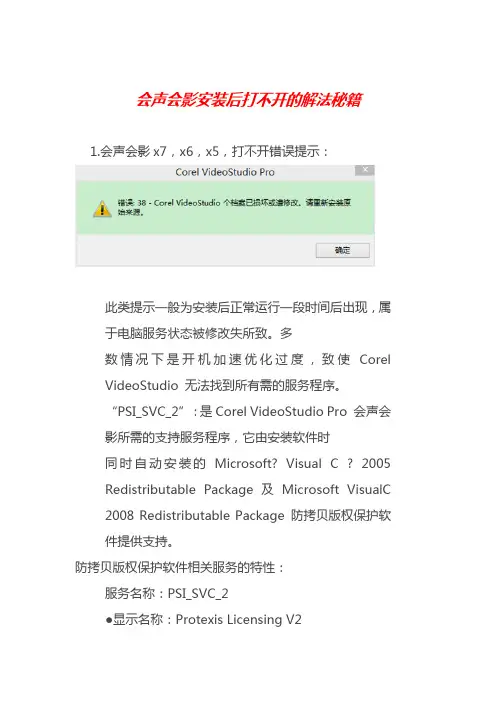
会声会影安装后打不开的解法秘籍1.会声会影x7,x6,x5,打不开错误提示:此类提示一般为安装后正常运行一段时间后出现,属于电脑服务状态被修改失所致。
多数情况下是开机加速优化过度,致使Corel VideoStudio 无法找到所有需的服务程序。
“PSI_SVC_2”:是Corel VideoStudio Pro 会声会影所需的支持服务程序,它由安装软件时同时自动安装的Microsoft? Visual C ? 2005 Redistributable Package 及Microsoft VisualC 2008 Redistributable Package 防拷贝版权保护软件提供支持。
防拷贝版权保护软件相关服务的特性:服务名称:PSI_SVC_2●显示名称:Protexis Licensing V2●描述:This service provides Protexis licensing functionalty.(这个服务提供了functionaltyProtexis 许可。
●安装的默认地址:c:\Program Files\Common Files\Protexis\License Service\PsiService_2.exe"●修改方法:右击【我的电脑】→【管理】→【服务】→找到‘Protexis Licensing V2’或【控制面板】→【性能和维护】→【管理工具】→【服务】→找到‘Protexis Licensing V2’,双击打开,进入设置把“启动类型”改成【自动】,“服务状态点击”设置为【启动】然后点击【确定】即可。
如下图:修改方法:右击【我的电脑】→【管理】→【服务】→找到‘ProtexisLicensing V2’或【控制面板】→【性能和维护】→【管理工具】→【服务】→找到‘ProtexisLicensing V2’,双击打开,进入设置把“启动类型”改成【自动】,“服务状态点击”设置为【启动】然后点击【确定】即可。
会声会影不能安装的解决方法
会声会影不能安装的解决方法会声会影不能安装的解决方法会声会影的安装问题挺多的,且原因五花八门,吧里精品贴对于此问题的解决方案浓缩一下就是Windows Insstaller Clean UP,说“彻底终结”不太合理,毕竟它并不能解决会会安装的所有问题,并且吧里关于安装问题的求助贴依然很多。
我不会说我的方法会终结会会的安装问题,点开那些求助贴,各种安装错误五花八门,估计没有谁把所有的安装错误都经历过吧?这里分享一下我的一些解决方案,均通过实践,和别的吧友的方法有所不同,希望能给那些“不幸”的没成功安装会声会影的提供一些帮助。
想必大家平时最讨厌流氓软件了,要么一不小心捆绑安装个别的软件,要么卸载了还留下各种垃圾。
那么会声会影在安装时还安装了哪些额外内容呢?对会会的安装过程有印象的大概能记得在安装时那个进度条快结束时会声会影做的是“正在安装额外内容……”,不过估计没多少人会去关心那个进度条吧,毕竟看着那个进度条慢慢地走很无聊的说,直接撇一边做其它事。
这里的“额外内容”其实包括五项:Microsoft Visual C++ 2008 Redistributable、Microsoft VisualC++ 2005 Redistributable、Windows Media Encoder 9 Series、SmartSound Common Data、SmartSound Quicktracks 5 。
前两个是VC库,缺失的话会导致“程序并行配置不正确”,第三个是编码器,第四个和第五个是SmartSound(不了解,貌似和会会里的自动音乐功能相关)。
而如果只是卸载会声会影,会发现这几个依然存在,因此这几个也应该卸载掉。
这里顺便说一下会声会影的卸载,千万不要小白到以为把安装目录删除了就是卸载了。
基本上软件都带有卸载程序的(或者叫反安装程序,绿色软件除外),可以在系统的“程序和功能”列表里卸载程序,位于“控制面板程序程序和功能”。
visualassistx安装失败的解决方法
visualassistx安装失败的解决方法问题描述最近在安装V is ua lA s si st X时,我遇到了一些问题。
每次尝试安装该软件时,都会出现安装失败的提示。
我对此感到困惑,不知道应该如何解决这个问题。
通过搜索和尝试了一些方法后,我终于找到了解决V i su al As si st X安装失败的方法。
在这篇文档中,我将与大家分享这些方法,希望能够帮助到有同样问题的朋友们。
解决方法一:检查系统要求在安装V is ua lA ss is t X之前,我们需要确保我们的计算机满足系统要求。
未满足这些要求可能导致安装失败。
请确保您的计算机符合以下要求:-W in do ws操作系统(支持的版本如W ind o ws7、Wi nd ow s8、W i nd ow s10等)-V is ua lS tu di o(支持的版本如Vi su al S tu di o2017、V i su al St ud io2019等)解决方法二:禁用安全软件安装Vi su al As si stX时,可能会被一些安全软件误判为恶意软件而拦截安装过程。
为了避免这种情况,您可以尝试禁用暂时禁用安全软件,并重新运行安装程序。
在禁用安全软件之前,请确保您的计算机已经安装并使用了可靠的杀毒软件。
禁用安全软件的具体步骤可能因软件而异,请参考您使用的安全软件的文档或官方网站。
解决方法三:清理旧版本如果您之前曾经安装过V is ua lA ss is tX的旧版本,并且没有完全卸载干净,可能会导致新版本的安装失败。
在这种情况下,您需要彻底清理旧版本。
您可以按照以下步骤进行操作:1.在控制面板中,找到并打开“程序和功能”(或“应用程序和功能”)。
2.在已安装的程序列表中,找到Vi su al A ss is tX,并选择卸载。
3.根据卸载向导的提示,完成卸载过程。
4.重新运行Vi su alA s si st X的安装程序,进行新版本的安装。
会声会影安装序列号
会声会影安装序列号序言会声会影是一款功能强大的视频编辑软件,广泛应用于电影制作、广告制作、个人影像编辑等领域。
安装会声会影软件时,需要输入序列号来正式激活软件。
本文将介绍如何获取和使用会声会影的安装序列号。
一、序列号的获取方式1.官方购买最安全和可靠的方式是在官方网站购买正版会声会影软件。
在官网购买的软件附带一个唯一的序列号,通过输入该序列号进行软件的激活。
2.零售商购买除了官方网站,一些正规的零售商也可以销售正版会声会影软件。
购买的软件会附带一个唯一的序列号,通过输入该序列号进行软件的激活。
3.在线购买部分在线购物平台也提供会声会影软件的在线购买服务。
购买后,平台会将序列号发送给您,通过输入该序列号进行软件的激活。
二、序列号的激活方法在获得会声会影的序列号后,您可以按照以下步骤进行软件的激活。
1.安装会声会影从官方网站或安装光盘中下载并安装会声会影软件。
按照安装向导进行操作,直到安装完成。
2.打开软件安装完成后,双击桌面上的会声会影图标,启动软件。
3.输入序列号在软件启动后,会弹出序列号输入窗口。
将您获得的序列号粘贴或手动输入到对应的输入框中。
4.验证序列号点击“验证”按钮,软件将验证序列号的有效性。
如果序列号正确且未被使用,软件将成功激活。
5.使用软件成功激活后,您就可以开始使用会声会影软件了。
它提供了各种视频编辑工具、特效效果和导出选项,帮助您创建出专业水平的影片作品。
三、注意事项1.使用正版软件为确保获得充分的服务和权益,建议使用正版会声会影软件。
未经授权使用盗版软件可能违反法律,且可能会面临软件功能限制、无法升级等问题。
2.保护序列号获得会声会影的序列号后,请妥善保管,避免泄露给他人。
一旦序列号被他人使用,您的软件可能会被禁用,无法再次激活。
3.备份重要文件在安装和使用会声会影软件时,建议定期备份系统和工作文件,以防止意外数据丢失或文件损坏。
结语通过本文,您了解了如何获取和使用会声会影的安装序列号。
win7打开会声会影提示已停止工作怎么办

win7打开会声会影提示已停止工作怎么办在使用会声会影x7过程中,有时候会发现启动软件时提示停止工作,或者渲染文件时候,突然自动退出。
那么你知道win7打开会声会影提示已停止工作怎么办吗?下面是店铺整理的一些关于win7打开会声会影提示已停止工作的相关资料,供你参考。
win7打开会声会影提示已停止工作的解决方法1、对于新安装或者安装X8的会声会影基本上都会遇到这种情况,也就是说Corel VideoStudio Pro已停止工作,这样我们是没有办法再使用这个软件的。
这里就是因为我们的补丁在作怪了;2、这里一般来说都是360用户吧,如果我们安装的是其他安全软件,那么我们还是一样的办法,这里我们就以360为例子吧。
首先我们打开我们的360安全卫士。
这里可以看到左下角有一个查杀修复的选项,这里我们点击这个选项;3、然后就是进入到查杀木马的界面了,这里我们点击的就是漏洞修复。
基本上来说360安全卫士在隔一段时间就会推送一些windows 的漏洞,对于我们用户来说,基本上大多数都会选择修复,其实有一些不必要的漏洞也可以不修复的,因为我们用电脑只是为了正常的上网娱乐而已;4、然后这里我们可以看到我们有一些高危漏洞还没有修复,这里由于是后面才截的图,所以可以看到是有一些漏洞的。
这里我们点击的就是补丁管理,一般修复漏洞都是以打补丁的形式来修复的,所以我们还是进入到补丁界面;5、然后这里我们可以看到有许许多多的补丁,一般来说,如果经常打补丁的用户,系统补丁至少有几百个吧,所以对于我们查找来说非常的不方便,这里我们就是点击补丁名称,这样我们的补丁排序就是按名字来了,方便我们查找;6、然后我们需要找到的就是KB3126587、KB3126593 这两个补丁,这里我们找到KB312开头的,然后下拉就可以看到了,然后我们分别把这2个补丁给卸载了。
接下来再卸载另外一个补丁;7、另外一个补丁在上面2个补丁的下面,也就是KB2140410,这个补丁应该是后面才出来的,所以我们以前只卸载前面2个就可以了,但是现在需要卸载的就多家一个KB2140410补丁了;8、最后我们就是重启一次电脑,那样我们再打开我们的会声会影就可以直接进入了。
win7(windows7)声卡驱动不能安装(安装失败)完美解决方案

win7(windows7)声卡驱动不能安装(安装失败)完美解决方案1000字Win7声卡驱动不能安装或安装失败,是一个比较常见的问题,一般是由于某些原因导致系统无法识别或正确安装驱动程序。
以下是一些完美解决方案,希望能够帮助您解决此问题。
方法一:使用高效的驱动安装程序很多时候,声卡驱动程序的安装错误都是由于驱动文件错误或无法正确安装而导致的。
此时,您可以尝试使用驱动安装程序来解决此问题。
驱动安装程序不仅可以自动检测您的系统并安装适当的驱动程序,而且还可以避免由于手动安装驱动程序而导致的人为错误。
方法二:手动安装驱动程序如果您决定手动安装声卡驱动程序,可以根据以下步骤操作:1. 第一步,下载与您的声卡相应的驱动程序,并将其保存在您的电脑上。
2. 第二步,找到设备管理器,方法为:在桌面上右键单击“计算机”图标,然后选择“属性”,接着点击“设备管理器”。
3. 在设备管理器中,找到您的声卡设备,右键单击它,然后选择“更新驱动程序软件”。
4. 接下来,您可以选择手动搜索下载的驱动程序文件所在的文件夹,或者让系统自动搜索。
5. 完成以上步骤后,系统将安装所需的驱动程序,重启计算机后即可完成安装。
方法三:卸载并重新安装声卡驱动程序如果您的声卡驱动程序已经安装但仍然无法使用,您可以尝试先卸载原有的驱动程序,然后重新安装。
1. 进入控制面板,在程序中找到“卸载程序”。
2. 找到声卡驱动程序并右键单击,选择“卸载”选项。
3. 卸载完成后,重启计算机。
4. 下载并安装最新版本的驱动程序。
5. 重启计算机后,检查您的声卡设备是否被重新安装并可以正常工作。
总结:以上是Win7声卡驱动不能安装或安装失败的完美解决方案。
如果您遇到这种问题,不要惊慌,可以根据以上步骤进行操作,解决问题。
会声会影无法注册问题
会声会影X5/6/7无法注册的方法
经过本人长时间的搜索和实验,最终找到了能够使用注册机安装并成功注册,并可免费使用。
相信大家安装时碰到多方面原因致使不断重装、开关机,具体问题有:1.从网上下载的注册机大多是会声会影软件本身大小都在1G左右,实际注册机只有300KB,并且无需安装,这就避免了病毒嵌入的可能。
2.安装时点击注册总是跳出购买正版的网页,通过ALT+A跳转到下个页面,输入注册码时还是不能输入,又跳出购买正版的网页,最终恼怒作罢,下面就不啰嗦了,看完我的方法你就非常舒服的安装、注册并永久免费使用了。
1.直接从百度搜索下载会声会影安装软件(第一个就是)。
2.注册时的问题:(1)第一次安装成功软件后,启动、关闭后出现要注册的页面,若点“已经购买”
弹出网页,那么点“已经购买时”,按住ALT+A不放,点击确定,弹出网页把它关闭,注册界面就出来了。
(还是不行的话,就点击一下鼠标滚轮+回车键)
注册界面无法输入“安装代码”与“激活码”时(2)一定要用鼠标中键(滚轮键)点击序列号输入框一次,再用鼠标右键双击序列号输入框,鼠标左键点击弹出的“全选”,鼠标中键再次点击序列号输入框一次,光标出现啦,然后按住CTRL+C复制注册机上的序列号,按CTRL+V粘贴到序列号框中。
(3)然后点联系或致电corel(点击没反应,用鼠标右键按住联系或致电corel,再敲回车键,就可以进入激活界面,若还是不行的就用鼠标中键即滚轮点击一下+回车键)
(4)转到这个界面后,直接点击鼠标也是没用的,要用鼠标中键点击注册框内,再次复制粘贴,这里建议手动输入,注意不要留空格或输入错误。
(5)最后将注册机计算出的激活码输入(还是用鼠标中间+回车键)。
(6)大功告成!!!!!!!!。
会声会影不能安装的解决方法
会声会影不能安装的解决方法
1.检查系统要求:首先,确保您的电脑硬件配置符合会声会影的最低
要求。
例如,平台系统的要求、内存和处理器要求、图形处理器要求等。
可以在软件官方网站或用户手册中找到相关信息。
2.关闭杀毒软件:有时,杀毒软件可能会阻止安装过程。
尝试暂时关
闭您的杀毒软件,然后重新安装会声会影。
3.清除旧版本:如果您之前曾安装过旧版本的会声会影,但未进行正
确的卸载,可能会导致新版本安装失败。
在这种情况下,您需要卸载现有
的会声会影和其相关文件,然后尝试重新安装。
6.运行安装程序时禁用防火墙:如果您的防火墙设置过于严格,可能
会阻止会声会影安装程序的访问。
暂时禁用防火墙,并再次尝试安装。
7.右键点击安装程序并以管理员身份运行:有时,以管理员身份运行
会话可以解决一些安装问题。
右键点击会声会影安装程序,选择“以管理
员身份运行”,然后按照提示进行安装。
8.更新操作系统:确保您的操作系统已更新到最新版本。
一些软件需
要最新的操作系统补丁才能正常运行。
总结:会声会影不能安装的问题可能存在于多个方面,包括硬件配置、操作系统要求、安装程序、软件版本等。
尝试不同的解决方法可能有助于
解决问题。
如果以上方法都无法解决问题,建议寻求专业的技术支持。
会声会影导入flash
会声会影导入flash(SWF)问题汇总(网上搜索)FLASH教程2009-10-23 16:43:52 阅读1904 评论1 字号:大中小订阅一、无论是哪个版本的会声会影10,要想导入flash文件,即后缀为.swf的二维动画,必须安装quicktime 插件,这是常识。
但如果不喜欢精简版的系统,问题可就来了,无论你怎么折腾,flash根本导不进会声会影10的视频轨!卸了重装都不行,怎么办呢?经过研究,找到了”真凶“,那就是flash.ocx这个控件。
先在你的system32文件夹里搜一下,看看有没有,若没有,则把它拷进X:/windows/system32(X代表系统盘符,如C),运行regsvr32注册一下,问题解决。
先安装flash 的播放软件如flash9.0,在system32找到flash.ocx把它删除,将高版本如:flash9b.ocx改为flash.ocx 然后注册: 开始-运行,在对话框中输入regsvr32 c:\windows\system32\macromed\flash\flash.ocx 然后回车,一切就OK了注册应该是这样的吧:开始-运行,在对话框中输入: regsvr32 C:\windows\system32\flash.ocx或者是:regsvr32 flash.ocx二、下载这个控件安装,马上就OK!/yy112/flashplayer7.rar三、打开C:\WINDOWS\system32\Macromed\Flash\flash8.ocx将flash8.ocx 复制一份,并将复制的文件重命名,就是改名为flash.ocx问题解决!四、下载Flash以后导入会影中只有一帧,不能形成动画效果,请各位大侠帮助!!!1,请在网上搜索《硕思闪客之锤》软件,下载安装后就可以自己操作了,用硕思闪客之锤直接生成avi,想要多长时间就有多长时间。
硕思闪客之锤绿色版下载:thunder://QUFodHRwOi8vZHgub25lZ3JlZW4ubmV0L3NvZnQzL1NXRlF1aWNrZXIwNjEwMjUucmF yWlo=2,用swf2avi转成视频文件导入五、汉化的FLASH 转换软件Amor SWF to Video Converte1.8朋友用FLASH(如知羽相册)转换成AVI或MPG 时,没有好的软件,用CP2转换的还没有音频,而且FLASH导入非编软件不兼容。
电脑无法安装驱动程序怎么办
电脑无法安装驱动程序怎么办在使用电脑的过程中,我们常常会遇到需要安装驱动程序的情况,比如安装新的硬件设备、更新系统后,或者驱动程序出现故障需要重新安装。
但有时候,电脑会出现无法安装驱动程序的问题,这给我们的使用带来了很大的困扰。
那么,当遇到这种情况时,我们应该怎么办呢?首先,我们需要了解为什么电脑会无法安装驱动程序。
常见的原因有以下几种:1、驱动程序不兼容:这是最常见的原因之一。
驱动程序需要与操作系统、硬件设备以及其他已安装的软件相兼容。
如果驱动程序版本过旧、过新或者与当前系统不匹配,就可能导致安装失败。
2、系统文件损坏:电脑系统中的某些重要文件损坏或丢失,可能会影响驱动程序的安装过程。
3、硬件故障:硬件设备本身存在问题,例如接口损坏、芯片故障等,也会导致驱动程序无法安装。
4、安全软件阻止:某些安全软件可能会误将驱动程序的安装文件识别为威胁,从而阻止安装。
5、安装过程出错:在安装驱动程序时,如果操作不当,例如中途中断安装、安装顺序错误等,也可能导致安装失败。
了解了可能的原因后,我们可以采取以下步骤来解决电脑无法安装驱动程序的问题:第一步,检查驱动程序的兼容性。
在下载驱动程序之前,我们需要确认驱动程序与我们的操作系统版本、硬件型号以及已安装的软件相兼容。
可以通过以下几种方式来获取合适的驱动程序:1、访问硬件设备制造商的官方网站,在其支持页面中输入设备型号和操作系统信息,下载对应的驱动程序。
2、使用操作系统自带的驱动更新工具,例如 Windows 系统中的“设备管理器”,它可以自动搜索并安装适合的驱动程序。
3、借助第三方驱动管理软件,但要注意选择正规可靠的软件,以免下载到恶意或不兼容的驱动程序。
第二步,检查系统文件的完整性。
如果系统文件损坏或丢失,可能会导致驱动程序安装失败。
我们可以通过以下方法来检查和修复系统文件:1、在 Windows 系统中,可以运行“sfc /scannow”命令来扫描并修复系统文件。