
网络视频监控产品使用说明书
网络视频监控产品使用说明书SANY标准化小组 #QS8QHH-HHGX8Q8-GNHHJ8-HHMHGN#网络视频监控系统使用手册2007年1月目录第1章系统介绍网络视频监控系统是计算机为基础,为远程或本地的用户提供一整套完整的监控系统。
系统界面友好,操作简便,具有良好的可扩展性。
用户登录输入用户名及正确的密码才能够登录网络视频监控系统。
第一次安装本系统时,默认的用户名称和密码都是:admin。
提示:登入系统后,请尽快修改用户密码。
界面说明多画面监控系统[第二版]的操作界面如下:①标题栏②菜单栏③功能栏④显示窗口栏⑤云镜控制栏⑥导航栏⑦消息栏标题栏:,显示系统的版本信息。
菜单栏:系统具有的菜单功能如下图:1、系统菜单可以“注销”、“锁定”或“退出”监控系统。
2、系统配置菜单包括编码设备、解码设备、录像设备、用户和日志等配置新的系统首先要正确将上述设备配置以后才能使用,建议用户仔细阅读说明书,按照说明书的步骤配置新设备。
3、功能栏主要包括图片抓拍浏览、本地监控录像回放、选择分屏方式和场景等功能。
4、显示窗口栏显示前端监控设备当前拍摄的视频图象。
5、云镜控制栏对云台转动、镜头调焦、缩放的控制6、导航栏在摄像设备或分组设备中选择设备并显示出来。
7、消息栏显示系统消息,如用户登录、设备告警、连接错误等信息。
更加详细的说明,请参阅以下各个章节。
第2章系统配置增加新设备点击菜单栏的“系统配置”或功能栏的“系统配置”图标,进入下图所示的系统配置主界面。
请确认您的网络视频设备已经正确接入网络并接通电源。
对于本地网络的设备,一般选择“在附近网际搜索”查找新网络视频设备;而对于不在本地网络的设备,必须用精确搜索来查找,可以通过用实际IP 地址查找,也可以通过使用辅助连接地址来查找设备。
点击“√搜索”图标,在“搜索设备列表区”显示所有搜索到的网络视频设备。
辅助连接地址的说明请参阅下页的说明。
选择“搜索设备列表区”所列的某台设备,点击“点击添加到已知设备列表”或将其拖到已知设备列表区。
系统将自动弹出添加设备向导界面,请按照提示完成设备配置操作,第一步配置设备名称和端口,见下图。
在输入栏中填入设备名称及其描述。
设备服务端口建议为3301。
如果用户在公网并在路由器后,而且网络视频监控设备也是在路由器后,可能需要修改该设备服务端口。
设备服务端口值建议在3500—63000之间。
设备名称将会显示在监视画面的左上角。
点击“下一步”,设置IP地址。
设置IP地址局域网内的设备选择“使用下面的IP地址”,请在输入框中正确填写设备的IP地址、网关IP地址和子网掩码。
DHCP自动获取IP地址和ADSL拨号[PPPOE]这两项功能目前暂不使用。
点击“下一步”,DNS设置在使用辅助连接服务器的时候,需要设置各地的DNS服务器的IP 地址。
点击“下一步”,进行辅助连接地址设置需要使用辅助连接访问设备的用户,请按以下步骤操作:在辅助连接服务器地址输入栏填入一个固定的IP地址,如,端口号用3381。
这是我公司提供的一个辅助连接服务器,使用中国电信网络的用户可以使用这个辅助连接服务器。
其他电信公司用户或自建监控系统的用户,请申请一个固定IP地址作为辅助连接服务器地址。
使用默认的辅助连接服务器地址,点击“恢复默认辅助连接地址”,自动获得辅助连接地址和保护密码。
按“注册新的辅助连接地址”,设置新的辅助连接服务器,正确填写各个输入栏的信息。
按“测试辅助连接地址有效”,检查您设置的辅助连接地址是否正确。
按“修改辅助连接保护密码”图标可以修改辅助连接保护密码。
如果在设备只是在局域网内使用,可以直接按“下一步”,跳过上述操作。
按“下一步”,确认设备名称和访问地址,配置完成,在已知设备列表区中显示该设备。
设备参数配置双击已知设备列表区中显示的某台设备,进入设备参数配置界面,如下图所示:在画面的左边,共有七类参数需要设置:基本参数媒体参数云台控制设备接口及告警设置运动侦测告警设置连接参数用户管理2.2.1 基本参数设置基本参数设置界面如上图。
在设备只读信息栏显示出厂设置的基本信息,这部分是不能修改的。
升级模块选项,由用户选择在将来是否允许进行设备升级操作。
Web服务模块选项,选择开启Web服务,您就可以通过IE浏览器看到前端设备的图象。
Web服务端口建议使用默认的“80”端口,特殊情况下使用其它端口,请咨询当地的计算机网络管理员。
设置了其它端口号以后,在使用Web服务时,请在键入网络监控设备的IP地址后面,再键入已经设置的端口号。
图象传感器栏的各个选项,现在不需要设置。
“与本机时间同步”,使网络视频设备的时间与监控计算机当前时间同步。
“OSD显示内容”,在该输入栏中填入的设备信息,将在监视画面中显示。
“显示时间”,选择该选项,在监视窗口的图象中,将会加入时间信息,在回放录象的时候,也可以看到时间。
“显示设备名”,选择该选项,在监控画面中显示设备名称,该名称同OSD显示内容输入栏的信息。
可以改动通过时间和设备名称的横坐标或纵坐标的数值,在合适的位置显示时间和设备名称。
按“确定”保存上述设置。
2.2.2设置媒体参数视频模块设置图象参数设置:可以灵活设置图象的亮度、色度、饱和度及对比度设置并存储到设备中。
注:在监控的画面中,也可以临时设置上述参数,但是没有存储到设备,设备重启后,图象参数设置设置失效。
主图象编码选择有MPEG4_SP、MPEG4_ASP两种方式。
目前只能选择MPEG4_SP方式。
码率控制模式有CBR模式、VBR模式两种方式。
选择CBR模式,应该根据网络的实际情况,设置码流大小控制,在0-3000kbits 范围内设置合适的网络带宽供设备使用。
选择VBR模式,设置量化步长QP值,建议在3-10之间,数值越小,图象质量越高,同时占用的网络带宽越大。
图象大小选项有D1、CIF两种方式可供选择。
音频模块设置音频输入类型:麦克风、Line in两种方式。
网络摄象机可以设置麦克风、Line in两种方式。
如果选择麦克风,使用网络摄象机内置的麦克风;如果选择Line in,网络摄象机内置的麦克风无效,使用外部有源音频接入设备。
根据实际情况,设置合适的输入及输出音量。
数值0代表没有放大或降低输入或输出的音量。
是否使用音频选项:如果需要使用音频设备,务必选择该选项。
按“确定”保存上述媒体参数设置。
2.2.3 云台控制选择控制协议本系统提供以上图示的四种协议供用户选择。
如果选择自定义协议,请按下图所示,填写自定义协议控制内容。
云台最高转动速度设置在0-64之间。
对于高速球,其设置的数值建议小一些,32左右。
如果设置的数值很大,如64,在监视画面,转动高速球跟踪监视的物体,由于转动的速度太快,很难控制网络智能球摄象机。
预置及巡航设置设置预置点先通过控制下图右边的云镜控制按钮,转动云台并调节镜头到合适的位置,点击“设置为预置点”按钮,如下图所示:先设置预置点1,并输入该位置的名称,然后按“确定”完成一个预置点的设置。
重复进行上述操作,可以设置多个预置点。
设置巡航选择巡航序号选择预置点添加此预置点到巡航队列设置巡航时此预置点停留时间通过↑↓图标设置预置点在巡航队列的排序,※图标在巡航队列中删除该预置点按“确定”保存上述巡航设置。
2.2.4设备接口及告警设置设备接口设置网络视频设备出厂时,配置了三个输入接口和两个输出接口。
输入接口:GPIO_0GPIO_1GPIO_2或输出接口GPIO_ 3GPIO_4如果有特殊需要,系统可以扩展出最多8个输入或输出接口。
设置输入脚告警根据实际情况,设置告警条件允许告警选项:是否接收外部告警信号输入或启用图象侦测告警。
设置告警维持时间,也是告警录象发生作用的时间。
告警发生以后,将在监控画面显示告警产生时传送的文字信息输入栏中的文字。
设置RS485接口参数根据所连接的设备情况,修改各项参数。
告警联动设置前端视频监控设备支持告警联动。
前端视频监控设备的一个I/O输入接口,接收到外部告警信号,一种告警联动功能是快速启动高速智能球,使其转到某个预置位;另一种告警联动功能是产生一个告警信号,通过I/O输出接口通知外部设备。
如上图所示,设备的GPI/O接口输入引脚0接收到低电平的外部告警信号以后,告警生效,在多画面的监视屏幕的信息栏,将有一行告警提示信息,其内容同“告警产生时传送的文字信息”输入栏的,网络智能高速球将自动转到预置位1。
如果在录象服务器里设置了告警录象功能,系统将自动进行告警录象,管理者通过查询告警录象,可以回放录象。
按“确定”保存上述设备接口及告警设置。
2.2.5运动侦测告警设置运动侦测区域设置通过点击鼠标设置运动侦测区域,按右键取消鼠标所在位置的运动侦测区域设置。
通过选择“运动侦测告警区域设定有效”保存设置。
运动侦测告警设置运动侦测灵敏度级别:数值越低,灵敏度越高。
设置运动侦测告警维持时间,告警录象发生作用的时间。
告警发生以后,将在监控画面显示告警产生时传送的文字信息输入栏中的文字。
选择“启用图象运动侦测告警”,起用运动侦测告警功能。
按“确定”保存上述运动侦测告警设置。
2.2.6连接参数播放参数设置一般选择接收视频功能。
是否使用预览媒体流:如果选择了这个选项,当监视的图象超过一定个数,如9或16个画面以后,系统自动申请副编码的码流,这样,可以大大减轻多画面监控计算机的负荷,使得多在画面监控计算机上可以同时监视更多的前端设备。
需要注意的是,选择了开启副编码选项以后,网络视频设备就没有了双向对讲的功能,只能监听到前端现场的声音。
如果购买具有音频功能的产品,可以选择接收音频和发送音频的功能,实现双向对讲功能。
注意,如果您选择了开启副码流,就只有单向语音功能。
如果选择通过多播接收媒体流,还需要在多播发送媒体流设置栏中,填写多播地址。
通过多播,可以发送视频和音频。
如果选择“仅在产生告警时接收媒体流”,监控画面在平时没有图象,一旦有告警,才显示图象。
告警连接设置捕捉告警信息:告警功能生效设置,只有设置了这个选项以后,各种告警功能才能生效。
告警时自动打开设备:即使前端设备没有被拉进监视画面,选择这个功能以后,一旦有告警发生,在监视画面里将自动显示告警发生以后的图象。
媒体流本地录象选择“浏览设备视音频时保存本地录象”,请根据提示,选择合适的保存路径来存储本地录象;然后选择录象资料的保存策略。
按“确定”保存上述连接参数设置。
2.2.6 用户管理可以对用户进行基本功能的管理,详见第三章用户管理。
分组设置在系统设置的已知设备列表栏中,按右键→新建设备组,屏幕显示如下图。
根据上图提示输入设备组名“一车间”→确定,已知设备列表栏显示“一车间”用户组。
增加组内设备:用左键将设备拖到相应的用户组,如“一车间”,双击“一车间”用户组,显示组内设备,如下图所示。
网络视频监控产品使用说明书

网络视频监控系统使用手册Ver2.042007年1 月26 第 1 章 系统介绍1.1 用户登录 1.2 界面说明第2章 系统配置2.1 增加新设备 2.2 设备参数配置2.2.1 基本参数设置 2.2.2 设置媒体参数 10 2.2.3 云台控制12 2.2.4 设备接口及告警设置 16 2.2.5 运动侦测告警设置 18 2.2.6 连接参数 19 2.2.6 用户管理 20 2.3 分组设置 20 2.4 用户管理 21 2.4.1 添加用户 21 2.4.2 修改用户信息23 2.5 日志管理 24第3章 监控功能介绍 .2..5.3.1浏览设备图象25 3.2 浏览分组图象 3.3 场景功能26 3.4 云台、镜头控制功能 26 3.5 图片抓拍27 3.6 本地监控录象回放29.1..4..第1章系统介绍网络视频监控系统是计算机为基础,为远程或本地的用户提供一整套完整的监控系统。
系统界面友好,操作简便,具有良好的可扩展性。
1.1用户登录输入用户名及正确的密码才能够登录网络视频监控系统。
第一次安装本系统时,默认adm in 。
1秦戛皓1 1凶多画面 监控软件17〕保存密码提示:登入系统后,请尽快修改用户密码。
1.2界面说明多画面监控系统[第二版]的操作界面如下: ① 标题栏 ② 菜单栏 ③ 功能栏 ④ 显示窗口栏 ⑤ 云镜控制栏 ⑥ 导航栏 ⑦ 消息栏标题栏:購科押舔帝雋君泗,显示系统的版本信息。
菜单栏:系统具有的菜单功能如下图:丢竦(9 系统管理服务器(妙谩备(町團片(妙萍:地录像良联(30 其于②的用户名称和密码都是:✓确定I用尸名I1、系统菜单可以“注销”、“锁定”或“退出”监控系统。
2、系统配置菜单包括编码设备、解码设备、录像设备、用户和日志等配置新的系统首先要正确将上述设备配置以后才能使用,建议用户仔细阅读说明书,按照说明书的步骤配置新设备。
3、功能栏主要包括图片抓拍浏览、本地监控录像回放、选择分屏方式和场景等功能。
exacqVision 视频监控产品手册说明书

exacqVision视频监控产品手册从单个摄像机到企业级视频监控解决方案视频监控exacqVision:直观、强大、高效便捷的视频监控系统exacqVision 视频管理系统提供视频管理软件(VMS)、网络视频录像机(NVR)和存储服务器,以可靠性和易用性以及低维护成本而著称。
功能强大的 exacqVision VMS 可预装于混合式服务器和网络服务器上,并且可与市面上多种型号商用服务器组合使用。
其直观而强大的功能使其成为众多安防等级较高的应用场所的理想选择,其中包括教育、企业、零售和医疗保健等领域。
从小型单摄像机系统到大型的、拥有数千台摄像机的可扩展部署方案,exacqVision 为几乎所有应用提供了理想的安防解决方案,尤其是那些要求安装简便、操作直观的应用。
简化视频监控管理exacqVision VMS 是一个易于使用、功能丰富的系统,可以让客户轻松管理实时视频和录制视频,无论是小型独立系统还是庞大的企业级系统。
每个季度,我们都会定时发布新功能,旨在帮助全球客户更有效地实时监控视频、音频和数据,减少视频审查时间,快速展开调查工作。
为了获得独特的前端视频监控体验,exacqVision Edge VMS 无需使用独立的服务器,可直接安装和运行在任何兼容的网络摄像机上,并提供完整的使用体验。
exacqVision VMS 兼容数千种网络摄像机型号以及大量的门禁控制系统、POS系统以及零售和视频监控分析系统,是业界最灵活的解决方案之一。
混合式和网络视频录像机,为客户提供多样化选择exacqVision 系列混合式和网络视频录像机可提供完整的、创新型视频解决方案。
用户可使用 exacqVision 网络视频录像机搭建网络解决方案,或通过混合式视频录像机集成模拟摄像机和网络摄像机,帮助客户将现有的模拟监控系统升级为最新的网络监控系统。
混合式和网络视频录像机都可以通过免费分发的 exacqVision 客户端软件进行扩展、兼容和整合,并且每台 exacqVision 录像机都预装 exacqVision VMS 软件,其附带的软件订购协议中包含了 3 年保修服务。
网络摄像头操作手册说明书

网络摄像机快速指南前言本节内容的目的是确保用户通过本手册能够正确使用产品,以避免操作中的危险或财产损失。
在使用此产品之前,请认真阅读产品手册并妥善保存以备日后参考。
使用前说明●访问本公司官网()获取说明书、应用工具和开发资料。
●使用前请先对设备进行校时,校时的具体配置方法请参见《网络摄像机操作手册》。
符号约定对于文档中出现的符号,说明如下所示。
安全使用注意事项●产品安装使用过程中,必须严格遵守国家和使用地区的各项电气安全规定。
●请使用正规厂家提供的电源适配器,电源适配器具体要求参见产品参数表,建议为每台设备配备独立的适配器。
●根据国家相关标准,对弱电设备供电时,要求供电电流不超过8A并且功率不超过100W,防止发生安全事故。
●为减少火灾或电击危险,请勿让产品受到雨淋或受潮。
●应该在建筑物安装配线中组入易于使用的断电设备。
●在设备安装时,请确保产品固定牢固。
●如果产品工作不正常,请联系购买产品的商店或最近的服务中心,不要以任何方式拆卸或修改产品。
(对未经认可的修改或维修导致的问题,本公司不承担任何责任)。
●避免将产品安装到振动或冲击环境,并使产品远离电磁干扰的地点。
(忽视此项可能会损坏产品)。
●请勿直接触碰产品散热部件,以免烫伤。
●室内产品请勿安装在可能淋到水或其他液体的环境。
●请勿在极热、极冷、多尘、有腐蚀性、高盐碱或者高湿度的环境下使用产品,具体温、湿度要求参见产品的参数表。
●设备需存放于干燥无腐蚀性气体环境,避免阳光直射。
●避免将镜头对准强光(如灯光照明、太阳光或激光束等),否则会损坏图像传感器。
●避免热量积蓄,保持产品周边通风流畅。
●请勿直接触碰到图像传感器,若有必要清洁,请将柔软的干净布用酒精稍微湿润,轻轻拭去尘污;当产品不使用时,请将防尘盖加上,以保护图像传感器。
●设备接入互联网可能面临网络安全问题,请您加强个人信息及数据安全的保护。
当您发现设备可能存在网络安全隐患时,请及时与我们联系。
网络摄像机说明书中文版

目录第一章产品介绍 (1)第二章产品安装 (2)第三章搜索设备并登陆 (3)第四章视频属性设置 (4)第五章系统设置选项 (5)第六章报警设置 (6)第七章控制面板 (7)第八章注销 (8)第九章通过广域网访问网络摄像机 (9)第十章通过手机访问网络摄像机 (10)第一章产品介绍IPCAM 是一种通过网络传输动态视频的设备,它可以将本地的动态视频通过网络传输到世界各地有网络连接的地方,通过互联网,用户可以随时看到想监控的地方,拓展了人类的视野范围。
IPCAM 的视频传输基于TCP/IP协议. 内置Web服务器支持Inertnet Explore,用户可以通过Web页面管理和维护您的设备,实现远程配置,启动和升级固件。
您可以使用IPCAM监控家庭,办公室,工厂,连锁店,幼儿园等需要监控的场合,通过网络监控,可以对想监控的地方一览无余,在时间和空间上都大大方便了用户。
1.1系统配置需求:在电脑上观看网络摄像机的图像,您的机器需要的最低配置:1.Pentium III以上CPU,1GHz或更高主频;2.至少有256M内存;3.windows xp,2000以上操作系统,安装internet explorer 4.0以上浏览器,建议使用internet explorer 8.0观看。
1.2产品特征:安装简易:网络摄像机安装非常简单,不需要专业的布线,只需要电源和网络络连接,如果是采用WIFI无线连接,则只需要提供电源即可;适用范围:适用于家庭、办公室、企业、超市、学校以及其他需要监控的公共场所;多协议支持:内置嵌入式操作系统,支持TCP/IP 网络协议、SMTP (简单邮件发送协议),HTTP,UPNP等;配置简单——管理配置界面使用标准的Web浏览器,用户能够通过局域网或者因特网控制和管理网络摄像机;视频观看和录像:提供简洁的用户界面以观看实时图像,并可以录在你的电脑上,以备随时查阅。
报警监测:通过外部报警装置,把报警信息发送到到你想要发送的邮箱或者手机上,或者通过移动侦测来侦测用户选择的区域来进行布防,在有非法侵入时,也可以实现报警,并按照用户指定的邮箱发送信息和照片。
VIDOS-NVR 视频监控系统说明书
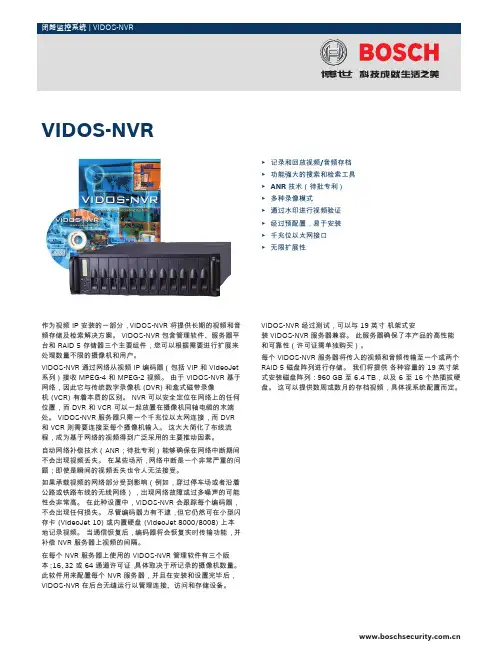
作为视频 IP 安装的一部分,VIDOS-NVR 将提供长期的视频和音频存储及检索解决方案。
VIDOS-NVR 包含管理软件、服务器平台和 RAID 5 存储器三个主要组件,您可以根据需要进行扩展来处理数量不限的摄像机和用户。
VIDOS-NVR 通过网络从视频 IP 编码器(包括 VIP 和 VideoJet 系列)接收 MPEG-4 和 MPEG-2 视频。
由于 VIDOS-NVR 基于网络,因此它与传统数字录像机 (DVR) 和盒式磁带录像机 (VCR) 有着本质的区别。
NVR 可以安全定位在网络上的任何位置,而 DVR 和 VCR 可以一起放置在摄像机同轴电缆的末端处。
VIDOS-NVR 服务器只需一个千兆位以太网连接,而 DVR 和 VCR 则需要连接至每个摄像机输入。
这大大简化了布线流程,成为基于网络的视频得到广泛采用的主要推动因素。
自动网络补偿技术(ANR;待批专利)能够确保在网络中断期间不会出现视频丢失。
在某些场所,网络中断是一个非常严重的问题;即使是瞬间的视频丢失也令人无法接受。
如果承载视频的网络部分受到影响(例如,穿过停车场或者沿着公路或铁路布线的无线网络),出现网络故障或过多噪声的可能性会非常高。
在此种设置中,VIDOS-NVR 会跟踪每个编码器,不会出现任何损失。
尽管编码器力有不逮,但它仍然可在小型闪存卡 (VideoJet 10) 或内置硬盘 (VideoJet 8000/8008) 上本地记录视频。
当通信恢复后,编码器将会恢复实时传输功能,并补偿 NVR 服务器上视频的间隔。
在每个 NVR 服务器上使用的 VIDOS-NVR 管理软件有三个版本;16、32 或 64 通道许可证,具体取决于所记录的摄像机数量。
此软件用来配置每个 NVR 服务器,并且在安装和设置完毕后,VIDOS-NVR 在后台无缝运行以管理连接、访问和存储设备。
VIDOS-NVR 经过测试,可以与 19 英寸机架式安装 VIDOS-NVR 服务器兼容。
网络高清摄像机安装使用手册(中文版)说明书
网络高清摄像机中文V1.1网络高清摄像机安装使用手册V1.1非常感谢您购买我公司的产品,如果您有什么疑问或需要请随时联系我们。
本手册为网络高清摄像机通用产品手册,支持功能由于型号不同而有所区别,请以实物为准。
本手册旨在供您作为操作和编程系统时的参考工具。
您可以在本手册中找到有关功能和命令的信息,以及详细的菜单树和快速操作指南。
在安装和使用系统之前,请充分了解本手册中的信息。
本手册可能包含技术上不准确的地方、或与产品功能及操作不相符的地方、或印刷错误。
我公司将根据产品功能的增强而更新本手册的内容,并将定期改进或更新本手册中描述的产品或程序。
更新的内容将会在新版本中加入,恕不另行通知。
在使用视频监控设备时请严格遵守当地的法律法规。
安全使用注意事项此内容的目的是确保用户正确使用本产品,以避免危险或财产损失。
在使用此产品之前,请认真阅读此说明手册并妥善保存以备日后参考。
如下所示,预防措施分为“警告”和“注意”两部分:警告:无视警告事项,可能会导致死亡或严重伤害。
警告在本产品安装使用中,必须严格遵守国家和使用地区的各项电气安全规程。
1.请使用正规厂家提供的电源适配器。
2.请不要将多个网络摄像机连接至同一电源(超过适配器负载量,可能会产生过多热量或导致火灾)。
3.在接线、拆装等操作时请一定要将智能球电源断开,切勿带电操作。
4.在墙壁或天花板上安装本产品时,请牢固地固定住网络摄像机。
5.如摄像机中出现冒烟现象,或产生恶臭,或发出杂音,请立即关掉电源并且将电源线拔掉,并同经销商或服务中心联系。
2 / 706.如果设备工作不正常,请联系购买设备的商店或最近的服务中心,不要以任何方式拆卸或修改设备。
(对未经认可的修改或维修所导致的问题,本公司不承担责任)。
注意1.请不要使物体摔落到设备上或大力震动设备,并使设备远离存在磁场干扰的地点。
避免将设备安装到表面震动或容易受到冲击的地方(忽视此项可能会损坏设备)。
2.请不要将摄像机瞄准强光物体,如太阳、白炽灯等,否则会造成摄像机的损坏。
网络视频监控摄像头ESG-IPBM4F3说明说明书
Network Video Surveillance Camera ESG-IPBM 4F3*ESG-ABJB 2 Junction Box (sold separately )4 Megapixel HDIP Bullet CameraThis professional surveillance camera is designed for indoor or outdoor use. Built-in IR illumination for up to 98ft.Key Features:Advanced Imaging Options•Wide temperature range (-31ΣF to 140ΣF )•IP66 weather resistant•True day/night (IR cut filter)•Wide-angle fixed lens - 3.6mm•H.265/H.264 compression•Wide Dynamic Range (up to 120dB)•Smart IR (30m /98ft)Advanced Mechanical DesignAdvanced Functionality•16:9 or 9:16 aspect ratio (Perfect for corridors )•Triple streaming•ONVIF co mpliant•Remote access (PC, iOS, Android)•4KV surge protect ed network interfaceE485365FrontRearE SG -IPBM 4F33900 N. 29th Ave.Hollywood, FL 33020 USA954-929-3646 SpecificationsNetwork Video Surveillance Camera ESG-IPBM4F3Sensor1/3", 4 megapixel, progressive scan, CMOS Lens3.6mm @ F1.8 Angle of View(H)76.8° Auto/Manual, 1/6~1/8000s Min. IlluminationIR RangeUp to 30m (98ft) IR range Day/NightIR-cut filter with auto switch (ICR) S/N>55dB WDR120dB Noise Reduction2D/3D SmartBehavior DetectionIntrusion, line crossing , motion detection Intelligent IdentificationFace detection Statistical AnalysisPeople counting VideoMax. Resolution2592×1520 Video CompressionH.265, H.264, MJPEG Frame Rate4MP (2592×1520): Max. 20fps; 4MP (2560×1440): Max. 25fps 3MP (2048×1520): Max. 30fps; 1080P (1920×1080): Max. 30fps Video StreamingTriple 9:16 Corridor ModeSupported ROISupported OSDUp to 8 OSDs Motion DetectionUp to 2 areas Privacy MaskUp to 4 areas NetworkProtocolsL2TP, IPv4, IGMP, ICMP, ARP, TCP, UDP, DHCP, PPPoE, RTP, RTSP, RTCP, DNS, DDNS, NTP, FTP, UPnP, HTTP, HTTPS, SMTP, SIP, 802.1x Compatible IntegrationONVIF, API InterfaceNetwork1 RJ45 10M/100M Base-TX Ethernet GeneralPower12VDC, or PoE (IEEE802.3af) Power consumption: Max 6.4W Dimensions (L × W × H)157.3mm × 62.4mm × 63mm (6.2” × 2.5” × 2.5”)Weight0.45kg (0.99lb) Working Environment -35°C ~ 60°C (-31°F ~ 140°F), Humidity ≤ 95% RH (non-condensing)Color: 0.02 Lux (F1.8, AGC ON), 0 Lux with IR on Shutter。
网络监控使用说明书【精选文档】
第一章产品概述IP Camera集成了网络和web服务功能,可以吧摄制的视频通过网络传达到任何地方,您只需通过web浏览器就可随时访问现场视频。
它可以应用在大型卖场、学校、工厂、家庭等一系列场所.第二章产品简介网络摄像机是集传统的模拟摄像机和网络视频服务器以及无线模块于一体的嵌入式数字监控产品.采用嵌入式Linux操作系统和 TI公司最新的 Davinci硬件平台,系统调度效率高,代码固化在 Flash中,体积小,具有较高稳定性和可靠性。
产品特性2.1. 基本功能⏹实时监控功能:可实时了解前端网络摄像机的运行状态;⏹PTZ控制功能:具有 RS485接口,支持云台控制,支持众多解码器协议;⏹报警功能:1路报警输入,1路报警输出,移动侦测、视频丢失、遮挡报警,报警联动输出;⏹用户管理:多级用户权限管理方式。
高级管理员可以创建15个操作员,每个操作员的权限可以设定,系统安全性高;⏹内置 WEB浏览器,支持 IE访问;⏹提供开放的 SDK开发包;2.2. 压缩处理功能⏹支持一路视频信号,25帧每秒(PAL制)、30帧每秒(NTSC制),采用H.264编码,不仅支持变码率,而且支持变帧率,在设定视频图像质量的同时,也可限定视频图像的压缩码流;⏹支持D1(PAL:704*576,NTSC:704*480), CIF(PAL:352*288,NTSC:352*240);2.3. 远程访问、传输功能⏹标配一个 10M/100M自适应以太网口;⏹支持 TCP/IP,HTTP,DHCP,DNS,RTP/RTCP,PPPoE等协议;⏹可通过IE浏览器设置参数、实时浏览视频、查看网络摄像机状态,可以通过网络实现报警联动,可以通过网络存储压缩码流;⏹可通过网络远程升级,实现远程维护;⏹配置SD卡槽,提供远程存储功能;第三章产品外观与接口3.1. 产品外观3.2. 产品接口图3—2 面板接口(注释:仅供参考)1、audio out 语音输出接口2、audio in 语音输入接口3、antenna wifi天线接口4、SD卡插槽5、电源指示灯6、系统重启按键7、DC12V 直流12伏电源8、A、B代表RS—485a、b接口,G代表接地口,I1、I2代表报警输入接口,O1、O2代表报警输出接口,P代表报警电源9、LAN 网络接口10、audio in与内置麦克的切换开关3.3. 网络拓扑图图3-3 网络拓扑图第四章网络连接与访问4.1. 网络连接图4-1 网络连接图4.2. 连接说明访问IP Camera前,首先需要把它练到网上,并加电,检查网口状态灯是否正常,保证通信链路畅通,针对图中的连接方式:1、IP Camera—1 IP Camera—2分别连接到两个局域网上。
网络摄像头使用说明书
网络摄像头使用说明书一、产品介绍网络摄像头是一款高清视频监控设备,可用于家庭、办公室和商业场所等各种场合。
其具有清晰的图像质量、远程监控和便捷的安装操作等特点,为用户提供了更安全、便利的使用体验。
二、产品特性1. 视频质量优异:网络摄像头采用先进的摄像技术,能够提供清晰、细腻的高清画面,确保用户能够获得更真实的视觉体验。
2. 远程监控功能:通过手机应用程序或电脑客户端,用户可以随时随地远程监控摄像头所连接的区域。
用户只需登录账号即可轻松查看实时画面,并可进行录像、拍照等操作。
3. 智能侦测:网络摄像头内置智能侦测功能,当有异常情况发生时(如移动物体或人体进入监控区域),摄像头会自动触发警报并向用户发送通知,确保用户能够及时获得相关信息。
4. 云存储服务:网络摄像头支持云端存储服务,用户可以将重要的录像文件上传至云端进行备份,以防止数据丢失或设备损坏导致的录像丢失。
5. 双向语音通话:网络摄像头内置麦克风和扬声器,用户可以通过手机应用或电脑客户端进行双向语音通话,方便交流和沟通。
三、使用指南1. 安装准备:在开始使用网络摄像头之前,请确保已满足以下条件:- 一个可使用的无线网络,确保网络信号稳定;- 下载并安装手机应用程序或电脑客户端;- 一个有效的账号,并完成注册和登录。
2. 连接网络摄像头:将网络摄像头连接到电源,并确保摄像头与无线路由器处于同一局域网中。
3. 配置无线网络:打开手机应用程序或电脑客户端,并根据操作指南将网络摄像头连接到无线网络。
请确保输入正确的用户名和密码,以确保连接成功。
4. 视频监控:登录手机应用程序或电脑客户端,即可查看所连接网络摄像头的实时画面。
用户可以通过手势控制进行缩放和拖动画面,以获得更清晰的视野。
5. 录像和拍照:在实时画面页面,用户可以点击相应按钮进行录像和拍照操作。
录像和拍照文件将自动保存在手机或电脑的本地存储设备中。
6. 远程监控:无论用户身在何地,只要手机应用程序或电脑客户端与网络连接,即可远程监控已连接网络摄像头的区域。
网络视频监控产品使用说明书
网络视频监控系统使用手册2007年 1月目录用户登录 . ...................................................................界面说明 . ...................................................................第 2 章系统配置...............................................增添新设施 . .................................................................设施参数配置. ...............................................................基本参数设置. .............................................................设置媒体参数. .............................................................云台控制 . .................................................................设施接口及告警设置. .......................................................运动侦测告警设置. .........................................................连结参数 . .................................................................用户管理 . .................................................................分组设置 . ...................................................................用户管理 . ...................................................................增添用户 . .................................................................改正用户信息. .............................................................日记管理 . ...................................................................第 3 章监控功能介绍............................................阅读设施图象. ...............................................................阅读分组图象. ...............................................................场景功能 . ...................................................................云台、镜头控制功能. .........................................................图片抓拍 . ...................................................................当地监控录象回放. ...........................................................第 1 章系统介绍网络视频监控系统是计算机为基础,为远程或当地的用户供给一整套完好的监控系统。