
3D one建模课程之《椅子》
学习目标
继续学习利用参考草图定位的方法
掌握“动态移动”命令技巧
利用所学的知识制作一把椅子
一、 观察椅子
观察椅子,看看椅子的结构特点。
二、 制作椅子基体(注:这里制作的椅子,按照1:10比例制作的)
1.调整“视图”:打开3done软件,鼠标点击“视图导航”图标“上”,把视图模式调整成“上”,并适当放大。
2.绘制椅子面:鼠标选取 “基本实体”命令里面的“六面体”命令,鼠标再移动舞台中间位置,绘制长:50,宽:45,高:3的长方体,如图7-1。
图7-1
3.绘制参考草图:鼠标选取“草图绘制”命令里面的“矩形”命令,以长方体左上角为起点绘制边长3的草图矩形,如图7-2,确定完成。鼠标选取 “矩形”命令,以刚绘制的草图右下角为起点绘制长-44,宽42的草图矩形,如图7-3,确定完成。然后删除参考小矩形。
图7-2 图7-3
3.绘制椅子腿:鼠标选取 “矩形”命令,以参考矩形四个角为起点,分别绘制四个边长4的草图矩形,如图7-4,确定完成。然后删除参考矩形。鼠标选取“特殊造型”命令里面的“拉伸”命令,出现对话框,拉伸类型:一边;高度40,如图7-5,确定完成。
图7-4 图7-5
4.制作椅子撑:鼠标点击椅子腿,出现参考网格,然后选取 “矩形”命令,以椅子腿下角为起点,绘制长42,宽3的草图矩形,如图7-6,确定完成。鼠标选取“拉伸”命令,出现对话框,对刚绘制的草图进行拉伸,拉伸类型:一边;高度-3,如图7-7,确定完成。
图7-6 图7-7
鼠标选取“移动”命令,向上方向(蓝色箭头)移动-20,向右方向(绿色箭头)移动-0.5,如图7-8,确定完成。鼠标选取“阵列”命令,出现对话框,基体:选择刚绘制的椅子撑;方向:选择右方;距离输入40;数量输入2,如图7-9,确定完成。
图7-8 图7-9
5.绘制椅子背:鼠标单击选中椅子面,鼠标移到舞台下面的浮动工具条,选择“隐藏几何体”命令,将椅面隐藏,,如图7-10。鼠标选取“拉伸”命令,出现对话框,分别对右面的两个腿进行拉伸,拉伸类型:一边;高度50,如图7-11,确定完成。
图7-10 图7-11 鼠标点击椅子背上,出现参考网格,然后选取 “矩形”命令,以椅子背立杆上沿为起点,绘制长-7,宽1.5的草图矩形,如图7-12,确定完成。鼠标选取“拉伸”命令,出现对话框,对刚绘制的草图进行拉伸,拉伸类型:一边;高度-44,如图7-13,确定完成。
图7-12 图7-13
鼠标选取“移动”命令,向右方向(红色箭头)移动1,如图7-14,确定完成。鼠标选取“阵列”命令,出现对话框,基体:选择刚绘制的椅子撑;方向:选择下方;距离:输入24;数量输入3,如图7-15,确定完成。
图7-14 图7-15
用鼠标框选椅子背,鼠标选取“移动”命令,出现对话框,选择“动态移动”,向右倾斜方向(绿色箭头),移动距离:-5,如图7-16,确定完成。鼠标选取“阵列”命令,出现对话框,基体:选择刚绘制的椅子撑;方向:选择下方;距离输入24;数量输入3,如图7-17,确定完成。
图7-16 图7-17
五、拓展练习
为自己的椅子上色和圆边。
3DOne课程总目录
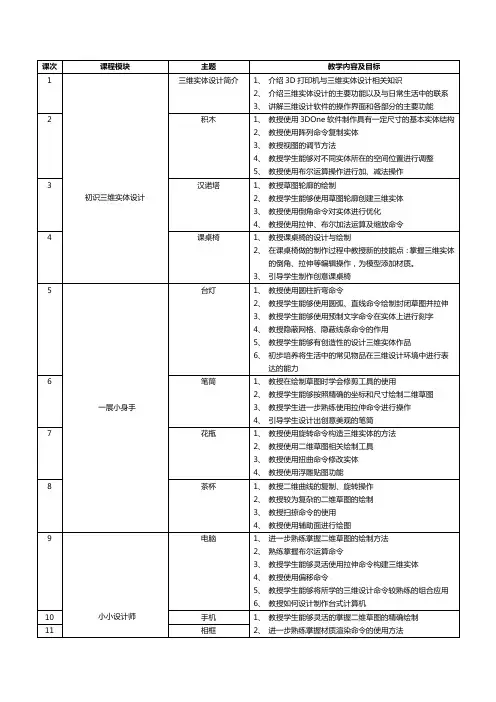
课次 课程模块 主题 教学内容及目标
1
初识三维实体设计 三维实体设计简介 1、 介绍3D打印机与三维实体设计相关知识
2、 介绍三维实体设计的主要功能以及与日常生活中的联系
3、 讲解三维设计软件的操作界面和各部分的主要功能
2 积木 1、 教授使用3DOne软件制作具有一定尺寸的基本实体结构
2、 教授使用阵列命令复制实体
3、 教授视图的调节方法
4、 教授学生能够对不同实体所在的空间位置进行调整
5、 教授使用布尔运算操作进行加、减法操作
3 汉诺塔 1、 教授草图轮廓的绘制
2、 教授学生能够使用草图轮廓创建三维实体
3、 教授使用倒角命令对实体进行优化
4、 教授使用拉伸、布尔加法运算及缩放命令
4 课桌椅 1、 教授课桌椅的设计与绘制
2、 在课桌椅做的制作过程中教授新的技能点:掌握三维实体的倒角、拉伸等编辑操作,为模型添加材质。
3、 引导学生制作创意课桌椅
5
一展小身手 台灯 1、 教授使用圆柱折弯命令
2、 教授学生能够使用圆弧、直线命令绘制封闭草图并拉伸
3、 教授学生能够使用预制文字命令在实体上进行刻字
4、 教授隐蔽网格、隐蔽线条命令的作用
5、 教授学生能够有创造性的设计三维实体作品
6、 初步培养将生活中的常见物品在三维设计环境中进行表达的能力
6 笔筒 1、 教授在绘制草图时学会修剪工具的使用
2、 教授学生能够按照精确的坐标和尺寸绘制二维草图
3、 教授学生进一步熟练使用拉伸命令进行操作
4、 引导学生设计出创意美观的笔筒
7 花瓶 1、 教授使用旋转命令构造三维实体的方法
2、 教授使用二维草图相关绘制工具
3、 教授使用扭曲命令修改实体
4、 教授使用浮雕贴图功能
8 茶杯 1、 教授二维曲线的复制、旋转操作
2、 教授较为复杂的二维草图的绘制
3、 教授扫掠命令的使用
4、 教授使用辅助面进行绘图
9
小小设计师 电脑 1、 进一步熟练掌握二维草图的绘制方法
3DMAX吧台凳(高脚凳)建模教程

3DMAX吧台凳(高脚凳)建模教程
1. 先从左前方凳腿开始。创建1个“矩形”样条线。长度、宽度均为45。
2.应用“编辑样条线”修改器,切换到“点”子物体。选择左下角的点,应用“圆角”命令,值5。 1. 3.退出子物体,应用“挤出”修改器,创建凳腿。挤出量730。
4.在前视图中将凳腿旋转 -5.5 度。 5.在前视图中使用“镜像”工具,镜像复制出右前方的凳腿。
6.在前视图中,将镜像生成的右前凳腿向右水平“移动”340。 7.在顶视图中,创建1个“长方体”作为横梁。长度30,宽度任意,高度35。并在垂直(视图Y轴)方向与前面创建的凳腿中“对齐”。 1. 8.再原位置“克隆”2个横梁。在前视图中,将3个横梁分别垂直向上“移动”:100,370,695。并修改各自“宽度”参数,使其两端位于凳腿内部。
9.选择所凳腿和横梁将其组合成“组”。然后在左视图中“旋转”5.5度。 10.水平“镜像”。
11.将两组模型底部水平居中对齐,然后向左水平“移动”-340。
12.“解组”,然后在顶视图中选择所有横梁“克隆”,并将克隆生成的所有对象“旋转”90度。凳腿全部完成。 【完成的凳腿】
13.创建靠背部分的竖梁。在左视图中,创建1个“矩形”样条线,长度350,宽度30。
14.“旋转”矩形。 15.“移动”到图A所示位置(显示右下角与凳腿交叉),应用“编辑样条线”修改器,切换到“点”子物体,将右下角的边修改成图B所示形状(与凳腿左边缘平行)。
【图A】 【图B】
16.应有“挤出”修改器,数量35。在前视图中将其“旋转”-5.5度,然后水平“移动”与左边凳腿对齐。
17.“镜像”复制,然后水平“移动”,与右边凳腿对齐。 18.创建靠背板。在前视图中,创建1个“矩形”样条线,长度90,宽度330。将其与凳身水平居中“对齐”。
19.应用“编辑样条线”修改器,切换到“点”子物体,选择上面的两个点,应用“圆角”命令,值90。
3D one建模课程之《旋转木马》

旋转木马
学习目标
1、综合使用3Done软件中的各种工具和命令设计复杂的三维实体;
2、掌握对齐、移动命令的使用。
学习重难点
1、重点:草图绘制、旋转等命令的使用。
2、难点:对齐、移动命令的使用。
制作步骤
我们经常会到游乐园玩耍,游乐园里的娱乐设施多种多样,摩天轮、过山车、海盗船等等,摩天轮也是很多小伙伴喜爱的项目,伴着音乐,木马慢慢前进,非常有趣,有很多人的美好回忆,下面我们尝试把回忆中的旋转木马变为真实的设计模型吧!
1.旋转台底座:选择草图绘制中的直线命令,绘制如图1所示线段。
图1
2.选择草图编辑中的偏移曲线命令,设置偏移距离为-5,单击确定。使用直线命令将线段连接,草图绘制完成,如图2所示。
图2
3.选择特征造型中的旋转命令,完成底座的旋转(旋转轴为左边的一条边,旋转角度360)。
图3
图4
4.旋转支架:进入草图绘制,选择直线命令,绘制如图5的线段。 图5
5.选择草图编辑中的偏移曲线命令,偏移距离为3,使用直线命令将线段连接,完成草图绘制。
图6
6. 选择特征造型中的旋转命令,完成支架的旋转(旋转轴为底座的中心轴,旋转角度360)。
图7
图8 7.旋转顶棚:选择直线命令、圆弧命令,单击自动对齐视图,完成顶棚草图绘制,如图9所示。
图9
8. 选择特征造型中的旋转命令,完成支架的旋转(旋转轴左边的一条边,旋转角度360),如图10、11。
图10
图11
9.选择草图绘制中的圆形命令,单击顶棚的下表面作为网格平面,画一个半径为3的圆,完成草图绘制。
图12 10.选择拉伸命令,布尔运算为基体,拉伸距离为-20,确定完成拉伸。
图13
图14 11.选择球体命令,绘制半径为6的球体,球心为圆柱体上表面圆心。
图15
图16 12.选择阵列命令,阵列类型为圆形,基体为圆柱体和球体,方向为顶棚中心,数目为8,角度360,如图17、18所示。
3D one建模课程之《制作我的直尺》
第六课 制作我的直尺
学习目标
掌握“预制文字”的技巧
继续学习“移动”命令
学习“阵列”命令
学习“镶嵌曲线”命令
学习“组合”命令
利用所学的命令制作一把直尺
一、 观察直尺
观察自己的直尺,看看直尺的长度和直尺的刻度特点。
二、 绘制直尺草图
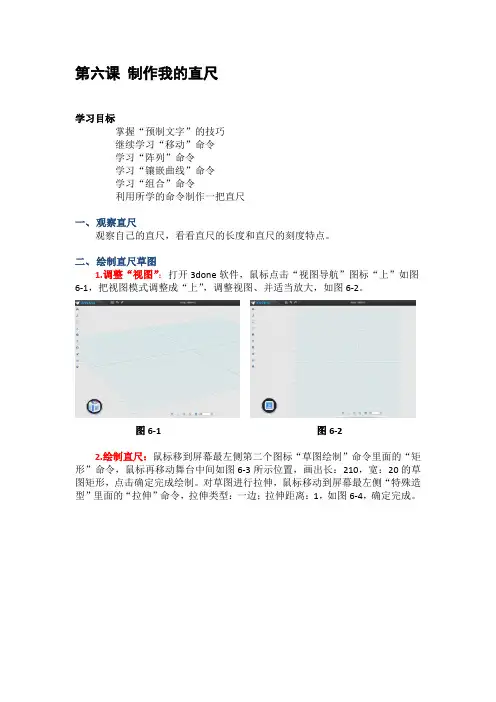
1.调整“视图”:打开3done软件,鼠标点击“视图导航”图标“上”如图6-1,把视图模式调整成“上”,调整视图、并适当放大,如图6-2。
图6-1 图6-2
2.绘制直尺:鼠标移到屏幕最左侧第二个图标“草图绘制”命令里面的“矩形”命令,鼠标再移动舞台中间如图6-3所示位置,画出长:210,宽:20的草图矩形,点击确定完成绘制。对草图进行拉伸,鼠标移动到屏幕最左侧“特殊造型”里面的“拉伸”命令,拉伸类型:一边;拉伸距离:1,如图6-4,确定完成。
图6-3 图6-4
三、制作直尺刻度
1.制作cm刻度线:鼠标移到屏幕最左侧第一个图标“基本实体”命令里面的“六面体”命令,在直尺下方位置绘制微型六面体,长度:7.5;宽:0.2;高:1.2,如图6-5。
图6-5
2.对cm刻度线进行阵列:移到屏幕最左侧第五个图标“特殊功能”命令里的上数第三个图标“阵列”命令,如图6-6,出现对话框窗口,数目:输入21;间距:输入200,确定完成,如图6-7。
图6-6 图6-7
3.制作5mm刻度线:鼠标再次选择六面体命令,在阵列图下面再绘制长:5;宽:0.2;高:1.2的微型长方体,如图6-8。对这个微型长方体进行阵列,方法同上,出现对话框窗口,数目:输入41;间距:输入200,确定完成,如图6-9。
3D one建模课程之《小黄人》

第五课 小黄人
教学目的:
1、继续学习和掌握复杂的草图绘制命令。
2、学会使用旋转、扫掠、抽壳、锥削等工具的操作。
3、学会使用阵列、移动等工具的使用方法。
4、学习给物体着色的方法。
学习难点:在熟悉了3Done的基本操作后,我们把一些常用的功能综合到一起来制作这个稍复杂点的小黄人。在制作过程中,参照面的选择,物件大小比例的确定,是这一课的难点。不仅孩子们要会使用工具,还需要具有一定的空间想象力和绘画表现力呢。
制作步骤:
1、打开3Done软件,新建文件,取名小黄人。如图1所示。
图1
2、首先制作小黄人主要身体部分。使用草图编辑命令,绘制出草图。如图2所示。
图2
使用旋转工具,制作出小黄人的身体。如图3所示。
图3
3、制作小黄人的眼睛。
首先使用圆柱体工具,在如图4所示的位置表面绘制圆柱。
图4 使用抽壳工具,将小黄人的眼罩抽壳处理。厚度设置为-2.5。如图5所示。
图5
使用球体工具,在眼罩内绘制小黄人的眼睛,如图6所示。使用对齐移动工具,微调眼球的位置。如图6所示。
图6 这样小黄人的身体和睛就完成了,如图8所示。
图8
4、接下来绘制小黄人的眼镜带。
使用参考几何体工作,设置参考几何体,得到圆形草图,如图9所示。
图9
使用拉伸工具,将草图拉伸,高度根据实际效果设置。如图10所示。
图10
使用缩放工具,适当改变眼带的大小,如图11所示。
图11
5、接下来我们绘制小黄人的手臂。由于本课设置的小黄人手的姿势不同,所以我们分别绘制两只手臂。
首先选择小黄人的侧面,使用圆形命令,绘制草图。如图12所示。
图12
然后使用通过点绘制曲线工具,绘制草图。如图13所示。并将曲线移动到小黄人表面。
图13
使用扫掠工具,选择参考面为圆,路径为曲线,绘制出小黄人的手臂。如图14所示。
图14 继续使用此方向,绘制小黄人的另一只手臂。如图15所示。
图14
6、接下来我们制作小黄人的腿。
3D one建模课程之《数学学具的制作》
数学学具的制作
一、教学目标
1.掌握圆环、六面体、圆柱的按尺寸绘制的方法。
2.灵活切换编辑的视角。
3.能够运用预制文字、DE移动、拉伸、组合、阵列、实体分割等命令制作数学学具。
4.通过制作数学学具的制作,培养学生的三维空间想象能力,创新意识以及动手能力。
二、教学重点和难点:
1.掌握圆环、六面体、圆柱的按尺寸绘制的方法。
2.能够运用预制文字、DE移动、拉伸、组合、阵列、实体分割等命令制作数学学具。3. 通过制作数学学具的制作,培养学生的三维空间想象能力,创新意识以及动手能力。
三、教学过程:
(一)导入新课
同学们, 如果你们已经学习了《基本实体创意之飞机》,那么就会绘制基本的实体了,并且能够运用基本实体进行创意组合了;3Done不仅可以制作一些简单的实体组合,而且还可以制作帮助我们学习的学具呢!今天我们就来学习制作数学学具吧。
(二)实践制作
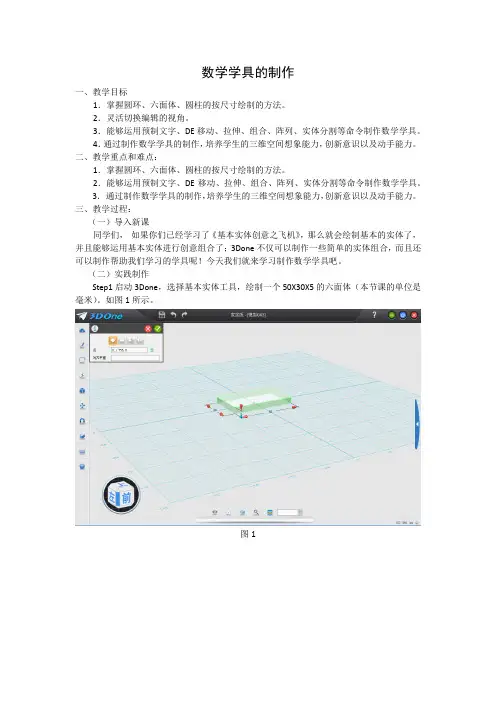
Step1启动3Done,选择基本实体工具,绘制一个50X30X5的六面体(本节课的单位是毫米)。如图1所示。
图1
Step2 单击选中六面体,再次单击选中30X5的面,在弹出的工具箱中选择DE移动,单击选中红色弧线,移动一个适合的角度就可以了。完成学具基座的制作。如图2、图3所示。
图2
图3
Step3鼠标右键拖放操作,切换视角。选择草图绘制工具栏中的预制文字命令,鼠标单击一次网格,在弹出的对话框中,输入文字,文字大小为3.2。接着单击对话框中的原点文本框,用鼠标左键在编辑区选择文字位置。如图4、图5、图6、图7、图8、图9所示。
图4
图5
图6
图7
图8
图9
Step4 在学具基座中部绘制一个30X2X50的六面体。如图10所示。
图10
Step5在学具基座合适的位置绘制四个圆柱,底面半径为1,高为50,在绘制的过程中可以运用阵列的方法,简化步骤。如图11、图12、图13、图14、图15所示。
图11
图12
图13
图14
3D one教学设计共3节课
1
3
D
打
印
康巴什区第二小学 梁艳 2 课题 第一课:三维设计简介
时间 课时 1课时
教材分析 本节课的主要内容有:
1、了解什么是3D 打印
2、认识3D 打印软件3D one的基础界面,学会保存设计的文件、能够打开和关闭软件界面。
3、了解3D 打印软件3D one的主要功能
学情分析 本课程是本学期新开发的课程,学生对3D 打印还没有一个具体的认识,很多同学的认知还局限在二维图像中。对三维图像还一无所知。
教学目标 1、知道什么是三维设计
2、了解三维设计的主要功能以及日常生活中的联系(欣赏3D 打印作品)
3、了解3D one 软件的操作界面和各部分的主要功能
教学重难点 教学重点:
1、了解三维设计
2、了解3D one 软件的操作界面和各部分的主要功能
教学难点:
了解三维设计的主要功能以及日常生活中的 3 联系(欣赏3D
打印作品)
课前准备 3D打印作品、教学PPT
教学过程 1、导入
谜语导入(瓶子/杯子)
二维设计作品绘制(学生当堂课绘画)
三维设计作品展示(瓶子/杯子)
2、认识3D one的界面
①主菜单
②标题栏
③帮助和授权
④主要命令工具栏
⑤XY平面网格
⑥案例资源库
⑦视图导航
⑧DA工具条
⑨坐标值和单位展示框 4 3、3D one的主要功能
3D one是基于“搭建积木”的方式,让使用者能够快速地建立自己的模型。
4、保存文件
建立属于自己的文件夹
文件名的修改
5、关闭软件
教后反思 上课时学生遇到的问题:
解决问题的方法:
5 安全提示
注意脚下的耳机线和计算机连接线,小心绊倒、摔伤。
板书 认识三维设计
课题 第二课:积木
时间 课时 1课时
教材分析 本节课的主要内容有:
1、能够利用3D one软件绘制具有一定尺寸的基本实体结构。
2、学会使用阵列命令复制实体。
3、学会视图的调节方法。
期末考试口语话题
Topic One: Marriage
1. What do you think of marriage? Do you think a happy marriage is the most important thing in
your life?
2. What kind of person do you want to marry? What are your standards in choosing a life
companion?
3. What do you think is crucial for a happy marriage?
4. What do you think are the major causes of the rising divorce rate in China?
5. Arguments for or against giving first priority to economic status(education/apperance) in
choosing a spouse?
Topic Two: Manners
1. At the end of the passage of Unit 2, the author raises the question, “Are we really so pressured
that we cannot stop to observe simple courtesy?” Do you agree with her? Why or why not?
2. The author says that “In a crowded world, manners are of vital importance.” Do you agree? If
so, why?
Topic Three:Virtue
1. What are the good qualities that human beings possess?
3D one建模课程之《乒乓球台》
第五课 乒乓球台
学习目标
继续学习“扫掠”命令
继续学习利用矩形作为参考体来绘制图形的方法
通过使用“移动”命令来精准高度的方法
学校使用“组合编辑”命令来得到平面的方法。
通过制作乒乓球台,了解乒乓球台的尺寸
一、 观察乒乓球台
观察乒乓球台的特点,制作一个乒乓球台。(2.74*1.525*0.76)
二、制作乒乓球台(注:这里制作的乒乓球台是标准大的乒乓球台,按照1:10比例制作的)
1.绘制乒乓球台面:鼠标选取“草图绘制”命令里面的“矩形”命令,以表格中心为起点,绘制长274、宽152.5的矩形,如图6-1,确定完成。鼠标选取“特殊造型”命令里面的“拉伸”命令,出现对话框,拉伸类型:选择一边,拉伸高度为6,确定完成,如图6-2。
图6-1 图6-2
2.绘制乒乓球台面白线:以台面左上角为起点,绘制长274、宽-152.5的矩形,如图6-3,以台面左上角为起点,绘制长2宽-2的参考矩形,如图6-4,确定完成。
图6-3 图6-4
以小矩形右下角为起点绘制长270,宽-148.5的矩形,如图6-5,确定完成。鼠标选取“草图编辑”命令里面的“单击修剪”命令,删除参考矩形,如图6-6。
图6-5 图6-6
鼠标选取“草图绘制”命令里面的“矩形”命令,以台面左上角为起点,绘制长-76.25、宽50的矩形,如图6-7,确定完成。以刚绘制的草图左下角为起点,绘制长-76.25、宽50的矩形,如图6-8,确定完成。
图6-7 图6-8 鼠标选取“草图编辑”命令里面的“单击修剪”命令,删除多余线段,如图6-9,如草图不能变成蓝色,说明有重复线段,可以先都删除整条线,然后再绘制。鼠标选取“特殊造型”命令里面的“拉伸”命令,出现对话框,拉伸类型:选择一边,拉伸高度为0.02,(0.02是为了做颜色区分)确定完成,如图6-10,然后把刚拉伸的实体渲染成白色,把台面渲染成蓝色。
3D one建模课程之《制作班级桌面书架》
第十二课 制作班级桌面书架
学习目标
学习“实体分割”命令
学习“组合编辑-减”命令技巧
熟练练习“草图绘制”“拉伸”“移动”命令
利用所学的命令制作一个桌面书架
一、 观察书架
观察桌面书架结构及特点为班级设计个桌面书架。
二、 制作书架(注:这里制作的书架是按照1:10比例制作的)
1.调整“视图”为“上”:打开3done软件,鼠标点击“视图导航”图标“上”把视图模式调整成“上”,调整视图、并适当放大。
2.绘制书架侧板:鼠标移到屏幕最左侧第二个图标“草图绘制”命令里面的“多线段”命令,绘制底边30,高25,如图12-1所示多边形。鼠标单击草图,出现“迷你棒”,选择“拉伸”命令,对草图进行拉伸,拉伸类型:一边;拉伸高度1,如图12-2,确定完成。
图12-1 图12-2
3.复制侧板:同时按键盘CTRL+C键,出现对话框,实体:点击刚绘制好的侧板;起止点、目标点:同时点击侧板上的一点,如图12-3,确定完成复制,同样方法再复制一个。鼠标移到屏幕最左侧第六个图标“基本编辑”命令里的“移动”命令,这里选择动态移动,选择“Z”轴方向,移动距离输入36,如图12-4,确定完成移动。同样方法移动另一个出来,移动距离12,如图12-5。
图12-3 图12-4
图12-5
3.绘制书架底板:把视图模式调整成“上”,鼠标选取到“草图绘制”里面的“矩形”命令,鼠标点击最上层板的上方,出现网格,在侧板底部绘制长25,宽1的矩形。如图12-6。鼠标单击草图,出现“迷你棒”,选择“拉伸”命令,对草图进行拉伸,拉伸类型:一边;拉伸长度-37,如图12-7,确定完成。鼠标选取“基本编辑”命令里的“移动”命令,选择动态移动,选择“Y”轴方向,移动距离输入1,如图12-8,确定完成移动。