
用PS制作电影胶卷
【ps教程】ps制作电影胶片边框效果
1、CTRL+N 新建一个图层:100*80(不用太大),用矩形选框选中,点击“选择”——“修改”——“平滑”,指数为5——按确定。
然后右键填充黑色(效果如下图)
2、点击“编辑”——定义画笔预设,在跳出的对话框中给这个画笔取名!
3、再新建一个图层,大小1000*600。
好了以后点击图中红色圆圈部分,就可以看到出现一个透明的新图层,在新图层上用矩形选框拉一个长条方块,填充黑色。
4、点击画笔工具,然后按F5,出现下图。
选择“画笔笔尖外形”——点击刚刚做的那个“方块”画笔,间距设置成200%(下面友预览图,大家可以自己调整)。
5、好了,开始画了,画笔的颜色改为白色哦(或者前景色选择白色即可)!
先画上面一条,画的时候按住shift键,然后从左往右一拉就OK了,到底放掉shift键,效果如下图!
6、接着画下面,为了对齐,我们在“视图”中选择“新参考线”,距离2厘米左右,出现下图中的绿色参考线,点击移动工具,让它紧靠第一个小方块的右边。
7、画笔假如紧靠参考线就会出现红色,如下图:
8、感觉对齐后,同样的按住shift鼠标画笔从左往右一拉,OK!上下全部完成!
9、接着画中间一块,点击画笔,按F5,和刚刚一样,选择“画笔笔尖外形”,间距改为150左右,记得调整画笔的大小哦然后在中间,按住shift从左往右拉一条,效果如下图!
10、关闭图层中背景层的眼睛,选择下土中“魔术橡皮擦工具”点去白色部分胶卷的白色部分。
11、这样就等于做好了一个菲林了,你可以随意搬到任何漂亮的背景图中。
12、另外,点击“滤镜”中的“波浪”——胶卷就会成弯曲的动态,很漂亮的!。
教你用PS与插件结合调出胶卷效果

教你用PS与插件结合调出胶卷效果前段时间发布的作品《普吉的雨季》中,不仅仅是雨中的普吉迷恋住了很多摄友,作者独特的后期调出的胶片风格也引来了很多网友的好奇,如何用数码机做出的胶片效果呢?这里作者Pikmin写了教程与大家分享。
整体思路:拍照尽量选择RAW格式,这样修片的时候很多工作都可以在camera raw里面完成。
我修片可能百分之60左右都会在camera raw里面做好,然后PS里稍微调整一下。
然后利用胶片滤镜Alien skin Exposure整理渲染一下,这样胶片感就出来了。
在camera raw里面打开RAW格式的原片,进行一些基本的设置。
图1:提高色温,让肤色呈现类似胶片黄的感觉。
增加对比度提高照片的层次感,增加自然饱和度让照片的色彩浓郁一些。
图2:进行一些颜色的微调,这些可以根据个人的感觉来调整。
图3:压低蓝色的明亮度,让摩托车的光泽度明显一点,增强质感。
图4:因为是街拍,构图时周围环境有些许的凌乱,所以稍微压一些暗叫,突出画面中心的主体人物。
然后打开照片在PS里进行调整黑色里加青,调出类似胶片里的绿色。
这里要注意黑色里加青以后,可以稍微降低一点黑色里的黑色,让照片稍微灰一点。
模拟胶片的感觉。
绿色里加青减黄,是为了调整刚才黑色里添加的青色黄色里减青,是因为片子整体色温偏高肤色偏黄,减了青以后,可以让肤色变得红润,也可以顺便加强高光的暖调和暗部的冷调的对比。
使片子色彩看起来更丰富。
这样差不多微调工作就做好了。
最后就是利用胶片滤镜Alien skin Exposure了打开滤镜,我这里用的是Alien skin Exposure5.在左边预设里找到低保真,找到FUJI NPS 160(过期)-奶油色(粉红色),可以在右边界面里进行一些调整。
然后降低一下整体强度。
PS软件中如何制作图像老电影高级效果
PS软件中如何制作图像老电影高级效果在图像处理领域,PS 软件一直是强大而广泛使用的工具。
通过巧妙运用 PS 的各种功能,我们能够将普通的图像转变为具有复古韵味的老电影效果,仿佛让时光倒流。
接下来,我将详细为您介绍如何在 PS软件中实现这一神奇的效果。
首先,打开您想要处理的图像。
在开始操作之前,建议先对原始图像进行备份,以防在处理过程中出现意外情况而丢失原始数据。
第一步,调整图像的色调和对比度。
老电影通常具有独特的色调和对比度特点。
选择“图像”菜单中的“调整”,然后点击“色彩平衡”。
在色彩平衡对话框中,增加黄色和红色的比例,减少蓝色,这样可以营造出一种泛黄的复古色调。
接着,再选择“亮度/对比度”,适当降低亮度并增加对比度,以增强图像的层次感和立体感。
第二步,添加噪点和颗粒感。
老电影由于胶片的特性,往往会有一些噪点和颗粒。
在“滤镜”菜单中,选择“杂色”,然后点击“添加杂色”。
在弹出的对话框中,选择“高斯分布”,并根据图像的大小和效果需求,调整噪点的数量。
第三步,制作划痕和磨损效果。
这是营造老电影质感的关键一步。
新建一个图层,选择“滤镜”中的“渲染”,然后点击“云彩”。
接着,将该图层的混合模式更改为“柔光”,并降低不透明度。
然后,使用“滤镜”中的“模糊”,选择“动感模糊”,调整角度和距离,使其看起来像是划痕。
第四步,添加光影效果。
老电影中的光影效果比较独特。
选择“新建调整图层”中的“曲线”,通过调整曲线来增强图像的明暗对比,营造出光影的层次感。
可以适当提亮某些部分,同时压暗其他部分,以模拟老电影中的光影分布。
第五步,添加字幕和边框。
为了更逼真地呈现老电影的效果,可以在图像上添加字幕。
使用文字工具输入您想要的字幕内容,并选择合适的字体和颜色。
对于边框,可以新建一个图层,使用矩形选框工具绘制一个边框,然后填充上黑色或其他适合的颜色,并降低不透明度。
第六步,调整整体效果。
在完成以上各个步骤后,需要对整个图像的效果进行综合调整。
寻找电影胶片的感动1——用ps将手机照片调成最动人的电影胶片效果

最近忙里偷闲,做了几个电影胶片的效果。
想想以前只是想把自己照片脸上的痘痘去掉而学photoshop. 现在想想以前的那些愚蠢的举动确改变了自己的命运。
因为学ps让我知道了平面设计,让我发现做设计是多么快乐了的事情。
“为了快乐而设计”这就是我的格言。
我会努力并快乐的坚持下去。
让我们开始吧!!!
1.打开原图,曲线用黑色吸管吸图中最黑的部位,是我朋友亚楠的头,做这个教程的时候我才发现她的头发很黑。
白色吸管和上面样,不再说。
2. 主要说下中性黑的寻找。
填充黑色,差值。
新建阈值参数为9.标注最先显现出来的黑色部分。
此处就是中性黑。
删除黑色,阈值两层。
打开上面曲线用灰吸管吸刚刚标注部分。
后面主要是曲线的调节,不再多说。
看图已很明白。
因为个人精力有限,说的很粗略。
有疑问很欢迎和我交流一下。
以后我会多发几个在lab模式下的后期处理教程,敬请期待。
本文由- 原创,转载请保留此信息,多谢合作。
PS技巧:将照片调出电影胶片质感
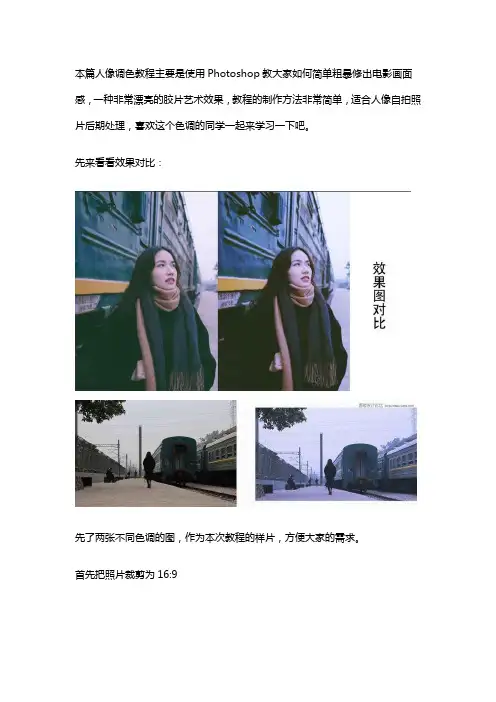
本篇人像调色教程主要是使用Photoshop教大家如何简单粗暴修出电影画面感,一种非常漂亮的胶片艺术效果,教程的制作方法非常简单,适合人像自拍照片后期处理,喜欢这个色调的同学一起来学习一下吧。
先来看看效果对比:先了两张不同色调的图,作为本次教程的样片,方便大家的需求。
首先把照片裁剪为16:9打开Camera Raw滤镜进行调色。
快捷键:SHIFT+CTRL+A色温-12,色调+18,降曝光,减对比和高光,调整曲线参数制作暗调氛围。
曲线微调,最后锐化加颗粒,就完成了,简单且粗暴。
效果:现在调人像的,首先液化磨皮去瑕疵,然后进入Camera Raw滤镜。
(建议新手修人像的时候,第一步先修容,拷贝保存下来后,再调色。
原因你懂的,痛一般的领悟的过来人。
)基本调整:原图偏暗,拉高曝光,恢复照片的正常亮度。
再减点高光和白色,拉回亮部细节。
减对比,提阴影和黑色,拉回暗部细节。
再降低清晰度。
最后微调饱和度。
调整后效果:二次调色RGB曲线提阴影。
拉曲线进一步调整影调。
蓝曲线压阴影,提高光。
调整后效果:再次进入Camera Raw进行最后的调色分离色调,高光加青,阴影加红,压阴影和黑色,增添层次感。
调色完成,看对比:最后锐化一下,使照片更清晰。
CTRL+J复制图层图像~计算。
通道都选灰色,源1勾选反相。
点通道,按住CTRL,鼠标同时点蓝通道,载入选区,CTRL+J复制图层。
滤镜~锐化~USM锐化,根据自己的感觉来调整数值。
锐化的方法有许多,这种虽然复杂点,但是保留的细节比较多,不会损坏画质。
最后效果:。
PS电影胶片效果

原图
效果图
具体教程如下
1、打开原图。
复制一层(起保底作用)
2、图像>> 调整>> 色相/饱和度。
参数设置如下
3、图像>> 调整>> 亮度/对比度。
参数设置如下
4、图层>> 新建填充图层>> 渐变。
设置如下
5、将渐变填充层1的混合模式设为“叠加”,不透明度设为“50”。
6、再图层>> 新建填充图层>> 渐变,设置如下。
7、将渐变填充层2的混合模式设为“叠加”,不透明度设为“50”。
8、图层>> 新建调整图层>> 曲线,并按下图绘制曲线。
注:黑色曲线对应RGB通道,红、绿、蓝分别对应该色通道。
得到如下效果:
9、图层>> 新建调整图层>> 色相/饱和度。
设置如下
得到如下效果:
10、将图层不透明度设为“50”。
11、图层>> 新建填充图层>> 纯色,用#ec006a填充,将图层混合模式设为“滤色”,不透明度设为“10%”。
12、选择背景层,滤镜>> 杂色>> 添加杂色。
设置如下
得到最终效果:。
怎样用ps制作电影胶片效果

感染力。 Photoshop
(2009 年国庆阅兵图) 用 Photoshop 打开,在菜单【图层】中选择【复
制图层】命令,复制“背景”图层。 【图层】中选择[背景副本]新图层,应用【图
像】-【调整】-【去色】命令去除图像颜色。 使用【图像】-【调整】-【色彩平衡】命令,
对图像色彩进行调整。 使用
注意事项 根据自己的清晰度和饱和度合理设置步骤四、
五、六步的参数
复制[背景副本]图层,并应用【滤镜】-【杂
色】-【添加杂色】滤镜,为图层添加杂色。
对[背景副本 2]图层内的图像应用【滤镜】【纹理】-【颗粒滤镜】。
更改[背景副本 2]图层的图层混合模式为【溶
解】选项,并调整其不透明度为 50%。
复制[背景副本 2]图层,并更改新图层的图层
混合模式为【柔光】选项,即可得到最终效果。
怎样用 ps 制作电影胶片效果
z1b0e 2014 最新电影 高清电视剧 鸣狐影视
照片也穿越,有没有想过把自己的照片处理成
老的电影胶片效果呢在照片后期处理中,利用【去
色】命令及相关滤镜,可以使照片产生泛黄且噪声
明显的电影胶片效果。该பைடு நூலகம்果通过泛黄的画面唤起 人们对往事的追忆,从而增加照片的表现力和艺术
PS教你制作滚动的胶卷照片效果
(PS&imageready)最终效果
首先打开PS,新建画布(ctrl+N)600*180像素
将背景填充为黑色,新建图层(ctrl+shift+N),选择矩形选框工具,按着shift键画一个小矩形选框,然后填充白色,取消选区ctrl+D
ctrl+alt+T复制变换,将白色小方块向后移动到合适的位置,然后按回车键确定,如图所示:
现在可以按住Ctrl+Alt+Shift 后连续按“T”就可以有规律地复制出连续的白色小方块。
(只按住Ctrl+Shift则只是有规律移动) ,完成了如下效果:
将刚才变换得到这些图层全部合并起来(也就是将白色小方块的层全部合并起来),然后按着alt键用鼠标拖动复制到下边,如图所示:
接下来就开始插入图片了,找好自己喜欢的照片或图片放进去,用ctrl+T 调整好图片的大小,放到合适的位置,如图所示:
还是用同样的方法,多放入几张照片或者图片,为了使图片能够对齐,可以拉两条参考线,如图所示:
然后将这些照片或图片图层全部合并,复制一份,将复制的这个图层移到最后边(移动到了画布的外面),然后再将这两个图层合并到一起
照片或图片都放好以后就开始做动画了,由于我用的是PS8.0的,所以需要导入在ImageReady中做动画,(如果你们用的8.0以上的版本就不用这一步了,可以直接在PS中把动画窗口打开编辑)
将动画时间调整为0.2秒,然后再插入一帧,选中刚才插入的那个图片层,用鼠标向前拖动,一直拖到最后
接着点击“过渡”插入过渡帧,过渡100帧
做到这里就已经完工了,现在你可以点击播放看一下效果了,然后存储,选择“文件”-“将优化结果存储为”存为gif格式就可以了。
PS技巧将照片调出电影胶片质感
PS技巧将照片调出电影胶片质感将照片调出电影胶片质感是一种常见的后期处理技巧,可以使照片更有艺术感和独特的风格。
在此篇文章中,我将详细介绍如何使用Photoshop将照片调出电影胶片质感。
1.选择合适的照片首先,选择一张适合的照片进行处理。
较暗、有明暗对比且颜色较丰富的照片通常效果更好。
你可以选择任何类型的照片,包括风景、人像、静物等。
2.调整曝光在Photoshop中打开选定照片后,调整曝光以增加照片的对比度。
可以使用“图像”菜单中的“曝光”选项来进行调整,增加一些明亮度和阴影,使照片更加生动。
3.添加胶片噪点胶片拍摄常常伴随着一些颗粒状的噪点,给照片增添了一种独特的质感。
为了模仿这种效果,我们可以使用“添加噪点”工具。
在“滤镜”菜单中找到“噪点”选项,并调整噪点的强度和大小,使其看起来更像胶片。
4.调整颜色电影胶片的颜色通常有一种特殊的色调和饱和度。
为了模仿这种效果,我们可以使用“色阶”工具来调整照片的色彩和对比度。
在“图像”菜单中选择“色阶”,然后向中间调整滑块,增加一些绿色、黄色或者红色,使照片呈现出特殊的胶片质感。
5.添加倒角效果胶片照片的边角通常会有一定的渐变效果。
我们可以使用“渐变图层遮罩”来模仿这种效果。
首先,创建一个新的图层,填充成黑色,然后在图层选项中选择“渐变图层遮罩”。
调整渐变效果的角度和颜色,使其与照片边角的颜色一致。
6.增加光晕效果电影胶片经常会在中间出现一些光晕效果,可以通过使用“径向模糊”工具来模仿。
首先,创建一个新的图层,然后使用“选择”工具选择图层中心的一个小区域,然后在“模糊”菜单中选择“径向模糊”。
调整模糊的半径和强度,使其看起来像是从中间向边缘渐变的光晕效果。
7.调整锐化最后,使用“锐化”工具来增强照片的细节。
在“滤镜”菜单中选择“锐化”,然后调整强度和半径,增加照片的清晰度。
利用Photoshop制作电影胶片效果
利用Photoshop制作电影胶片效果
先看效果图:
一、新建文件,参数如图
二、复制背景层,在背景副本上选择矩形选框工具画一矩形,CTRL J复制一层,选择——载入选区,填充黑色
三、不要取消选区,执行选择——修改——平滑,取样半径5
四、执行选择——反选,DEL删除,矩形的四角变圆滑了,CTRL+D取消选区
五、编辑——定义画笔预设,可以自己取个合适的名字,我这里是样本画笔1
六、关掉图层1的眼睛,删除也可以,回到背景副本,用矩形选框工具做矩形选区,填充黑色,CTRL D取消选区
七、执行画笔工具,找到我们第5步定义的画笔,设置画笔笔尖形状,大小30,间距177,前景色改为白色,按住SHIFT键如图画出胶片的边缘。
八、同样方法,调整画笔大小为156,间距为182,画出胶片中间大的矩形框,这时胶片基本完成了。
九、拖入自己喜欢的图片,用蒙板修饰一下。
十、按住SHIFT CTRL ALT E键,形成盖印可见层,合并图也可以
十一、执行图像——旋转画面——顺时针90度,再执行滤镜——扭曲——切变,确定。
十二、招图是执行11步后的效果,再执行图像——旋转画面,逆时针90度。
Photoshop制作电影胶片
实验要求
1.学会画笔的设置及其综合应用,创建图层、合并图层、变换中的“顺时针旋转90度”;
2.学会使用滤镜菜单中“扭曲”中“切变”命令进行图像处理;
3.学会前景色和背景色的设置方法。
实验内容与步骤
Photoshop制作倒影效果
操作步骤:
1、选择“文件”——“打开”选项,弹出“打开”对话框,选择需要编辑的图片。
8、新建图层3,前景色设为白色,再按下Shift从左到右拖动鼠标,绘制出一系列的白色方格。
9、复制图层3,得到图层3的副本,选择工具箱中的移动工具,将图层3副本上的那行方格移动到它的下边。
10、删பைடு நூலகம்图层2,将素材图片复制到两行方格之间。
11、合并除背景图层以外的所有可见图层。
12、选中胶片所在的图层,编辑——变换——“顺时针旋转90度”
5、在图像中单击确定矩形选区,将前景色设为黑色,再选择工具箱中的油漆桶工具,将选区填充为黑色。(为突出图层2的显示,需将图层1隐藏)
6、选择“编辑”——“定义画笔预设”,在弹出的对话框中为画笔命名后单击“确定”。
7、按组合键Ctrl+D取消选区,再选择工具箱中的画笔工具,选择“窗口”——“画笔”选项,选择刚定义的画笔,将笔刷的间距设置为190%。
2、对需要编辑的所有图片进行图像大小的调整,具体方法是:选择[图像]——[图像大小]命令,对所有图片进行图像大小的调整。
3、单击图层调板的“新建图层”按钮创建图层1,选择工具箱中的“矩形选框”工具,在图像下方选择一块矩形选区,然后选择“编辑”——“填充”选项,将选区范围填充为黑色。
4、单击图层调板的“新建图层”按钮创建图层2,选择工具箱中和矩形选框工具,在属性栏的设置是:样式选择“固定大小”,宽度为25像素,高度为20像素。